

藍色畫面死機(BSOD)自 Windows 95 以來就已存在。它是一種可怕的錯誤螢幕,幾乎沒有任何警告就會出現,告訴你電腦出了問題。

通常情況下,重新啟動後問題就會完全消失。但是,間歇性或反覆出現的藍色畫面死機(BSOD)可能預示著各種問題,從嚴重的軟體錯誤到電腦硬體故障都有可能。大多數情況下,無需對藍屏死機感到恐慌。您需要分析藍屏死機錯誤訊息的內容,並尋找可能的解決方案。
Windows 11/10 中的藍色畫面死機 (BSOD) 究竟是什麼?
您可能已經發現,微軟官方並沒有將此錯誤稱為「藍屏死機」。這只是用戶社群多年來給它的名字。該錯誤的正確術語是“停止錯誤”或“異常錯誤”。兩者都屬於嚴重的系統錯誤,也稱為系統崩潰。
當電腦應用程式出現嚴重錯誤時,通常會顯示錯誤訊息並關閉。但如果導致如此嚴重故障的錯誤或問題影響的是作業系統呢?這就是藍色畫面死機(BSOD),此時必須重新啟動電腦。
如果沒有這類停止錯誤提示,可能會導致嚴重的故障或資料遺失。因此,藍色畫面死機(BSOD)是保護電腦免受損壞的一種方式。
截取致命的藍色畫面死機(BSOD)螢幕截圖。
由於藍色畫面死機(BSOD)發生時整個作業系統都會凍結,因此最好用智慧型手機快速截圖。你會發現,在追蹤和修復藍屏死機問題時,連網的智慧型手機是你的最佳幫手,因為你很可能無法在故障電腦上存取網路。
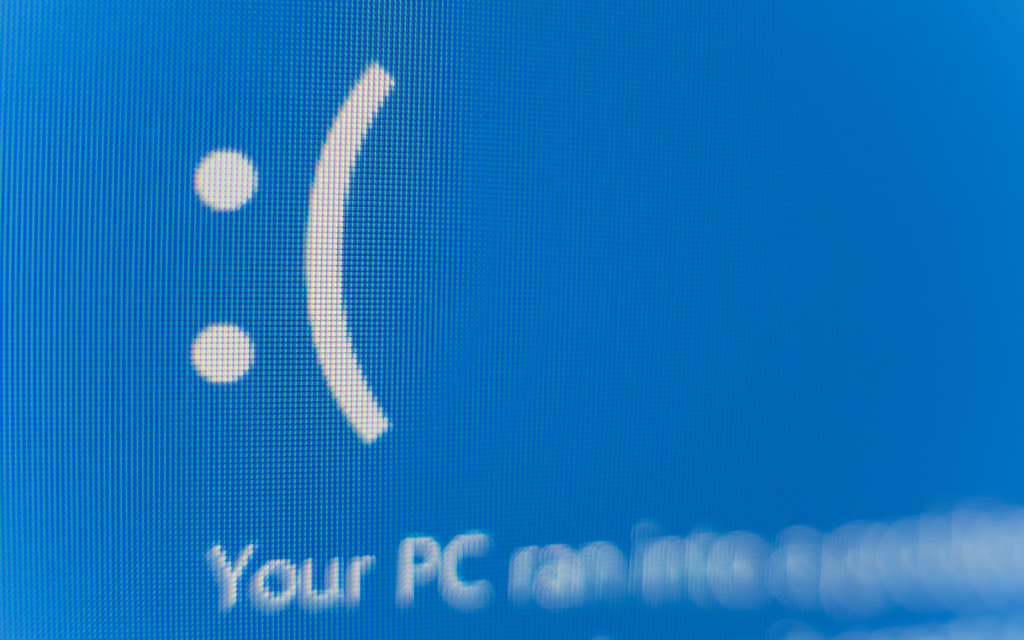
認識到這一點,微軟也改變了 Windows 11 和 10 中藍色畫面的外觀。稍後您就會明白我們的意思,但首先最好先全面了解 Windows 中的藍色畫面死機 (BSOD) 的構成。
Windows 11/10 中常見的藍色畫面死機 (BSOD) 錯誤
藍色畫面死機 (BSOD) 錯誤有很多種,但有些比其他更常見。因此,作為 Windows 用戶,至少應該對最常遇到的幾種藍屏死機代碼有所了解:
- 非分頁區域頁面錯誤Windows 無法在受保護的 RAM 區域中找到重要資料。這可能是由於 RAM 故障、Windows 檔案損壞或惡意應用程式寫入不應寫入的記憶體位置所造成的。
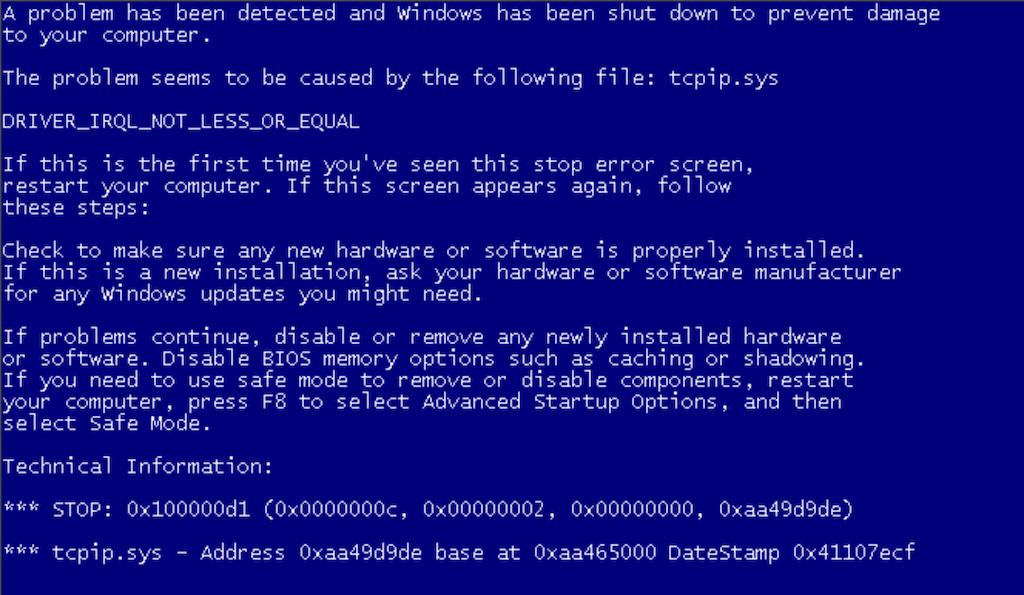
- IRQL_NOT_LESS_OR_EQUAL藍色畫面死機(BSOD)通常是由驅動程式故障引起的。常見的解決方法包括重新安裝或更新驅動程式。 恢復到先前的驅動程式版本。.
- NTFS_FILE_SYSTEM أ或者 脂肪檔案系統藍色畫面死機(BSOD)是由硬碟故障或重要資料損壞所引起的。維修方法包括檢查和修復硬碟。
- 記憶體不足由隨機存取記憶體 (RAM) 故障或記憶體管理問題所引起的停止錯誤。
- BAD_POOL_CALLER設備驅動程式在未獲得適當權限的情況下存取了內存,導致系統崩潰。
- 無法載入裝置驅動程式裝置驅動程式已損壞—您必須重新安裝驅動程式或將系統還原到先前的驅動程式。
- KMODE_EXCEPTION_NOT_HANDLED應用程式的技術錯誤導致 Windows 關閉。請卸載最近使用的程式或將現有程式更新至最新版本。如果此錯誤將 .sys 檔案列為問題原因,則需要… 運行系統檔案檢查器.
上文提到的藍色畫面死機(BSOD)很好地展示了停止錯誤的形式、問題類型以及相應的解決方案。歸根究底,主要原因只有四個:
- 設備故障。
- Windows 系統安裝已損壞。
- 駕駛技術差。
- 存在缺陷或漏洞的軟體應用程式。
真正的解決方法在於找出問題的根源。
Windows 11/10 作業系統中罕見但特定的藍色畫面死機 (BSOD)
網路上有很多針對常見藍色畫面死機(BSOD)的修復方法和技巧。然而,有些藍屏死機問題很難解決。好消息是,我們已經費心編寫了針對最棘手問題的指南。
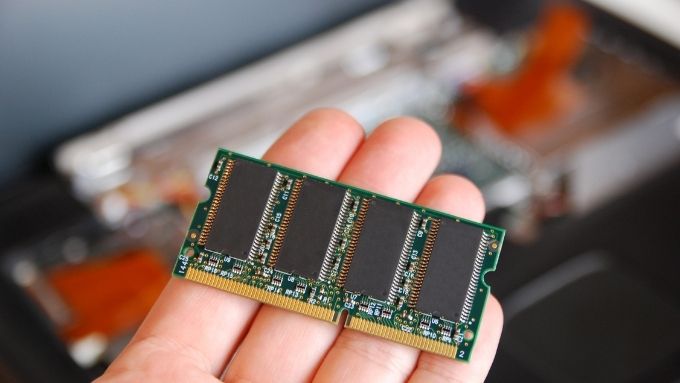
系統記憶體錯誤非常常見,主要是因為記憶體的容錯率很低。 Windows作業系統本身對未經授權操作記憶體的程序採取嚴格的監管措施。
例如,記憶體管理藍色畫面死機 (BSOD) 就是一個例子。我們的 Windows 記憶體管理藍色畫面死機 (BSOD) 修復指南應該可以幫助您解決這個相對罕見的停止錯誤。
另一個棘手的藍色畫面死機 (BSOD) 錯誤是「意外儲存異常」錯誤。儘管名稱如此,但其實際原因通常是硬體故障。您可以參考[連結/參考]以了解更多關於此錯誤及其修復方法的資訊。 意外儲存異常故障排除指南.
還有致命的「系統服務異常」停止代碼。由於其潛在原因眾多,因此很難解決。請轉至 系統服務異常錯誤指南 追溯真正原因。
最後一種沒人想看到的藍色畫面死機 (BSOD) 是「關鍵進程已終止」。這個錯誤訊息通常比較籠統,但如果你檢查一下… 故障排除和修復“關鍵進程終止”錯誤的教程只要運氣好,你就能發現其中的根本原因。
Windows 11/10 作業系統中藍色畫面死機 (BSOD) 的記憶體清理
有時,您需要尋求專家協助才能確定藍色畫面死機 (BSOD) 發生時的具體原因。幸運的是,在大多數情況下,Windows 會在發生關機錯誤時產生記憶體轉儲檔案。這些檔案通常儲存為“.DMP”檔案。預設情況下,您可以在 Windows 資料夾中找到它們。

如果您成功啟動進入 Windows 系統或透過其他方式存取系統驅動器,最好將這些轉儲檔案儲存到 U 碟等儲存裝置中,以備問題再次發生時使用。微軟、硬體供應商和軟體開發人員可以使用這些轉儲文件來找出問題所在。
Windows 11/10 中藍色畫面死機 (BSOD) 的基本修復
你可能有時會覺得藍色畫面死機(BSOD)已經成為過去式,因為它現在很少發生。但是,如果你真的遇到了藍色畫面死機,不妨考慮一下重啟電腦這個基本的故障排除方法:

如上所述,請用手機截取藍色畫面死機(BSOD)的螢幕截圖,以備發送或進一步研究之用。螢幕截圖可能還包含一些您可能忽略的信息,例如特定驅動程式或記憶體位置的引用。
在線查找解決方案
谷歌是你的好幫手,所以快速搜尋藍屏死機(BSOD)中提到的停止錯誤代碼。你也可以嘗試… 微軟支援社群論壇 أ或者 Reddit 上的藍屏死機社區或查看我們的故障排除指南。
撤銷近期變更
如果您的電腦最近進行了某些更改,例如作業系統或驅動程式更新,請撤銷這些變更。執行此操作的最佳方法是透過以下方式: 系統恢復在嚴重的情況下,您可能需要 Windows 11 恢復出廠設置 أ或者 安裝作業系統.
中斷外部設備連接
外部設備可能會幹擾電腦的正常運作。因此,請斷開所有不必要的設備與電腦的連接,看看是否能解決問題。
記憶體轉儲分析
你還記得我們之前討論過的藍色畫面死機 (BSOD) 轉儲檔案嗎?如果你準備好了,請使用 微軟的 WinDbg أ或者 Nirsoft 的 BlueScreenView 自行分析藍色畫面死機(BSOD)故障。 我們完整的藍色畫面死機 (BSOD) 轉儲文件分析指南 它會指導你如何使用這兩個工具。
設備更新
如果您遇到與特定裝置(例如顯示卡)相關的藍色畫面死機 (BSOD) 問題,請造訪裝置製造商的網站,下載並安裝最新的驅動程式。您也可以使用專門的驅動程式更新工具來完成此操作。
檢查內部組件
如果沒有發現軟體故障的跡象,並且您使用的是桌上型電腦系統,請檢查主機箱內部,確保所有零件都已正確連接和安裝。您可能還需要移除並重新安裝一些可拆卸組件,例如記憶體條。
對隨機存取記憶體(RAM)進行測試。
隨機存取記憶體 (RAM) 故障是導致藍色畫面死機 (BSOD) 的常見問題,此類故障難以排除和修復。 進行記憶力測試 使用類似的工具 Memtest86 + 這應該有助於排除這種可能性。
重置基本輸入/輸出系統 (BIOS)/統一可擴充韌體介面 (UEFI)
如果你這樣做 透過提高中央處理器(CPU)的運作頻率。 或隨機存取記憶體(RAM)或 顯示卡(GPU) 或者,如果您有可能導致不穩定的韌體設置,請重設基本輸入/輸出系統 (BIOS) 或統一可擴展韌體介面 (UEFI) 以撤銷這些變更。
您可能需要尋求專業人士的協助。
如果其他方法都無效,請不要猶豫,尋求專家協助或造訪技術論壇尋求協助。與其花費大量時間試圖找出藍屏死機 (BSOD) 反覆出現的原因,不如花點錢尋求技術支援。
評論被關閉。