

如果您一直在等待免費升級到 Windows 11,現在正是時候。此版本中的大部分錯誤都已修復,儘管一些承諾的功能(例如 Android 應用支援)尚未實現。
在電腦上安裝 Windows 11 有多種方法。您可以使用安裝助理進行升級而不會遺失任何數據,也可以使用可啟動的 USB 隨身碟執行全新安裝。
哪種方法比較好?它們是如何運作的?以下是概述。
升級您目前的 Windows 10 系統
大多數人更傾向於在不丟失現有資料的情況下安裝新作業系統。雖然備份重要文件後再進行全新安裝當然可行,但這既繁瑣又耗時。
透過使用安裝助手或 Windows 更新將 Windows 10 系統升級至 Windows 11,您可以在享受新功能的同時保留檔案和設定。雖然這並非 Windows 首次提供此類選項,但從未如此無縫銜接。
Windows 11 最初發佈時,最可靠的方法是 使用安裝助手現在您可以透過 Windows 更新進行升級,達到相同的效果。
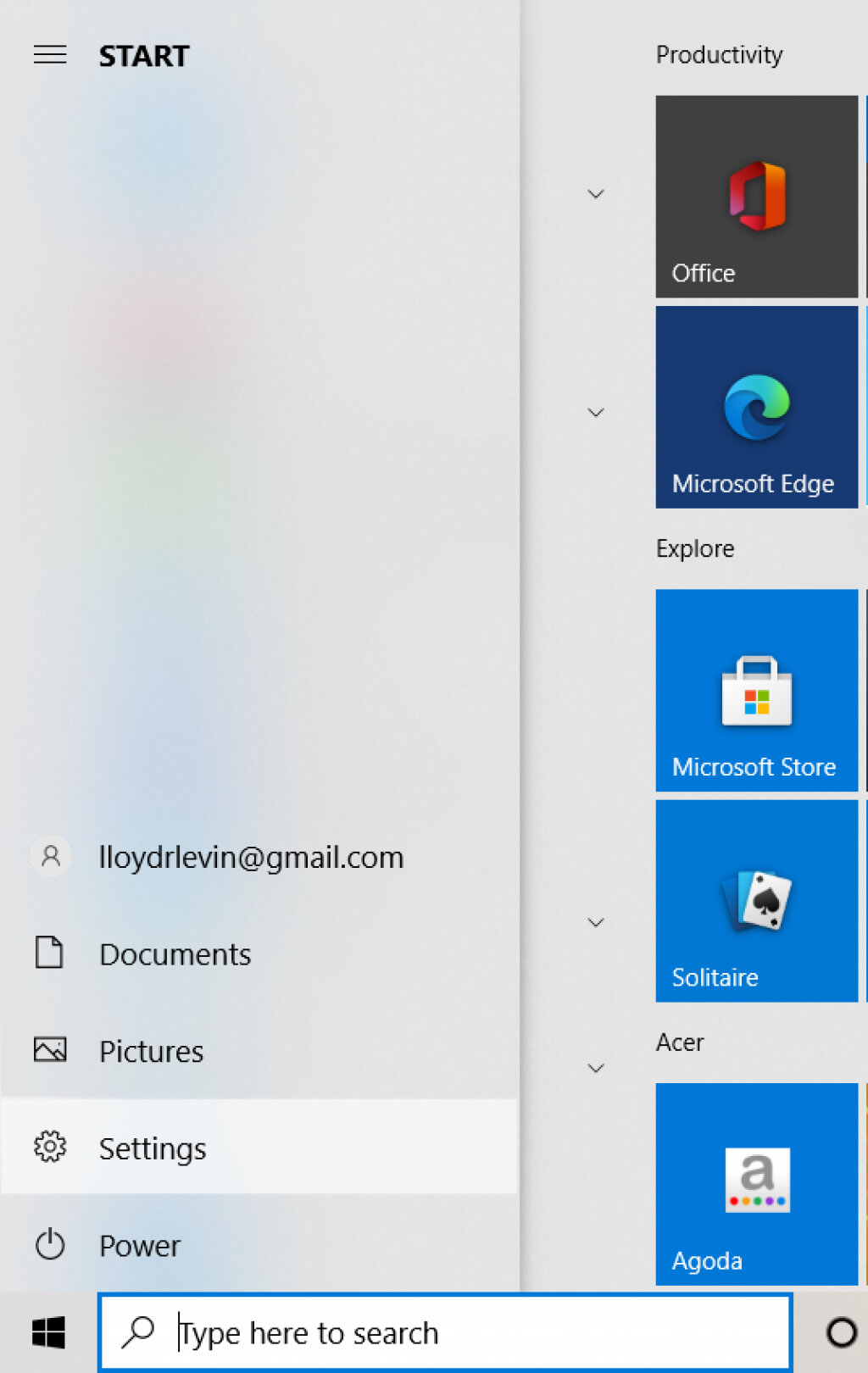
- 首先,打開“開始”功能表並打開“設定”。
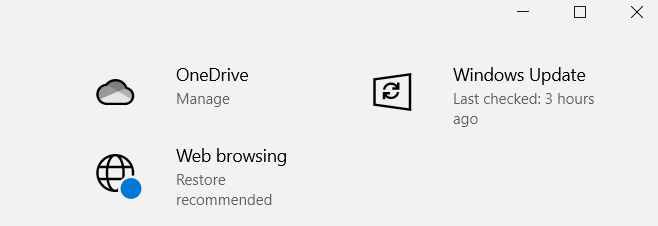
- 接下來,選擇「Windows 更新」。
- 除了常規的 Windows 更新外,符合條件的系統還會在此畫面上看到升級到 Windows 11 的選項。點擊“下載並安裝”按鈕繼續。
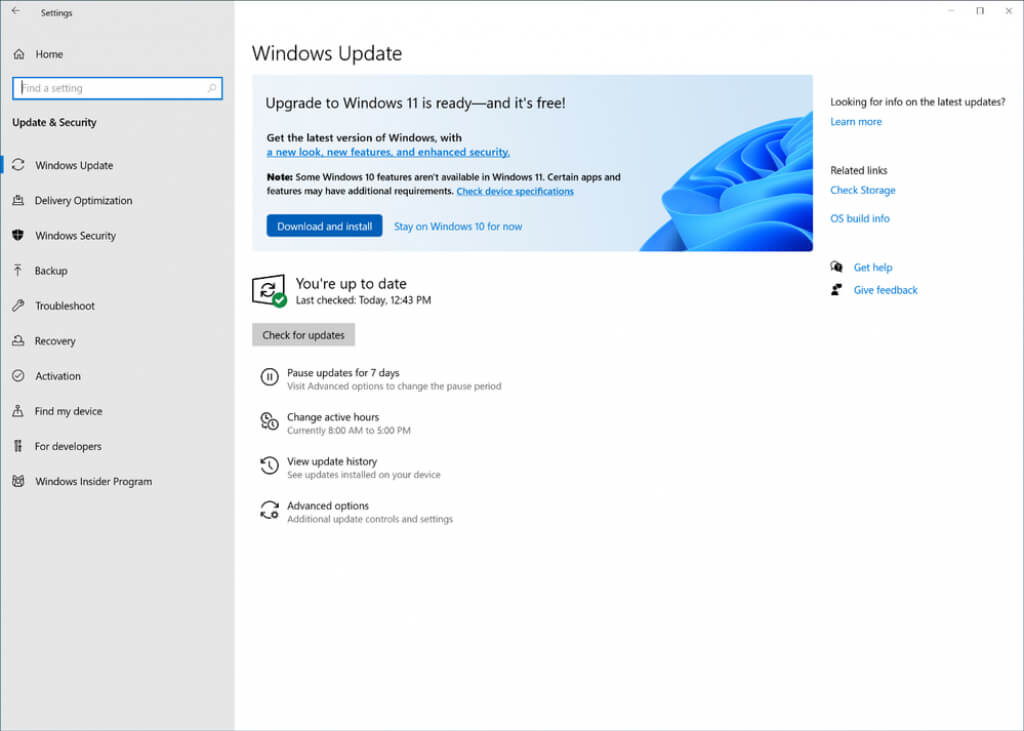
Windows 將在背景下載必要的檔案。安裝過程中您可以繼續使用電腦,因為它只需要在最後安裝階段重新啟動。
使用媒體建立工具建立可啟動 USB 隨身碟
許多用戶更傾向於全新安裝 Windows 11 而不是升級。如果您的系統充斥著不必要的程式和其他軟體問題,那麼全新安裝不失為一個好主意,因為它會清除所有資料。
這有利有弊——您還會丟失磁碟上安裝的所有程式和檔案。至於文件數據,您可以創建 線上備份 或安裝在外部硬碟上,但需要重新安裝應用程式。
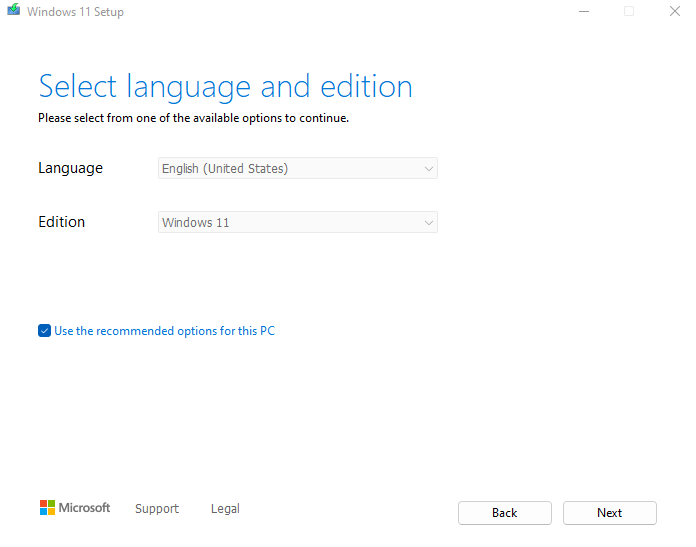
然而,從USB安裝系統通常是必要的,尤其是在組裝一台沒有預先安裝作業系統的新桌上型電腦時。即使在較舊的系統上,一個專用的Windows分割區也能讓全新安裝變得更加容易。
為了幫助你入門, 這裡有一份詳細指南。 本指南說明如何使用媒體建立工具建立 Windows 11 安裝媒體。它允許您建立可啟動的 USB 隨身碟或將 ISO 檔案燒錄到 DVD 光碟以安裝 Windows 11。
全新安裝 Windows 11
使用媒體建立工具準備好U盤或其他安裝媒體後,即可開始實際安裝。開始之前,請注意以下幾點:
- 請檢查您的系統是否支援 Windows 11:微軟最新的旗艦作業系統對最低系統需求比您預期的要嚴格。除了常見的記憶體和 CPU 限制外,您的電腦還必須支援 UEFI 安全啟動和 TPM 2.0(可信任平台模組)等功能。請確保 檢查您的電腦是否符合 Windows 11 的設定要求 使用電腦健康檢查應用程式或其他方法。
- 備份資料:進行重大變更(例如安裝新作業系統)可能會對電腦資料造成風險。即使您的硬碟為檔案和 Windows 系統分別劃分了分割區,仍然可能遺失資料。因此,備份資料非常重要。 備份重要文件 防止資料遺失。
- 尋找主機板驅動程式:全新安裝意味著清除硬碟上的所有內容,包括系統驅動程式。雖然 Windows 會自動安裝必要的驅動程式以維持系統運行,但像圖形處理器 (GPU) 或音效卡這樣的元件,使用其專用驅動程式才能發揮最佳效能。建議您造訪製造商的網站,尋找電腦中每個元件的驅動程式套件。
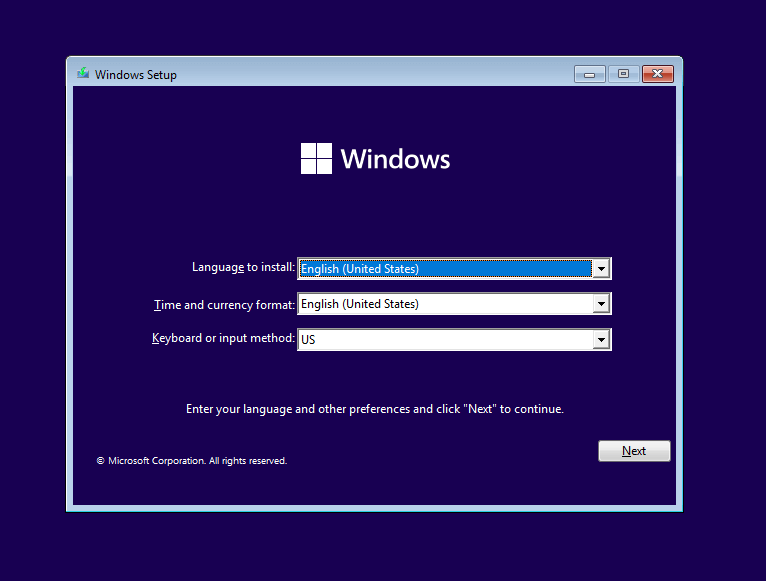
現在終於可以開始安裝過程了。請依照以下步驟操作。 我們提供詳細的指南,指導您如何在電腦上正確安裝 Windows 11。 從可啟動的 USB 隨身碟啟動。您可能還需要 更改起飛順序 檢查電腦的BIOS,確保它正在運作。
有關的: 安裝過程中遇到問題了嗎?以下是解決方法。 故障排除與修復「Windows 無法完成安裝」錯誤 和 修復 Windows 安裝錯誤代碼 0x8007025d.
在電腦上安裝Windows 11的最佳方法是什麼?
如果您只是想輕鬆升級到 Windows 11,直接升級是最佳選擇。您可以使用安裝助手,也可以透過 Windows 更新下載並安裝 Windows 11 到您目前的作業系統。
另一方面,如果您想重新開始,全新安裝是最佳解決方案。您可以使用微軟的媒體建立工具建立可啟動的 USB 或 DVD,然後使用它將 Microsoft Windows 11 安裝到任何相容的系統上。
請注意,此方法會擦除磁碟上的所有數據,因此通常只建議用於新組裝的電腦。如果您要在現有電腦上嘗試此方法,請務必將所有重要資料備份到外部硬碟或雲端服務。
評論被關閉。