

藍色畫面死機(BSOD)是系統出現嚴重錯誤的標誌-發生藍色畫面死機時,必須重新啟動Windows電腦。藍屏死機過去經常發生,但現在非常罕見,這得益於更穩定的Windows版本、改進的驅動程式以及更完善的系統錯誤處理機制。
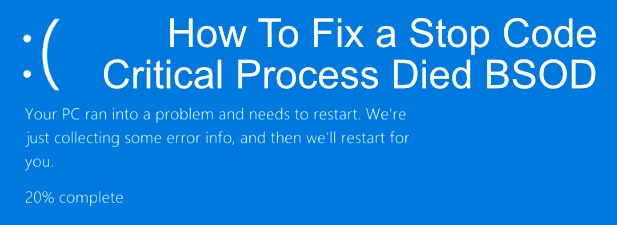 但這並不代表藍屏死機已經完全消失。像「關鍵進程已終止」這樣的藍屏死機錯誤仍然會不時出現。這些錯誤通常有非常具體的原因,所以請忽略那些複雜的名稱——如果您的電腦出現藍色畫面死機錯誤,我們會提供一些修復技巧。
導致藍屏死機「關鍵進程已終止」的原因是什麼?
很少有Windows錯誤比「藍色畫面死機」中的「關鍵進程」錯誤看起來更可怕。顧名思義,它通常表示某個關鍵系統進程(維持系統正常運作的程式)出現了故障。
如果偵測到錯誤代碼,則表示發生了「關鍵進程已終止」藍屏錯誤。 0x000000EF這種藍屏死機錯誤比大多數錯誤都更常見,但要準確找出原因卻很困難。不幸的是,導致它的原因有很多。
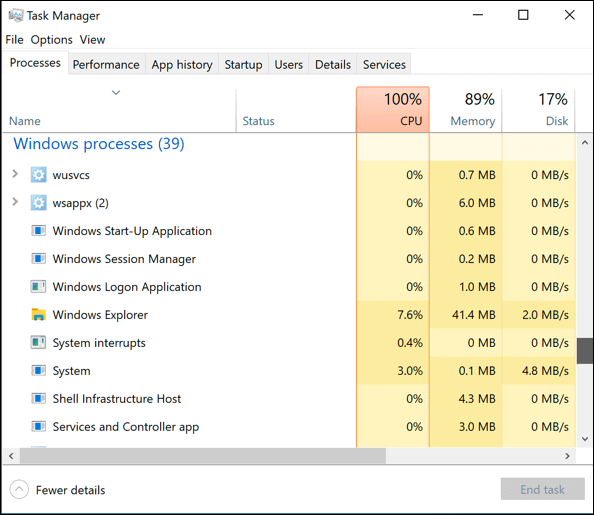
驅動程式問題、系統檔案損壞或系統更新錯誤—諸如此類的問題都可能影響 Windows 系統的效能,並導致出現藍色畫面死機錯誤。有時,僅僅一個損壞的檔案就可能導致系統進程崩潰。
這使得故障排除極為困難,但並非不可能。在許多情況下,「藍屏死機:關鍵進程已終止」錯誤的最明顯原因都可以使用 Windows 10 內建的故障排除工具來解決。以下是您可以嘗試使用這些工具來修復問題的一些步驟。
執行 Windows 疑難排解程式
Windows 10 內建了故障排除工具,可協助您診斷電腦問題。 Windows 疑難解答顧名思義,這款工具可以幫助掃描您的計算機,尋找常用服務和元件中是否有明顯的故障。如果偵測到任何問題,它將嘗試自動修復。
- 若要使用 Windows 疑難排解程序,請右鍵單擊 Windows「開始」功能表,然後選擇該選項。 設置在Windows設定中,按一下 更新與安全 > 故障排除。
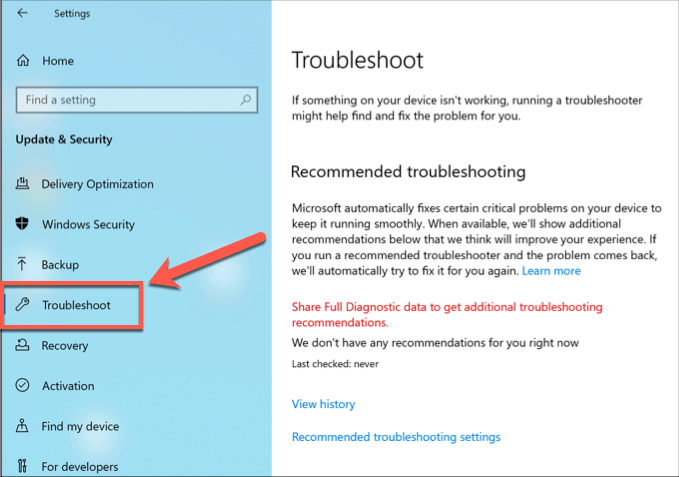
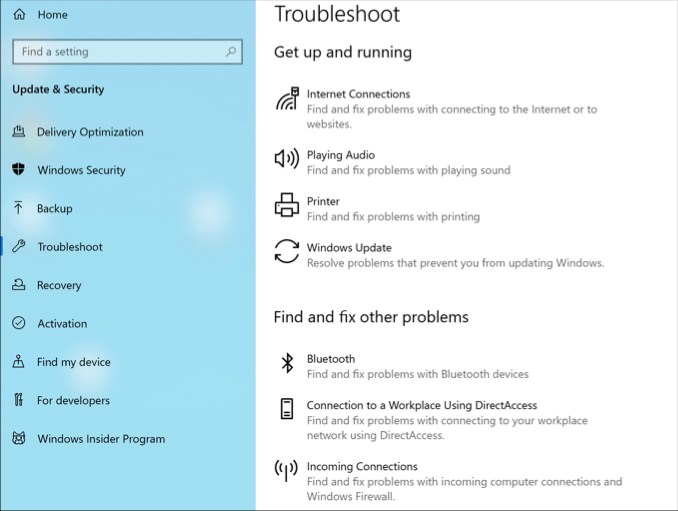
- 此部分將自動列出建議的故障排除修復方案。 建議的故障排除方法這兩個部分列出了各種故障排除測試。 啟動 和 查找並修復其他問題點擊這些選項中的任何一個即可啟動故障排除程序。
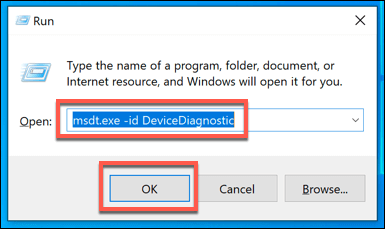
- 您可能還想開啟 硬體和設備故障排除和維修人員 用於測試硬體問題。 Windows 已將此功能對大多數 Windows 10 使用者隱藏,但您可以透過按下兩個鍵直接執行它。 的Windows + R 若要開啟「執行」對話框,請鍵入 msdt.exe -id設備診斷, 然後按 好的 運行該工具。
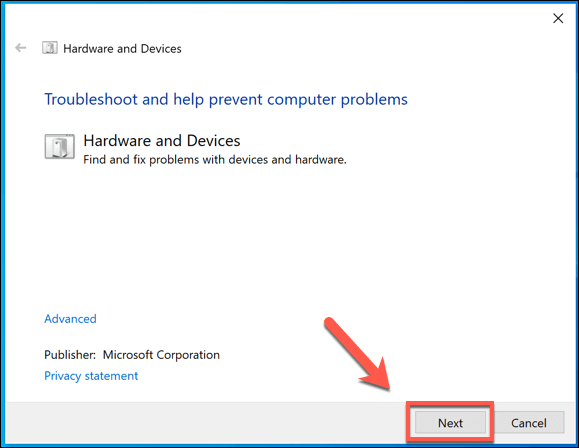
- 在窗口 診斷故障排除精靈 打開,按壓 下一個 要開始掃描電腦硬體問題,Windows 會列出偵測到的任何問題。如果該工具發現任何問題,您需要確認是否允許 Windows 自動修復。
檢查系統和驅動程式更新
更新 Windows 電腦是日常 Windows 維護的重要組成部分。 Windows 更新可以修復錯誤並進行升級,有助於解決諸如 Windows 10 中「關鍵進程已終止」藍色畫面錯誤之類的問題。
這並不能保證發生此錯誤時您的電腦一定能修復,但如果錯誤是由 Windows 作業系統本身(或裝置驅動程式)的問題引起的,快速檢查 Windows 更新和已安裝的驅動程式即可解決問題。您可以從 [連結/來源] 檢查 Windows 10 更新和驅動程式。 窗口設置。
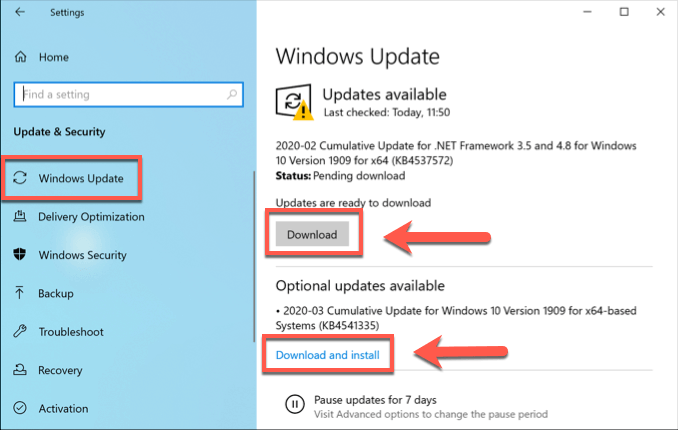
- 右鍵單擊“開始”功能表並按 設置 首先,在Windows設定選單中,點選 更新與安全性 > 下載 أ或者 下載並安裝此過程將首先更新所有可用的系統或驅動程式更新。
您可能需要聯絡第三方製造商以取得最新的驅動程式更新。這一點對於顯示卡等關鍵硬體尤其重要,因為常規的驅動程式更新可能不太容易取得。
檢查 Windows 系統檔案的完整性
系統檔案損壞可能是導致「關鍵進程已終止」藍色畫面錯誤的一個原因。如果您的 Windows 系統已更新至最新版本,您可以從 Windows PowerShell 終端機視窗(或具有管理員權限的命令列)快速檢查 Windows 系統檔案的完整性。
- 為此,請右鍵單擊“開始”功能表並按 Windows PowerShell(管理員)在開啟的 PowerShell 終端機視窗中,輸入 SFC / SCANNOW,然後按 . 鍵 進入 運行命令。
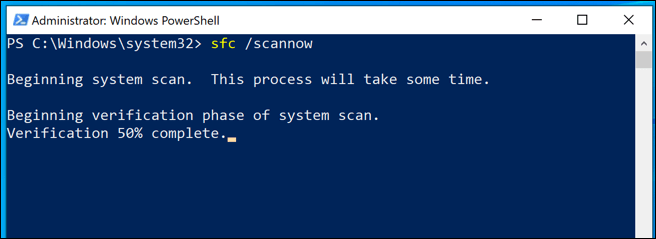
- 他會嘗試 證監會 它會自動修復任何潛在問題。完成後,請執行以下命令檢查硬碟檔案系統是否有問題: 磁碟檢查工具(chkdsk). 我寫的 chkdsk / r 並按下 進入,然後按 Y 確認電腦上的預定掃描。
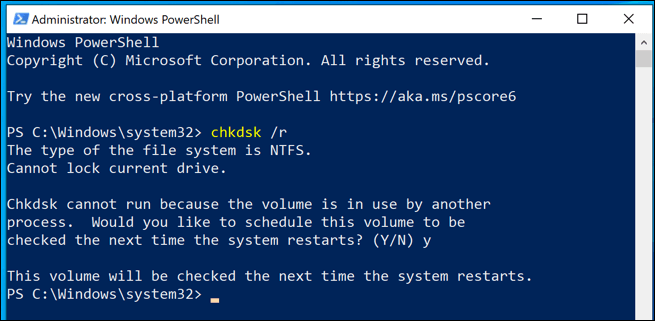
您需要重新啟動計算機才能運行 chkdsk - 現在就重啟計算機,然後等待 chkdsk 檢查並修復計算機重啟後出現的任何問題。
停用啟動進程並執行乾淨啟動
您可以嘗試停用部分或全部系統啟動進程,以確定是哪個進程(如果有的話)導致了藍色畫面錯誤。執行 Windows 乾淨啟動(即此程序)會使用最少的系統驅動程式和服務來啟動電腦。
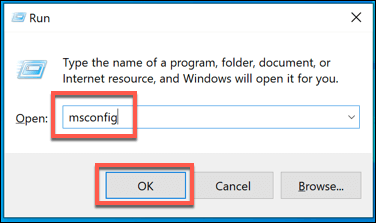
- 為此,請按 的Windows + R 並輸入 “MSCONFIG” 在「執行」對話方塊中 - 按 OK 運行命令。
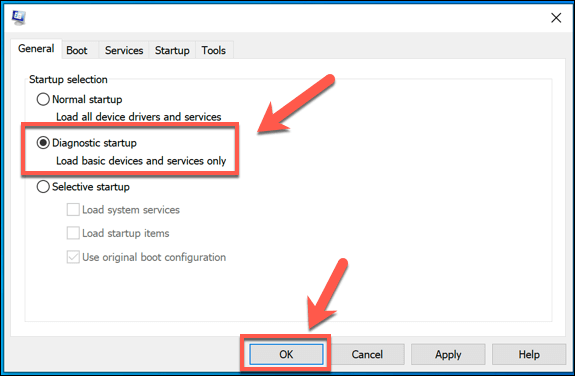
- 在窗口 系統配置, 定位 診斷啟動 從選項卡 一般說明這將自動停用所有不必要的驅動程式和進程。按 OK 確認後,請重新啟動電腦。
- 電腦重啟後,開啟「運行」(的Windows + R寫 SERVICES.MSC對於每個已停用的服務,右鍵單擊並選擇 開始 若要使其正常運作,請執行此操作,直到所有已停用的服務重新啟動。
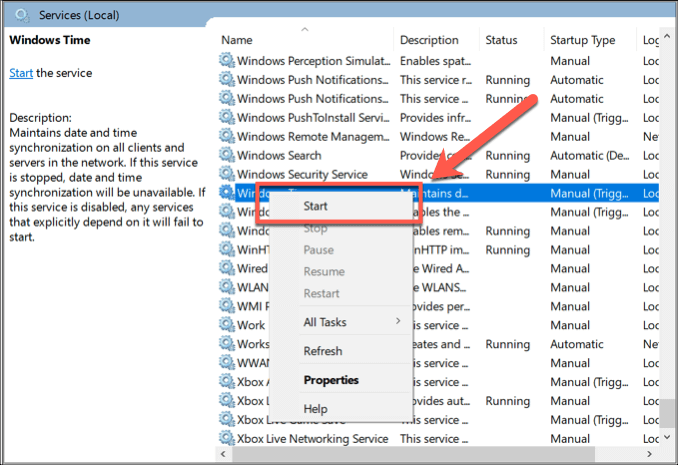
如果啟動系統程序導致錯誤,您可以對該服務進行故障排除,以確定問題原因。如果此方法無效,則可能是系統驅動程式的問題—在診斷啟動模式下,只會啟用啟動 Windows 所需的基本驅動程式。
修復「關鍵進程已終止」藍屏錯誤
囧 記憶體管理藍色畫面停止程式碼幾乎所有情況下,按照我們上面列出的一些步驟和修復方法,都可以解決「關鍵進程已終止」的藍色畫面問題。如果問題仍然存在,則很可能是硬體問題而非軟體問題——您可能需要檢查記憶體是否損壞或硬碟是否有故障。
如果硬體沒問題,但仍然出現藍色畫面錯誤,您可能需要… 擦除並重新安裝 Windows 若要還原全部功能,請務必先備份重要文件。歡迎在下方留言區分享您解決此類藍色畫面錯誤的技巧和方法。
評論被關閉。