

當您從網站安裝最新驅動程式後,Windows 又重新安裝了一個舊版本(Windows 認為該舊版本才是最新版本),此時螢幕上會出現此錯誤。換句話說,這是您安裝的驅動程式與 Windows 安裝的驅動程式之間存在衝突。螢幕上會彈出一條錯誤訊息,內容如下:Radeon 軟體和驅動程式版本不符。請更新到最新版本後重試。“。
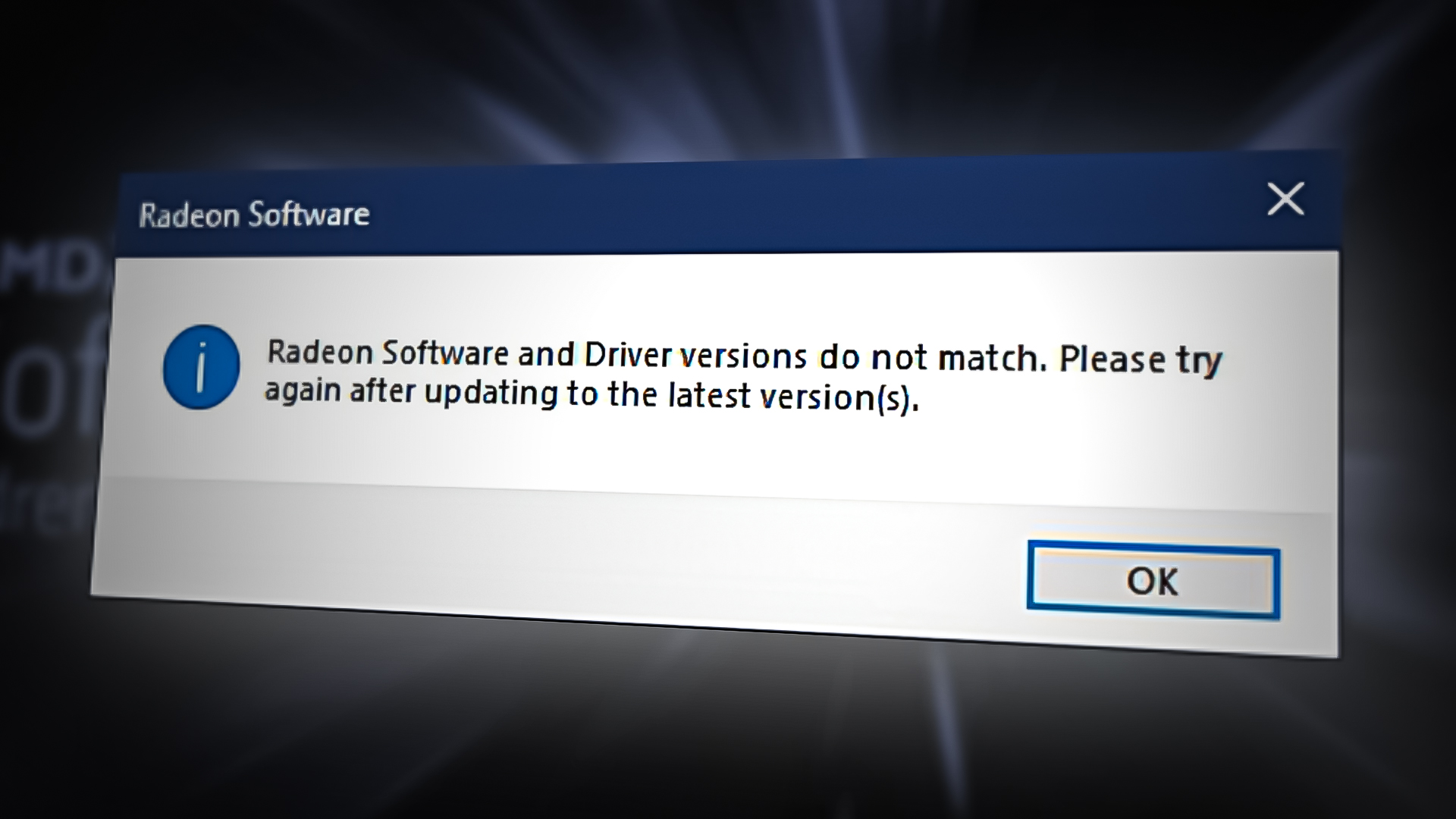
其他原因也可能導致這種現象的出現。 錯誤:Radeon 軟體和驅動程式不匹配其中一個主要原因是 Windows 已更新到最新驅動程序,而 Radeon 軟體尚未更新,導致您擁有最新的驅動程序,但 Radeon 軟體已經過時。
讓我們來看看可能的解決方案。
1. 使用登錄編輯程式比對定義版本
已安裝的顯示卡驅動程式版本可能與 AMD Radeon 註冊表中列出的版本不符。因此,您應該將驅動程式版本變更為與目前驅動程式版本相符。
備註: 使用登錄編輯程式時務必小心。如果操作失誤,您可能會遺失重要數據,甚至出現需要重裝 Windows 作業系統的嚴重問題。請按照以下說明操作。
以下是符合顯示卡驅動程式版本的步驟:
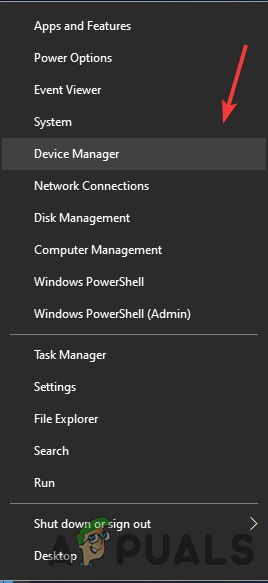
- 右鍵單擊 . 按鈕 開始菜單 然後選擇 裝置經理

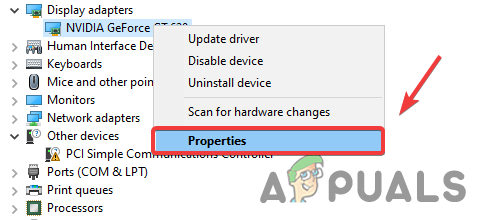
- 打開裝置管理員後,右鍵單擊您的顯示卡驅動程式並選擇 ئصائص

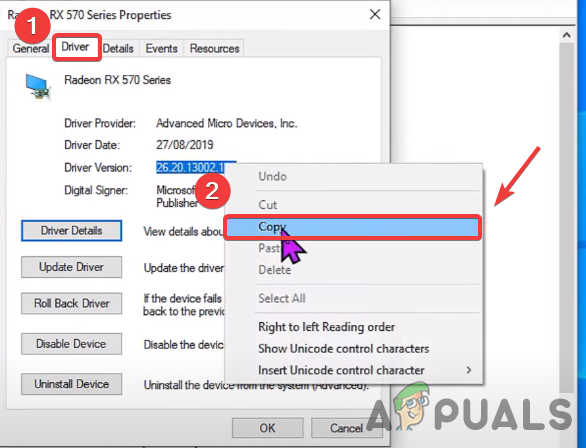
- 轉到選項卡 操作系統, 並複制 顯示卡驅動程式發布

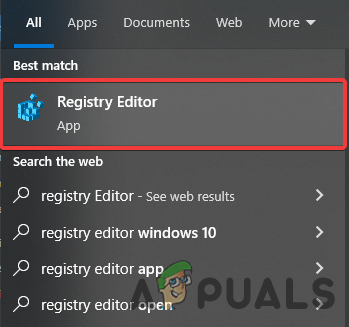
- 完成後,寫下 註冊表編輯器 在搜索欄中

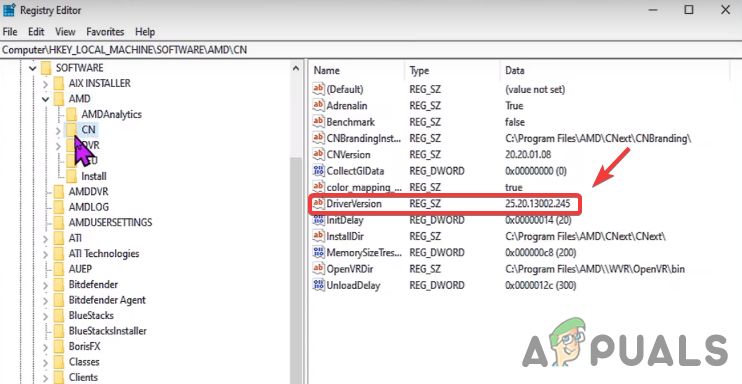
- 開啟登錄編輯器,並導航至以下位置
HKEY_LOCAL_MACHINESOFTWAREAMDN
- 到達網站後,雙擊 驅動版本

- 貼上複製的驅動程式版本並按 Ok

- 關閉登錄編輯程式並重新啟動電腦以套用更改,然後檢查是否發生錯誤。 錯誤:Radeon 軟體和驅動程式不相容。.

2. 從群組原則編輯器中停用驅動程式更新
如上所述,Windows 會自動更新顯示卡驅動程序,而這些更新可能會與您系統上已安裝的驅動程式衝突,導致此錯誤。因此,最佳解決方案是透過群組原則編輯器停用驅動程式更新,以確保顯示卡驅動程式僅在您變更群組原則時才會更新。以下是具體操作方法。
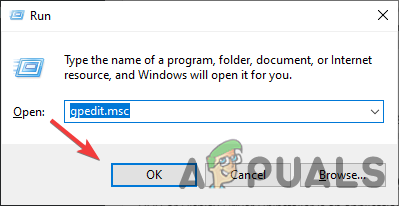
- 打開 本地組策略編輯器要做到這一點,請按下我的兩個按鍵。 的Windows + R 在鍵盤上打開 運行程序
- 一旦打開 運行程序 , 寫 輸入gpedit.msc 在框中並按 進入 打開 本地組策略編輯器

- 請造訪以下網站
計算機配置/管理模板/Windows 組件/Windows 更新
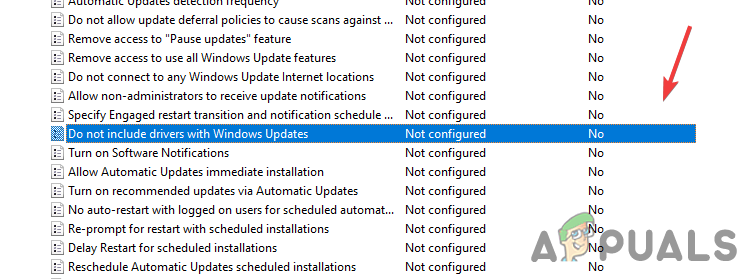
- 在右側,雙擊名為“設定”的選項。 Windows 更新不包含驅動程式。 打開它

- 現在,選擇按鈕 使能夠 從左側按壓 好的 應用更改

- 完成後,重新啟動電腦以啟動設定。
- 請依照以下步驟重新安裝顯示卡驅動程式。

3.重新安裝顯卡驅動
出現此錯誤的主要原因是顯示卡驅動程式版本與 Radeon 軟體不相容。從您的電腦中完全重新安裝顯示卡驅動程式即可解決此錯誤。
3.1 使用 DDU 卸載顯示卡驅動程式(選購)
DDU(顯示驅動程式卸載程式)是一款用於從系統中徹底卸載電腦驅動程式且不留任何痕跡的應用程式。您可以使用裝置管理員取代 DDU,但為了獲得更準確的卸載結果,我們建議使用 DDU 而不是裝置管理員。
- 去 關聯 接下來下載 顯示驅動程序卸載程序
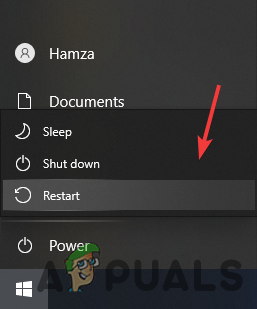
- 下載完成後,點選 開始菜單 然後點擊一個按鈕 活力
- 按住 . 鍵 轉移 並選擇 重啟 從所示選項中

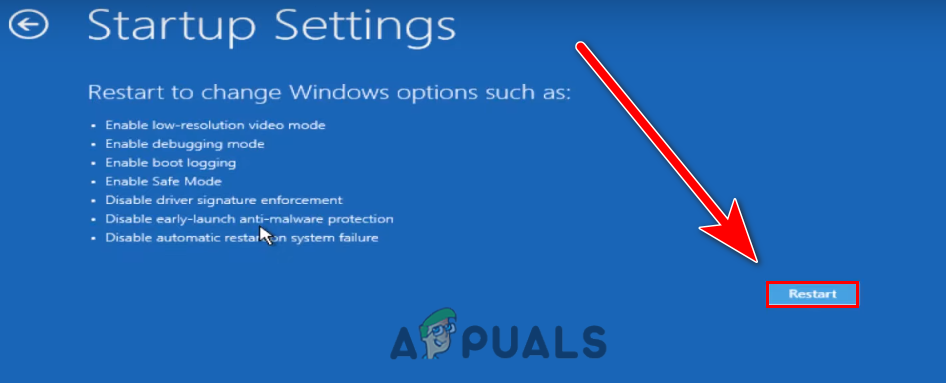
- 您將被重定向到選項螢幕,請前往 故障排除 > 進階選項 > 啟動設定
- 點擊 重啟 從右下角開始,等待Windows載入完成。 الوضعالآمن

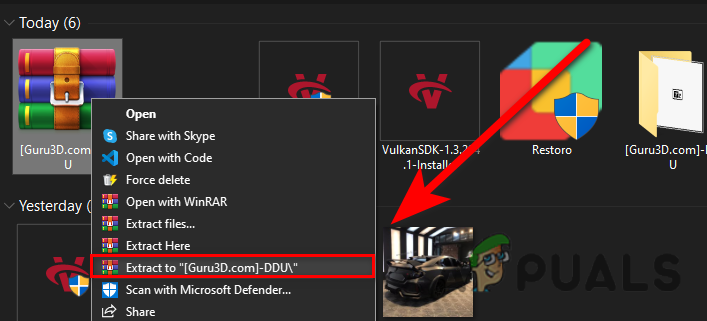
- 啟用安全模式後,導航至該資料夾 下載解壓縮資料夾 DDU 然後他搬到了他身邊。

- 雙擊應用程式並點擊 提煉

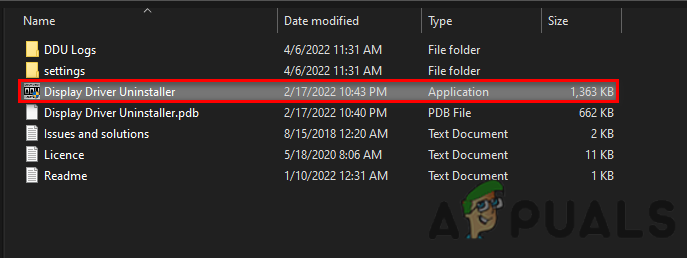
- 導航至解壓縮後的資料夾並運行 DDU應用程式

- 定位 設備類型 然後點選右上角 清理並重啟


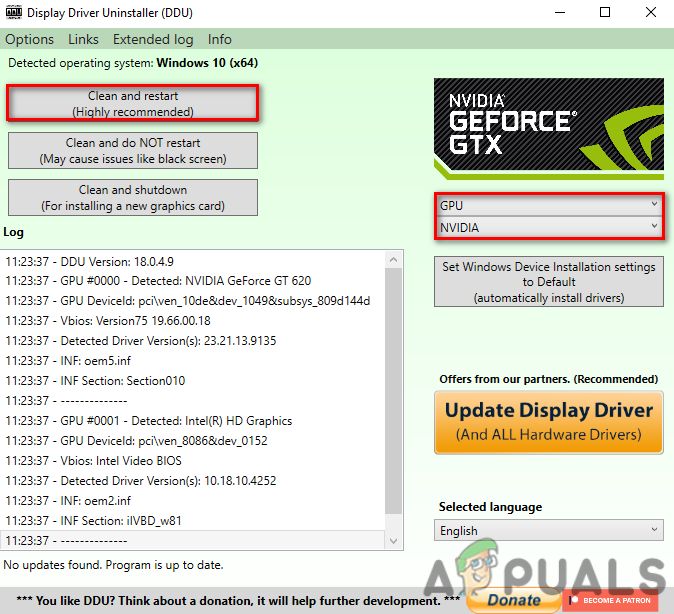
3.2 使用 Radeon 軟體安裝顯示卡驅動程式
現在是時候安裝了 AMD Radeon軟件請依照以下步驟操作:
- 去 關聯 接下來,下載 AMD Radeon 軟體。
- 下載完成後,打開 AMD Radeon 安裝程式.
- 它會開始偵測你的顯示卡,偵測完成後,點擊按鈕。 安裝 檢查錯誤是否仍然存在。

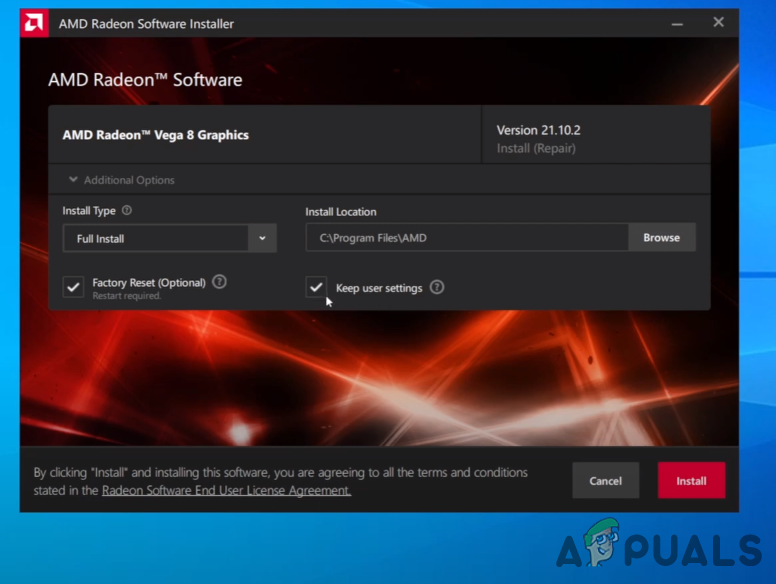
4. 返回上一個版本 圖形驅動程式
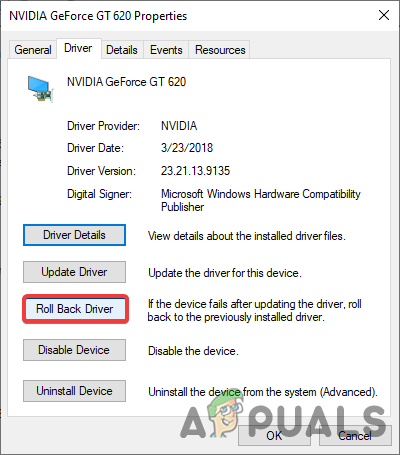
代替 更新並重新安裝顯示卡驅動程式, 你可以 將顯示卡驅動程式回滾到舊版本這或許能幫助你擺脫… 錯誤:Radeon 軟體和驅動程式不匹配.
以下是說明 返回上一個版本 對於顯示卡驅動程式:
- 右鍵單擊 開始菜單 並選擇 裝置經理
- 頁面載入完成後,右鍵單擊圖形驅動程式。 顯示適配器
- 選擇 ئصائص 從選項清單中
- 轉到選項卡 操作系統,然後點擊 回滾驅動程序

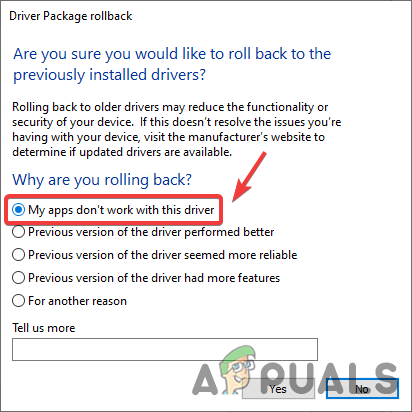
- 選擇標有“ 我的應用程式與此驅動程式不相容。 然後點擊 نعم

- 完成後,檢查錯誤是否已修復。
5.使用系統還原
我們也可以使用系統還原將電腦還原到先前的狀態,而無需重新安裝 Windows。如果您已經創建了 還原點這將對您有所幫助;否則,您可以直接跳到最後一個解決方案。以下是具體操作方法。
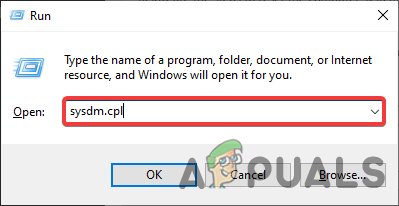
- 打開 就業 按我的鍵 的Windows + R 同時
- 程式打開後,輸入 SYSDM.CPL 並按下 進入
- 轉到選項卡 系統保護 然後點擊頂部 系統恢復

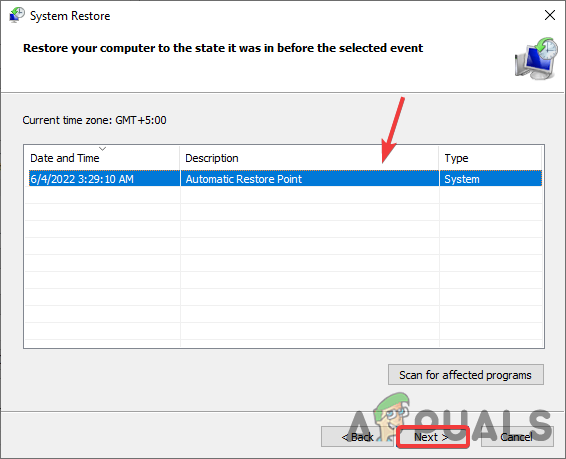
- 輕按 下一個 並選擇 還原點 您最近創建

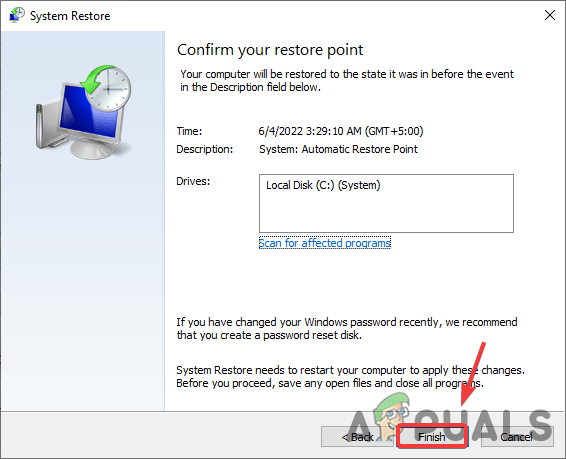
- 再次點擊 下一個 然後點擊 結尾 確認恢復過程
- 完成後,使用上述方法安裝顯示卡驅動程序,並檢查錯誤訊息是否仍然存在。 Radeon 軟體和驅動程式不匹配 它消失了。

6. 重置 Windows 系統而不會遺失數據
如果上述方法無效,您可能需要將 Windows 系統重設為預設值。這將卸載所有損壞的驅動程式和檔案。請放心,您不會遺失任何資料。 您的寶貴數據.
以下是重置電腦系統的步驟:
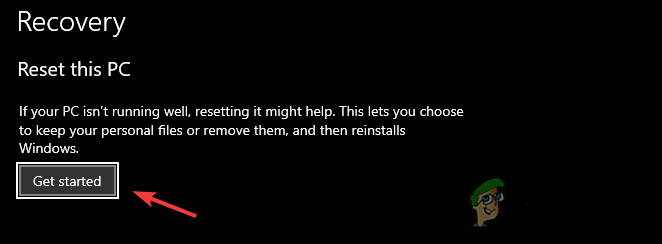
- 點擊 開始菜單, 並鍵入 重置這台電腦
- 打開設置,然後點擊按鈕。 入門

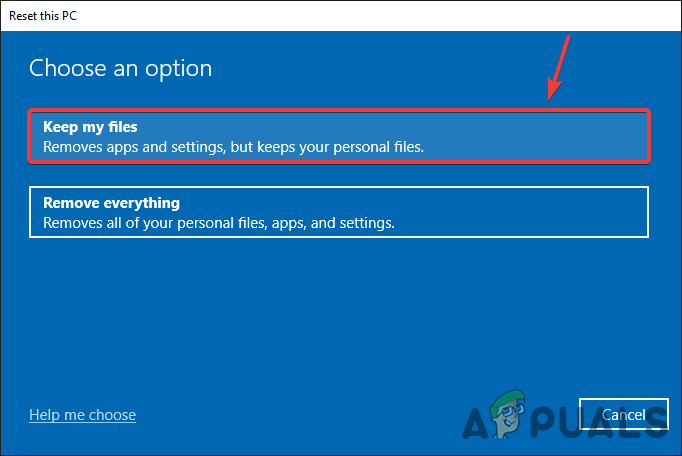
- 選擇名為“ 保存我的文件

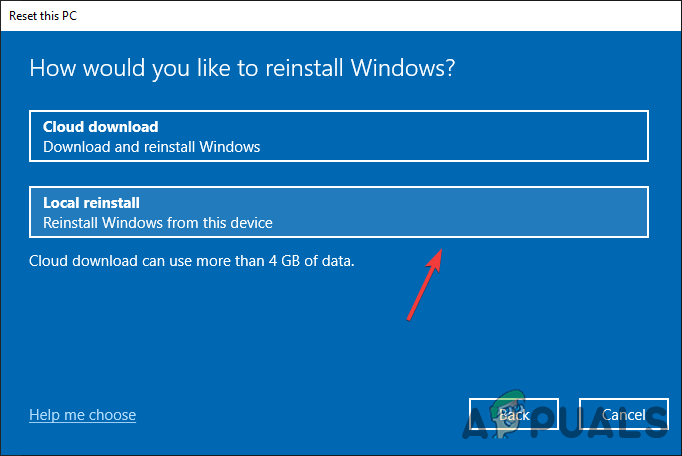
- 點擊 本地重裝 並按下 下一個
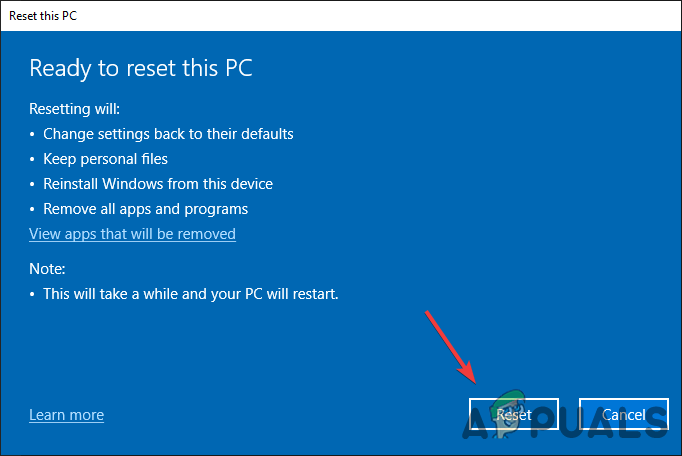
- 點擊 重啟 請等待流程完成。
- 完成後,請依照上述步驟安裝顯示卡驅動程式。
評論被關閉。