

外觀 藍屏死機 那可就糟了。但至少你的電腦會告訴你出了問題。另一方面,如果你遇到的是當機畫面… 黑色的你只能靠自己了。你得自己去猜問題出在哪裡。

讓我們來看看Windows 10黑屏死機錯誤的原因和解決方法。這樣,您就可以在不立即放棄電腦的情況下解決問題。
檢查您的電腦是否正常運作
黑屏問題的一個可能原因是安裝過程中故障。 安裝 Windows 10 尚未完成。如果您有先前 Windows 系統安裝遺留的大型資料文件,安裝過程可能需要幾個小時,請不要感到驚訝。
如果你不知道這一點,你可能會想當然地認為Windows已經安裝了。如果是這樣,那很可能就是你現在看到黑屏的原因。解決方法是檢查你的電腦是否還能正常運作。
- 尋找顯示硬碟活動的 LED 指示燈。現在,觀察它。
- 如果此指示燈閃爍,則表示設定程序仍在進行中。在這種情況下,您只需等待設定完成即可。
- 如果指示燈不亮,表示安裝過程卡住無法繼續。
關閉電腦

由於設定過程沒有進展,這意味著您必須重試。
- 使用電源按鈕關閉計算機。如果電腦無法正常關機,請按住電源按鈕約五到十秒鐘。
- 斷開網路連接,方法是拔掉乙太網路線並關閉所有無線適配器。
- 同時斷開其他週邊設備,包括遊戲手把和外接硬碟。
- 同時拔掉電腦的電源線。然後等待大約三十秒鐘,讓系統重設到初始狀態。
- 重新連接電源線、週邊設備、無線適配器和乙太網路線。啟動電腦並重新安裝Windows系統。
開啟安全模式
如果問題的根源在於硬體效能問題,那麼只需下載必要的軟體即可解決問題。
若要將系統啟動至安全模式,請啟動計算機,並在看到登入畫面後按住該鍵。 移然後選擇電源按鈕並選擇 重啟.
啟動螢幕
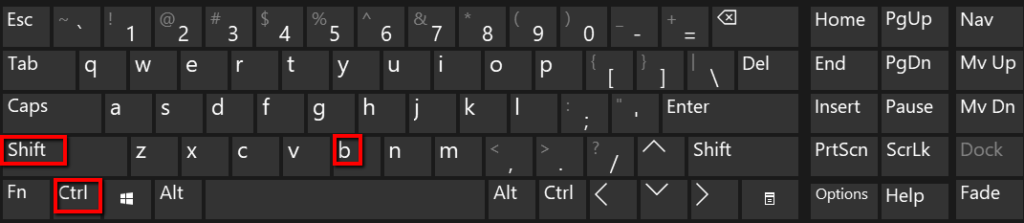
如果 Windows 10 無法偵測到顯示器,您的電腦也可能出現令人頭痛的黑畫面。以下是一個簡單的解決方法: 強迫他 喚醒功能。只需使用鍵盤即可。
- 首先,按下按鍵 Windows.
- 然後按 CTRL 和 移 和 B.
重新安裝顯示卡
另一種可能是顯示卡故障。你需要重新安裝顯示卡。
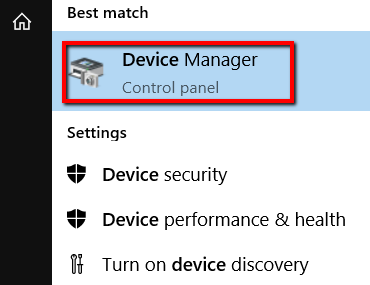
- 首先,按下 Windows 鍵並選擇 “設備管理器”.
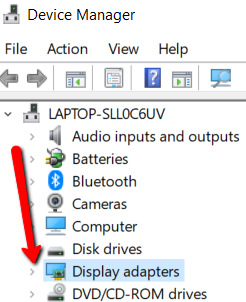
- 向下滾動到 顯示適配器點擊旁邊的箭頭即可展開此部分。
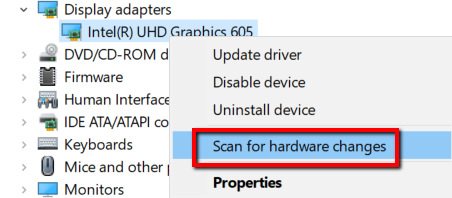
- 在那裡,選擇您的顯示適配器。右鍵單擊它並選擇 卸載設備.
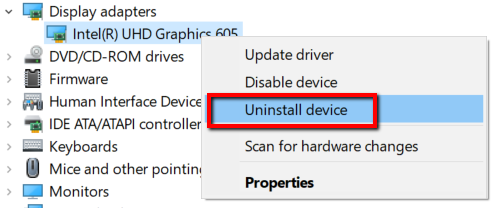
- 卸載完成後,再次右鍵單擊此部分。然後選擇
掃描硬體更改
使其重新出現,以便您可以重新安裝。
更新您的驅動程序
如果你的顯示卡沒有故障,那可能是顯示卡老化了。如果是這樣,那也是導致黑屏的原因之一。
- 要解決這個問題,請前往
裝置經理
再來一次。
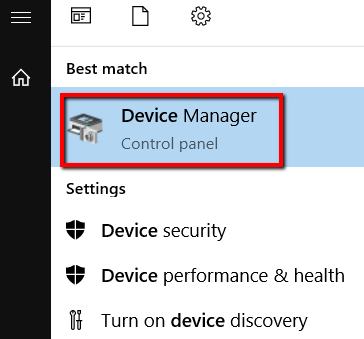
- 去
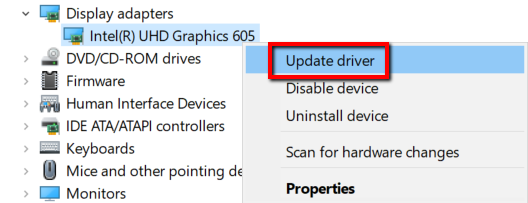
顯示適配器
展開它。找到您的顯示適配器並右鍵單擊它。現在,選擇
驅動程序更新
.
停止 RunOnce 操作
登入後如果出現黑屏,可能是某個正在運行的進程導致了這個問題。
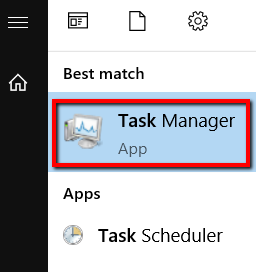
- 若要開始排查此問題,請按 Windows 鍵並執行
任務管理
.
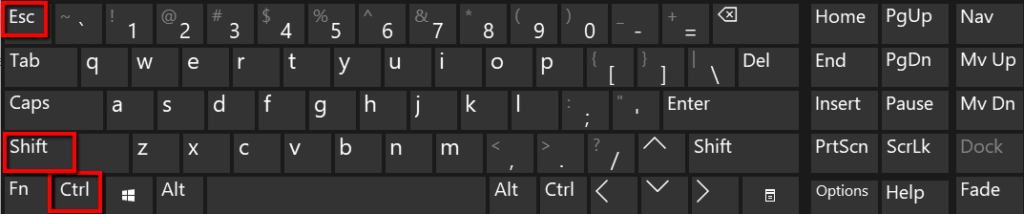
- 你也可以按
CTRL
و
移
و
ESC
這樣做也會打開
任務管理
.
- 在那裡,檢查流程。 運行一次程序如果它正在運行,請右鍵單擊它並選擇 關閉.
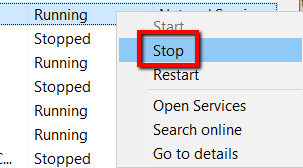
- 若要使變更生效,請重新啟動電腦。您可以按下重啟按鈕來完成此操作。
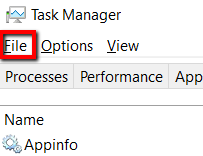
- 另一個選擇是允許 Task Manager 透過鋪平道路。首先,請前往 文件.
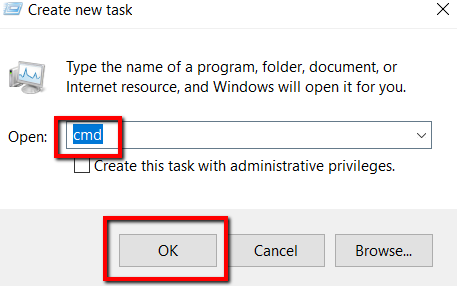
- 定位 運行新任務.
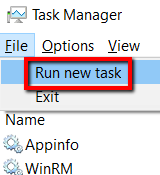
- 在那裡,進入 CMD 並按下 OK.
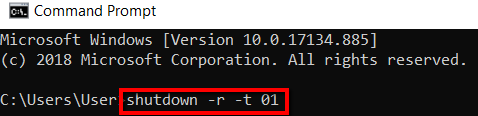
- 在命令提示字元視窗中,鍵入 執行shutdown-r-T 01 然後按回車。
評論被關閉。