

Windows 系統有時會遇到因係統檔案缺失或損壞而導致的錯誤。這時,內建的 SFC Scannow 指令就派上用場了;它會掃描系統問題並自動修復損壞的檔案。許多用戶不知道何時以及如何運行此命令,這往往會導致問題無法解決。學習如何使用 SFC Scannow 修復 Windows 系統檔案可以避免更大的問題,並確保電腦順利運作。讓我們開始吧!

如何使用SFC Scannow修復Windows系統文件
只需一條指令,即可恢復系統的穩定性!
- 打開 命令提示符 然後點擊 以管理員身份執行 Windows 在你的電腦。
- 寫 SFC / scannow 並按下 進入.
- 如果 Scannow 偵測到並修復了任何文件,請重新啟動電腦。
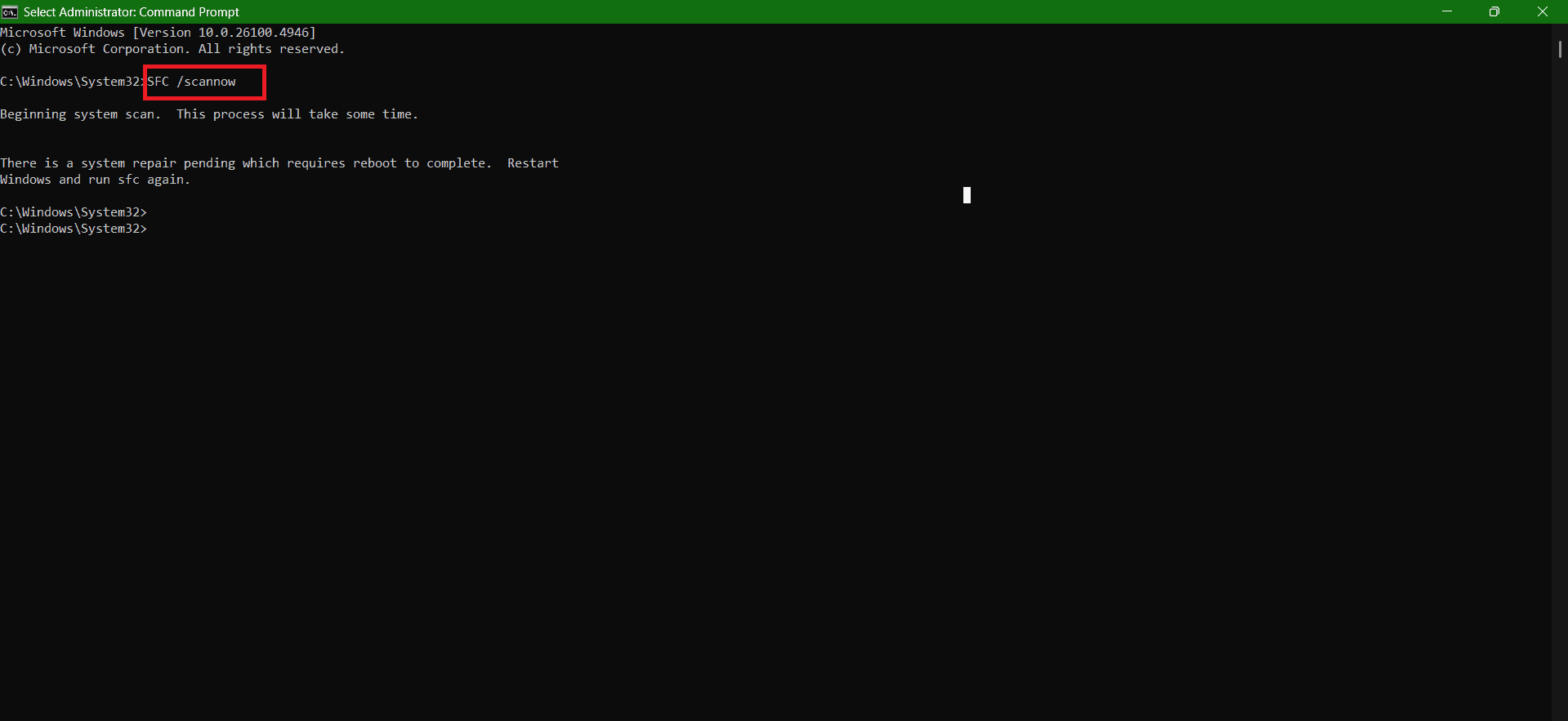
按照這些簡單的步驟操作,您的電腦就能受到保護。
什麼是SFC/Scannow?
`sfc /scannow` 命令是命令提示字元中用於呼叫系統檔案檢查器 (SFC) 的幾個特殊命令之一。 `sfc /scannow` 是 `sfc` 指令最常見的用途,但它還有許多其他用途。該命令會掃描電腦上所有重要的 Windows 文件,包括 Windows DLL 文件。如果系統檔案檢查器偵測到任何問題,它將取代任何受保護的檔案。
從 Windows 外部執行 SFC /Scannow 命令。
如果您想要掃描桌面以外的文件,例如快閃磁碟機或磁碟,只需按照上述步驟使用指令 sfc /scannow /offbootdir=d: /offwindir=d:windows 即可。
我需要執行多少次 sfc /scannow 指令?
scannow 指令的運行次數沒有限制。您可以隨時使用它進行掃描,只要您發現系統運作速度變慢或出現未知問題即可。
CHKDSK 和 SFC 有什麼不同?
`chkdsk` 命令用於掃描特定磁碟,並在必要時恢復或還原該驅動器上的數據,而 `sfc /scannow` 命令則分析系統檔案。此外,`chkdsk` 還能恢復任何剩餘的完整數據,並識別硬碟或磁碟上任何損壞或故障的磁區。
按照本指南操作後,您應該能夠輕鬆掌握如何使用 SFC Scannow 修復 Windows 系統檔案。更多實用技巧,請關注,也歡迎在下方留言區分享您的建議。
評論被關閉。