

電腦的效能和效率很大程度取決於記憶體(RAM)是否健康且運作正常。這是因為記憶體是電腦的暫存空間,主要用於運行那些不會永久保存在硬碟上的密集型流程。然而,記憶體也可能出現損壞、效能下降或故障。監控記憶體的健康狀況,確保其以最佳速度、溫度和時序運行,可以確保電腦其他處理硬體發揮最佳性能,因為記憶體使電腦的所有其他部件能夠協同工作。
如果您開始遇到令人頭痛的藍色畫面死機(BSOD),這很可能表示您的電腦記憶體(RAM)有故障。藍屏死機通常發生在電腦無法為關鍵任務提供足夠的記憶體空間時。它會導致系統凍結並重啟,嘗試關閉非必要功能,然後以最佳效能安全重啟。偶爾出現的藍屏死機可能是由單一孤立的故障引起的,不一定是記憶體不穩定造成的。但是,如果此類事件隨著時間的推移變得越來越頻繁,並且反覆出現,則幾乎總是由於記憶體不穩定,需要進行檢查和維護。
要測試您的內存,無論是在出現故障提示內存可能需要維修和調整之後,還是作為預防措施在故障發生之前,您都可以使用內置的 Windows 內存診斷工具或一款常用的(建議的)程序:Passmark Memtest 86。如果您安裝了多個記憶體模組,請分別對每個記憶體模組執行以下測試。
如何一步一步檢查Windows電腦上的隨機存取記憶體(RAM)
RAM(主動和預防性)測試:Windows 記憶體診斷工具
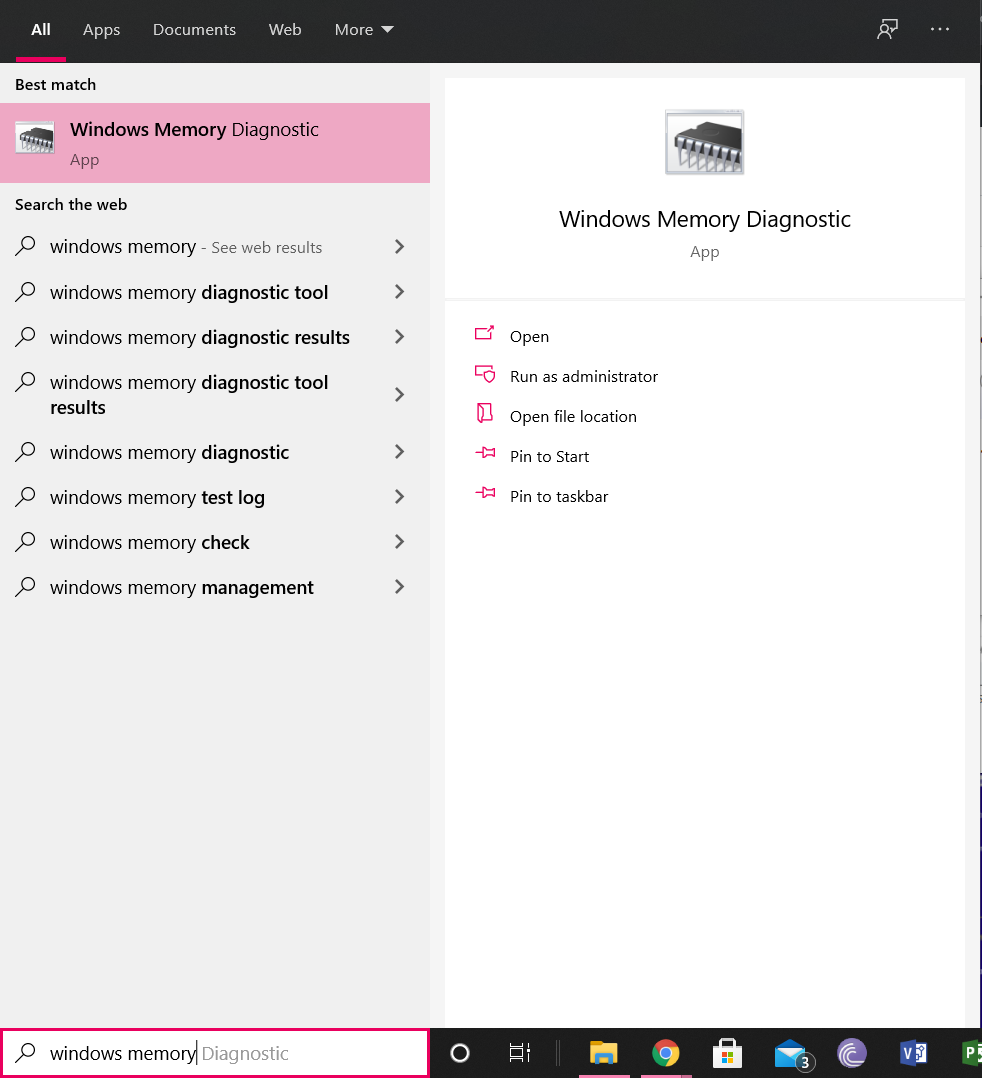
若要使用 Windows 電腦上內建的 RAM 故障排除功能,您需要執行下列步驟。
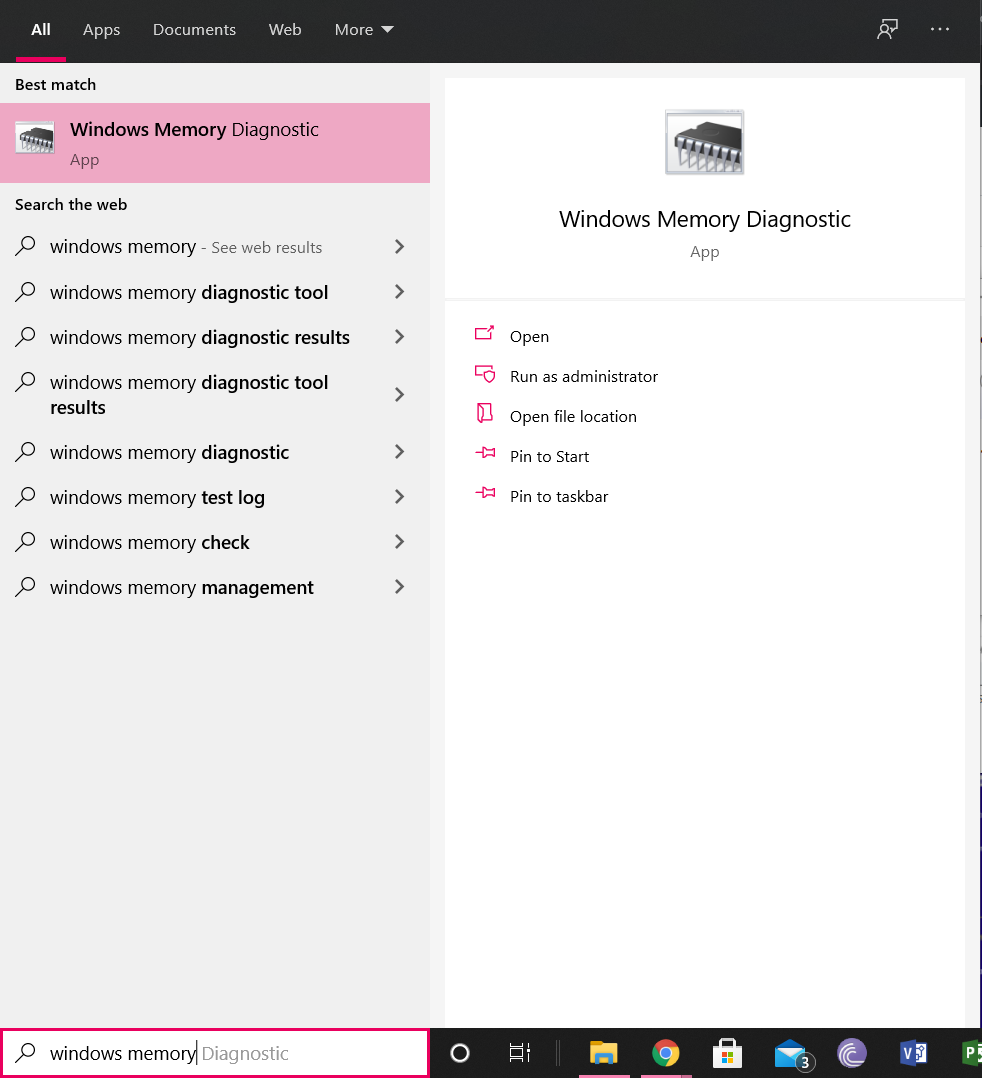
- 前往「開始」功能表或其搜尋欄,然後輸入「Windows 記憶體診斷」。您應該會找到一個圖標帶有 IC 模組的應用程式。單擊此應用程式即可啟動它。
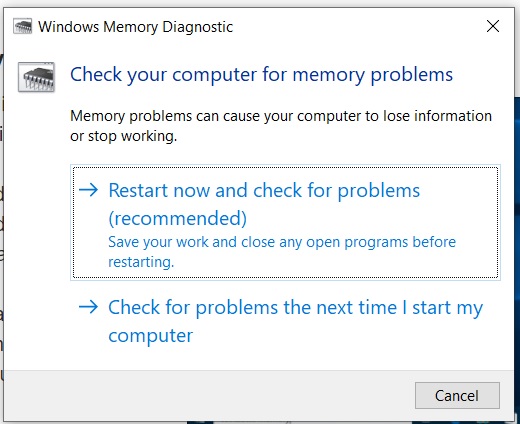
- 此時會彈出一個對話框,您可以選擇立即重新啟動並按建議檢查問題,或在下次啟動電腦時檢查問題。選擇“立即重新啟動並檢查問題”。
- 選擇「立即重新啟動」選項後,您的電腦將自動重啟,並在重新啟動進入 Windows 系統時對記憶體進行測試。
- 重新啟動完成後,您的電腦將顯示一則訊息,其中包含診斷結果。此訊息將顯示並
![儲存待處理的工作,然後按一下「立即重新啟動」以進入 Windows 記憶體診斷工具。]() 過一會兒它就會消失,所以一定要保持警惕,耐心等待結果。它可能需要一段時間才會顯現,所以請耐心等待。
過一會兒它就會消失,所以一定要保持警惕,耐心等待結果。它可能需要一段時間才會顯現,所以請耐心等待。 - 如果您使用的是 Windows 10 系統,該訊息將顯示在螢幕右下角。如果訊息表明未偵測到記憶體錯誤,則表示您的記憶體模組運作正常,無需擔心。
 過一會兒它就會消失,所以一定要保持警惕,耐心等待結果。它可能需要一段時間才會顯現,所以請耐心等待。
您也可以嘗試以下其他方法。
檢查您的記憶體(主動和預防性):Passmark Memtest 86
要使用免費的 Passmark Memtest 86 工具檢查記憶體狀態並排除任何錯誤,您需要:
- 請從以下連結下載並安裝 Passmark Memtest 86 應用程式: Passmark Memtest 86 .
![]() 下載完成後,請找到電腦的檔案目錄並找到下載的檔案。將該檔案複製到桌面,並將其解壓縮到桌面上的一個資料夾中。解壓縮完成後,即可刪除原始檔案。
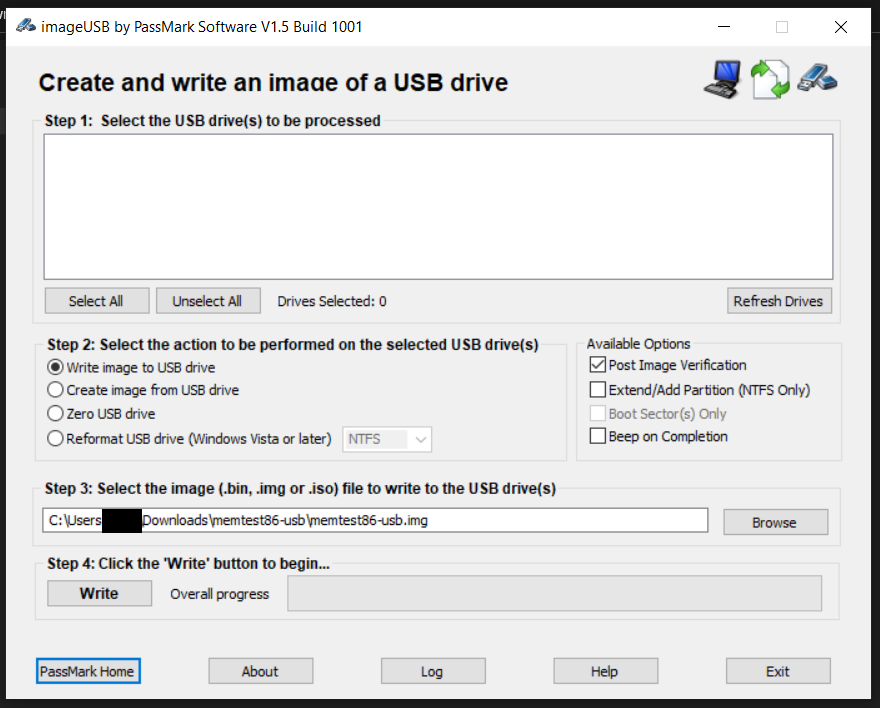
下載完成後,請找到電腦的檔案目錄並找到下載的檔案。將該檔案複製到桌面,並將其解壓縮到桌面上的一個資料夾中。解壓縮完成後,即可刪除原始檔案。- 找一個不再需要的備用U盤。該U盤將被擦除,並載入Passmark Memtest 86鏡像檔。將其連接到您的電腦並運行可執行檔。 “imageUSB”.
- 在「建立並寫入 USB 隨身碟映像」選項中,選擇您要使用的 USB 隨身碟。這將是您剛剛連接的備份 USB 隨身碟。
- 檢查對話方塊中的設定和選項,並確保以下各項正確無誤:
- 我已選擇正確的USB。
- 我從“步驟 2:選擇要對選定的 USB 驅動器執行的操作”下的選項中選擇了“將映像寫入 USB 驅動器”。
- 在「可用選項」部分,勾選「驗證後影像」旁的複選框,其他所有複選框均保持未勾選狀態。
- 在「步驟 3:選擇要寫入 USB 隨身碟的映像檔(.bin、.img 或 .iso)」中,找到該檔案的路徑。 “memtest86-usb.img” 從您桌面下載中提取的內容。
- 步驟 4 允許您將鏡像寫入 USB 隨身碟。確認上述所有資訊無誤後,點選步驟 4 中的「寫入」按鈕,並等待進度條完成。寫入過程可能需要一些時間,請耐心等待。
- 寫入完成後,重新啟動電腦,並在啟動過程中按下啟動選單鍵。對於大多數 Windows 設備,該鍵通常是 F2。
- 在啟動選單中,您會看到電腦正在使用 USB 隨身碟來設定啟動過程。您將看到 Passmark Memtest 86 的標誌以及配置或退出的選項。按一下“配置”。
- 在下一個選單中,您會看到一個綠色的「運行」圖標,點擊即可開始測試。點擊此圖標,讓您的電腦診斷您的記憶體模組。根據您的記憶體容量,此過程可能需要幾分鐘到幾個小時不等,因此請在測試期間保持電腦空閒狀態,並確保其已連接電源,以避免測試過程中意外關機。
 下載完成後,請找到電腦的檔案目錄並找到下載的檔案。將該檔案複製到桌面,並將其解壓縮到桌面上的一個資料夾中。解壓縮完成後,即可刪除原始檔案。
下一步:我現在該怎麼做?
根據您的診斷測試結果,您現在可以知道您的記憶體模組是否有任何故障。如果測試未偵測到任何故障,則您的記憶體模組運作正常。如果您的電腦效能問題讓您懷疑記憶體故障,則原因很可能是其他方面,您需要將精力集中在其他方面。如果測試結果表明您的記憶體確實存在故障或損壞,則解決方案是購買新的記憶體並更換舊的模組。記憶體模組損壞會導致其無法使用,因此更換記憶體模組是修復此類故障的唯一方法。如今,大多數內存模組都提供終身保固。如果您的記憶體發生故障或損壞,您可以將其寄回進行更換。
如果您的記憶體仍然有問題,且沒有硬體故障,請檢查其 XMP 配置、處理器時脈速度和頻率,確保其運作在最佳處理器速度設定下。對記憶體進行超頻有時可以提高效能並減少您可能遇到的一些延遲問題。有時,降低頻率也可以解決問題,尤其是在您的記憶體已經老化並試圖暫時緩解和穩定性能的情況下。由於損壞的永久性,問題很可能很快就會再次出現,但降低頻率可以暫時解決您的問題。
最後的想法
如果您的電腦開始出現藍色畫面死機、運作緩慢或當機等問題,很可能是您的記憶體(RAM)運作效率或穩定性不足。若要診斷記憶體是否有故障或損壞,您可以執行 Windows 記憶體診斷工具或 Passmark Memtest 86 來檢查問題。一旦出現結果,如果您的記憶體似乎有錯誤,並且該錯誤與頻率無關(如螢幕上的測試報告所示),則您需要購買新的記憶體並替換舊的。在此之前,您可以嘗試降低記憶體頻率以暫時恢復系統運作。如果診斷未顯示任何錯誤或僅顯示與頻率相關的錯誤,則應檢查記憶體的頻率和時序值,並提高其頻率以改善效能。如果這仍然無法解決問題,則您嘗試診斷的電腦問題可能是由其他電腦組件的故障引起的,而並非記憶體本身的問題。
評論被關閉。