

當你想聽推薦歌曲時,看到「Spotify 目前無法播放此歌曲」的錯誤提示,還有什麼比這更令人惱火的呢?然後,當你嘗試播放下一首歌曲時,又看到相同的錯誤提示。

Spotify 無法播放歌曲的原因可能有很多。例如,您所在的地區可能會因為版權問題而無法播放該歌曲,或者您的硬體或軟體設定存在問題。無論哪種情況,您都可以使用以下方法輕鬆解決此錯誤。
如何解決「Spotify 目前無法播放此歌曲。如果您的電腦上有該文件,您可以匯入它」的錯誤?
雖然這條錯誤訊息表明您可以匯入並播放本機文件,但這最終意味著您的應用程式或電腦有問題。即使您已將歌曲下載到計算機,也很有可能仍然無法播放。
我們建議您逐一嘗試以下故障排除方法,看看哪種方法可以解決問題。
1. 重新啟動您的設備
當您的電腦出現問題時,您最先聽到的建議之一就是「嘗試重新啟動電腦」。 Spotify 錯誤也不例外。如果您在使用電腦上的 Spotify 播放歌曲時遇到錯誤,請嘗試重新啟動電腦。如果您使用的是智慧型手機,重啟手機也可能有助於解決問題。
2. 登出您的 Spotify 帳戶
如果 Spotify 應用程式出現錯誤,請登出 Spotify 帳戶然後再重新登入可能會有所幫助。
若要在電腦上登出 Spotify,請選擇右上角您姓名旁的下拉箭頭,然後選擇「登出登入」。
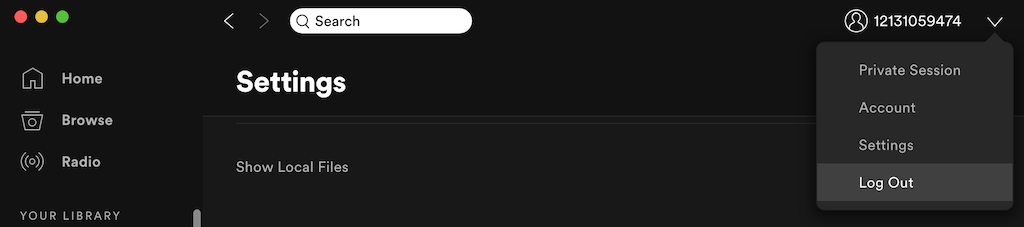
在 Spotify 行動應用程式中,點擊齒輪圖示開啟「設定」。然後向下捲動並選擇“退出登入”。登出登入後,重新登入您的帳戶,並檢查錯誤是否已消失。
3. 重新啟動你的 Spotify 應用程式
您的 Spotify 應用程式可能會運行緩慢、卡頓或崩潰。重新啟動應用程式(就像重新啟動電腦一樣)是您可以嘗試的最簡單的解決方法之一。
關閉Spotify,然後重新開啟。接著選擇你之前想聽的歌曲,再試一次。
4. 更新您的 Spotify 應用程式
您的 Spotify 應用程式可能已過時。下載更新並將 Spotify 升級到最新版本後,此錯誤可能會消失。若要手動更新 Spotify 桌面應用程式,請依照下列步驟操作。
- 在電腦上開啟Spotify。
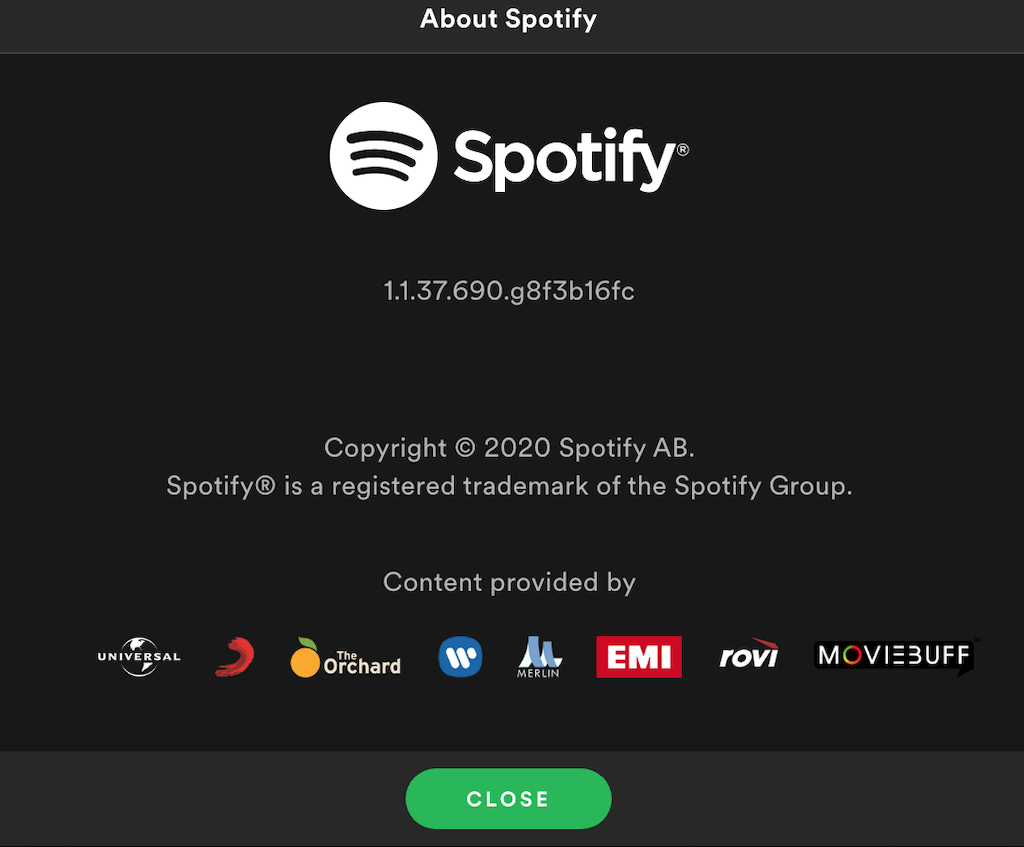
- 定位 Spotify > 關於 Spotify 從應用程序列表中。
- 您將看到目前正在使用的 Spotify 版本。如果有可用更新,請選擇更新。 現在更新 更新您的應用程式。
- 定位 .لاق 重新啟動Spotify以安裝更新。
如果您在手機上使用 Spotify,該應用程式應該會自動更新。或者,您也可以在 Apple App Store 或 Google Play Store 中檢查 Spotify 的更新。
5. 檢查空間是否充足
您使用Spotify Premium嗎?如果您經常離線收聽並下載歌曲和播放列表,Spotify 建議您至少預留 1GB 的可用空間以供下載。您的裝置儲存空間可能已用完,這會導致播放錯誤。離線收聽本身也可能導致播放問題。追蹤 Spotify 問題時,請務必關閉離線模式。
為了給 Spotify 下載騰出更多空間,您可以釋放電腦或智慧型手機上的更多空間,或刪除目前從 Spotify 下載的檔案。
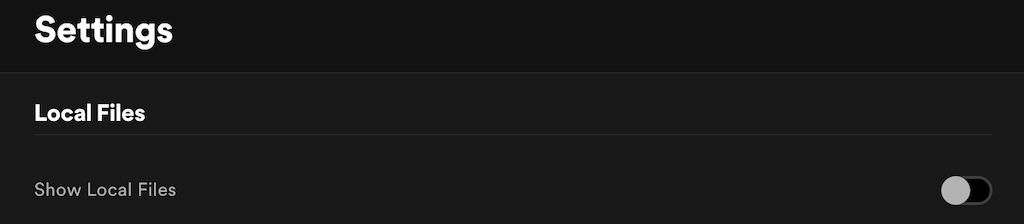
若要從桌面刪除已下載的 Spotify 文件,請開啟 Spotify 應用,然後前往「設定」 > 「本機檔案」 >將「顯示本機檔案」切換為「關閉」。
在手機上,您可以透過清除Spotify快取來釋放儲存空間。若要執行此操作,請前往「設定」 > “儲存」 > “清除快取”。
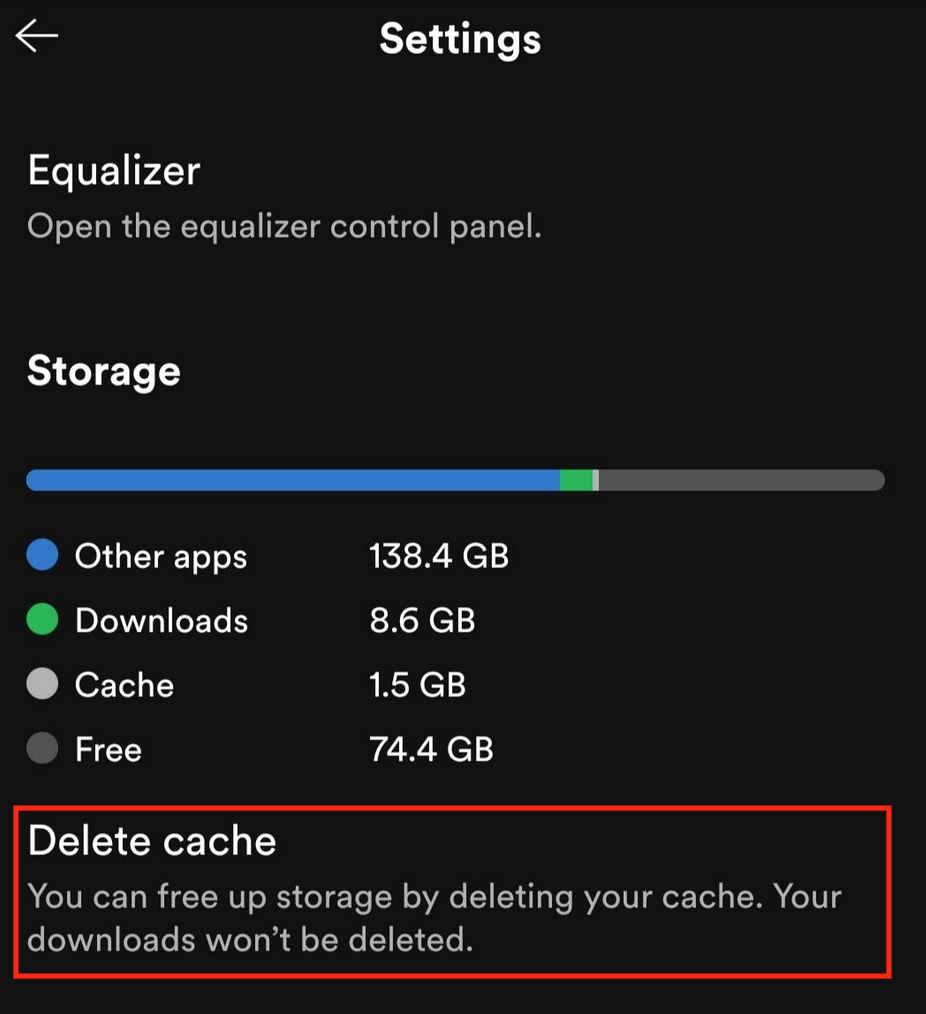
清除儲存空間後,重新啟動 Spotify 應用,然後檢查問題是否解決。
6. 關閉高清串流媒體播放
您最近是否將訂閱等級從高級版切換到了免費版?高品質串流媒體播放功能可能未自動關閉,這可能是導致問題的原因。高品質播放功能僅對高級版用戶開放,您需要調整 Spotify 的音樂品質以解決此問題。
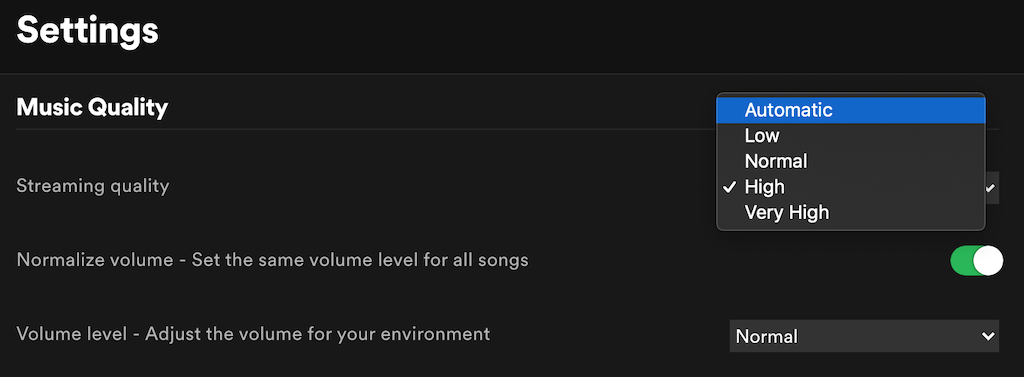
- 打開 設定 在 Spotify 上。
- 定位 音樂質量.
- 之內 音樂質量, 定位 Automatic 自動錶 允許 Spotify 根據您的訂閱等級自動調整音質。或者,您可以手動設定低於[特定等級]的任何音質。 很高.
7. 關閉歌曲間的淡入淡出效果
淡入淡出功能是Spotify 的實用功能,它可以讓歌曲之間的過渡更加平滑,從而提升您的 Spotify 聆聽體驗。但是,它有時也會導致播放問題。您可以嘗試停用淡入淡出功能,然後再重新啟用,看看是否是該功能導致了問題。
- 打開 設置 在 Spotify 上。
- 向下滾動並選擇 顯示高級設置.
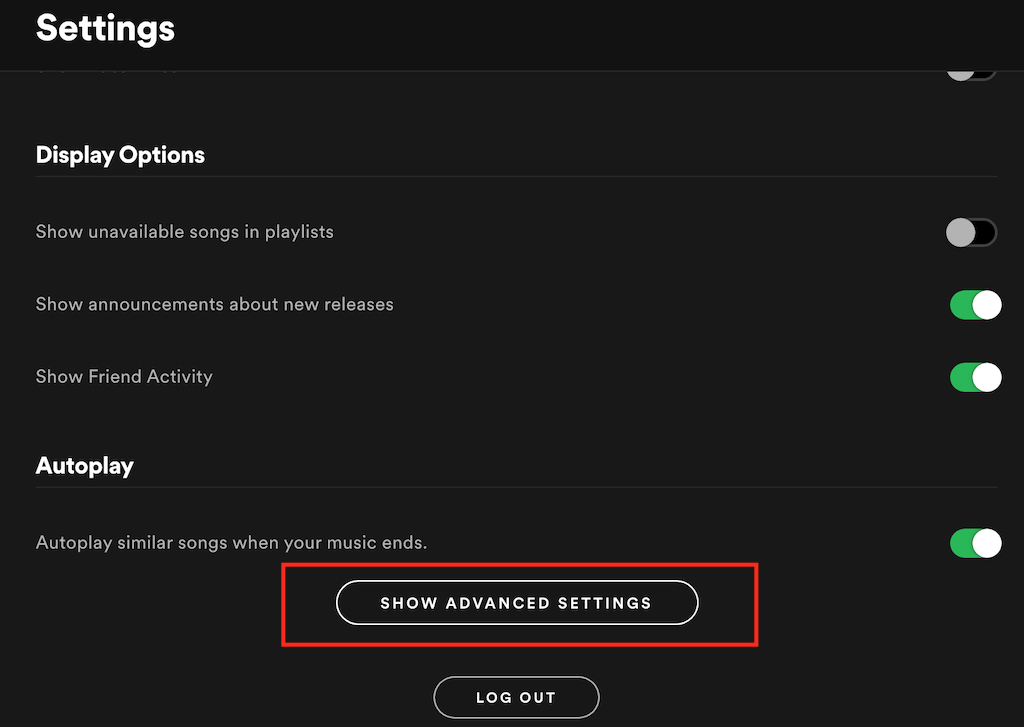
- 之內 就業, 關掉 漸弱的歌曲.

8.關閉硬件加速
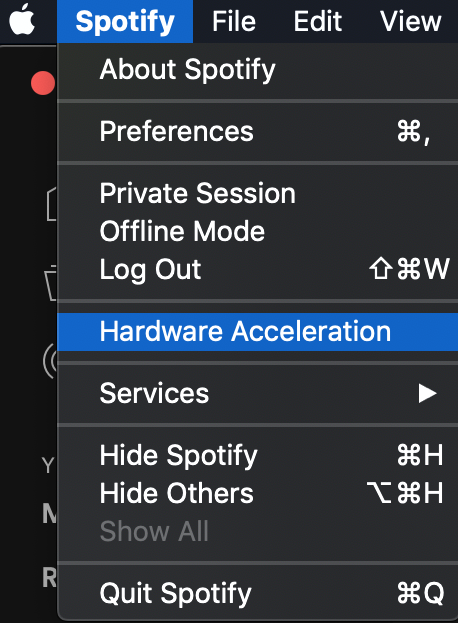
Spotify 提供了一個選項,可讓您在電腦上啟用硬體加速。啟用此功能後,您的電腦和 Spotify 軟體將共同提升 Spotify 的效能。但是,如果您的裝置未針對此功能進行最佳化,則可能會導致 Spotify 出現錯誤。
若要在Spotify中停用此功能,請開啟Spotify選單並取消勾選「硬體加速」。 Spotify隨後會提示您重新啟動應用程式。
9. 查看這首歌是否在 Spotify 上提供。
由於版權問題,某些歌曲可能在您所在的地區無法播放。在這種情況下,您無能為力,也無法在 Spotify 上播放這些歌曲。嘗試播放時,您可能會看到「Spotify 目前無法播放此歌曲」的錯誤提示。
為避免失望,您可以在 Spotify 桌面版中啟用相關設置,該設置會顯示哪些歌曲可以播放,哪些歌曲無法使用。
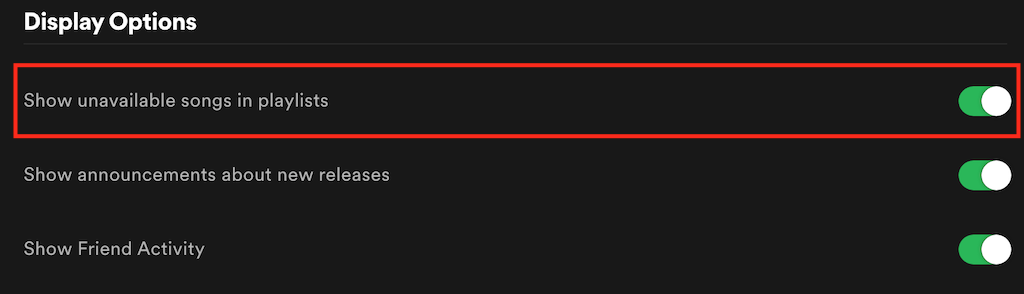
- 打開 設定 在 Spotify 上。
- 向下滾動到 顯示選項.
- 切換選項 顯示播放清單中不可用的歌曲 到播放模式。
現在,無法播放的歌曲將顯示為灰色,以便您提前知道您所在的地區無法播放這些歌曲。
10. 重新安裝 Spotify
最後,如果其他方法都無效,卸載並重新安裝 Spotify 應用程式可以幫助清除任何損壞的檔案或導致問題的錯誤。但請注意,重新安裝應用程式後,您需要重新下載所有先前下載的 Spotify 檔案。
解決 Spotify 問題的其他方法
如果發現Spotify 無法播放歌曲,請不要驚慌。造成這種情況的原因可能有很多,而且有數百種故障排除方法可以幫助您恢復 Spotify 的正常運作。只要按照所有步驟操作,很快就能重新享受您的音樂。
你是否曾經遇到Spotify播放歌曲時出現錯誤的情況?你是如何解決的?請在下方留言區分享你解決Spotify錯誤的經驗。
評論被關閉。