

有時,您可能需要將 Windows 10 電腦重設為原廠設定來繞過遺失的管理員密碼。如果您使用的是具有現有使用者帳戶的舊電腦,您可能沒有清除並重新使用電腦所需的詳細資訊。若要在沒有管理員密碼的情況下將 Windows 10 重設為出廠設置,您需要按照下列步驟操作。
如何從登入畫面將 Windows 10 重設為原廠設置
如果您沒有 Windows 電腦的管理員密碼,您可以輕鬆地從登入畫面重設 Windows 10 的密碼。
- 在登入畫面的右下角,您會看到更改網路設定或存取網路的選項。 Windows 中殘障人士的輔助使用選項或關閉計算機。若要重設 Windows 10 計算機,請按住 換檔鍵 在鍵盤上,按住該鍵的同時,按下選項鍵。 重啟 把它加入你的能量攝取計畫。
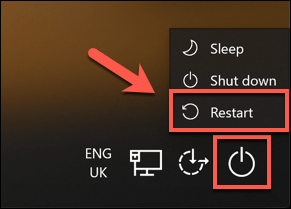
- 這將重新啟動 Windows 10,但不會像往常一樣載入作業系統,而是會顯示啟動選項清單。點擊其中一個選項。 找出錯誤並解決它 跟隨。
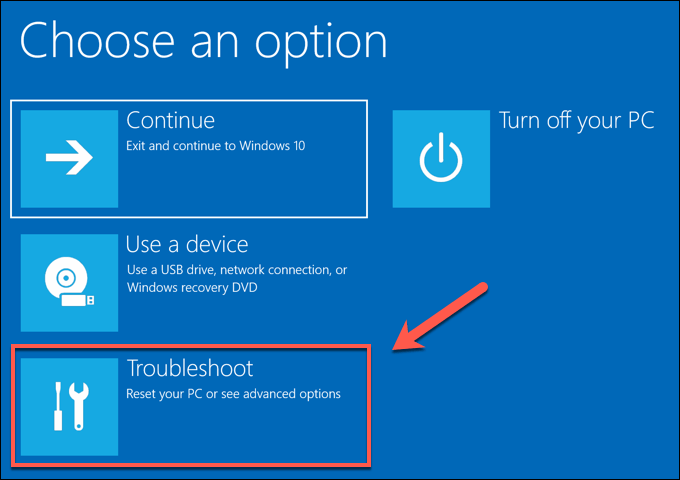
- 在列表中 找出錯誤並解決它, 單擊選項 重置這台電腦.
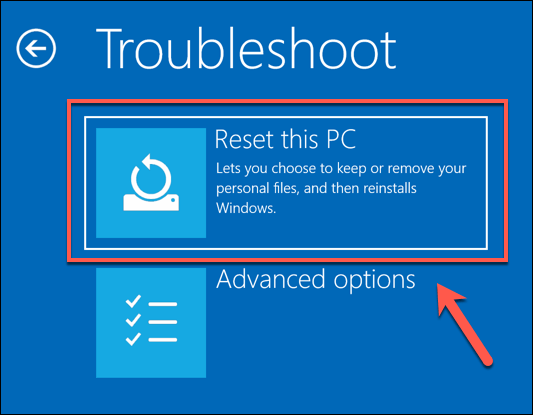
- 您可以選擇儲存文件,也可以選擇完全重設 Windows 10,刪除所有文件和設定。若要儲存文件,請點選該選項。 保存我的文件 (保留我的文件)。否則,請點擊 刪除一切 (刪除所有內容)。
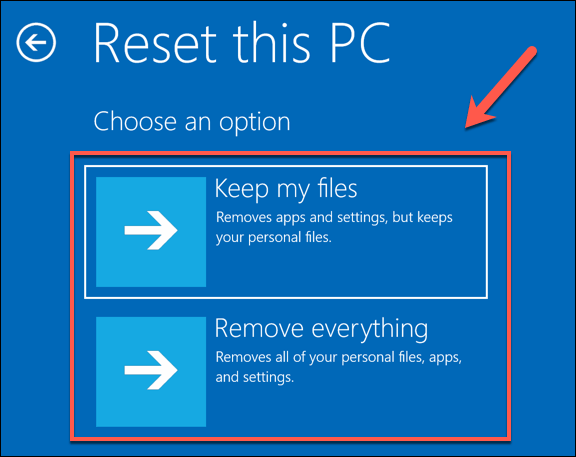
這將開始重置您的計算機,您可能需要按照螢幕上的指示進行操作。重設完成後,您將能夠使用新的使用者帳戶設定您的 Windows 計算機,從而完全繞過舊的管理員密碼。
使用 Windows 安裝媒體重設或重新安裝 Windows 10
無需管理員密碼即可將 Windows 10 電腦重設為原廠設定的最簡單方法是使用上述方法。但是,如果您的電腦出現問題,您可以選擇完全清除硬碟,然後使用 Windows 安裝媒體重新安裝或重設 Windows。
您可以從微軟網站下載 Windows 10 安裝光碟映像。然後,您可以將其刻錄到新的 DVD 光碟或傳輸到 USB 隨身碟。如果您有另一台運行 Windows 10 的計算機,則可以使用Rufus 傳輸工具將此 ISO 檔案傳輸到 USB 隨身碟。
Linux 用戶可以使用WoeUSB來完成此操作,而 macOS 用戶可以使用官方的 Boot Camp 助理應用程序,該應用程式已安裝在所有 Mac 上。
- 如果您已經擁有 Windows 10 ISO 檔案和下載的 Rufus 工具,請在您的第二台 Windows 電腦上開啟 Rufus。確保下拉式選單中選擇了您的 U 盤,然後按一下按鈕。 選擇 (指定)指定您的 ISO 檔案。
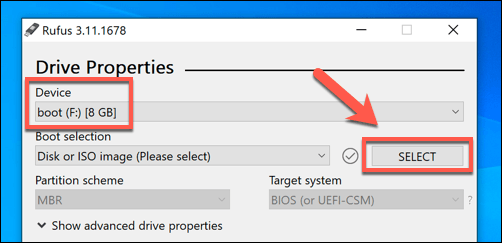
- 從文件選擇清單中選擇 Windows 10 ISO 文件,然後按一下 未結案工單 (打開)。
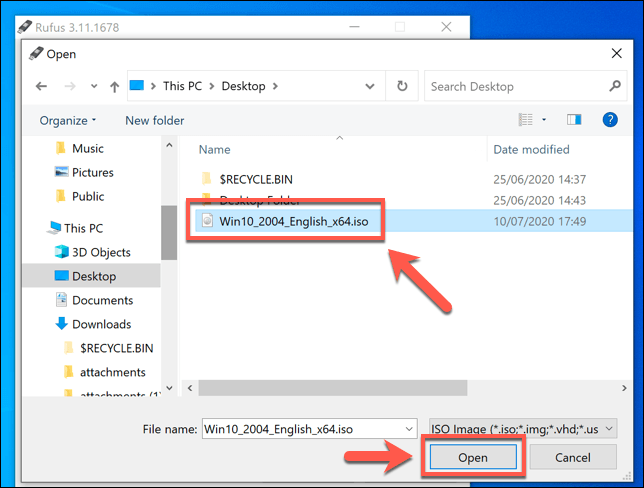
- Rufus 會自動調整設置,以滿足格式化可啟動 USB 隨身碟以安裝 Windows 的要求。設定完成後,點擊按鈕即可。 開始 格式化您的硬碟。這將清除硬碟上的所有數據,因此請務必在開始之前備份儲存在硬碟上的所有重要檔案。
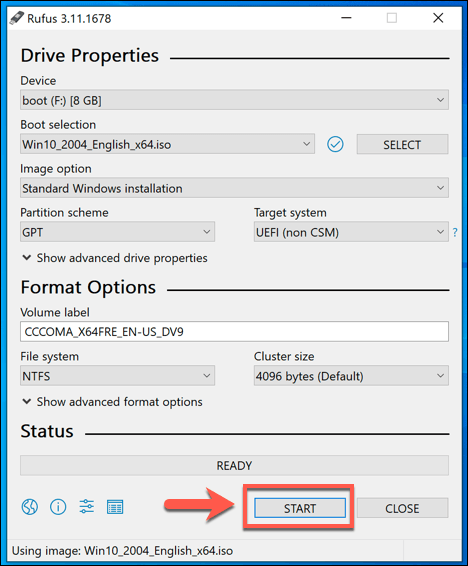
- 這需要一些時間才能完成。 Rufus 完成 USB 格式化後,請重新啟動電腦進入 Windows 安裝程式。在 Windows 安裝程式介面,您需要選擇安裝過程中使用的語言。您還需要選擇時區、貨幣以及鍵盤佈局。準備好後,點擊按鈕繼續。 下一個.
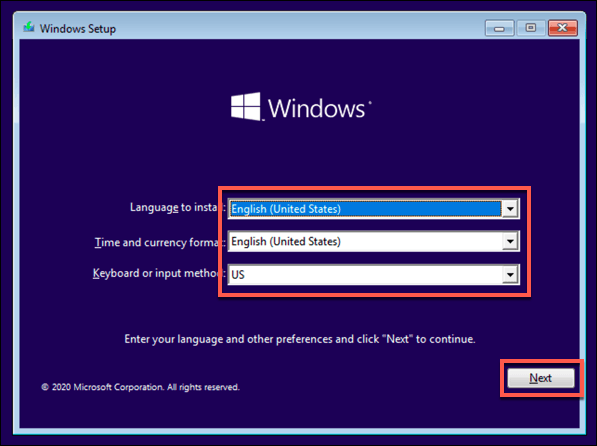
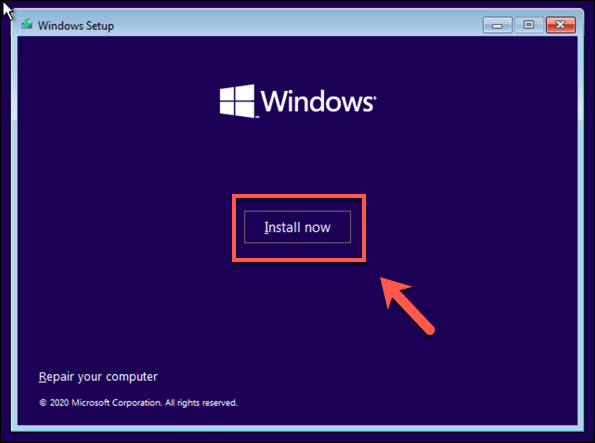
- 點擊按鈕 現在安裝 開始安裝過程。
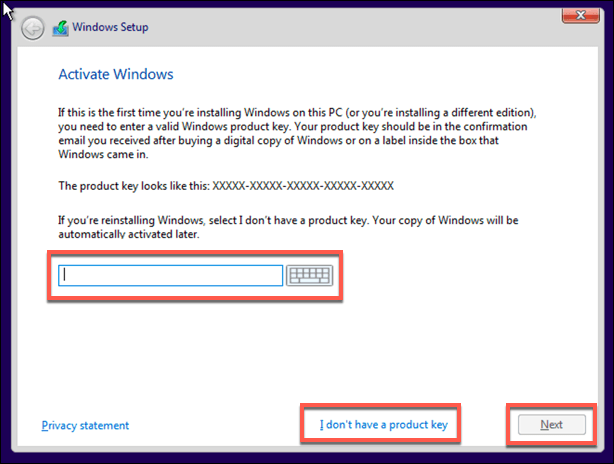
- Windows 安裝檔案將會在此階段下載。您可能需要提供以下信息 Windows 10 產品密鑰 在此階段,若要啟動安裝,請在此輸入此金鑰。如果您沒有密鑰,請鍵入該選項。 我沒有產品金鑰。如果您選擇此選項重設計算機,則需要在安裝完成後啟動 Windows。
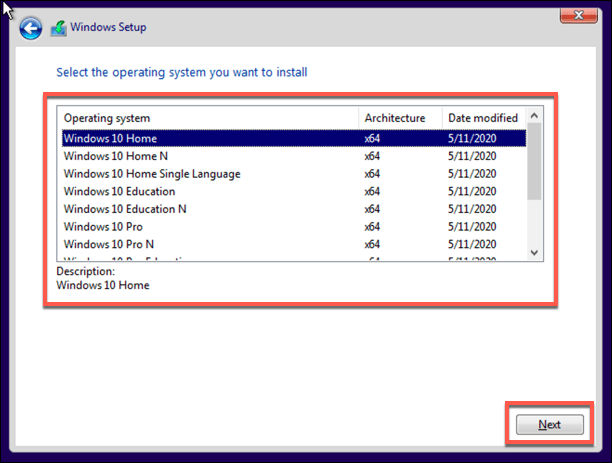
- 如果該選項可用,請選擇要安裝的 Windows 10 版本,然後按一下按鈕。 下一則.
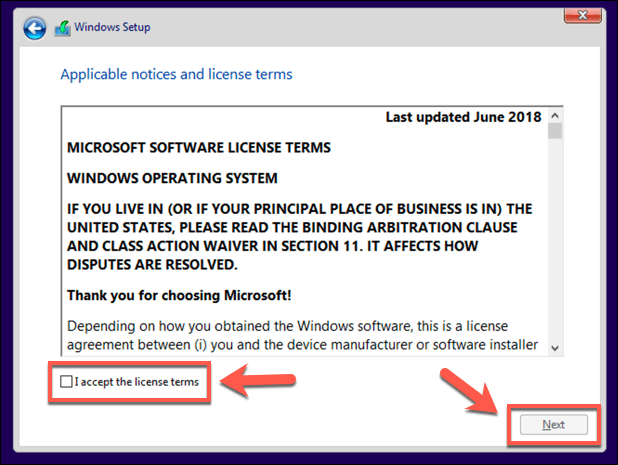
- 接下來,您需要接受 Windows 10 授權協議。勾選複選框。 我同意證書條款,然後輕點 下一則 跟隨。
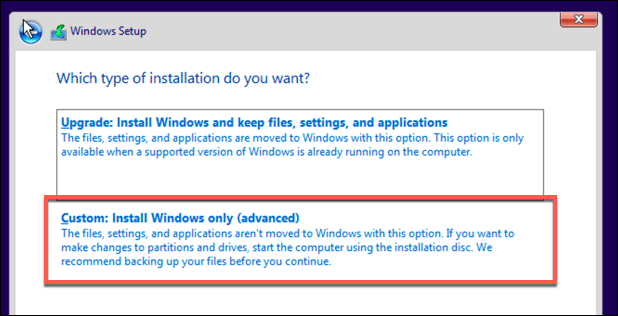
- 安裝程式將偵測已存在的Windows系統。要繞過管理員密碼,最好選擇相應的選項。 自訂:僅安裝 Windows(進階) 好了。這將在重新安裝Windows之前刪除您電腦上的所有檔案。
- 下一步,選擇要安裝 Windows 的磁碟機。如果您有多個分割區,可能需要先刪除並重新建立它們。選擇 下一則 跟隨。
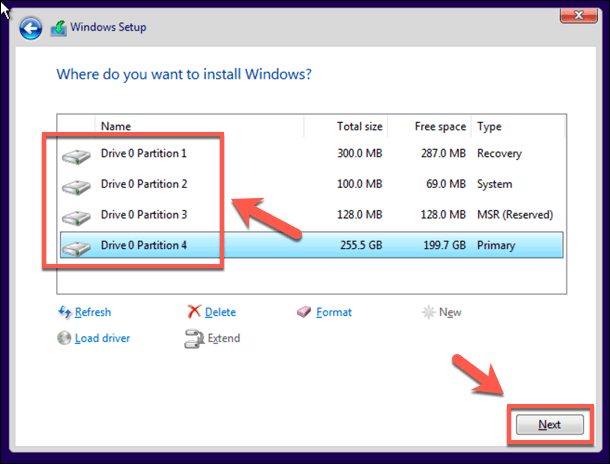
此時,Windows 將開始掃描您的磁碟機並複製新安裝所需的檔案。然後,Windows 將重新啟動以開始安裝程序的下一階段,安裝完成後,您可以建立新的使用者帳戶,以便再次使用您的電腦。
使用製造商提供的恢復文件重置管理員密碼
一些桌上型電腦和筆記型電腦製造商會在電腦中內建一個特殊的恢復分割區,讓您可以將 Windows 10 系統還原到出廠預設值。通常,重新啟動電腦並在啟動過程中按下鍵盤上的特定鍵即可啟動此功能。
您需要按下的按鍵會因設備製造商而異。例如,某些惠普電腦需要您在開機時按住鍵盤上的F11 鍵。
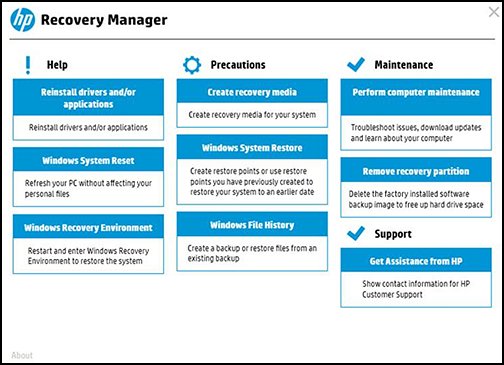
每家製造商都有各自的螢幕提示,指導您如何啟動和操作此過程。請查閱您的電腦或筆記型電腦使用手冊,以了解如何使用電腦上的復原分割區,以及確定要按的正確按鍵。
如果您的電腦沒有可用的復原分割區,則需要使用上述方法之一對 Windows 10 執行復原原廠設定。
在 Windows 10 上執行系統重置
一旦你掌握如何在沒有管理員密碼的情況下重設 Windows 10,就可以重新開始了。你的首要任務是使用密碼管理器來幫助你為電腦建立一個強密碼。你可以在沒有 Microsoft 帳戶的情況下設定 Windows,但這樣你會失去一些 Windows 的額外功能。
在 Windows 10 上無需密碼登入即可徹底擺脫密碼的束縛。電腦重置並準備好後,您需要考慮立即安裝哪些新程序,例如新的瀏覽器和防毒軟體,以保護電腦免受惡意軟體的侵害。
評論被關閉。