

當您嘗試在 Windows 電腦上存取 Spotify 應用程式時,是否收到「出了點問題」的錯誤提示?如果是,則可能是您的應用程式發生故障或電腦配置不一致。我們將向您展示如何解決這些問題,讓 Spotify 恢復正常運作。

通常情況下,Spotify 顯示上述錯誤是由於應用程式的小故障引起的。其他原因包括 VPN 不相容、快取檔案問題和網路設定問題。
重新啟動電腦上的 Spotify。
當您遇到上述錯誤時,請先關閉並重新開啟電腦上的 Spotify 應用程式。這樣做可以修復音樂串流服務應用程式的一些小問題,讓您能夠繼續播放音樂。
您可以透過選擇應用程式視窗右上角的“X”來關閉 Spotify。

之後,您可以透過開啟“開始”選單,搜尋“Spotify”,然後在搜尋結果中選擇該應用程式來重新啟動該應用程式。
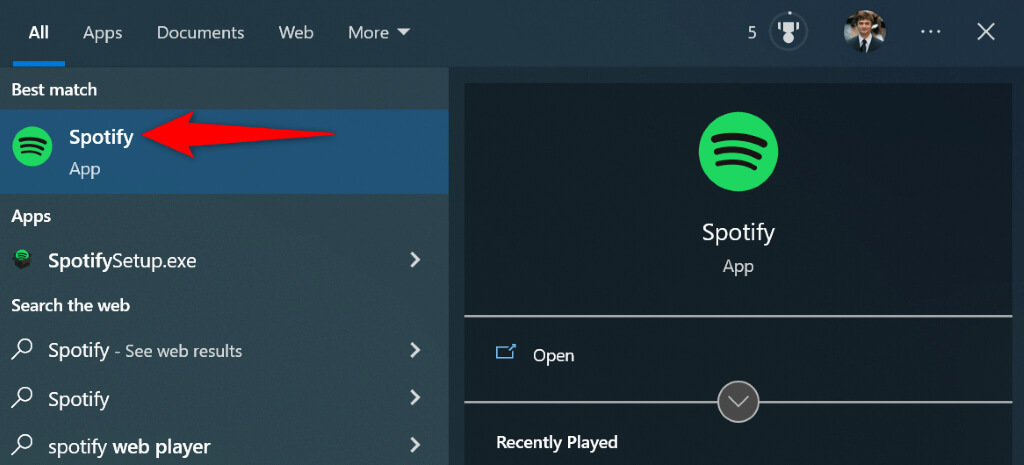
嘗試在應用程式中播放一段音樂片段。
檢查 Spotify 伺服器狀態
Spotify 的伺服器可能會發生故障,導致應用程式顯示錯誤訊息。在這種情況下,您只能等待 Spotify 重新啟動伺服器。
您可以透過造訪 Spotify 的 Twitter 官方帳號「Spotify Status」來查看 Spotify 伺服器的狀態。當平台的一項或多項功能出現問題時,該公司會通知用戶。
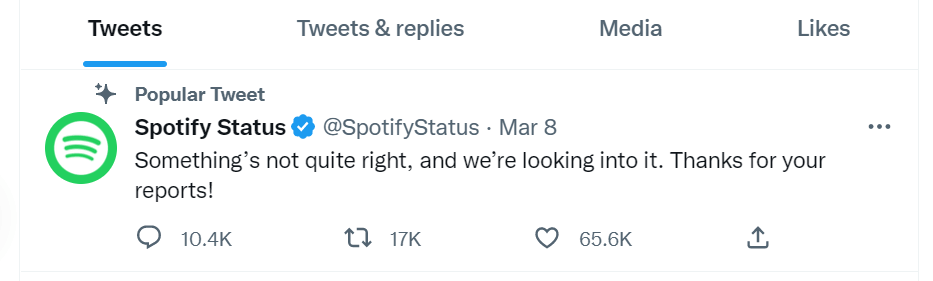
如果你看到一條推文指出有問題,這可能是你無法在電腦上使用 Spotify 應用程式的原因。在這種情況下,請稍等片刻;你的問題很可能就會得到解決。
關閉你的 VPN
Spotify 無法連接到串流媒體伺服器的一個可能原因是您正在使用 VPN 服務。這項服務會將您的資料路由到中間伺服器,這可能會導致某些連網應用程式出現問題。
在這種情況下,請嘗試關閉 VPN 服務,看看是否能解決問題。大多數 VPN 應用程式都可以透過在應用程式主畫面上選擇對應按鈕來停用該服務。
如果這樣能解決問題,請聯絡您的 VPN 供應商,請他們協助尋找問題的永久解決方案。
更新您的 Spotify 應用程式
與其他應用程式一樣,Spotify 也會出現各種應用程式錯誤,導致出現多種錯誤訊息。 「出了點問題」的資訊可能是由於 Spotify 應用程式版本過舊造成的。
如果遇到問題,請將應用程式更新至最新版本,問題即可解決。在電腦上更新 Spotify 快捷、簡單且免費。
- 在電腦上啟動Spotify應用程式。
- 找到左上角的三個點,然後選擇「檔案」>「幫助」>「關於 Spotify」。
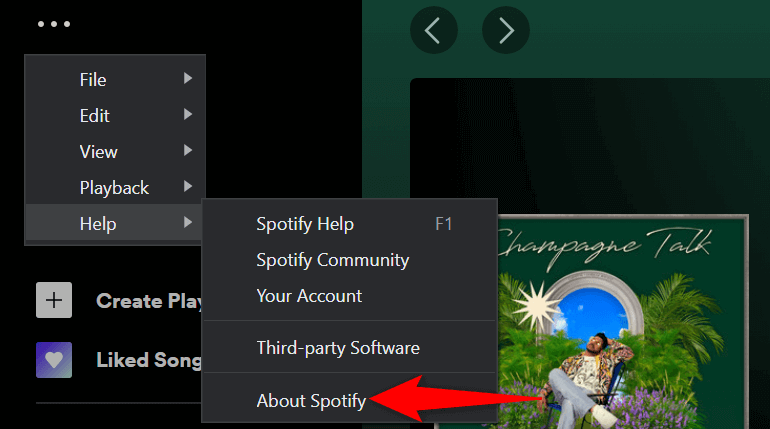
- 如果應用程式有更新可用,請選擇「點擊此處下載」。
登出您的 Spotify 帳戶,然後重新登入。
如果您的 Spotify 帳號與公司伺服器同步不正確,可能會在 Spotify 中出現「出了點問題」的錯誤提示。在這種情況下,您可以登出帳戶,然後重新登入以解決帳戶相關問題。
您需要準備好您的 Spotify 使用者名稱(或電子郵件地址)和密碼,以便登入您的帳戶。
- 在電腦上開啟Spotify。
- 在頂部選擇您的姓名,然後選擇“登出”。
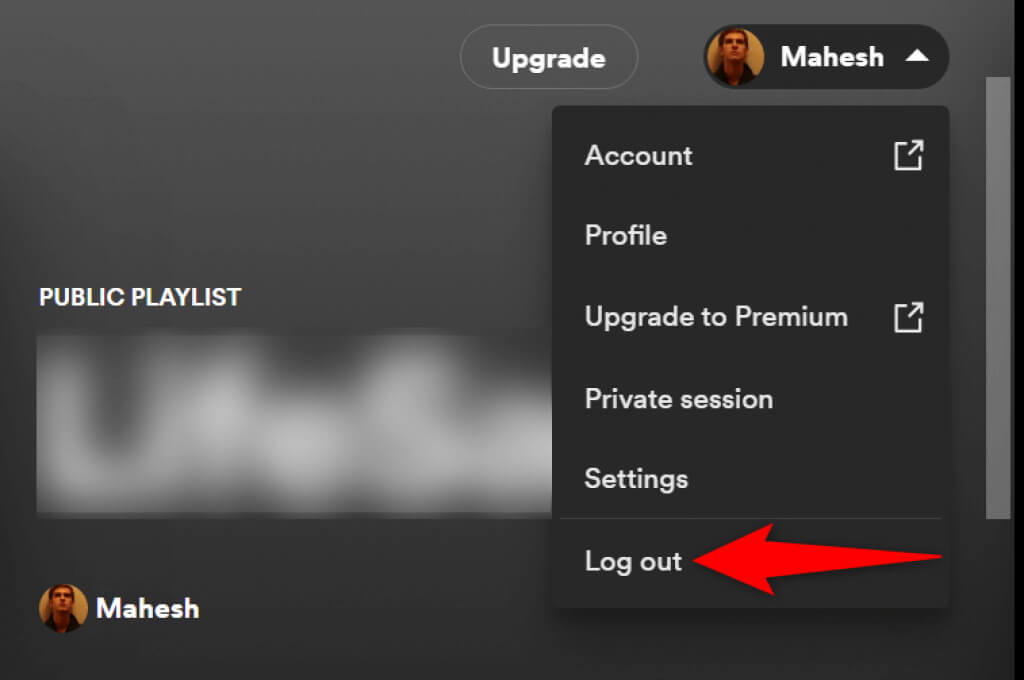
- 輸入您的使用者名稱(或電子郵件)和密碼登錄,然後選擇「登入」。
在 Spotify 上使用私人會話
Spotify 允許你創建私人會話,這樣你的朋友就不會知道你在聽什麼了。如果你在使用普通模式時遇到問題,不妨開啟私人會話功能來解決問題。
- 在電腦上開啟Spotify。
- 在頂部輸入您的姓名,然後選擇“私人會話”。
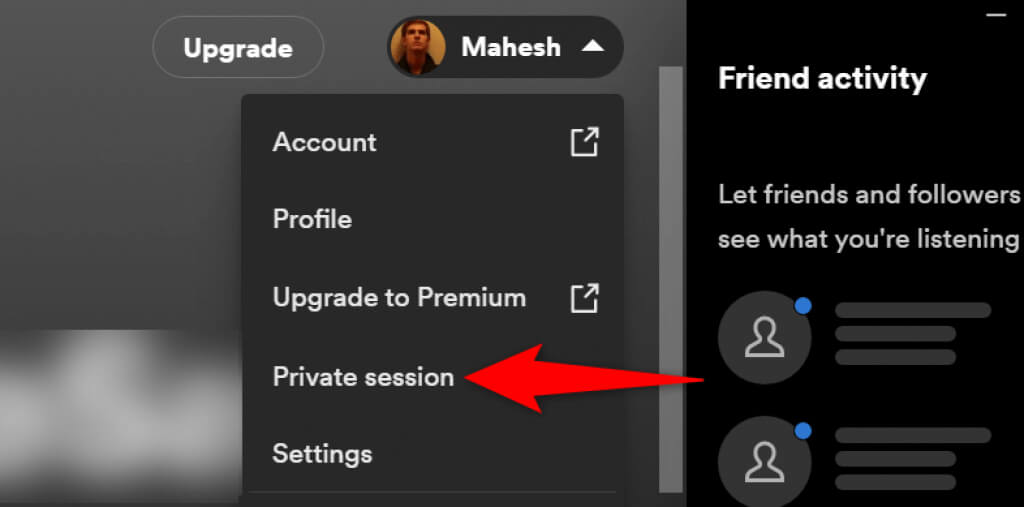
- 您會在頂部看到一個「私密會話」按鈕,表示該功能已啟動。
- 現在你可以在應用程式內播放你最喜歡的音樂了。
- 之後,您可以透過在頂部選擇您的姓名並選擇「私人會話」來關閉會話。
清除Spotify快取數據
Spotify 會快取您的數據,以提供更佳的應用程式體驗。有時,這些快取檔案會損壞,導致應用程式不穩定。這些損壞的檔案可能會引起錯誤訊息。
幸運的是,你可以透過清除所有 Spotify 快取檔案來解決這個問題。這不會影響你儲存的播放清單或 Spotify 帳戶中的任何其他資料。
- 關閉電腦上的Spotify應用程式。
- 同時按下 Windows + R 鍵開啟「執行」。
- 在「執行」對話方塊中輸入以下內容,然後按 Enter 鍵:%appdata%
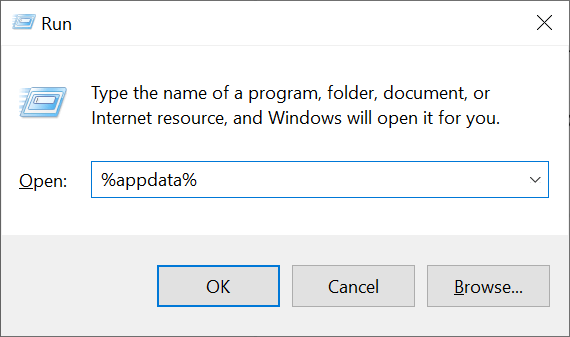
- 正在存取 Spotify 資料夾。
- 按 Ctrl + A 選擇所有檔案。
- 在清單中右鍵單擊文件,然後選擇“刪除”。
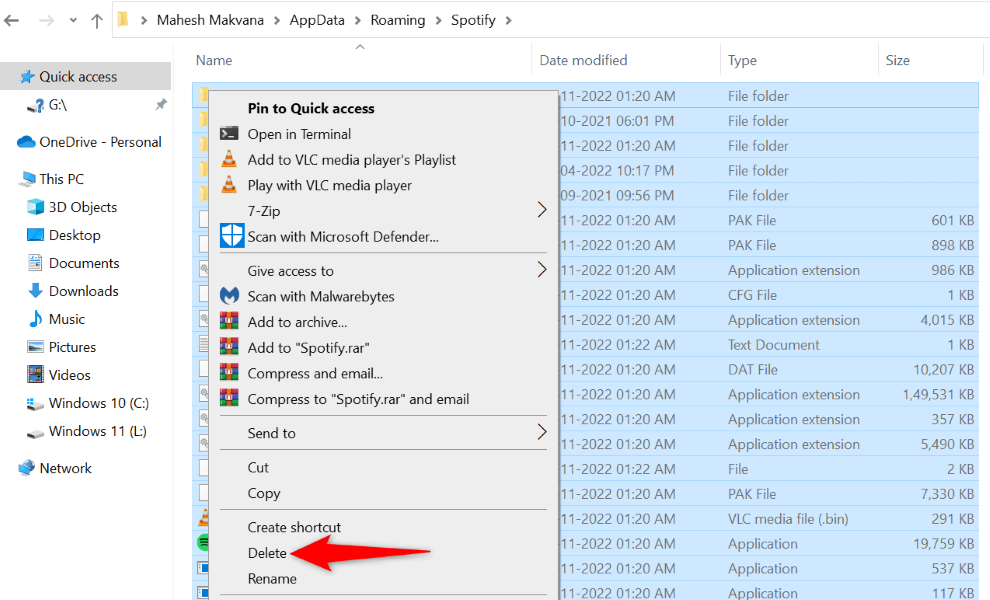
- 開啟Spotify,嘗試播放音樂。
重置 DNS 快取以修復 Spotify 錯誤
網域名稱系統 (DNS) 快取可協助瀏覽器和應用程式快速將網域名稱轉換為 IP 位址。如果此快取損壞,則可能是 Spotify 無法載入音樂內容的原因。
您可以透過重置 Windows 電腦上的網域名稱系統 (DNS) 快取來解決此問題。這不會影響您的瀏覽記錄、應用程式資料或電腦上的其他文件。
- 開啟“開始”選單,搜尋“命令提示字元”,然後在搜尋結果中選擇該工具。
- 在命令提示字元 (CMD) 中輸入以下命令並按 Enter 鍵:ipconfig /flushdns
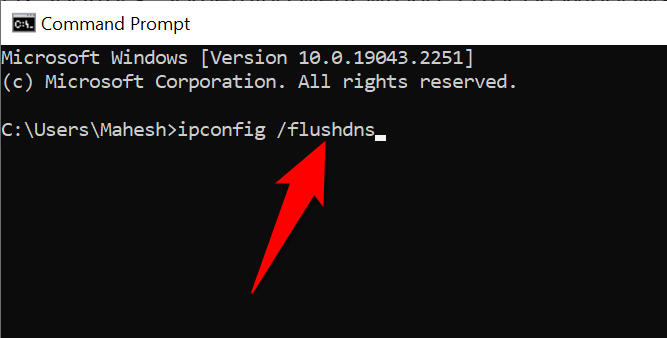
- 關閉命令提示符窗口。
- 開啟Spotify,檢查音樂是否正常播放。
解除安裝並重新安裝 Spotify 應用
如果 Spotify 一直顯示「出了點問題」的錯誤提示,可能是應用程式的核心檔案已損壞。在這種情況下,您無法自行修復這些損壞的檔案;您需要卸載並重新安裝應用程式才能恢復正常檔案。
重新安裝 Spotify 後,您的帳戶資料(例如已儲存的播放清單)不會遺失。但是,您需要提前準備好帳戶登入訊息,以便在應用提示時輸入。
- 按 Windows + I 開啟 Windows 設定。
- 在設定中選擇應用。
- 從清單中選擇 Spotify,然後選擇「卸載」。
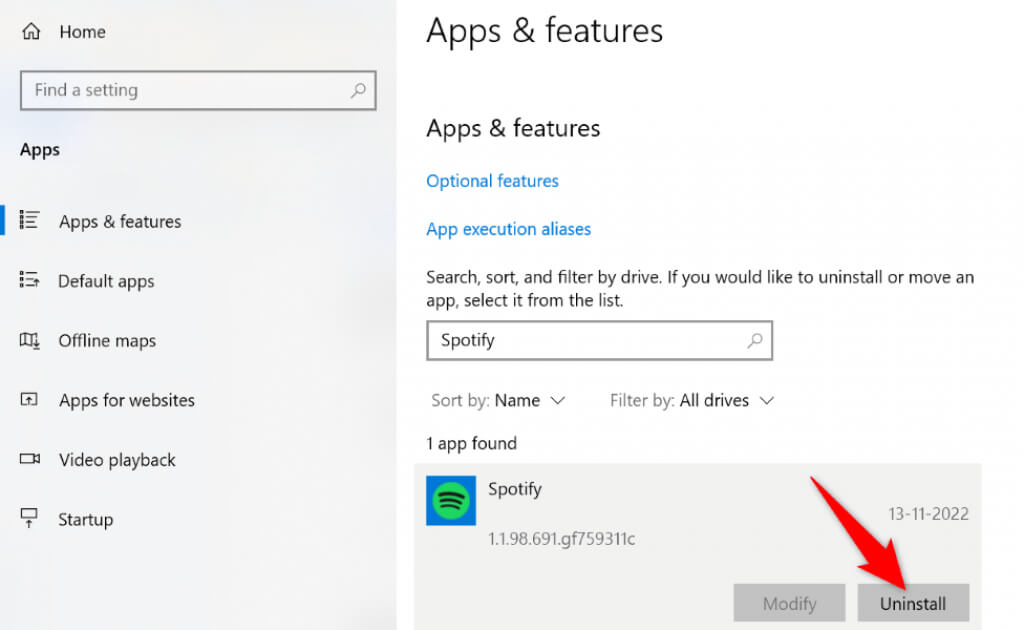
- 在提示中選擇“卸載”。
- 去 Spotify下載應用程式並執行安裝程式以重新安裝應用程式。
在 Windows 上重置網路設定
Spotify出現「出了點問題」錯誤的原因之一是電腦上的網路設定不正確。這些設定會阻止瀏覽器和應用程式建立正確的網路連接,從而導致各種應用程式錯誤。
您可以透過將所有網路設定重設為預設值來解決此問題。這樣做會清除所有自訂設置,並將它們恢復為出廠值。
- 按 Windows + I 開啟 Windows 設定應用程式。
- 在設定中選擇“網路和互聯網”。
- 在左側選擇“狀態”,在右側選擇“網路重置”。
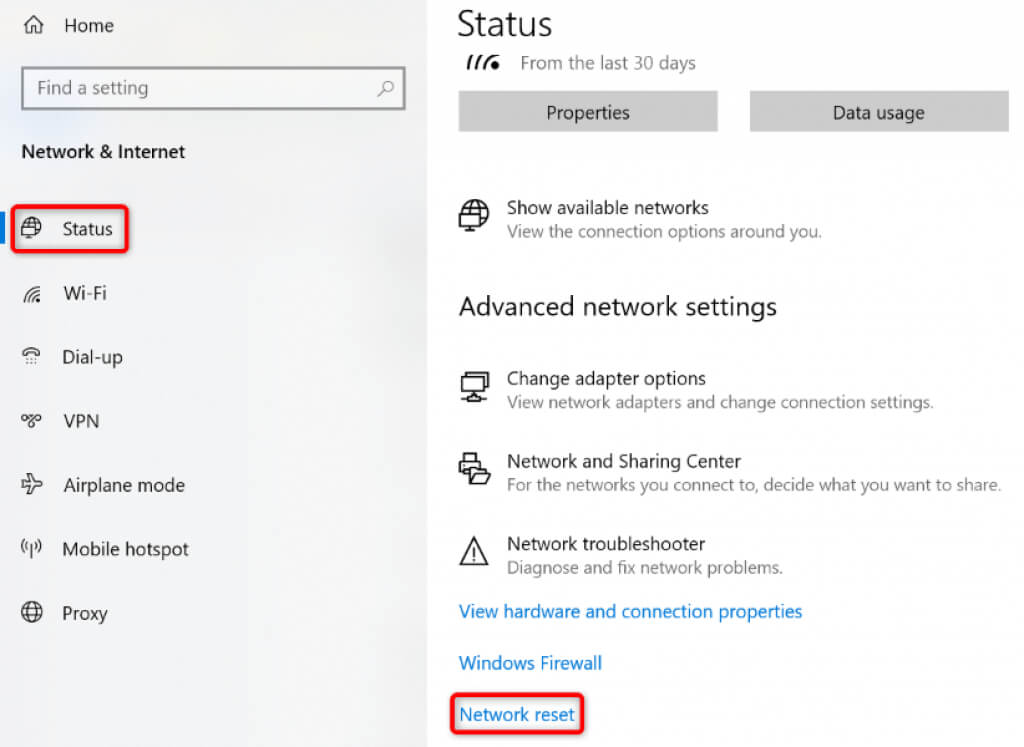
- 選擇“立即重置”按鈕。
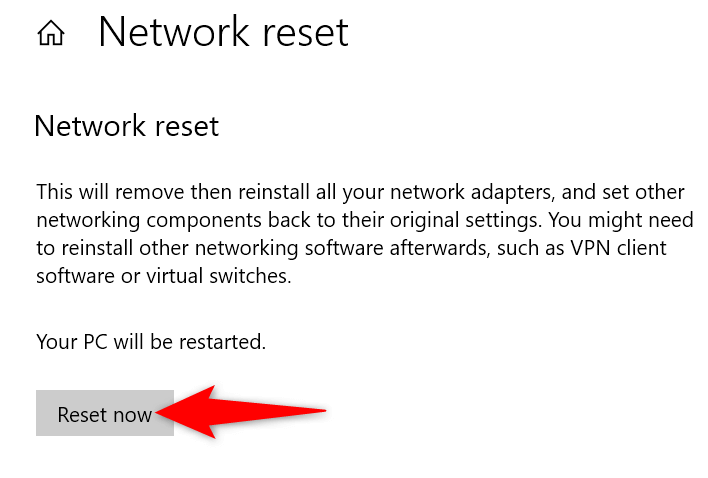
- 在彈出的視窗中選擇“是”。
- Windows 將重置您的設定並重新啟動電腦。
- 電腦開機時,連接到您首選的 Wi-Fi 網路。
- 開啟 Spotify 應用,檢查錯誤是否仍然存在。
使用Spotify網頁版
如果其他方法都行不通,可以使用 Spotify 的網頁播放器來存取所有你喜愛的歌曲。該公司提供了一個網頁版,在許多方面都與桌面應用程式類似。你可以使用這個網頁應用程式登入你的帳戶、造訪你的播放清單、播放你喜愛的音樂以及使用 Plus 服務。
當桌面應用程式無法正常運作時,網頁版是存取音樂的好方法。
解決 Windows 系統上的 Spotify 應用程式錯誤
Spotify 應用程式出現錯誤並不罕見,您隨時都可能遇到。如果您遇到「出了點問題」的錯誤提示,以上指南將告訴您如何解決問題並繼續播放音樂。
按照這些方法操作後,您的應用程式將正常運行,讓您可以繼續收聽音樂和播客。
評論被關閉。