

在PC性能領域,發燒友首先會考慮CPU及其處理能力,以確定所需的性能類型。對於遊戲PC或圖形密集型配置,GPU則是他們超頻配置時關注的下一個目標。雖然超頻CPU和GPU可以顯著提高處理器執行一般運算或圖形處理任務的速度,但如果記憶體沒有發揮最大容量,效能就會受到影響。這意味著即使超頻了CPU或GPU,仍然存在進一步提升的空間,而這直接取決於你對記憶體的超頻幅度。因此,顯然,花些時間對記憶體進行超頻對於提升PC的整體效能是值得的。

對任何處理器組件或記憶體模組進行超頻時,通常需要遵循以下四個步驟:
- 檢視核心價值
- 稍微調整時鐘和頻率參數
- 進行壓力測試
- 重複此步驟直至達到最佳水平
雖然像 CPU-Z 這樣的第三方軟體可以很好地了解您目前的運行參數,並且可以經常調整這些參數以測試其效能極限,但 AMD Ryzen 用戶也有好消息:1usmus 創建了一個 DRAM 計算器,您可以利用它來了解記憶體模組的基準運行值和最佳超頻值。按照傳統方法,您需要使用 DRAM 計算器來查看基準值並了解理想的超頻潛力,然後進入系統 BIOS 進行必要的調整和微調,最後啟動電腦以檢查更新後的效能。
記憶體超頻基礎知識
在開始記憶體超頻之前,您應該了解一些事情,以便對要修改的參數以及預期基準值有基本的了解。
首先,需要注意的是,記憶體超頻比CPU和GPU超頻稍微複雜一些,但同時也安全得多,因為您不必像超頻CPU和GPU那樣擔心系統過熱的問題。記憶體模組產生的熱量遠低於CPU和GPU。
其次,請注意,對於DDR4及類似內存,其標稱的預設頻率(約2400MHz)並非實際運作頻率。實際運轉頻率只有標稱頻率的一半,因為標稱頻率是雙倍資料速率(DRR)。
第三,回到複雜度這個概念,你需要調整二十多個不同的參數才能改善記憶體的延遲(這直接影響記憶體模組的效能)。 CAS 時脈延遲週期將有助於你實現這一點。
第四,如果您不想深入研究手動超頻內存的細節,許多廠商都提供了諸如英特爾 XMP 之類的內存超頻配置文件,您可以通過系統 BIOS 啟用這些配置文件,從而安全地進行廠商推薦的適度超頻。但是,如果您喜歡自己動手,您將擁有更多自訂選項,並且能夠將記憶體超頻到超出 XMP 設定的範圍。
使用DRAM計算器尋找理想參數
AMD Ryzen 用戶有福了,因為 1usmus 開發了一款 DRAM 計算器,可以精確地告訴你超頻的最佳記憶體設定。這款應用並非十分易用,需要進行相當多的實驗才能找到最佳設置,但我們會為你簡化操作步驟。
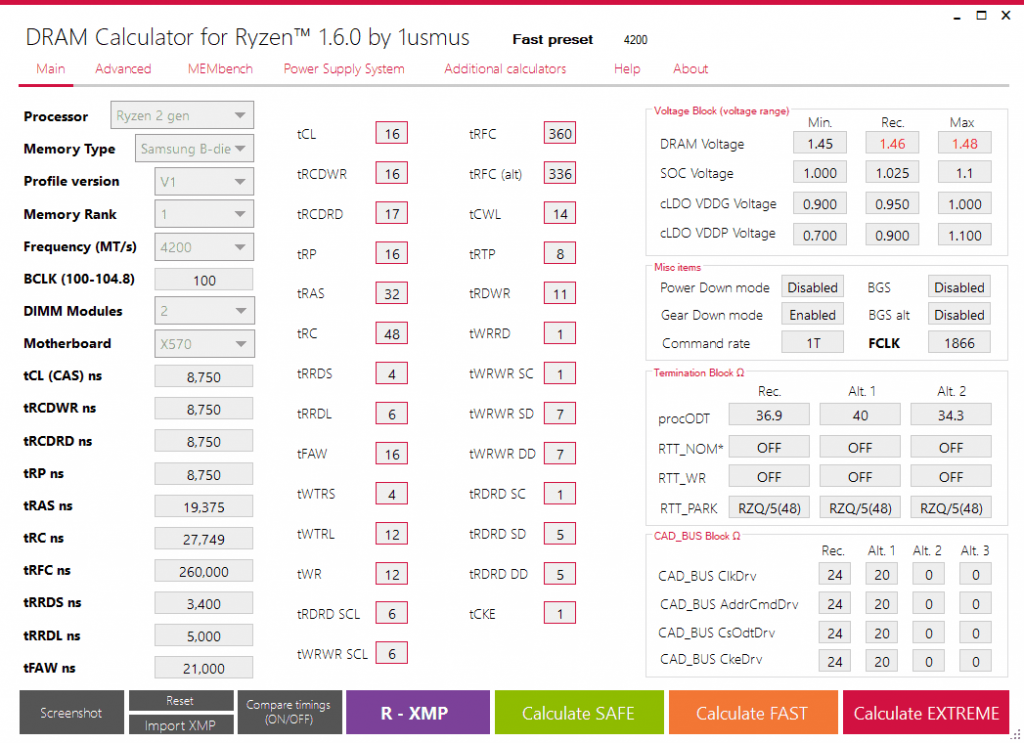
- 下載並安裝 Ryzen DRAM Calculator。請以管理員身分依照螢幕上的指示操作,直到安裝完成。安裝完成後,啟動該應用程式。
- 在啟動畫面上,您可以看到您正在使用的 Ryzen 記憶體的詳細資訊。您可以查閱製造商提供的文件來識別和確認其型號。之後,您的運行參數也會顯示出來。
- 在視窗底部,你會找到一個標有“R-XMP”的紫色按鈕。點擊它。
- 輸入您使用的 Ryzen 記憶體類型和版本,然後點擊視窗底部標有「計算安全值」的綠色按鈕。這將為您提供設定參數的安全值範圍。這些安全參數在超頻後始終能夠正常工作,但它們並非記憶體模組超頻的極限值。
- 如果您想進一步提高這些數值,請點擊底部標有「快速計算」的橘色按鈕。這些數值會進一步提升記憶體的運作頻率,但可能並不穩定。壓力測試對於確定哪些數值適合您的系統至關重要。
- 底部還有一個紅色按鈕,可以計算「計算極限」值,但請記住,這些值可能不如「計算快速」值穩定。
- 一旦你獲得了目標設定的值(我們建議截取 R-XMP、SAFE 和 FAST 值的螢幕截圖),請將這些螢幕截圖傳送給自己,以便你可以在另一台電腦上開啟它們,同時進入系統的 BIOS 進行調整。
請注意,在計算這些值時,DRAM 計算器可讓您將它們與 XMP 配置和標準基準值進行比較,以查看您已將記憶體超頻到何種程度。這可以很好地指示您的超頻範圍表現如何以及繼續超頻的安全性。
對系統BIOS進行更改
現在是時候套用您在DRAM計算器中記錄的調整值了。啟動電腦並進入BIOS。對於大多數計算機來說,這需要重啟計算機並反覆按F2或Del鍵。
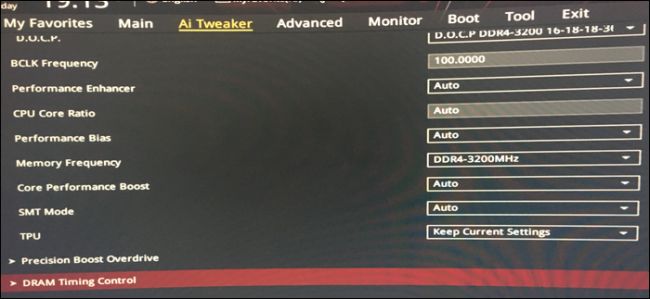
進入BIOS後,請執行下列操作:
- 找到記憶體設定並套用 XMP 設定檔值。
- 找到標題為「DRAM訓練後時序控制」的部分。進入該部分,然後開始輸入您從DRAM計算器中獲得的值。
- 根據您的主機板型號,部分參數的名稱可能會有所不同。請將它們與您從 DRAM 計算器中獲得的值進行匹配,並全部填寫。您需要調整的參數包括:CAS 延遲、讀取/寫入延遲、RAS 預充電時序和 RAS 啟動時序。
- 在上方「記憶體」部分輸入記憶體頻率參數及相關頻率後,找到與記憶體模組電壓設定相關的部分。輸入DRAM計算器建議的電壓值。請注意,高於1.45V的電壓可能有危險,因此只要電壓低於此值,即可確保安全。
- 儲存變更並重新啟動電腦。如果此時計算機無法重啟,請不要驚慌。等待 30 秒,然後啟動進入安全模式。將設定恢復到上次安全模式的設置,然後再次重新啟動。如果您的設定不正確,導致系統無法通過開機自檢,則可能會發生這種情況。如果安全模式仍然無法啟動,請不要驚慌。取出主機板電池並重新安裝,以清除 CMOS。
在檢查系統穩定性並確保沒有藍屏死機或其他嚴重錯誤之後,您需要重複上述步驟以進一步提升數值。
穩定性檢查
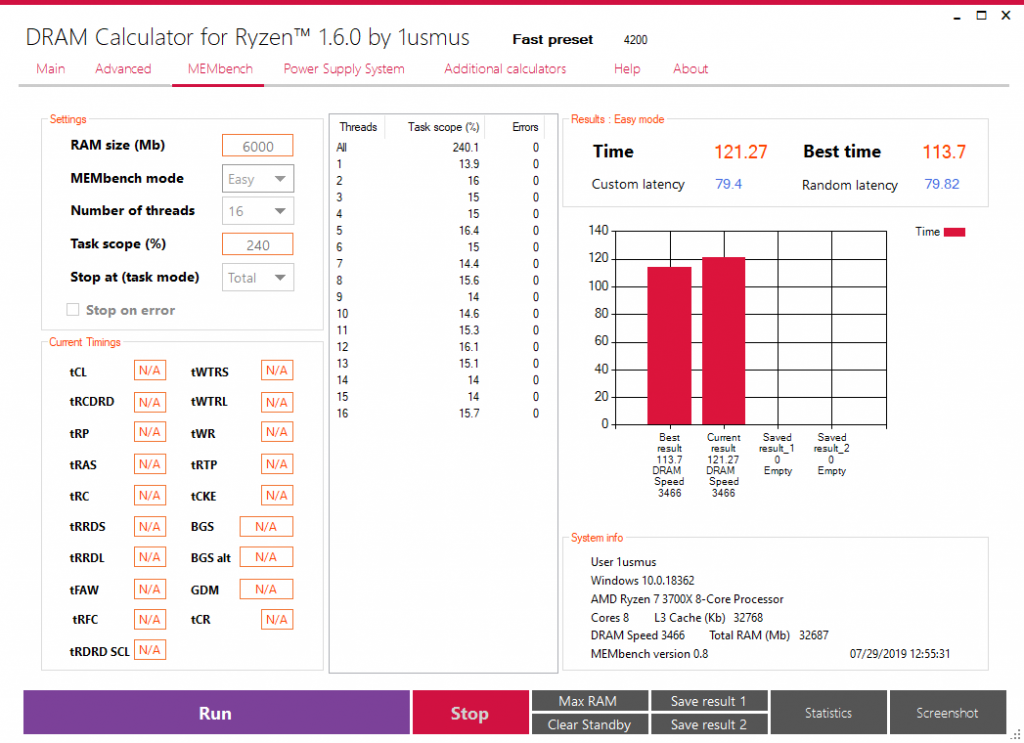
重新啟動電腦後,返回 DRAM 計算器,點擊頂部的「MEMbench」標籤。在這裡,您可以測試內存,查看是否有任何錯誤。將此選項卡中的模式設為自訂,並將任務範圍設為 300(測試三次)。點擊“最大記憶體”,然後點擊“運行”按鈕運行測試。根據記憶體的容量大小,電腦完成這三次測試所需的時間可能會有所不同。
如果您的系統通過了穩定性測試且未出現任何損壞或錯誤,您可以返回 BIOS 並嘗試應用 DRAM 計算器計算出的 FAST 值。您可以按照此處所述重複穩定性測試,並在必要時進行進一步操作。您也可以根據自己對參數的理解手動調整參數值,但這並不建議。 DRAM 計算器通常會提供非常合適的超頻 Ryzen 記憶體模組的參數值。
結束語
Ryzen DRAM 計算器大幅簡化了原本需要大量反覆試驗和深入了解參數值的過程。該應用程式提供了一系列數值,可符合您 XMP、SAFE、FAST 和 EXTREME 超頻設定檔的標準值。您只需進入 BIOS 即可套用建議的數值。 SAFE 數值保證有效,但如果您願意承擔可能出現不穩定值的風險(您可以輕鬆撤銷,所以不必擔心),您可以考慮應用 DRAM 計算器建議的 FAST 或 EXTREME 數值。
這款計算器應用程式還內建了記憶體檢測器,可執行跨模組測試,查找可能導致系統不穩定的任何錯誤。對於 AMD Ryzen 用戶來說,這款功能全面的解決方案是超頻記憶體模組的絕佳工具,無需深入了解記憶體模組參數的複雜性和細節。
評論被關閉。