

不幸的是,Roblox 出現意外錯誤並強制關閉是一個非常常見的問題。讓我們來看看解決這個問題的一些方法。
與大多數此類錯誤一樣,無法準確找出崩潰的確切原因,因此您唯一的方法是嘗試多種方法,看看哪種效果最佳。問題可能源自於 Roblox 檔案的更新或損壞,甚至可能是 Roblox 快取中的隨機錯誤。
方法一:重新啟動電腦
我們知道您可能已經聽過無數遍了,但這條建議之所以反覆強調是有充分理由的——這是解決大多數暫時性問題的最簡單的方法。
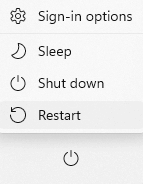
如果你認為關機後就不需要重新啟動電腦,那就大錯特錯了。像 Windows 11 這樣的現代作業系統實際上並不會真正關機,它們只是讓電腦進入某種睡眠模式。
這可以縮短啟動時間,但也意味著任何臨時故障不會像通常那樣在關機後消失。因此,您需要手動重新啟動計算機。
因此,在尋找其他解決方案之前,不妨先嘗試重新啟動電腦,看看錯誤是否還會出現。如果錯誤沒有再次出現,那麼恭喜你,問題已經解決,無需進行其他操作。
第二種方法:重新安裝 Roblox
好的,你已經重新啟動電腦了,但是問題依舊存在。下一步是嘗試重新安裝 Roblox,看看能否解決問題。
由於 Roblox 是一款線上服務型遊戲(意味著它託管在雲端伺服器上並與帳戶關聯),因此這樣做不會丟失任何遊戲進度或資料。唯一會被刪除並重新安裝的只有遊戲文件,而這正是我們所希望的。
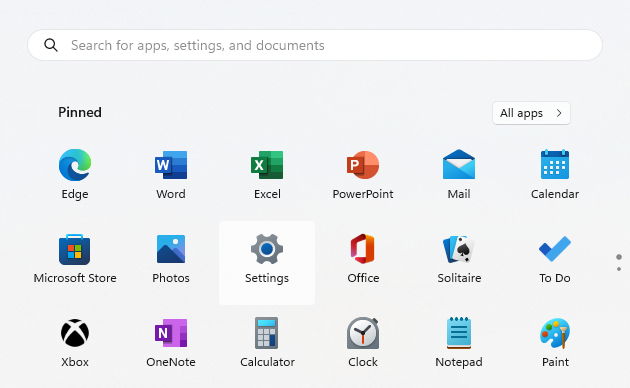
- 若要卸載 Roblox,請從「開始」功能表開啟「設定」。
- 選擇左側的「應用」選項卡,然後點擊右側已安裝的應用程式。
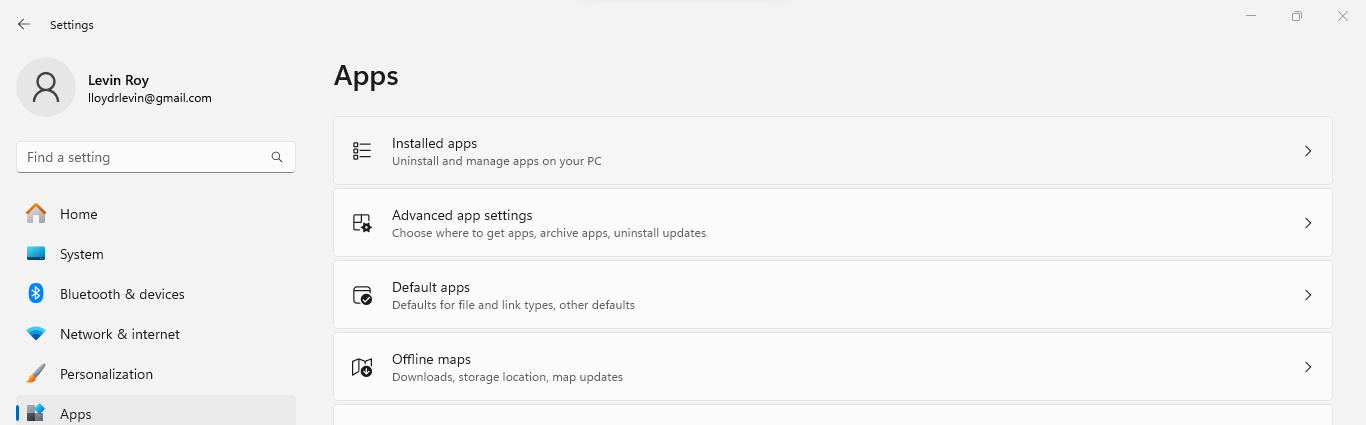
- 在搜尋欄中搜尋 Roblox。

- 這將開啟 Roblox 啟動器——只需點擊右側的三點選單,然後選擇「卸載」。
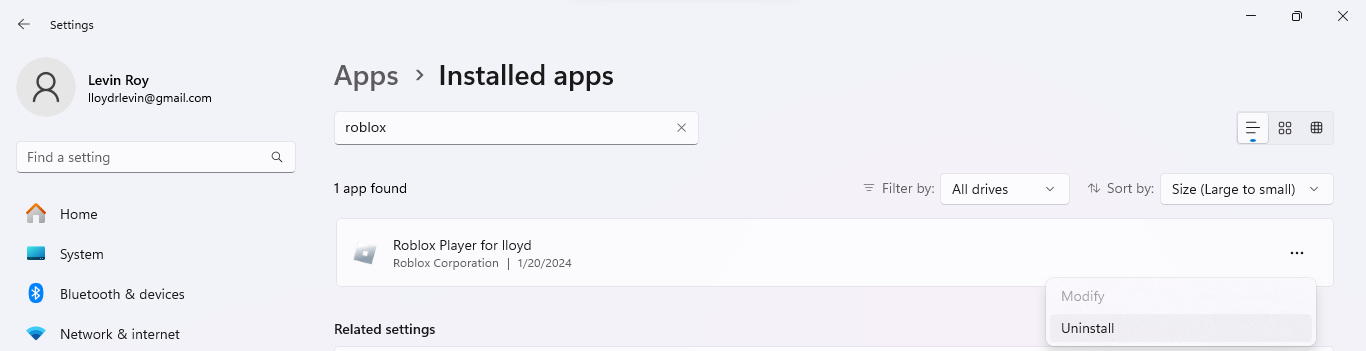
- Roblox 很快就會從您的電腦中卸載。
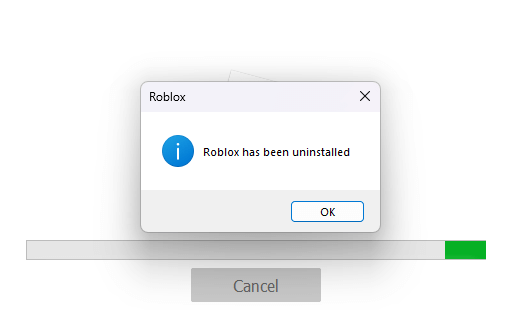
剛才只是卸載了 Roblox。現在我們來看看如何重新安裝它。
- 從 Roblox 官網下載安裝程式。

- 執行下載的安裝程序,在您的電腦上重新安裝 Roblox。
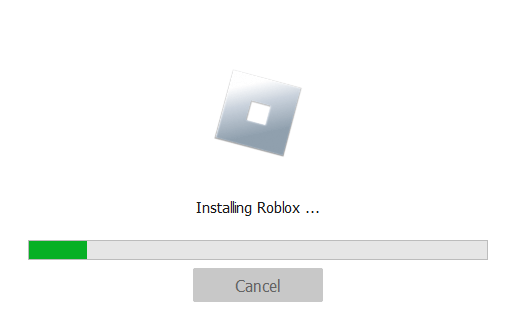
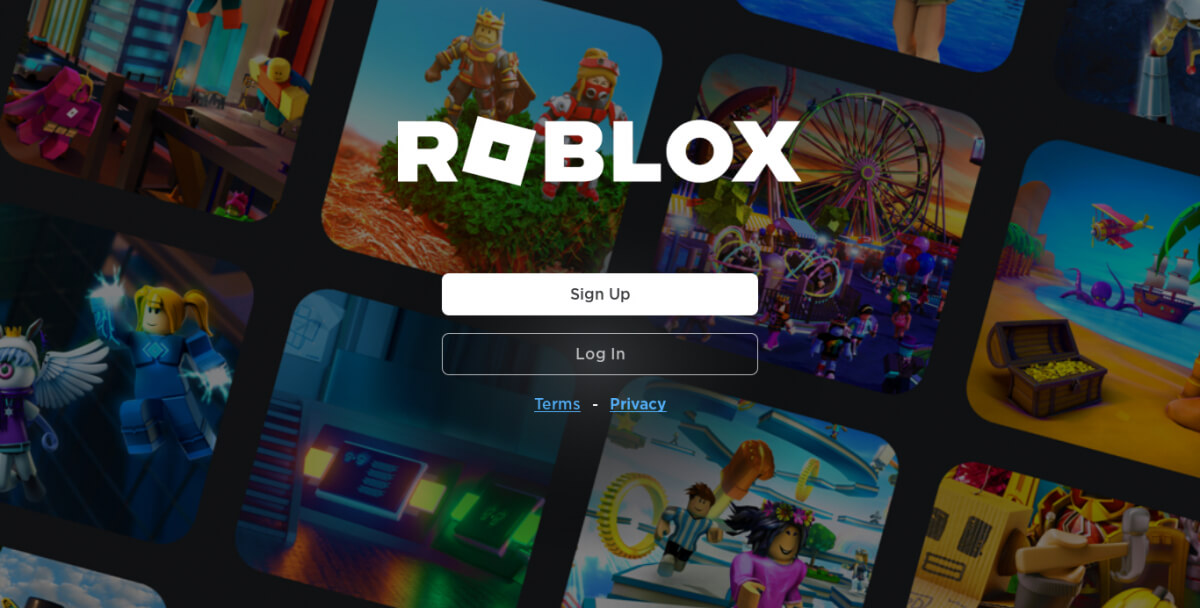
- 安裝完成後開啟 Roblox 並登入即可再次開始遊戲。
第三種方法:Windows 更新
如果重新安裝遊戲後錯誤仍然存在,那麼問題可能不在於 Roblox,而是 Windows 系統本身。如果您的系統版本太低,就可能出現這些問題,因為遊戲可能需要一些尚未安裝的功能,或者這些功能與現有的錯誤有衝突。
這些問題通常可以透過更新 Windows 系統輕鬆解決。如果無法更新,也有辦法繞過更新不顯示的問題,或強制 Windows 安裝更新。
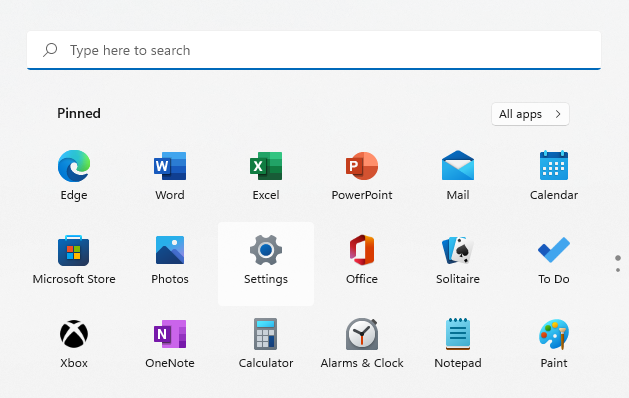
- 若要更新 Windows(或至少檢查是否有待處理的更新),請從「開始」功能表開啟「設定」。
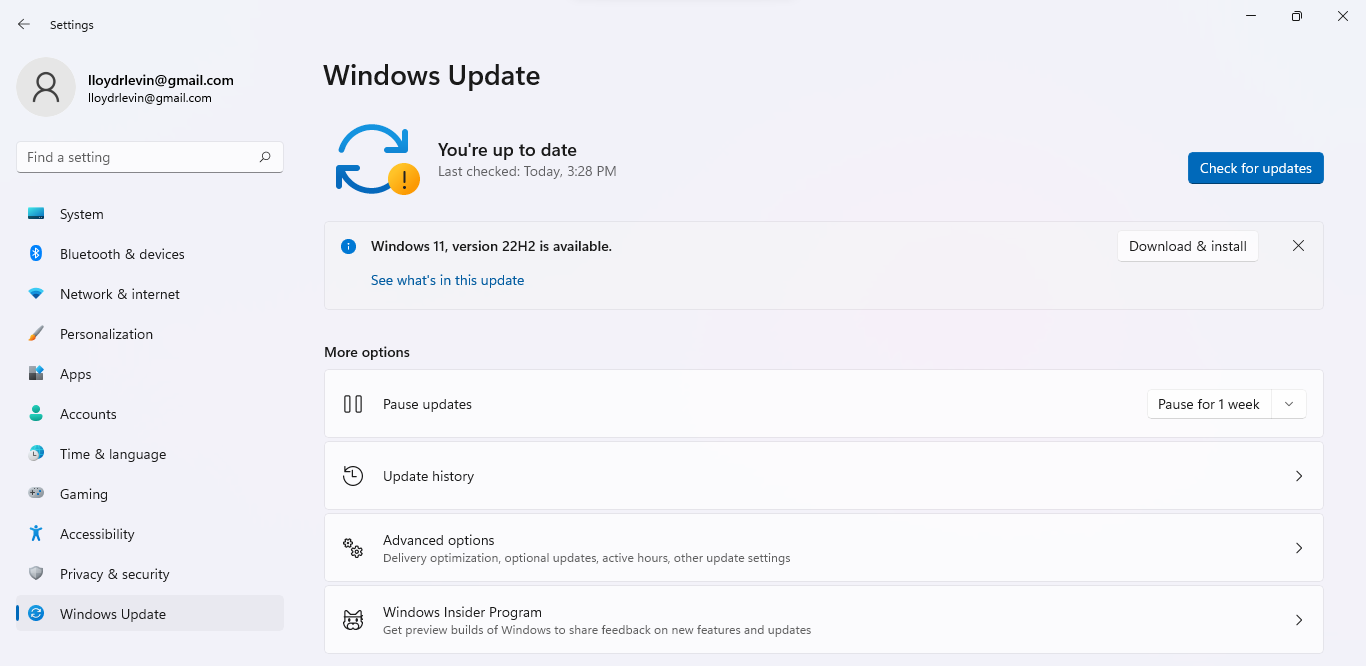
- 選擇左側的「Windows 更新」選項卡,然後按一下「檢查更新」按鈕。主要更新已列在此按鈕下方。
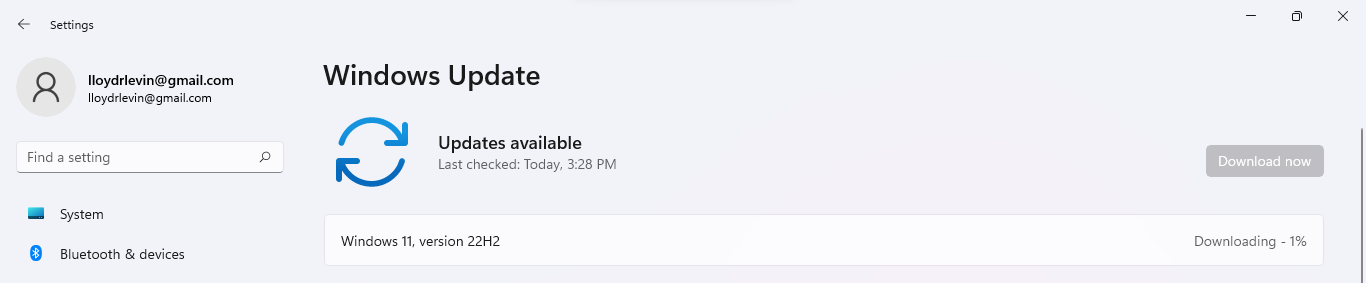
- 使用“下載並安裝”按鈕安裝更新。更新程式將在背景下載並安裝。
第四種方法:清除快取數據
與其他應用程式一樣,Roblox 會快取資料以加快載入速度。但有時,這些數據也可能損壞,即使遊戲檔案完好無損,也會導致啟動 Roblox 時出現錯誤。
這些臨時檔案即使重新安裝後也可能仍然存在,因此請務必手動刪除它們。不用擔心,刪除快取只會導致 Roblox 載入時間稍長,因為它需要從雲端重新下載資料並建立新的快取。
- 打開“運行”應用程序,您可以從“開始”功能表中搜尋它,或直接按鍵盤上的 Win + R 鍵。
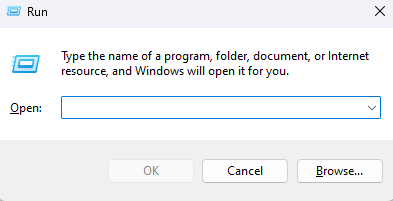
- 輸入 %localappdata% 開啟這個隱藏資料夾。您也可以使用 Windows 資源管理器手動導覽至該資料夾,但此方法更快速方便。
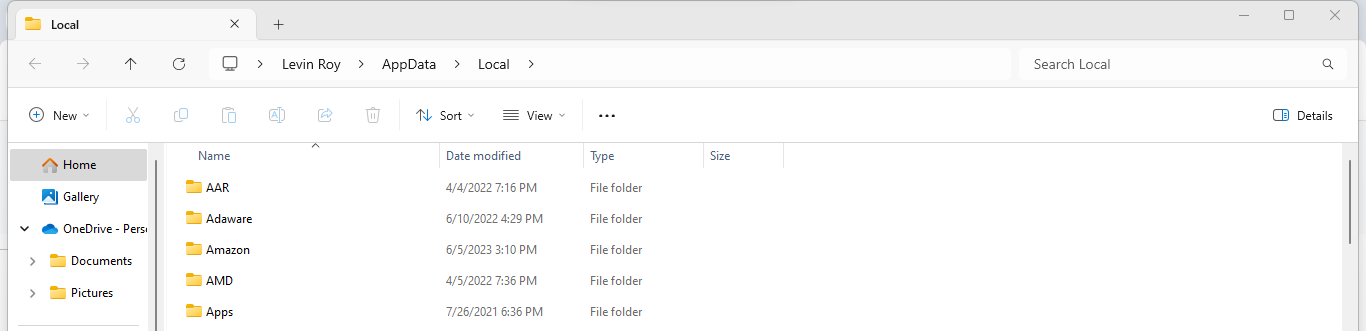
- 向下捲動直到找到 Temp 資料夾。
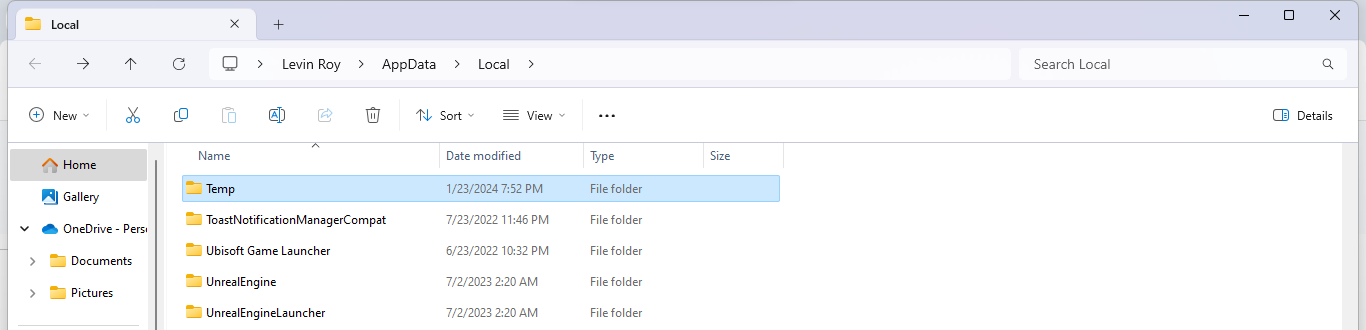
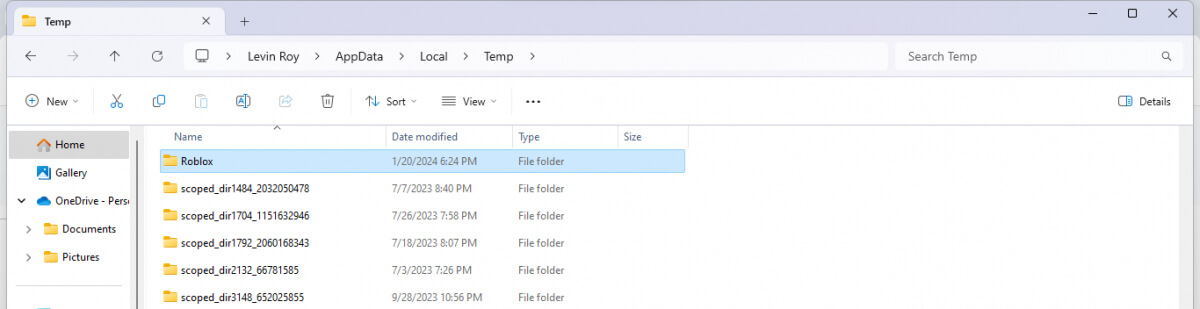
- 這個目錄裡全是各種應用程式創建的暫存檔案。我們需要找到名為 Roblox 的檔案並將其刪除。
第五種方法:嘗試使用 Microsoft Store 版本
除了大多數玩家安裝的標準 Roblox 用戶端之外,還有一個透過 Microsoft Store 分發的版本。這個版本通常針對 Windows 系統進行了更好的最佳化,因此在某些電腦上運行更穩定。
由於您的資料已與您的帳戶關聯,您可以從上次中斷的地方繼續操作。
- 在「開始」功能表中尋找 Microsoft Store 應用程式(除非它已經在工作列或桌面上)。
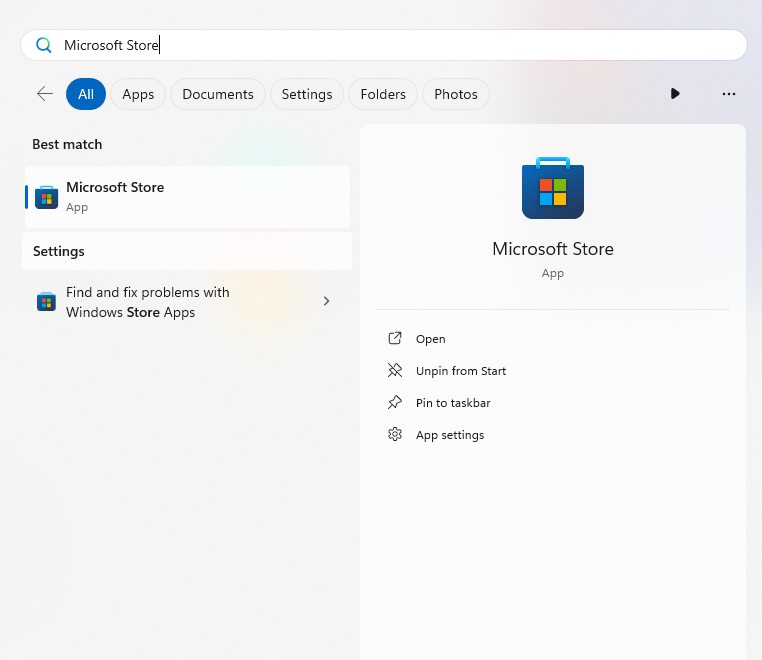
- 登入您的 Microsoft 帳戶以瀏覽應用程式商店中的應用程式。
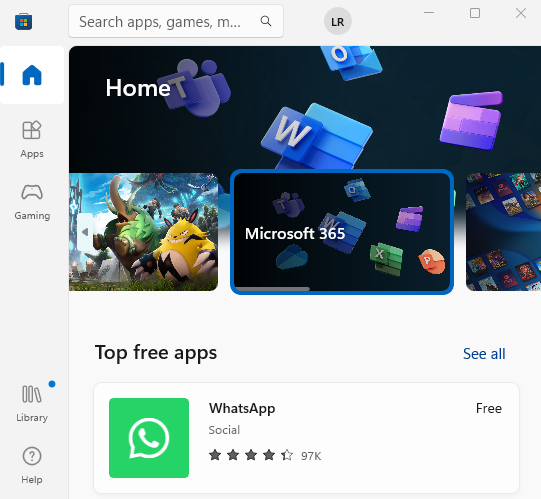
- 搜尋 Roblox。
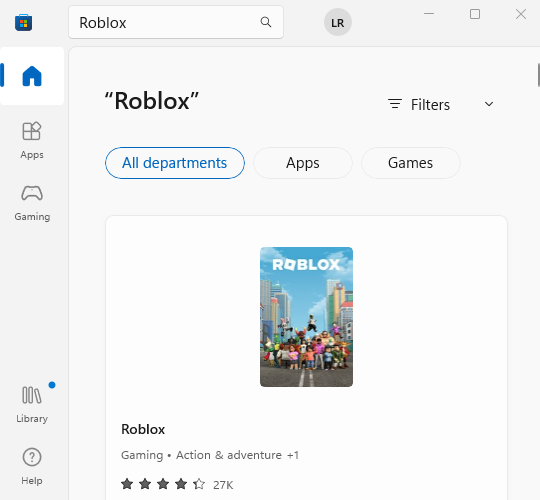
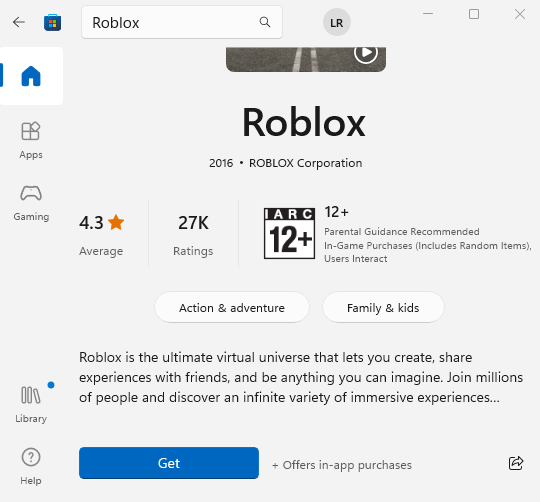
- 找到 Roblox 應用,然後點擊「取得」按鈕進行安裝。
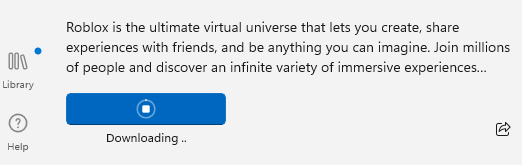
- 商店下載 Roblox 時,按鈕會變更。
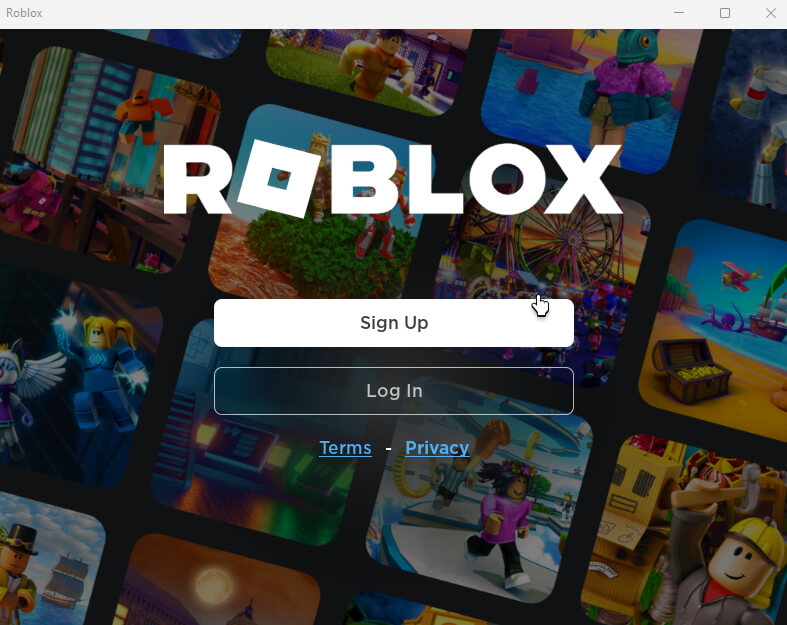
- 啟動此遊戲後,您將進入熟悉的 Roblox 登入介面。
方法六:連接到 Roblox
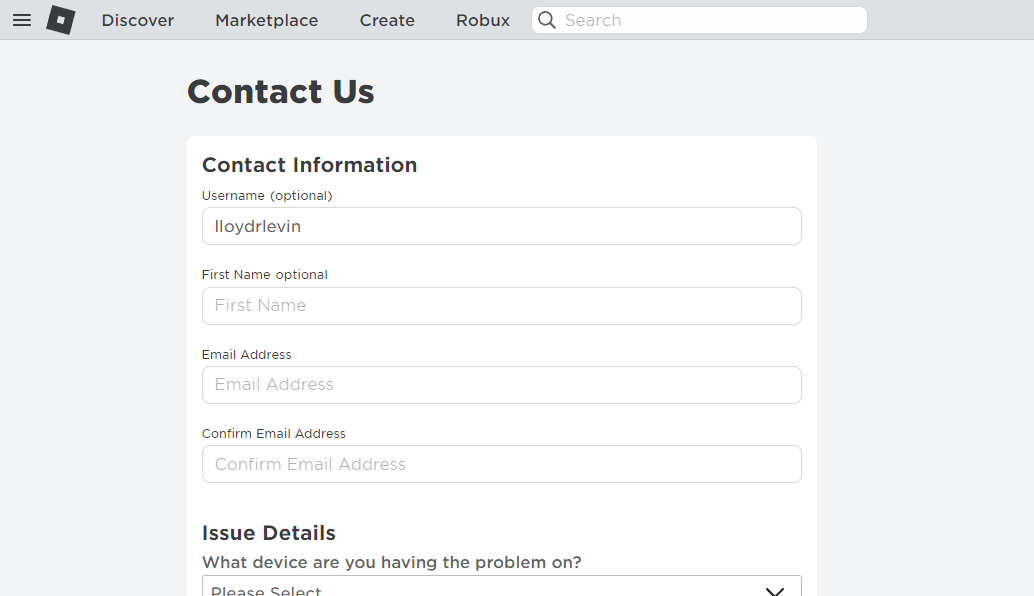
如果其他方法都無效,那就該聯絡專家了。 Roblox 設有專門的聯絡頁面,用於接收回饋和投訴,您可以聯絡他們詳細說明您在遊戲中遇到的任何問題。
如需聯絡 Roblox 以取得協助,請造訪支援頁面並填寫表格。請務必清楚簡潔地描述問題,並說明您已嘗試過的解決方法。
Roblox中出現「發生意外錯誤…」錯誤訊息的原因是什麼?
在玩 Roblox 時,你可能會遇到各種各樣的錯誤——從晦澀難懂的錯誤代碼到連接問題,Roblox 中可能出現的問題數不勝數。但是,出現「發生意外錯誤…」這錯誤訊息的原因可能是什麼?
雖然目前尚無確切答案解釋為什麼 Roblox 會出現此錯誤,但通常情況下,它只會在網頁版和下載的用戶端中出現。大多數用戶透過切換到 Microsoft Store 專用版本解決了這個問題。
這導致許多用戶猜測問題出在Byfron——Roblox網頁版內建的反作弊程式。雖然它的目的是防止部分玩家透過作弊來獲得不公平的優勢,但它頻繁的掃描或誤報可能會影響Roblox的流暢運行。
解決 Roblox 中「出現意外錯誤…」錯誤的最佳方法是什麼?
與其他任何錯誤一樣,不可能準確找出問題的根本原因。這意味著沒有一種完美的方法可以解決 Roblox 中的「發生意外錯誤…」錯誤訊息。
只需按照我們上面列出的方法逐一嘗試,首先從最基本的步驟開始,例如重新啟動電腦以清除快取。當然,重新安裝也是一個選擇,您也可以嘗試安裝 Microsoft Store 版本的 Roblox,看看是否效果更好。
如果以上方法都無效,您可以聯絡 Roblox 客服尋求協助。問題很可能不在您這邊,即使是您的問題,他們也可能更擅長診斷。
評論被關閉。