

對許多人來說,Spotify 已成為他們學習、工作或運動生活中不可或缺的一部分。這款音樂串流服務是全球使用最廣泛的服務之一。然而,有時 Spotify 應用程式可能會出現無回應的情況。您可能會重複點擊,但沒有任何反應。
應用程式無法打開的原因有很多。一些最常見的原因包括:
- 應用程式錯誤
- 缺少更新
- 網路連線故障
- 藍牙連接問題
- Spotify 服務中斷
稍加排查,你就能快速找到並解決問題,從而繼續欣賞音樂。
本指南將向您展示 Spotify 應用程式無回應時該如何操作。
Spotify 應用程式無回應時該怎麼辦
在深入探討進階解決方案之前,您可以採取以下一些基本步驟,這些步驟或許可以解決與 Spotify 應用程式相關的一系列問題。
- 檢查你是否 已連接至網際網路 然後重新啟動Spotify。
- 檢查Spotify是否宕機。如果宕機,您可能會看到離線錯誤提示。您可以檢查… Spotify即時狀態更新 在 Twitter 上或造訪類似網站 DownDetector 對於更新。
- 請檢查您的行動裝置或電腦是否有待更新的更新。如果有,請下載並安裝,然後再次嘗試開啟 Spotify 應用程式。
如果 Spotify 仍然無法打開,請檢查其他應用程式和/或網站是否可以正常運作。如果問題主要出在 Spotify 應用程式上,請嘗試以下其他故障排除步驟。
1. 重新啟動您的設備
重新啟動應用程式可以解決可能導致 Spotify 在您嘗試開啟時無回應的任何軟體故障。
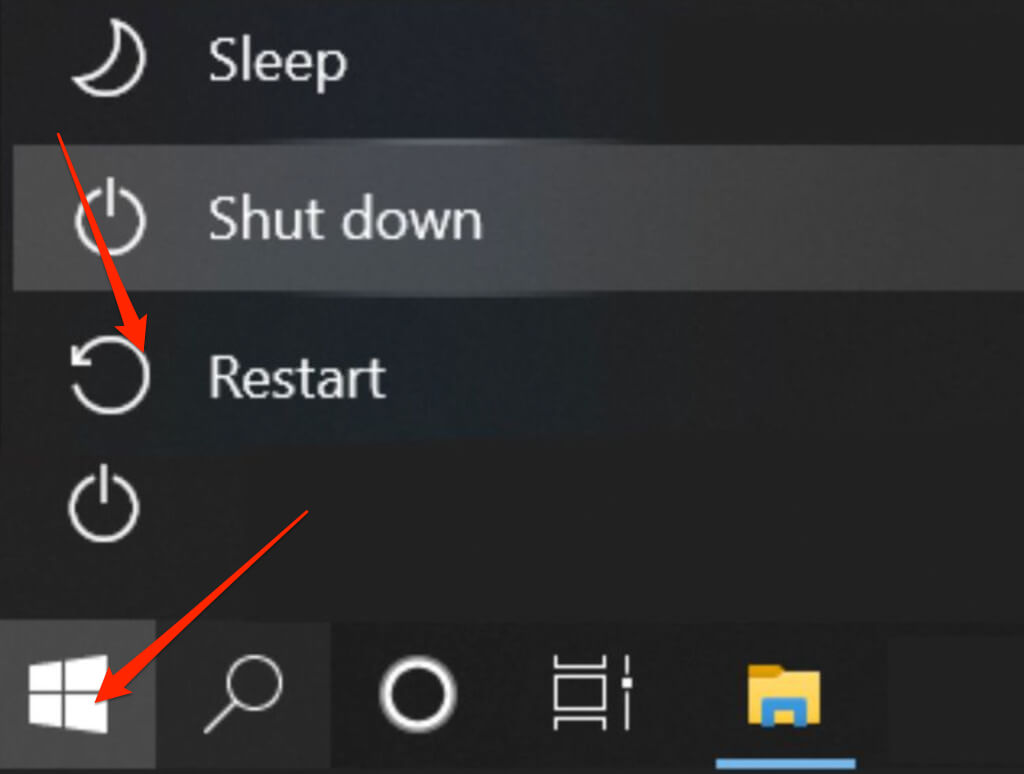
- Windows PC上: 定位 開始 > 活力 > 重啟.
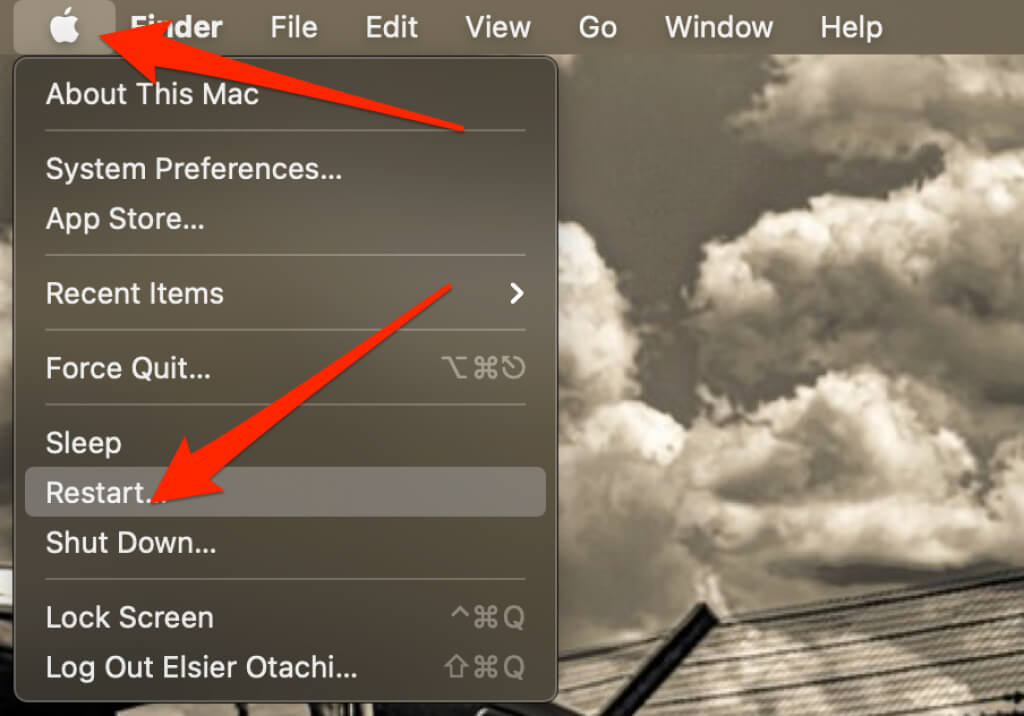
- 免費下載: 選擇 蘋果菜單 > 重新啟動.
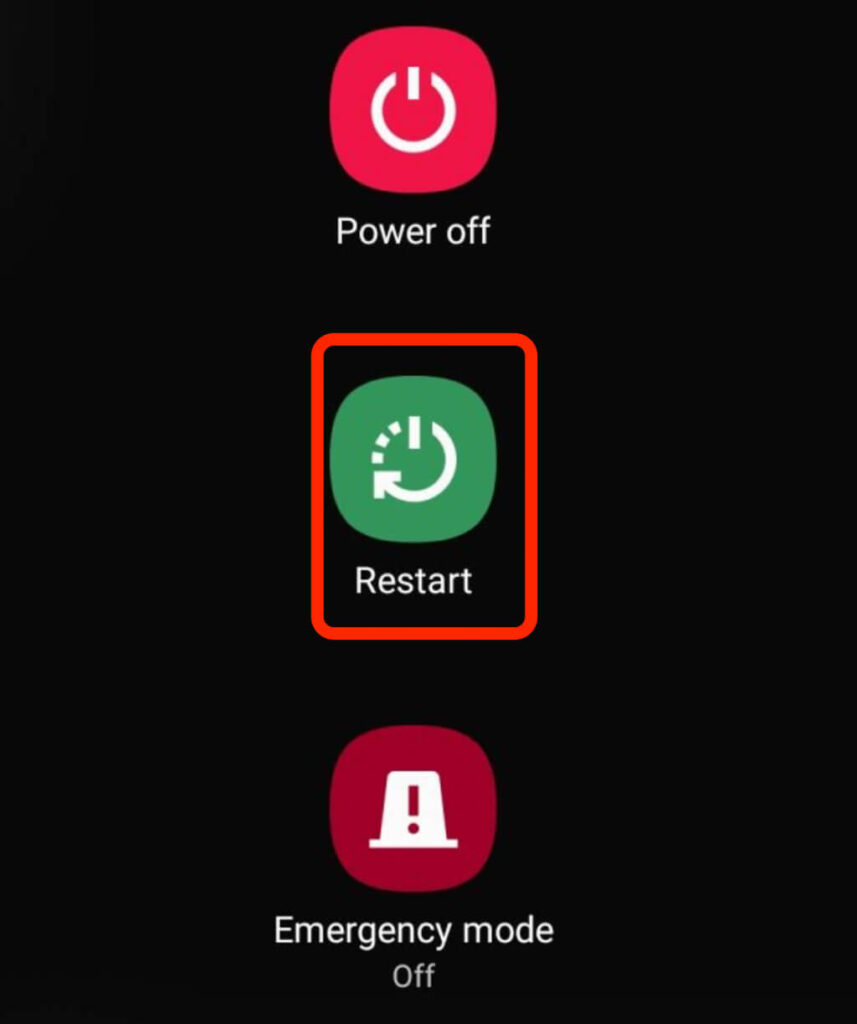
- Android:按住按鈕 電力 然後點擊一個選項 重新啟動 兩次。
- iOS根據你使用的 iPhone 型號,你可以使用音量按鈕和側邊按鈕、頂部按鈕或僅使用側邊按鈕來重新啟動裝置。

2. 重新啟動 Spotify
重新啟動手機或電腦後,再次開啟 Spotify,檢查它是否反應正常。
如果您使用的是智慧型手機,請點擊 Spotify 應用程式圖示將其重新開啟。如果您使用的是 Windows 或 Mac 電腦,請雙擊該應用程式圖標,看看它是否響應。
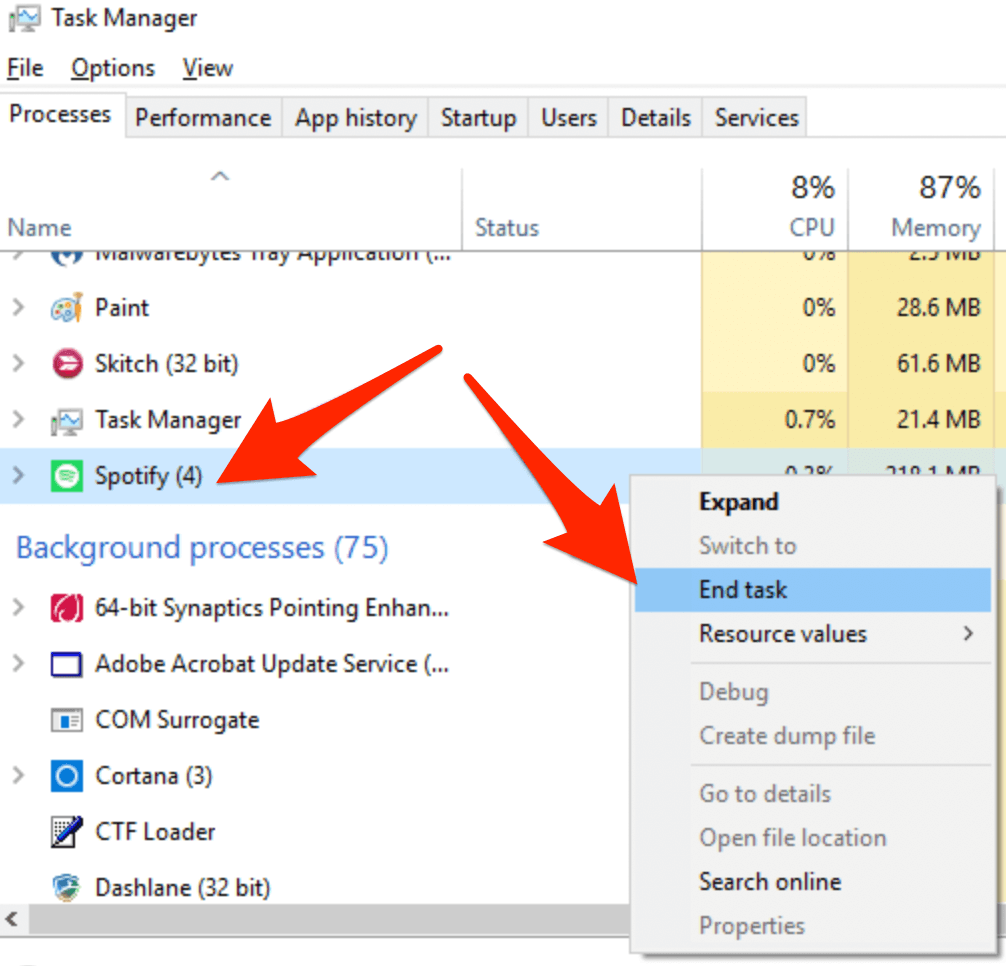
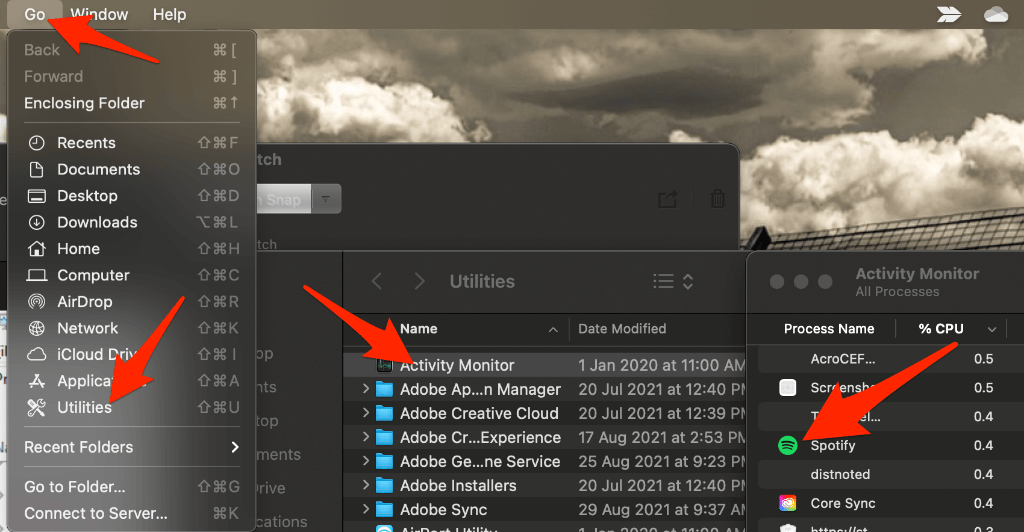
您也可以使用工作管理員(Windows)或活動監視器(Mac)完全關閉 Spotify 進程,然後嘗試再次開啟它。
- 在 Windows 電腦上,右鍵單擊工作列並選擇 Task Manager,然後右鍵單擊 Spotify,並選擇 結束任務.
- 在 Mac 上,選擇 Go > 公用事業設備 > 活動監視器 > Spotify 然後選擇一個標誌 X 關閉應用程序。
3. Spotify 應用程式更新
您可能偶爾會發現 Spotify 應用程式因待更新而無回應。如果您使用的是舊版本應用,則可能會遇到一些問題,這些問題是由新版本修復的漏洞引起的。
如果您的行動裝置或電腦無法自動更新應用程序,請檢查 Spotify 是否需要更新。
iOS
如果您使用的是 iPhone 或 iPad,只需幾個簡單的步驟即可手動更新 Spotify。
開啟App Store > Apple ID 照片> Spotify >更新。更新完成後,檢查應用程式是否回應正常。
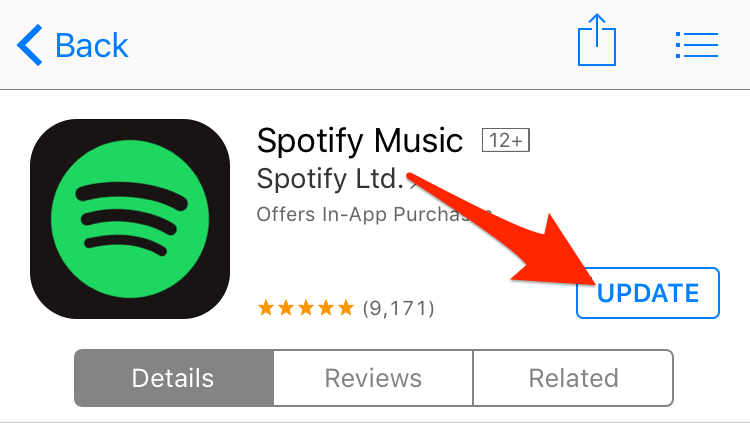
注意:如果清單中沒有 Spotify 應用,則表示您正在使用最新版本。
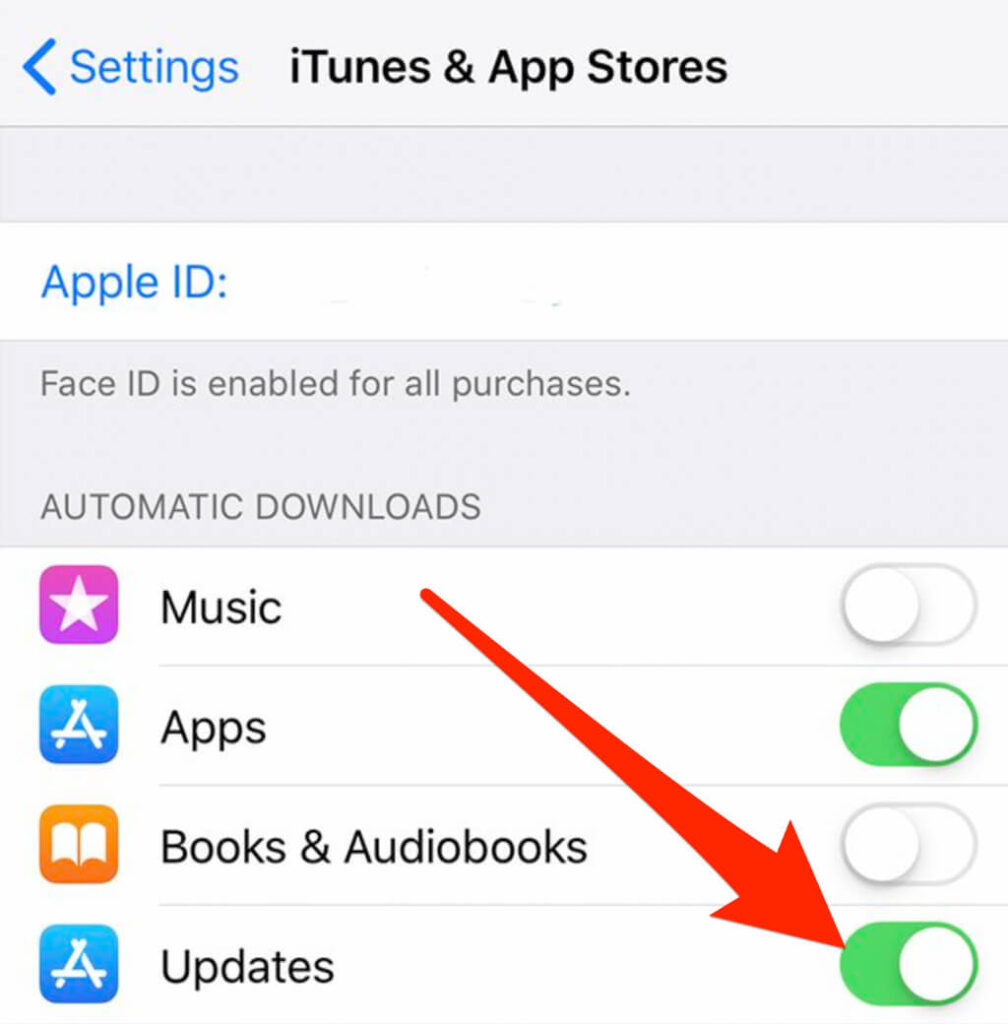
您可以開啟自動更新功能,確保 Spotify 和其他應用程式始終保持最新狀態。
- 輕按 設置 > iTunes和App Store.
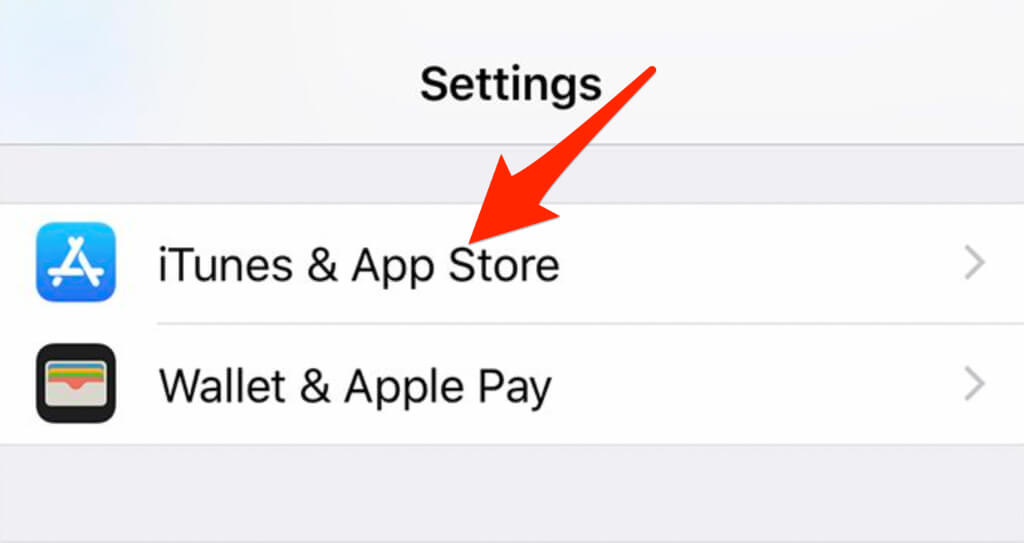
- 接下來,切換開關。 應用程序更新 放在 開/綠.
Android
您可以更新安卓手機或平板電腦上的 Spotify 應用,然後檢查是否能再次正常運作。
- 輕按 Google Play Store 下載 然後搜索 Spotify.

- 接下來,點按 更新.
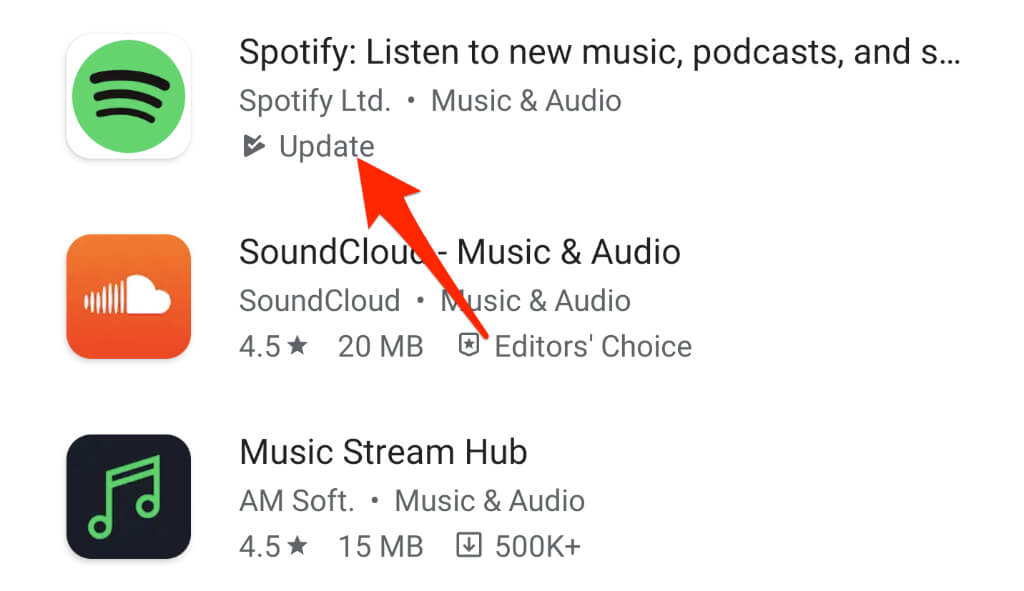
注意:如果您找不到更新選項,則表示您正在使用最新版本的應用程式。
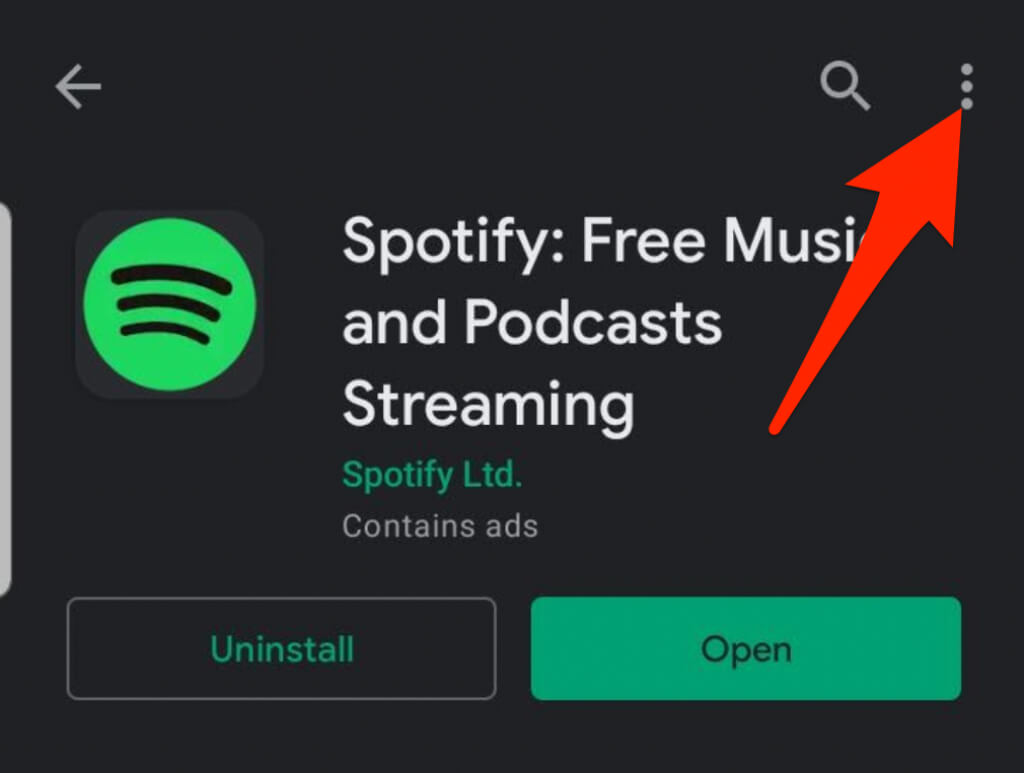
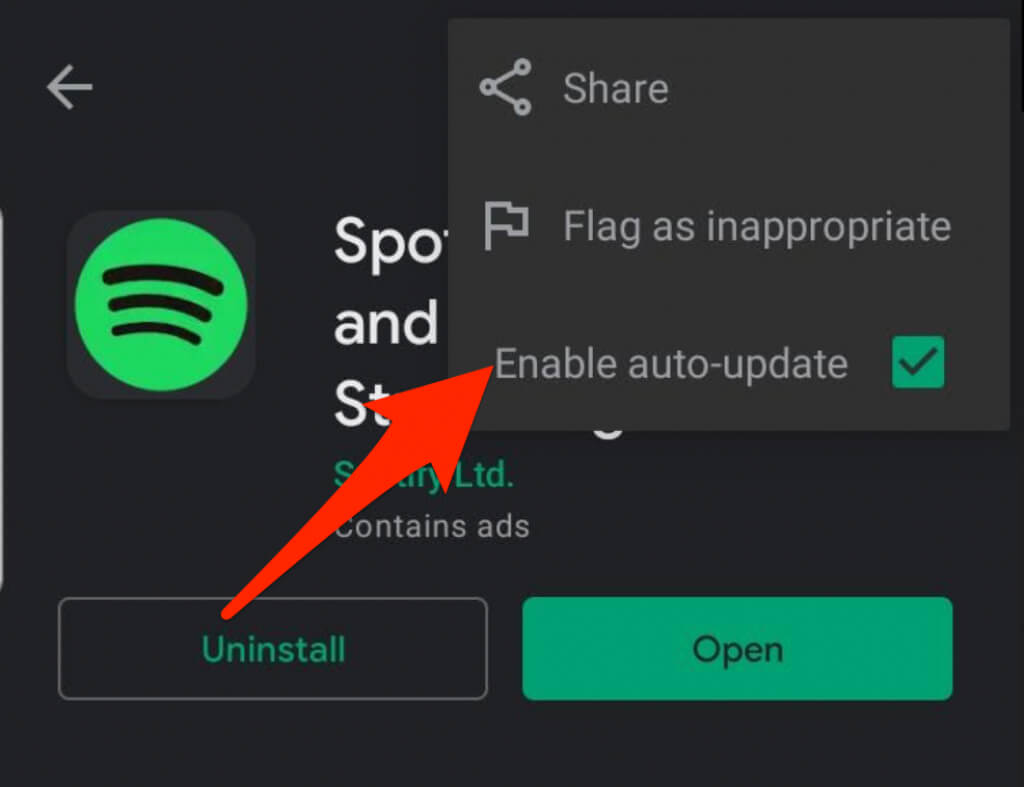
安卓設備還配備了自動更新選項,確保您始終使用最新版本的應用程式。
- 打開 Google Play Store 下載 並蒐索 Spotify.
- 輕按 列表 右上角(三個點)。
- 接下來,點擊 激活 自動更新.
Windows / Mac
如果你在電腦上使用 Spotify,你可以將應用程式更新到最新版本,從而獲得新功能或修復各種錯誤。
- 當 Spotify 應用程式有更新可用時,您會看到 藍點 在右上角的選單按鈕旁邊。
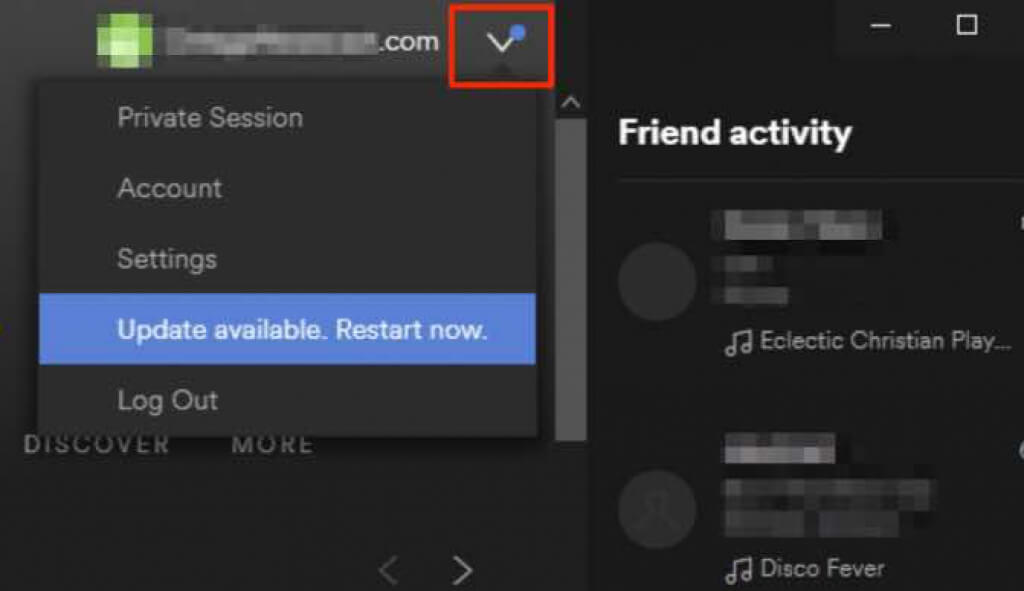
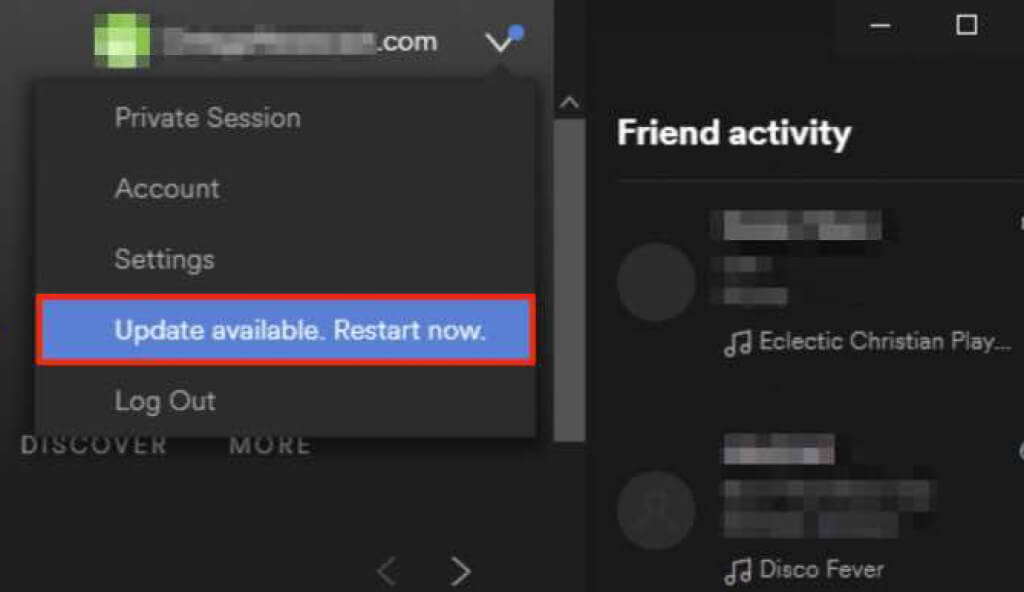
- 定位 有可用更新。立即重啟.
4. 重置網絡設置
重設裝置的網路設定會將您的行動網路和 Wi-Fi 網路設定還原為預設值。重設也會清除您可能正在使用的任何虛擬私人網路 (VPN) 設定。
如果您使用的是安卓或iOS設備,重置後它將自動重新連接到您的網路服務供應商。您還需要手動重新配置VPN和Wi-Fi設置,因此請務必保存您的網路訊息,以便更輕鬆地完成重置過程。
5. 解除安裝並重新安裝Spotify
如果 Spotify 應用程式仍然沒有回應,請解除安裝並重新安裝,即可立即解決問題。這樣,您還能獲得最新版本的應用程式。
Windows
在 Windows 電腦上,只需幾個簡單的步驟即可解除安裝並重新安裝 Spotify。
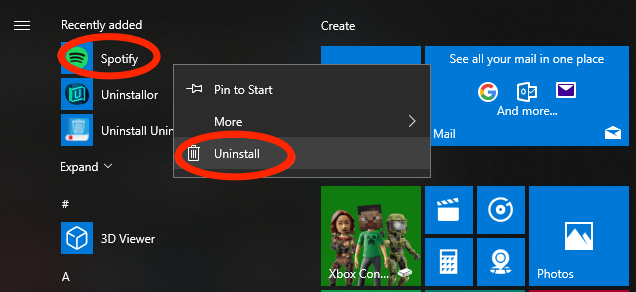
- 定位 視窗鍵,然後右鍵單擊 Spotify 並選擇 卸載.
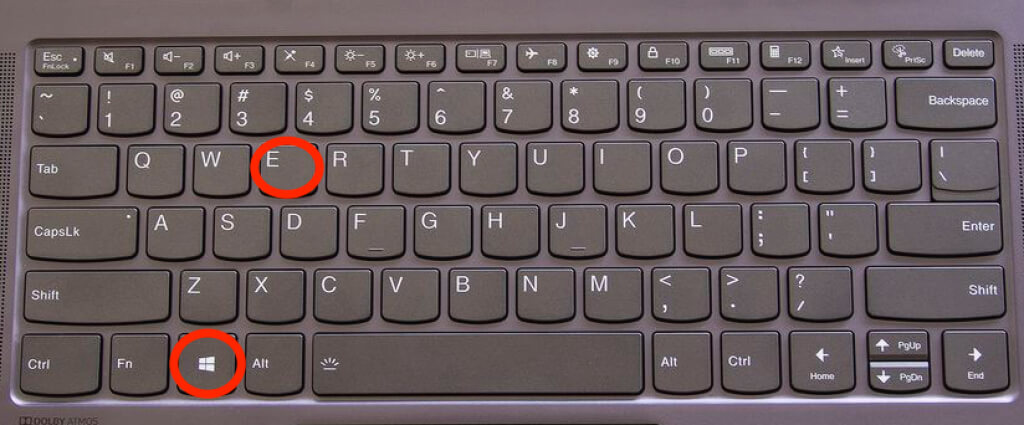
- 定位 好的 如果系統要求您確認操作,請選擇 視窗鍵 + E 打開 文件管理器.
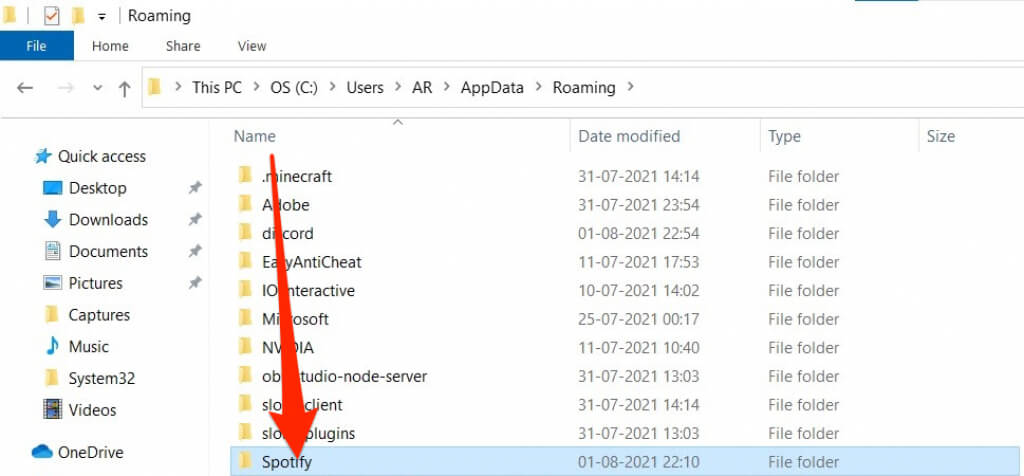
- 去 C:\Users\您的使用者名稱\AppData\Roaming.
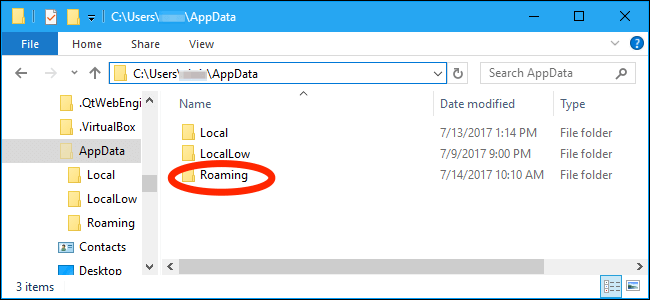
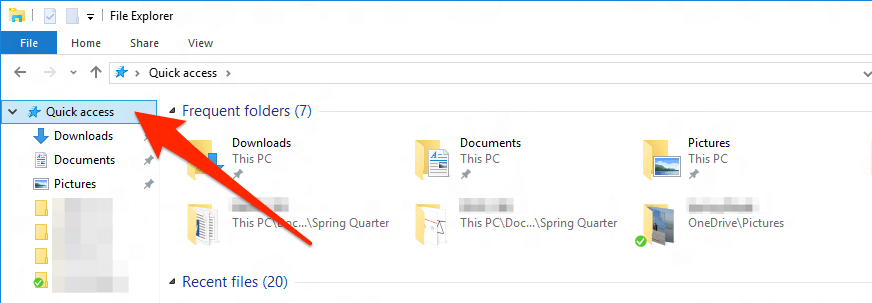
- 如果你看不到 應用程序數據 在使用者名稱下方,右鍵單擊 快速訪問 > 選項.
- 刪除 Spotify資料夾.
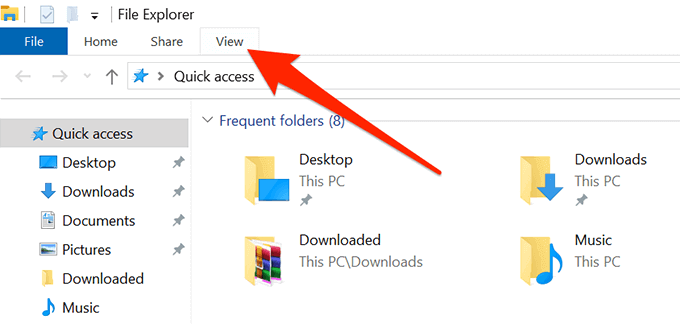
- 定位 顯示隱藏的文件、文件夾和驅動器 在選項卡下 寬度 然後選擇 تطبيق > 好的這樣就可以看到隱藏的 AppData 資料夾。
重新啟動電腦,前往微軟商店重新安裝Spotify應用程式。
免費下載
要在 Mac 上卸載 Spotify 應用,您需要先將其移至廢紙簍,然後再從 App Store 重新安裝應用程式。
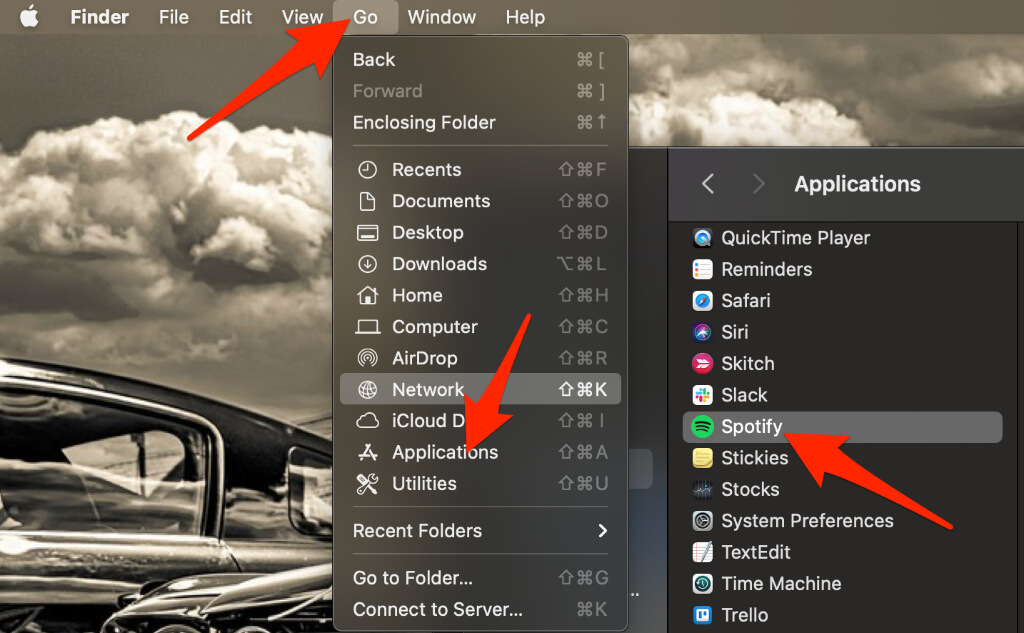
- 定位 謄芊芊芊 > 應用領域 > Spotify.
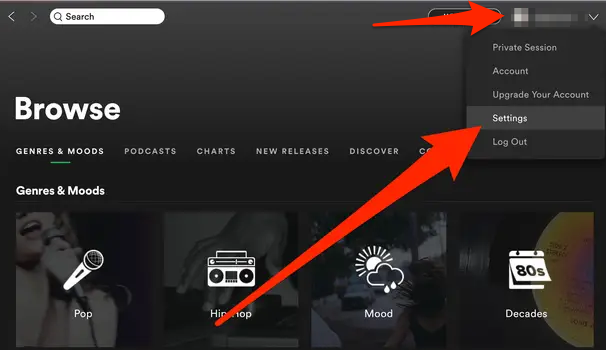
- 定位 顯示高級設置.
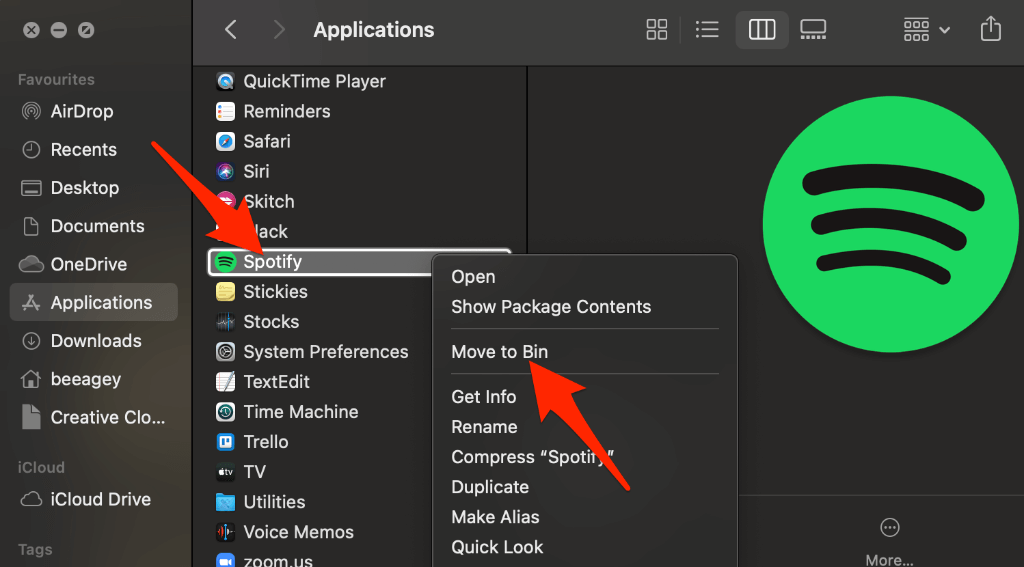
- 右鍵單擊該應用程式並選擇 移到廢紙簍.
- 去 App Store 下載該應用 Spotify 再來一次。
6. 禁用硬件加速
硬體加速是電腦上的一個設置,可以幫助性能較低的設備流暢播放串流媒體。一些用戶反映,禁用此功能後,Spotify 應用程式的回應速度恢復正常。
Windows
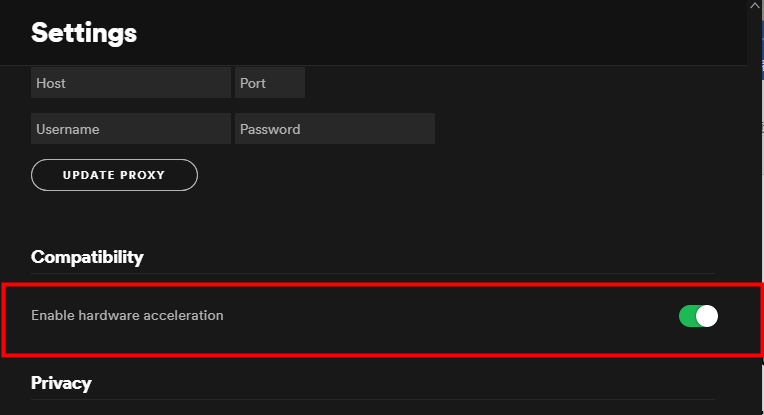
您可以在 Spotify 應用程式中找到硬體加速設定。
- 打開 Spotify,並選擇 主機名稱 你然後選擇 設置.
- 定位 顯示高級設置.
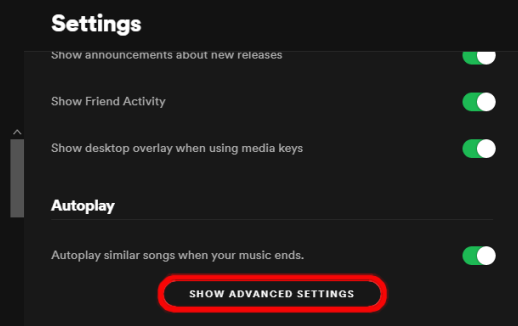
- 本節內 兼容性切換鑰匙 啟用硬件加速 向左移動,關閉該設定。
免費下載
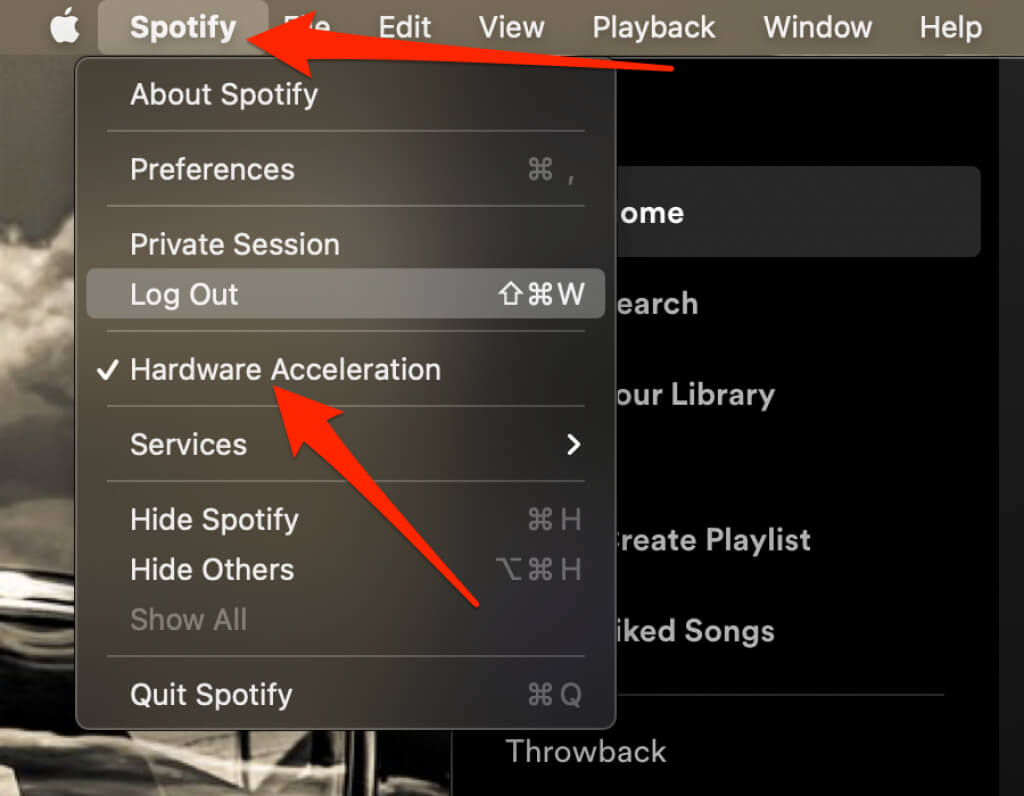
您可以從 Spotify 選單快速停用 Mac 上的硬體加速設定。
找到頂部的Spotify選單,然後選擇「停用硬體加速」。
再次欣賞你最喜歡的音樂
我們希望本指南中的步驟能協助您解決裝置上 Spotify 應用程式無回應的問題。如果您仍然無法存取應用程式,可以聯絡Spotify 客服或嘗試我們推薦的一些Spotify 替代應用程式。
請留言告訴我們哪種方法對您有效。
評論被關閉。