

中央處理器(CPU)是任何電腦設備的核心,負責執行所有指令。當這些資源不堪重負時,應用程式可能會卡頓或崩潰,而遊標可能會移動緩慢,或者電腦可能會過熱。

幸運的是,有一些快速的方法可以確定您的 CPU 是否過載,並降低 Windows 10 上的 CPU 使用率。
如何檢查 Windows 10 上的 CPU 使用率
在深入探討如何降低 CPU 使用率之前,首先要找出導致 CPU 佔用率過高的程式或流程。這樣,你就不會浪費時間嘗試與你的具體問題無關的解決方案了。
請依照以下步驟檢查 CPU 使用率:
- 開啟 Windows 工作管理員 (按Ctrl + 其他 + 刪除點選任務管理器或按住 按Ctrl + 轉移 + ESC 在鍵盤上。
- 選擇這兩個標籤頁。 流程 和 表演這兩個工具可以幫助您更詳細地了解導致 CPU 使用率過高的原因。選擇第一列即可依 CPU 使用率排序。
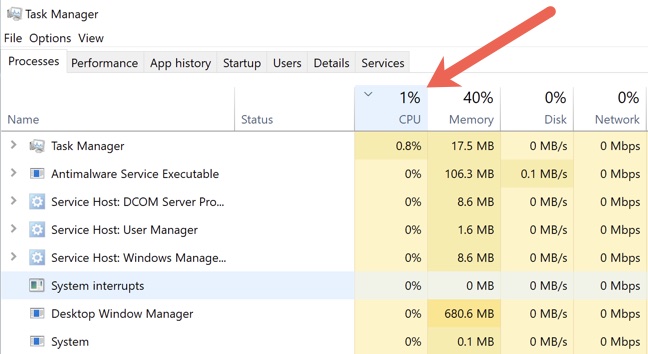
- 定位 服務 和 系統操作 例如 wsappx 和 dwm.exe 和 NTOSKRNL.EXE 或 csrss.exe 會消耗 隨機存取存儲器 (RAM) 以及你電腦的性能。
- 要立即解決此問題,您可以嘗試右鍵單擊該進程並選擇“結束進程”來結束它。 完成工作.
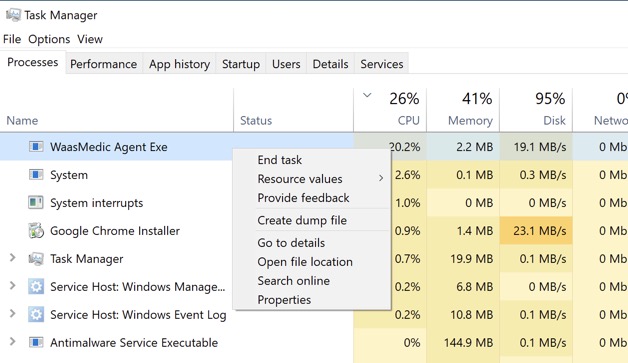
只有當 CPU 使用率超過 50% 且持續 10 分鐘以上時,才應該終止任務。有時,Windows 會執行背景檢查或更新,導致 CPU 使用率暫時飆升。
此外,結束任務只是權宜之計,並不能從根本解決問題。請閱讀以下修復方法,以了解如何徹底解決此問題。
如何在 Windows 10 中降低 CPU 使用率
使用以下解決方案來診斷、排除故障並降低 Windows 10 中的 CPU 使用率。
快速維修
試試以下快速修復方法,降低 Windows 10 電腦的 CPU 使用率。

- 保存您的工作並重新啟動計算機,以清除臨時文件,並可能解決長期進程運行緩慢的問題。
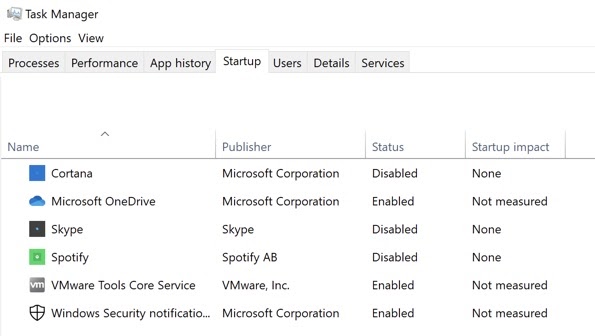
- 取消選取標籤中可能正在執行的背景進程,即可關閉它們。 啟動 在任務管理器中,按以下方式排序 新創企業的影響 要找出最佔用資源的程序,請重新啟動電腦以防止它們自動重新啟動。
- 更新驅動程式以消除任何錯誤或相容性問題。選擇 開始 > 設置 > 更新和安全 > 檢查更新 更新重要驅動程式。
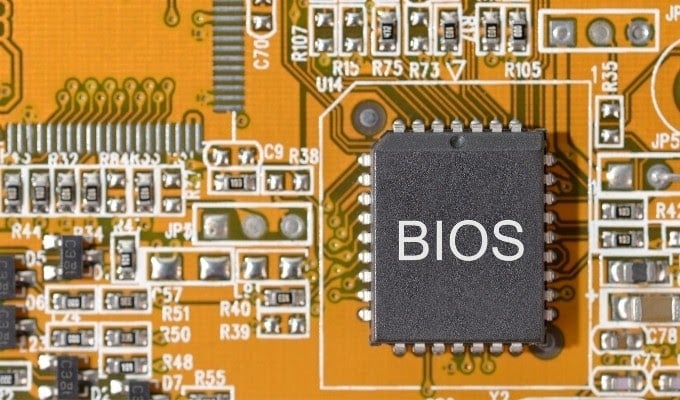
- 請參閱我們的指南 BIOS 版本 如果您不確定電腦上使用的是哪個版本的 BIOS,請更新 BIOS,這可能會解決 CPU 使用率過高的問題。
- 檢查硬碟機 病毒或惡意軟體的潛在威脅 這將增加中央處理器(CPU)的使用率。
- 停用您的第三方防毒軟體,或 第三方防火牆軟體或暫時使用第三方 VPN 程序,看看是否能降低 CPU 使用率。
- 檢查工作管理員中是否存在 WMI 提供者主機 (WmiPrvSE.exe) 進程。如果其 CPU 使用率接近 100%,請停止該進程,然後重新啟動。如果是其他程式導致 CPU 使用率過高,請阻止程式運作或將其卸載。
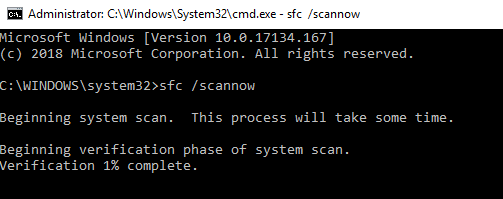
- 執行掃描 系統文件檢查器 修復系統中任何損壞的檔案。
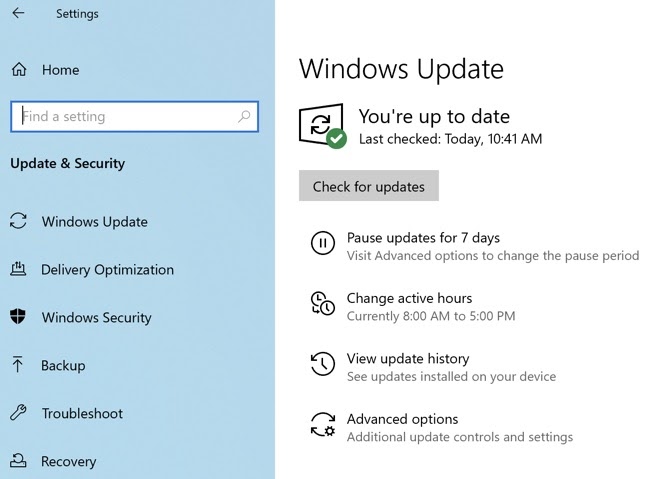
- 安裝 最新版本的 Windows 10 透過最新更新,您還可以 停用 Windows 更新的自動下載 暫時存在於您的系統中。
- 如果 Cortana 是導致 CPU 使用率過高的程式之一, 禁用 Cortana 看看這樣是否有幫助。
- 添加內存 給你的電腦增加一些內存,以減輕處理器的壓力。
- 檢查一下電源。如果電源出現故障,它可能會降低CPU電壓以節省電力。這樣一來,CPU就無法全速運轉。
查看您的能源選項
某些電源設定會限制電腦的 CPU 使用率,進而對電腦效能產生負面影響。建議您同時嘗試「平衡」和「高效能」電源計劃,看看哪種計劃能降低 CPU 使用率。下面我們將向您展示如何啟用「高效能」模式,但如果您已經在使用該模式,請切換到「平衡」模式。
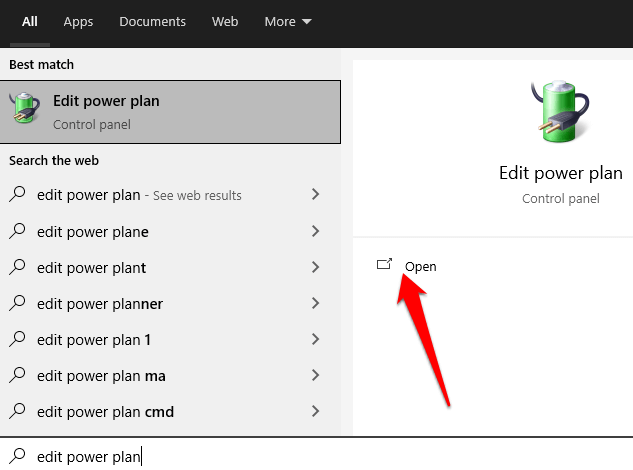
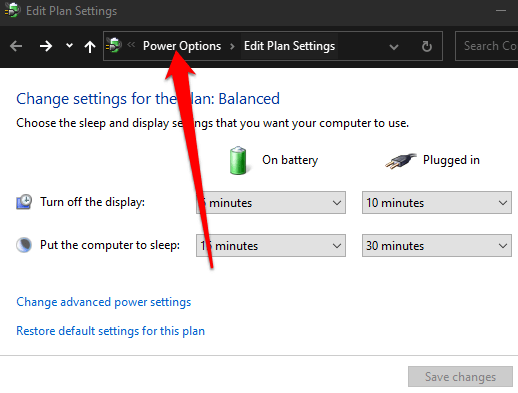
- 寫 編輯電源計劃 在搜索框中並選擇 打開.
- 定位 電源選項 在地址欄中。
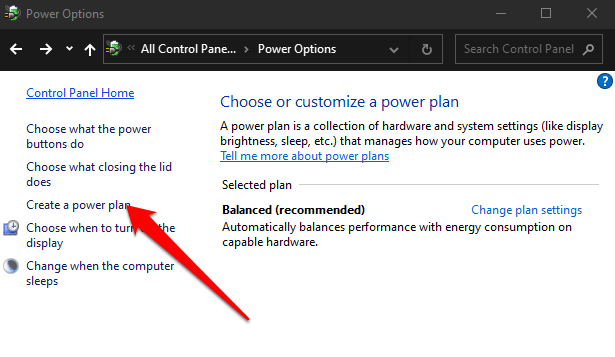
- 選擇 制定電源計劃.
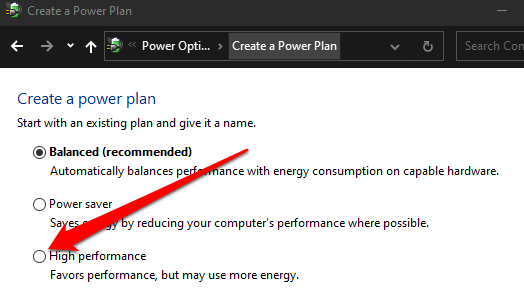
- 使能夠 一個能源效率低的計劃.
- 點擊 按Ctrl + 其他 + 刪除 打開 Task Manager 檢查CPU使用率是否恢復正常。
停用 Superfetch
Superfetch(系統主記憶體)是 Windows 10 中一項資源密集型功能,它透過在應用程式運行前將其預先載入到記憶體中來提升系統效能。您可以依照以下步驟停用此功能,看看是否能降低 CPU 使用率。
如果在停用該服務後沒有發現 CPU 使用率下降,請重新啟用該服務,因為我們不建議一直停用該服務。
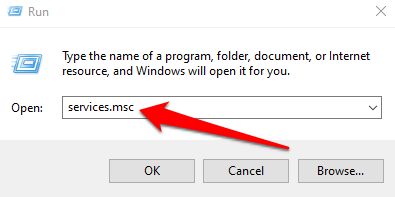
- 右鍵單擊 開始 > 就業.
- 寫 SERVICES.MSC 在對話框中 就業 然後按 進入.
- 向下滾動到 系統主 在窗口 服務,右鍵單擊它並選擇 ئصائص.
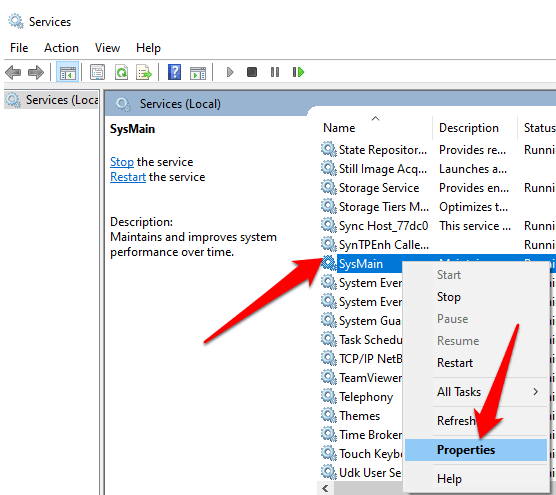
- 選擇旁邊的下拉菜單 啟動類型 然後選擇 破碎的.
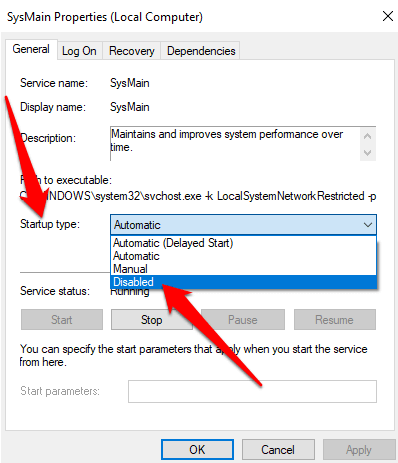
- 定位 تطبيق重新啟動電腦,看看CPU使用率是否降低。
請留言告訴我們,本指南是否幫助您降低了 Windows 10 電腦的 CPU 使用率。
評論被關閉。