

現代遊戲電腦中的顯示卡幾乎完全負責3D應用程式中的圖形渲染。因此,大多數此類應用程式都需要圖形處理器(GPU)能夠以合理的效率渲染所需的資源。近年來,現代3D應用程式(例如遊戲)對效能的要求越來越高,因此顯示卡的速度也越來越快,以應對這些工作負載。隨著PC遊戲的蓬勃發展,PC硬體發燒友的數量也大幅增加,他們致力於榨乾電腦的每一分效能。
電腦愛好者對裝置(尤其是顯示卡)進行「超頻」非常普遍,目的是為了在他們喜愛的應用程式(特別是遊戲)中獲得更好的效能。超頻是一種簡單直接的方法,可以以最小的風險從圖形處理器 (GPU) 中榨取額外的效能。大多數顯示卡都比其出廠預設頻率有一定的超頻空間,使用者可以透過修改顯示卡來獲得額外的兆赫茲頻率。
但是,使用傳統方法進行超頻所能達到的效能提升是有限的。沒錯,這些超頻方法相比出廠設定確實能帶來不錯的效能提升,但要超越這些提升,我們需要一些…更具創意的方法。這就是刷新BIOS的用武之地。
顯示卡的BIOS是什麼?
顯示卡BIOS(也稱為VBIOS或VGA BIOS)是顯示卡的韌體,其中包含所有必要的硬體設定。它包括處理器速度、風扇速度、電壓、供電等資訊。它還會對電壓和功耗進行必要的限制,以防止顯示卡因過度超頻而崩潰或損壞。正是因為這些限制,像MSI Afterburner這樣的工具才會將電壓偏移鎖定在特定值。透過刷新BIOS,使用者可以解除部分限制,從而實現更高的超頻,並為核心和顯存提供更高的電壓。
BIOS刷新的原因
BIOS 刷新對於極限超頻特別有用。通常情況下,建議避免修改顯示卡的 BIOS。但是,如果您是一位追求極致性能的發燒友,想要充分發揮顯示卡的潛力,那麼 BIOS 刷新或許能幫到您。正如我們之前提到的,BIOS 是顯示卡的固件,刷新 BIOS 意味著用新的軟體覆蓋原有固件,從而為核心頻率、顯存頻率、電壓限制、功耗限制等參數設定新的值。這些新的參數能夠顯著提升顯示卡的超頻潛力。
哪些顯示卡最適合刷BIOS?
正如你可能已經猜到的,許多顯示卡並沒有給最終用戶太多的自由度。大多數顯示卡只能透過其自身的韌體進行更新,這也可以理解。對於這些顯示卡來說,BIOS刷新只能用於修復損壞的BIOS,而不能像我們希望的那樣用於超頻。然而,有些顯示卡在BIOS刷新方面具有很大的潛力。通常,使用其頂級GPU的低端版本的顯示卡可以從這個過程中獲得最大的收益。 Nvidia和AMD的產品線都有這類顯示卡,但在本指南中,我們將只專注於AMD顯示卡。
像 AMD Radeon RX Vega 56 和 Radeon RX 5700 這樣的顯示卡在 BIOS 刷新愛好者中非常受歡迎。這些顯示卡之所以適合刷新 BIOS,是因為它們除了 GPU 核心之外,其印刷電路板 (PCB) 幾乎與更高階的同系列顯示卡(分別為 RX Vega 64 和 RX 5700 XT)完全相同。計算單元 (CU) 的數量(Vega 56 為 56 個 CU,Vega 64 為 64 個 CU)無法透過刷新 BIOS 進行變更。但是,核心頻率、顯存頻率和電壓是可以改變的。這意味著由於產品細分,它們在某些方面受到限制,從而為最終用戶提供了更大的靈活性。如果您將 Vega 64 的 BIOS 刷新到 Vega 56 上,或將 5700 XT 的 BIOS 刷新到 5700 上,您可以獲得與高階 GPU 相同的核心頻率和效能等級。這為減速提供了最大的優勢,如果您願意採取這一步驟,那麼它將帶來極高的性價比。
刷機前需要考慮的事項
- 請確保您的電源(PSU)功率足以應付增加的電力需求。理想情況下,電源供應器的功率應該足以滿足您要更新 BIOS 的顯示卡的需求。例如,如果您打算在 Vega 56 顯示卡上更新 Vega 64 顯示卡的 BIOS,則應使用能夠滿足 Vega 56 需求的電源供應器(至少 750 瓦)。
- 確保您的電腦機殼通風良好,溫度控制在合理範圍內。更新 BIOS 會增加功耗,眾所周知,功耗越高,發熱量越大。如果您的電腦溫度已經過高,最好避免更新 BIOS,可以考慮降低顯示卡電壓。請依照以下步驟了解如何改善電腦機殼的空氣流通。 本文。
- 請確保您的顯示卡配備雙BIOS。一些高階顯示卡和公版顯示卡採用雙BIOS設計,可透過BIOS開關啟動。這意味著顯示卡擁有兩套韌體,與標準顯示卡不同。如果其中一套BIOS檔案損壞,雙BIOS可以起到保護作用。您可以切換到另一套BIOS,顯示卡即可恢復正常狀態。雖然並非絕對必要,但強烈建議您這樣做。
- 請確保您的顯示卡BIOS可以更新到更高效能的版本。請先研究您顯示卡的具體情況。只有在效能提升顯著的情況下才進行更新。
- 更新後,建議持續監測顯示卡的效能參數。有時,更新BIOS後的顯示卡可能會出現異常行為,若定期監測顯示卡的各項參數,就能快速發現並解決問題。
- 務必將備份 BIOS 檔案保存在多個位置。建立備份 BIOS 檔案的步驟請參閱手冊。
既然我們對這個過程有了基本的了解,那就開始吧。
免責聲明:在此必須鄭重提醒。更新 BIOS 會繞過製造商設定的某些限制,並超出原始出廠規格。如果操作不當,可能會永久損壞(甚至損壞)您的顯示卡。除非您熟悉超頻及其相關風險,否則請勿更新 BIOS。使用者需自行承擔所有責任。
AMD顯示卡BIOS更新逐步指南
以下是一個簡單易懂的逐步指南,教您如何更新 AMD 顯示卡的 BIOS。本指南以 AMD Radeon RX Vega 56 為例,並將其更新至 RX Vega 64 的 BIOS。首先,我們需要下載更新過程所需的工具和檔案。
所需工具
- ATIFlash,AMD顯示卡的更新工具
- TechPowerUp GPU-Z
- 目前BIOS(本例中為Vega 56顯示卡的BIOS)的備份文件
- 新目標BIOS檔案(Vega 64的BIOS檔案在此)

對於 AMD 顯示卡,ATiFlash(也稱為 AMD VBFlash)是進行此操作的首選工具。該工具簡單易用,可在此處免費下載。對於 Nvidia 顯示卡,則可以使用 NVFlash。
GPU-Z 是一款在 GPU 超頻方面必不可少且極為有用的程式。它基本上可以在一個便捷的視窗中顯示有關顯示卡的所有必要資訊。如本指南稍後所述,它還可以用來備份目前的 BIOS。您可以點擊此處下載。
備份目前BIOS至關重要,因為如果新BIOS不穩定,您可能需要還原到原始BIOS。 GPU-Z和ATiFlash都提供BIOS備份功能。
目標 BIOS 檔案是您想要更新的實際韌體檔案。由於我們以 Vega 56 為例,目標 BIOS 檔案將是 Vega 64 的韌體。同樣,如果我們要更新 RX 5700,目標檔案將是 5700 XT 的 BIOS。您可以從TechPowerUp 的 BIOS 資料庫下載 BIOS 檔案。務必從與您目前顯示卡相同的廠商下載 BIOS。由於我們使用的是 XFX Radeon RX Vega 56,因此我們將下載 XFX Radeon RX Vega 64 的 BIOS。 GPU BIOS 資料庫可以在這裡找到。
步驟 1:開啟 GPU-Z 並建立備份
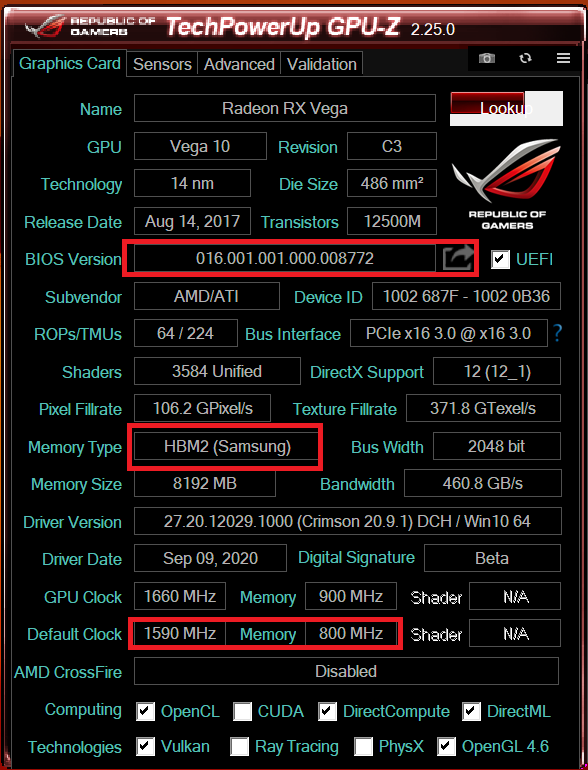
GPU-Z 會顯示您顯示卡的各種資訊。我們並不需要注意所有訊息,但有幾點需要注意。首先,請查看視窗底部附近顯示的 GPU 基礎頻率和加速頻率。成功更新 BIOS 後,這些數值會改變。其次,我們需要備份目前的 BIOS。在視窗中間附近,有一個顯示 BIOS 版本的區域。旁邊有一個指向右邊的小箭頭。點擊此箭頭,將檔案儲存到您電腦上的某個位置。理想情況下,您應該建立兩個備份,並將它們儲存在不同的位置。
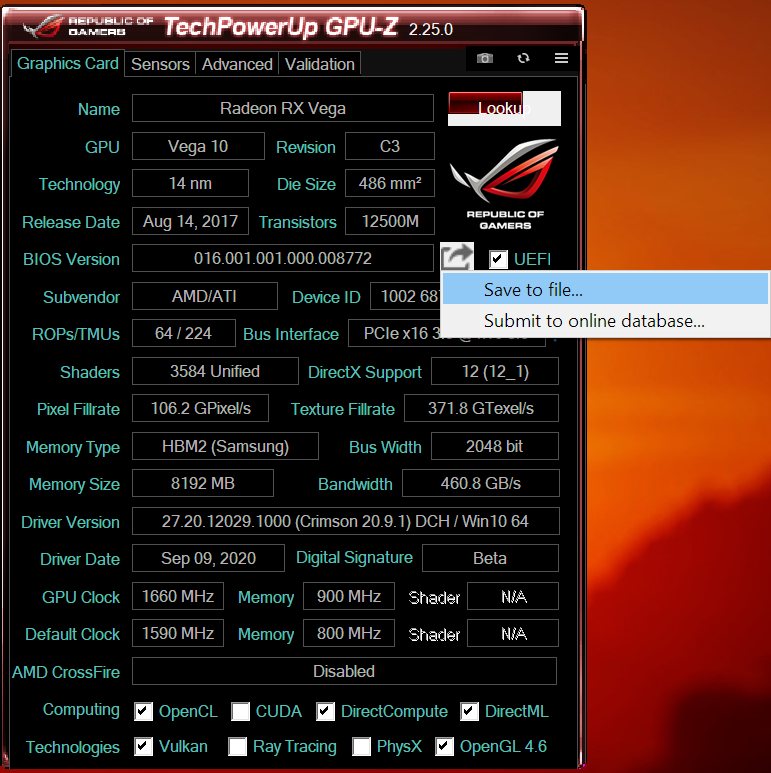
本節的額外步驟僅適用於 Radeon RX Vega 用戶。由於 Vega 架構使用 HBM2 記憶體而非傳統的 GDDR,因此不同顯示卡的記憶體供應商各不相同。在視窗的下半部附近,您會看到一個關於顯存的選項,其中會標示 HBM2,旁邊也會顯示特定的顯存製造商。只有當 Vega 顯示卡使用三星 HBM2 記憶體時,才需要更新 BIOS。其他製造商(例如美光或海力士)生產的顯存晶片不支援成功更新。
如果你要刷寫 5700 系列顯示卡的韌體,可以跳過記憶體檢查,因為它們都使用常規的 GDDR6 記憶體。
步驟 2:解壓縮並以管理員身分開啟 ATiFlash。
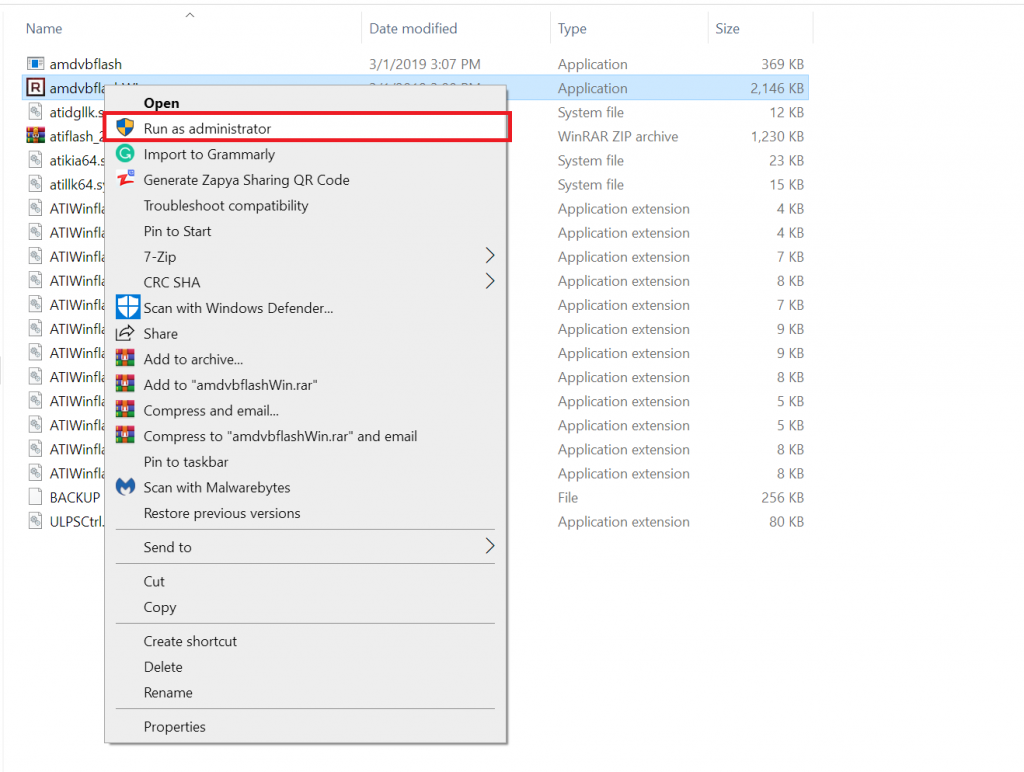
- 解壓縮您下載的 ATiFlash 壓縮檔。
- 以管理員身分開啟名為「amdvbflashWin.exe」的檔案。
- 將出現以下視窗。
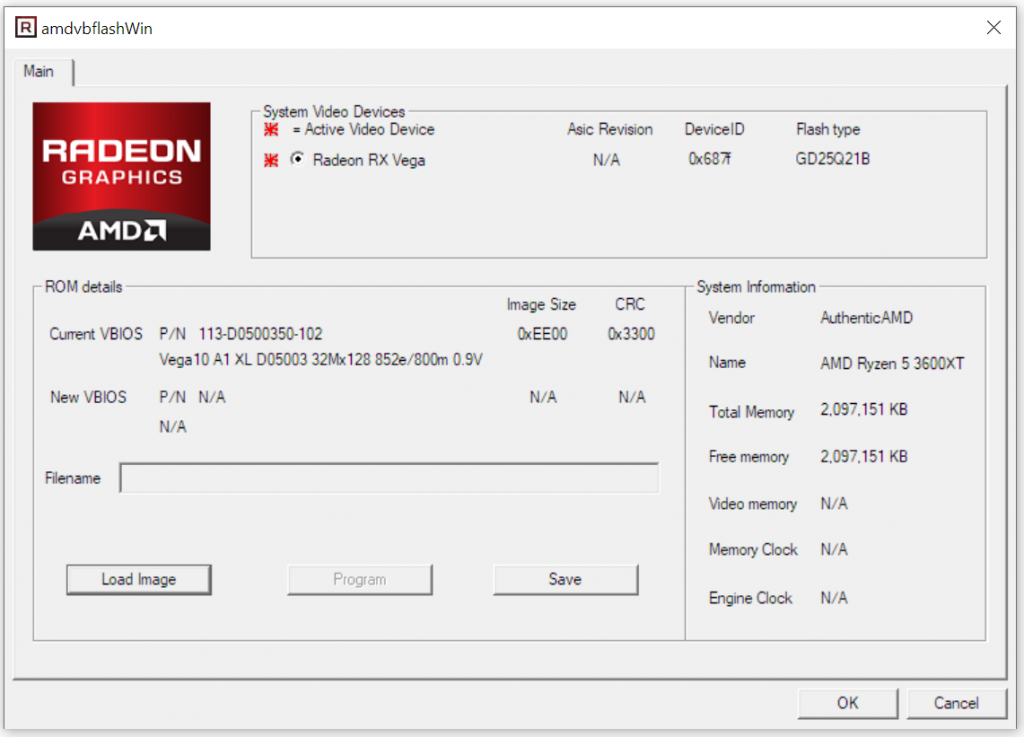
右側顯示部分系統規格。左側有一個名為「ROM 詳情」的部分,內容與 BIOS 詳情相同。在這裡,您可以查看當前的 BIOS 版本和其他相關資訊。該程式還提供 BIOS 的二次備份。點擊「儲存」按鈕即可建立 BIOS 的二次備份,以確保其安全。
步驟 3:使用下載的目標 BIOS 刷新 BIOS。
這是至關重要的一步,我們最終將用新的 BIOS 取代現有的 BIOS。
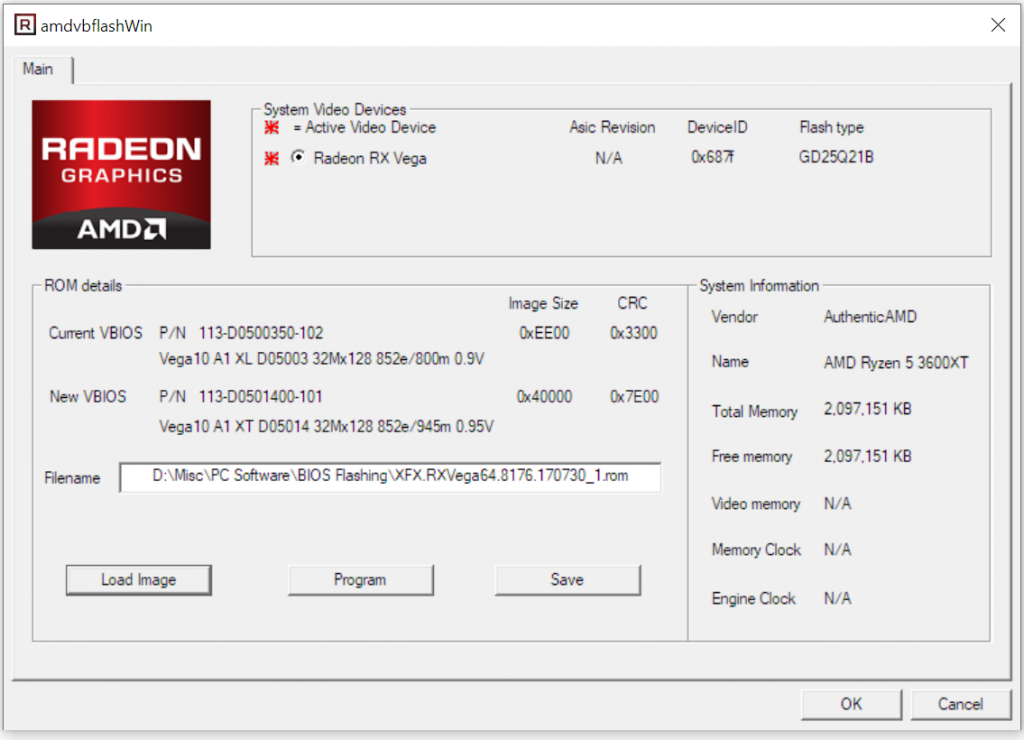
- 點擊“載入圖片”
- 選擇您下載的目標 BIOS 檔案(在本例中為 XFX Radeon RX Vega 64 BIOS)。
- 程式將在「新VBIOS」部分顯示BIOS詳細資料。
- 點擊“程式”
- 請等待進度條完成。
- 重新啟動電腦
重新啟動電腦後,您的BIOS應該已經成功更新。
刷新BIOS後該做什麼?
最初,您的顯示卡可能不會像以前那樣正常運作。難道一切都白費了嗎?當然不是。刷新BIOS的過程實際上放寬了之前韌體的一些限制。現在,作為最終用戶,您可以更靈活地控制顯示卡的各項參數。以下是刷新BIOS後您可以執行的一些操作:
-
更高速度的煞車測試:
由於刷新 BIOS 的主要目的是最大限度地發揮顯示卡的效能,您應該嘗試不同的超頻幅度,並努力找到最適合您顯示卡的穩定設定。請務必在 Wattman 或 Afterburner 中提高功率限制,並透過電壓偏移提供額外的功率。您可能需要透過更強勁的風扇曲線來提高風扇轉速,以控制溫度。我們全面的超頻指南在這方面會非常有幫助。
-
監測溫度:
請記住,更高的功耗意味著更多的熱量產生。如果刷新 BIOS 和超頻後顯示卡的溫度超出環境溫度範圍,您應該考慮降低電壓或回滾到舊版本的 BIOS。理想情況下,您不希望顯示卡溫度超過 80°C;不過,在這個溫度下不會造成損壞。較低的溫度更好,因為它可以讓顯示卡以更高的頻率運行,從而提高效能。如果在正常遊戲過程中顯示卡溫度超過 85°C,請考慮回滾到舊版本的 BIOS。
-
在高負載下測試您的顯示卡:
設定好合適的超頻參數後,我強烈建議您在各種場景下對顯示卡進行壓力測試。對遊戲玩家來說,最糟糕的情況莫過於在激戰正酣時顯示卡突然崩潰,甚至更糟的是電腦意外關機。您可以使用多種基準測試軟體,例如 3DMark FireStrike、Unigine Superposition、Unigine Heaven 和 Furmark。 Furmark 是一款專門設計的壓力測試軟體,旨在將顯示卡溫度推至極限,因此非常適合進行溫度測試。 Unigine 和 3DMark 則可以測試遊戲的穩定性。除了關注極端溫度外,還要注意是否存在「影像瑕疵」(例如像素區塊或像素簇的扭曲),這表示顯存頻率過高。如果頻繁出現崩潰,請謹慎操作並降低超頻 (OC) 設定。
-
若出現以下情況,請恢復舊版 BIOS:
1. 你的體溫失控了
2- GPU 卡在壓力測試和/或遊戲中持續崩潰。
3. 由於顯存頻率過高,GPU顯示卡持續出現「影像異常」現象
4. 您的電腦經常意外關機,這表示電源供應器 (PSU) 無法應付更高的功率需求。 -
如果一切順利…
盡情享受這額外的性能提升,但也要保持警惕。養成定期監控GPU頻率、記憶體頻率、溫度、功耗、風扇轉速等參數的習慣。 RivaTuner搭配MSI Afterburner在這方面能提供極大的幫助。
糟糕……我的顯示卡不穩定。我該怎麼辦?
你需要將顯示卡的BIOS重新刷新到原始版本。這個過程非常簡單。
- 打開 ATiFlash
- 下載並儲存您建立的「備份 Vega 56 BIOS」檔案。
- 點擊“程式”
- 重啟你的電腦。
您的卡應該已經恢復到原始韌體版本。
粉絲社群
刷新 BIOS 是提升顯示卡效能的一種非常有趣且有效的方法。對於發燒友來說,這只是另一種硬體微調方式。大多數極限超頻玩家喜歡使用自訂的 vBIOS,並設定極高的功耗目標,以期打破世界紀錄。對於一般消費者而言,在某些情況下,刷新 BIOS 也是一個非常有效的工具。它可以幫助使用者最大限度地發揮顯示卡的效能,從而提高顯示卡的性價比。如果操作正確,刷新 BIOS 是一個完全安全且令人愉悅的過程,還能帶來一些免費的效能提升!
評論被關閉。