

Windows系統預先安裝了各種設定、程式和驅動程序,它們協同工作以確保電腦流暢運行。然而,這種混合環境往往會導致相容性問題和軟體衝突,並以各種方式表現出來。
 結果是更新可能無法安裝,或者Windows可能難以正常啟動,這通常會導致… 減速 或冷凍或 藍色畫面死機(BSOD) 或發生故障。
乾淨啟動會停用所有不必要的服務,幫助您尋找電腦上任何潛在的軟體衝突或問題。在本指南中,我們將定義乾淨啟動、何時使用它以及如何在 Windows 10 中執行乾淨啟動。
什麼是清潔作業?
乾淨啟動是一種診斷技術,它透過停用 Windows 中不必要的服務,並僅使用最少的必要啟動程式和驅動程式來啟動系統。這樣可以幫助您識別並隔離導致電腦使用問題的應用程式或程式。
乾淨啟動類似於以安全模式啟動 Windows。乾淨啟動讓您可以更好地控制啟動時執行的程式和服務。它還有助於隔離導致效能問題的常見啟動項,而不會刪除您的個人檔案。另一方面,當您的電腦遇到軟體、硬體或驅動程式相關問題時,建議使用安全模式。
Windows 10 中何時應該執行乾淨啟動?
在以下情況下,清潔操作是有益的:
- 當你的電腦無法正常啟動時
- 如果在啟動過程中收到無法辨識的錯誤,請檢查您的裝置。
- 當官方 Windows 更新未正確安裝時
- 當您遇到應用程式頻繁崩潰的情況時
若要診斷問題,請執行乾淨啟動,然後一次啟用一個服務(然後重新啟動),直到找到導致問題的服務。
如何在 Windows 10 執行乾淨啟動
在執行乾淨啟動之前,您必須以管理員身分登入電腦才能存取以下設定。如果您沒有管理員帳戶,請參閱我們關於如何在 Windows 10 中變更管理員帳戶的指南。
請依照下列步驟在 Windows 10 中執行乾淨啟動。
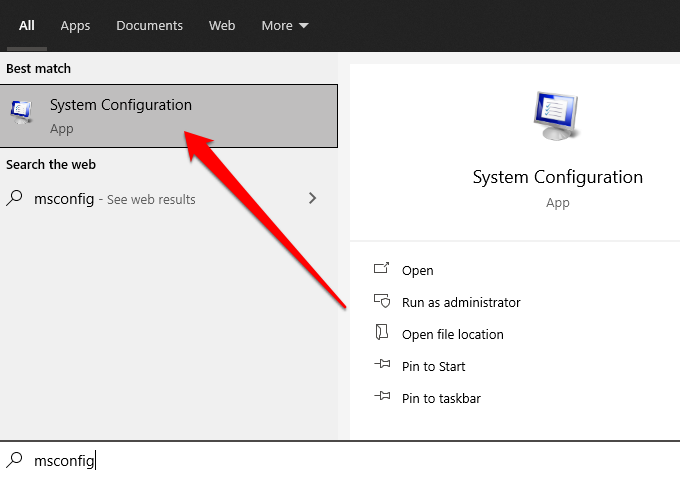
- 寫 “MSCONFIG” 在搜索框中並選擇 系統配置 (系統配置)
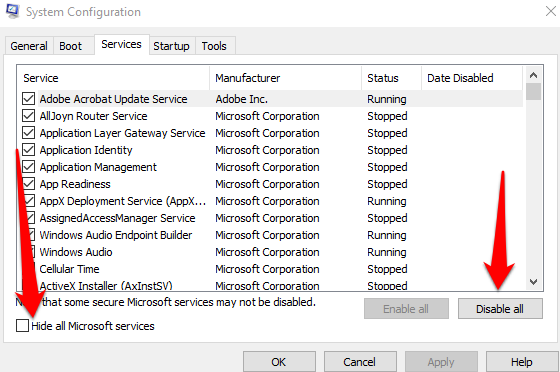
- 定位 隱藏所有Microsoft服務 在選項卡中(隱藏所有 Microsoft 服務) 服務範圍 (服務)並具體說明 禁用所有 (全部禁用)。
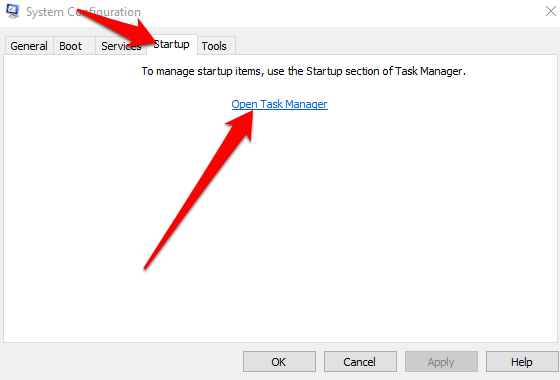
- 接下來,選擇 打開任務管理器 在選項卡中開啟任務管理器 啟動 (新創公司)
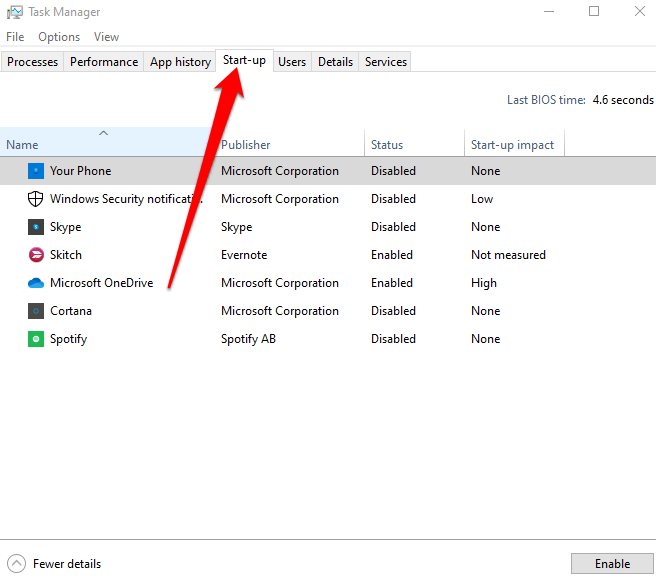
- 右鍵單擊每個啟動項 啟動 (創業) Task Manager (任務管理),並指定 禁用 (禁用)並退出 Task Manager (任務管理)。
接下來,在「啟動」標籤中選擇「確定」並重新啟動電腦。電腦重新啟動後,將進入乾淨啟動環境。
如何在乾淨啟動後將電腦重設為正常啟動?
完成乾淨啟動過程並找到問題原因後,您可以重置電腦使其正常工作。
- 輸入以下命令開啟“系統配置” “MSCONFIG” 在工作列的搜尋框中搜尋。也可以右鍵點選任務欄。 開始 > 就業, 並鍵入 “MSCONFIG” 並按下 進入.
- 定位 正常啟動 在選項卡中 一般的.
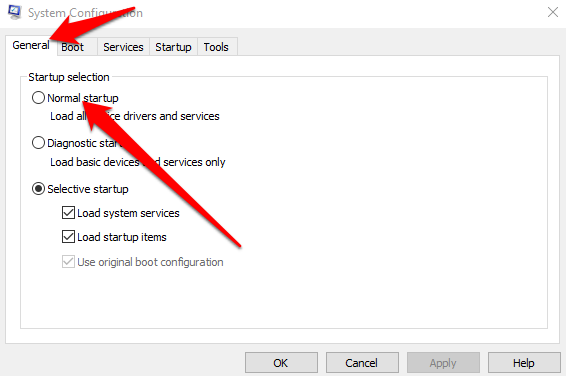
- 接下來,選擇 服務 然後取消選中旁邊的框 隱藏所有 Microsoft 服務.
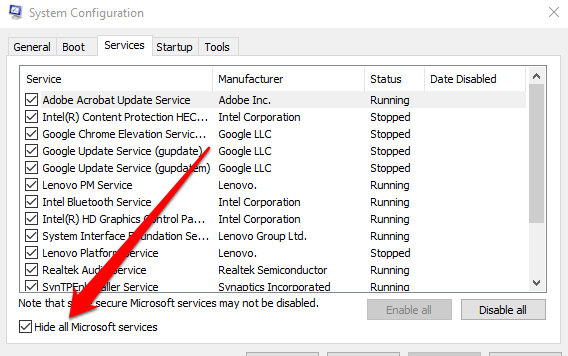
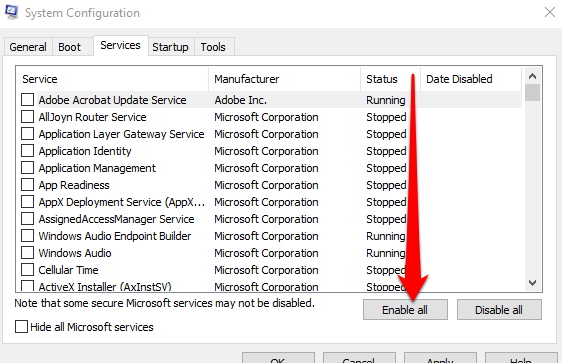
- 定位 啟用所有.
- 接下來,選擇 啟動 > 開啟工作管理員.
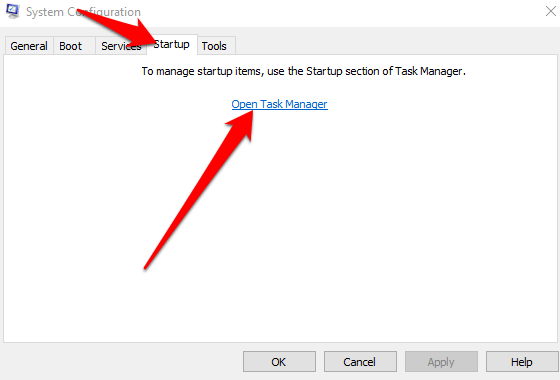
- 右鍵單擊每個啟動程序 工作管理員,並選擇 使能夠 然後選擇 好的.
- 定位 重啟 如果系統提示您重新啟動電腦。
如何在 Windows 10 執行乾淨啟動後啟動 Windows Installer 服務
如果在系統設定工具中取消勾選「載入系統服務」複選框,Windows Installer 服務將不會啟動。如果電腦上未載入系統服務,但您仍希望使用該服務,可以手動啟動Windows Installer服務。
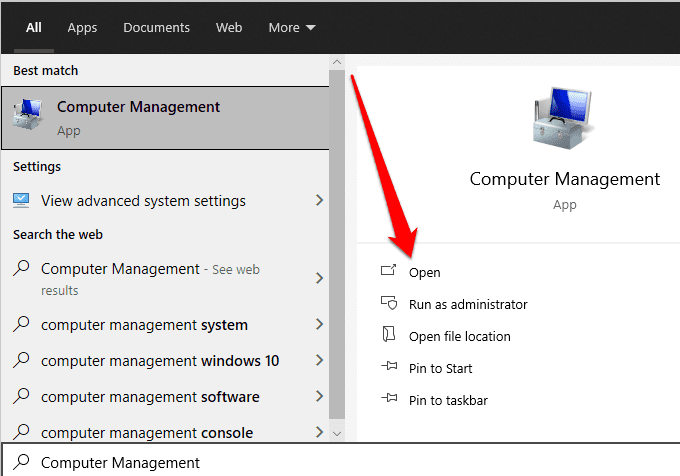
- 寫 電腦管理 在工作列的搜尋框中,選擇 打開 在搜尋結果中電腦管理下方。
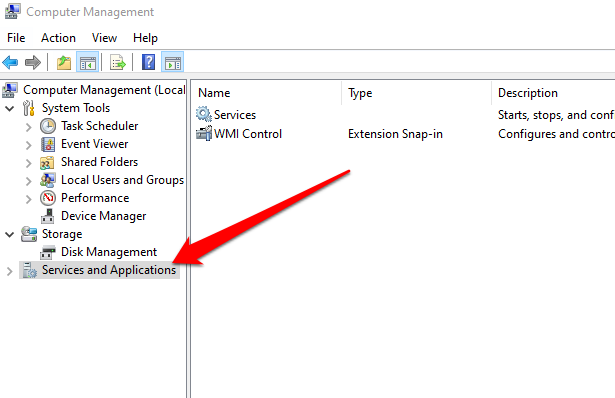
- 定位 服務和應用 在控制單元樹中。
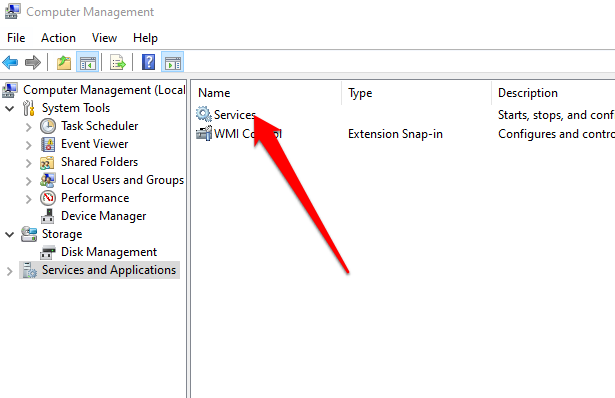
- 接下來,選擇 服務.
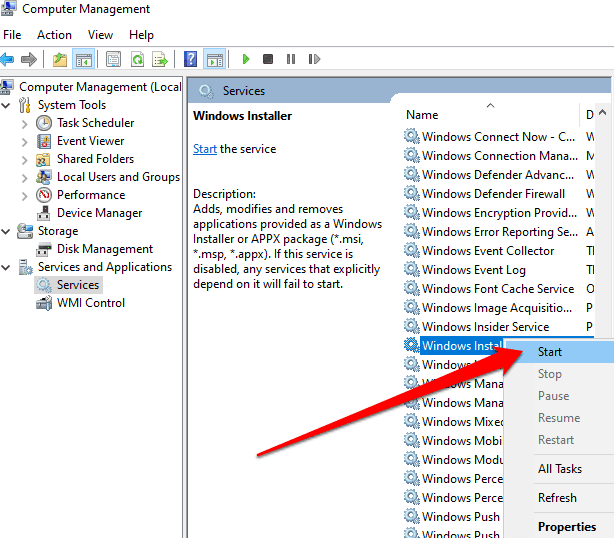
- 右鍵單擊 Windows安裝程序 在詳細資訊部分,然後選擇 開始.
您的電腦應該會重新啟動並恢復正常運行,不會有任何問題。
讓你的電腦恢復正常運作
Windows 10 是一個龐大而複雜的作業系統,其中包含眾多進程、程式和設置,它們會爭奪資源。在這種多樣化的環境中,啟動或安裝應用程式和更新時,難免會遇到程式衝突和其他問題。執行乾淨啟動可以解決大部分甚至全部此類問題,使您能夠再次正常使用電腦。
你透過乾淨啟動修復了電腦嗎?請在評論區分享你的解決方案。
評論被關閉。