

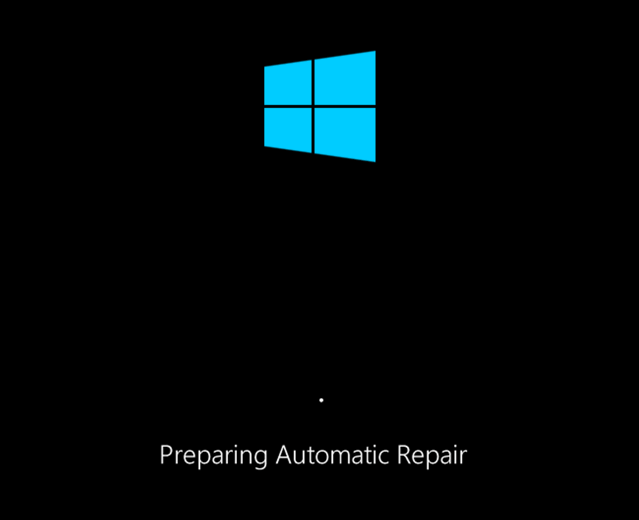
錯誤的系統更新、新的顯示卡、損壞的系統文件,甚至新的 USB 滑鼠都可能導致 Windows 10 在啟動電腦時出現煩人的自動修復循環。
 通常情況下,當 Windows 10 嘗試啟動失敗時會出現此錯誤,導致系統陷入無限循環的自動修復嘗試。如果 Windows 修復失敗,它會重新啟動並重複此循環。若要修復 Windows 10 中的自動修復循環,請依照下列步驟操作。
Windows 10 自動修復循環的原因是什麼?
Windows 10 自動修復循環的原因並非單一,但有幾種情況可能導致這種情況發生。系統檔案缺失或損壞是最常見的原因之一,因為缺少這些關鍵檔案會導致 Windows 無法啟動(或自我修復)。
這會導致 Windows 核心 (ntoskrnl.exe) 和其他必要的 Windows 服務無法完全載入,從而使您無法使用電腦。另一個可能導致修復循環的問題是,新安裝的組件或連接的外圍設備缺少驅動程式(或驅動程式無法正常工作)。
如果您最近升級了電腦,新元件需要裝置驅動程式才能讓 Windows 系統使用它們。如果驅動程式缺失、過時或不受支持,可能會導致系統陷入無限重啟循環,尤其對於顯示卡等關鍵組件而言更是如此。
否則,其他問題,例如元件故障、惡意軟體感染、系統登錄損壞,甚至安裝檔案損壞,都可能導致此問題。幸運的是,您可以嘗試以下許多修復方法,這些方法通常可以解決 Windows 10 中自動修復過程不斷重複的大部分原因。
1. 中斷或移除最近安裝或連接的任何裝置。
如果您在 Windows 10 中開始出現自動修復循環之前最近安裝了新設備,則您安裝的設備很可能是導致問題的原因。
這通常是由於缺少驅動程式或驅動程式衝突造成的。裝置驅動程式可讓 Windows 能夠與硬體(例如顯示卡)和軟體(Windows 服務和第三方程式)進行互動。如果驅動程式缺失或損壞,則可能導致 Windows 無法正常啟動。
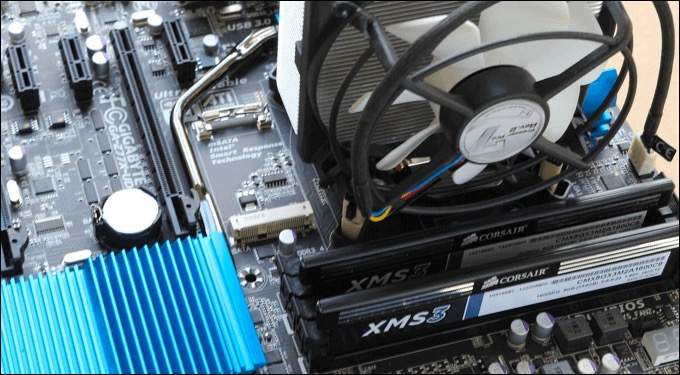
大多數情況下,移除故障裝置即可讓 Windows 繞過問題。如果移除裝置後 Windows 可以正常啟動,則可以考慮安裝新驅動程式或更換組件。例如,安裝新顯示卡可能需要從製造商的網站下載並安裝驅動程式。
2. 運行系統修復工具(Chkdsk、SFC)
如果無法立即找到 Windows 10 自動修復循環的原因,最好的方法是先嘗試一些常用的系統修復工具。即使 Windows 無法啟動,通常也可以透過「進階」功能表強制其啟動到命令提示字元視窗。
- 為此,請重新啟動電腦並按下該鍵。 F8 在 Windows 標誌和旋轉圖示出現之前,請按下鍵盤上的 Windows 標誌鍵(可能需要重複此步驟幾次)。這將開啟 Windows 啟動故障排除功能表。選擇 查看進階修復選項 啟動。
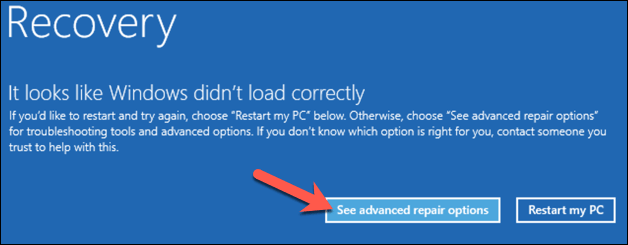
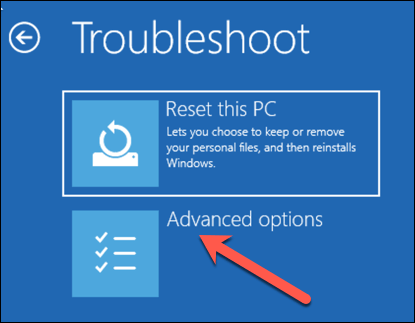
- 在列表中 選擇一個選項, 選擇一個選項 疑難解答.
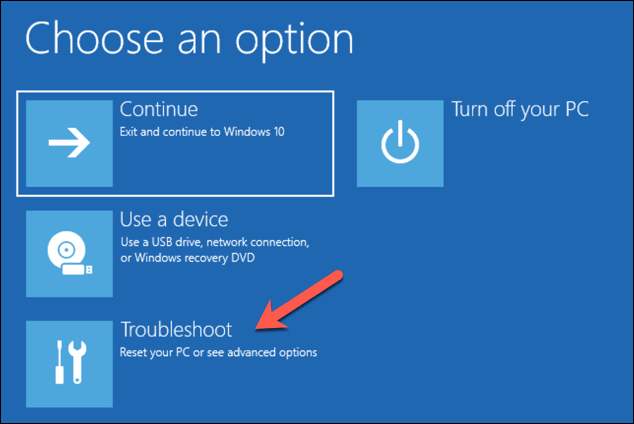
- 在列表中 找出錯誤並解決它, 選擇一個選項 高級選項.
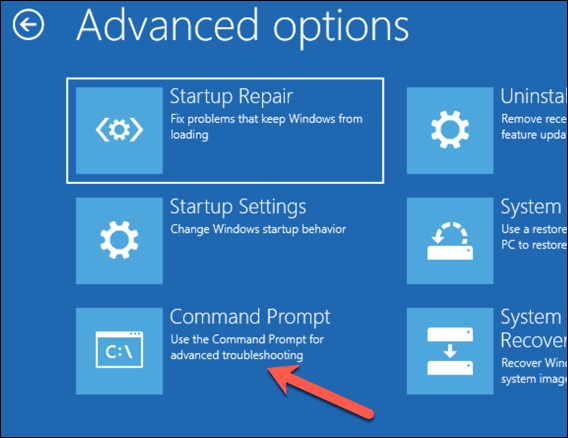
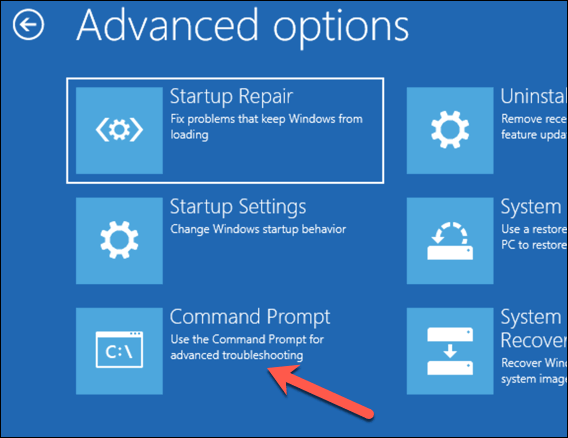
- 定位 命令提示符 在列表中 高級選項 啟動到迷你版 Windows 作業系統時,只會顯示命令提示字元視窗。
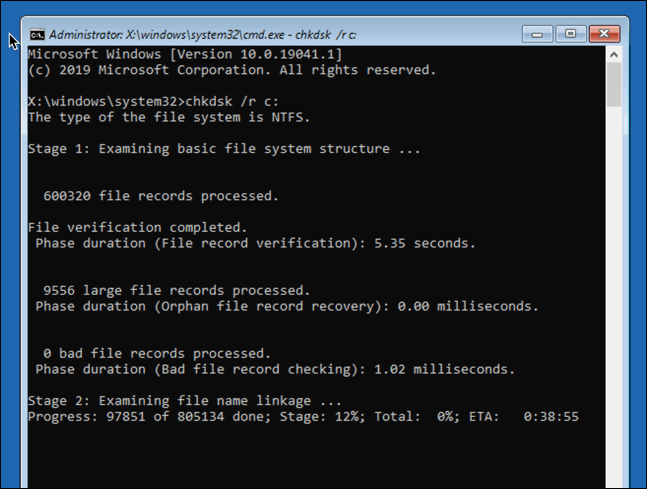
- 在命令提示字元視窗中,鍵入 chkdsk / rc: 若要開始對系統磁碟機進行低階錯誤掃描,請使用 檢查磁碟工具如果偵測到錯誤,該命令將… CHKDSK 透過自動修復(如果可能)。
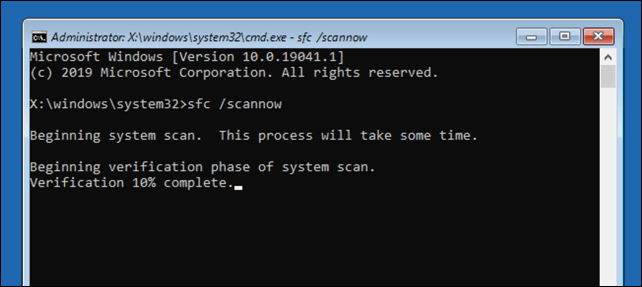
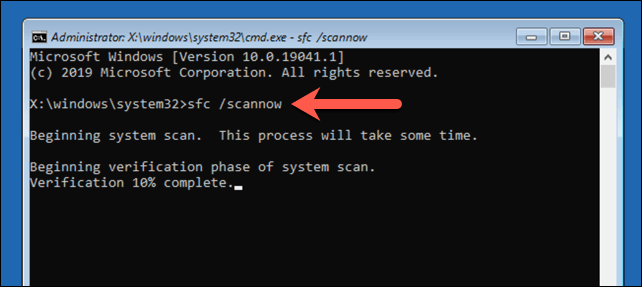
- 之後,您可以使用系統檔案檢查器工具來檢查 Windows 系統檔案的完整性。 SFC / SCANNOW 首先,這可能需要一些時間才能完成。
- 完成後,按 關閉圖示(X) 在右上角,關閉命令提示字元視窗並重新啟動電腦。
3. 運行 Windows 10 DISM 工具
上述的系統檔案檢查器工具會使用本機 Windows 映像修復系統檔案。如果某些檔案損壞,Windows 會用本機映像取代它們;但如果映像本身也損壞了,Windows 將無法修復它。
為了克服這個問題,您可以先使用 DISM(部署映像服務和管理)工具來修復系統檔案。
- 要做到這一點,請按下按鍵 F8 啟動時,然後選擇 查看進階修復選項 (顯示進階修復選項)。
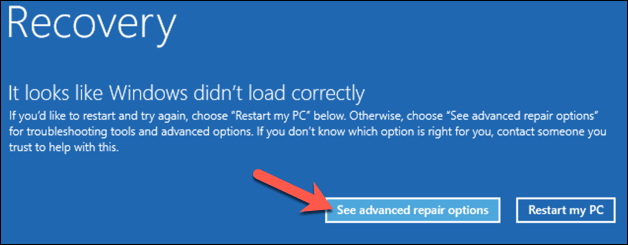
- 在啟動故障排除選單中,選擇 疑難解答 (故障排除) 高級選項 (進階選項)> 啟動設置 (啟動設定)> 重新啟動 (重新開始)。
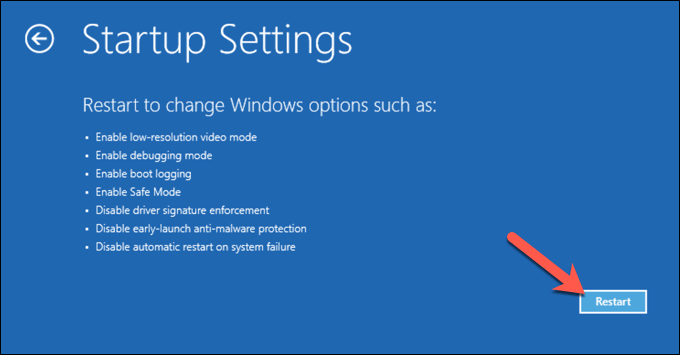
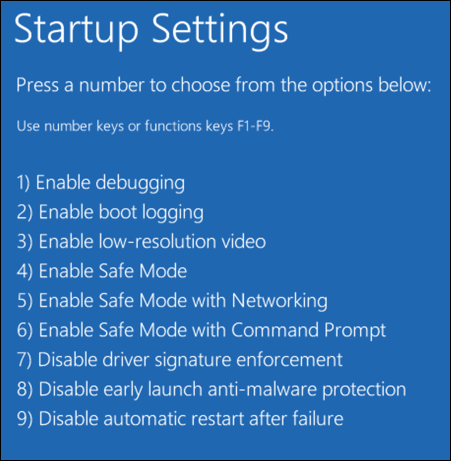
- 下一階段,確定 通過網絡啟用安全模式 (啟用網路連線的安全模式)透過指定數字鍵 5 (或者 F5按下鍵盤將以安全模式啟動 Windows,僅啟用最少的服務。
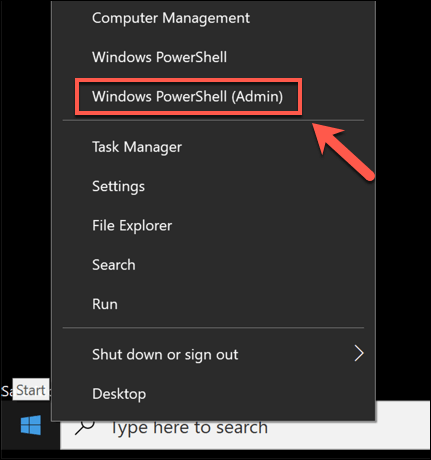
- Windows 啟動進入安全模式後,以滑鼠右鍵按一下「開始」功能表並選擇 Windows PowerShell(管理員).
- 在 PowerShell 視窗中,鍵入 DISM /在線/清理圖像/ RestoreHealth 請等待該過程完成,這可能需要一些時間。
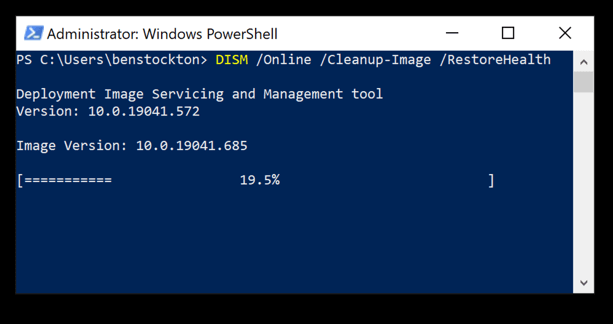
- DISM 工具運作完畢後,重新啟動計算機,並依照上述步驟啟動進入命令列窗口,重複執行該指令。 證監會 (SFC / SCANNOW) 確保 Windows 系統完全修復。
4. 停用自動啟動修復以減少啟動循環。
如果您確信 Windows 10 系統仍然運作正常,則可以停用自動啟動修復功能。這樣應該可以解決啟動時出現修復循環的問題。
但是,這只有在 Windows 系統運作正常的情況下才有效。如果 Windows 系統運作不正常(而且您仍然無法啟動),您可能需要考慮更徹底的解決方法(例如還原 Windows 系統)。
- 要開始,請點擊 F8 等待啟動故障排除清單載入完畢,然後選擇 請參閱高級維修 跟隨。
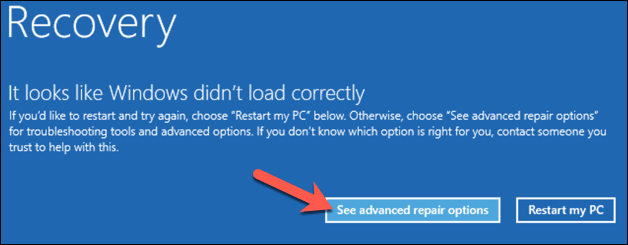
- 在啟動故障排除選單中,選擇 疑難解答 > 高級選項 > 命令提示符然後等待命令提示字元視窗打開。您可能需要先使用本機帳戶密碼或 Microsoft 帳戶密碼進行驗證。
- 在命令列視窗中,輸入 BCDEDIT 仔細核對數值。 識別碼 和 恢復啟用該值通常會顯示 識別碼 ķ {預設}插入 恢復啟用 ķ 「有」。若要變更此設置,請鍵入 bcdedit /set {預設} 恢復啟用否 禁用自動啟動修復。
如果您在安全模式下從命令列或 PowerShell 視窗執行此命令,則可能需要將識別碼值替換為{current}(例如,bcdedit /set {current} recoveryenabled no)。
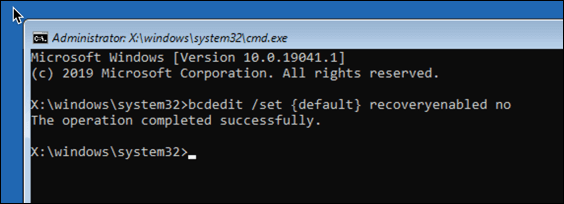
- 點擊 收盤符號(X) 在右上角,選擇「重新啟動電腦」。如果 Windows 可以啟動,您應該能夠在下一步中像往常一樣登入。
維護健康的 Windows 10 安裝
如果 Windows 10 仍然陷入自動修復循環(或有其他導致無法正常啟動的問題),您可能需要考慮更徹底的修復方法,例如擦除並重新安裝 Windows。這可能會導致本機儲存的檔案遺失,因此請務必在操作前備份硬碟。
在按照上述步驟成功解決修復循環問題後,您需要透過定期系統維護來確保系統運作良好。及時更新 Windows 系統,安裝最新的裝置驅動程式和關鍵系統升級至關重要。
如果更新停止工作或無法正確安裝,請嘗試一些簡單的修復方法,例如快速重新啟動或執行 Windows 更新疑難排解程式。不過,更新並非提升電腦效能的唯一途徑──即使是清理電腦也能發揮正面作用。
評論被關閉。