

我最近寫了一篇關於…的文章 排查和修復 Windows 10 凍結問題 在這篇文章中,我將討論如何解決另一個相當常見的問題:磁碟使用率始終顯示為 100%。我注意到這個問題在筆記型電腦上特別普遍。
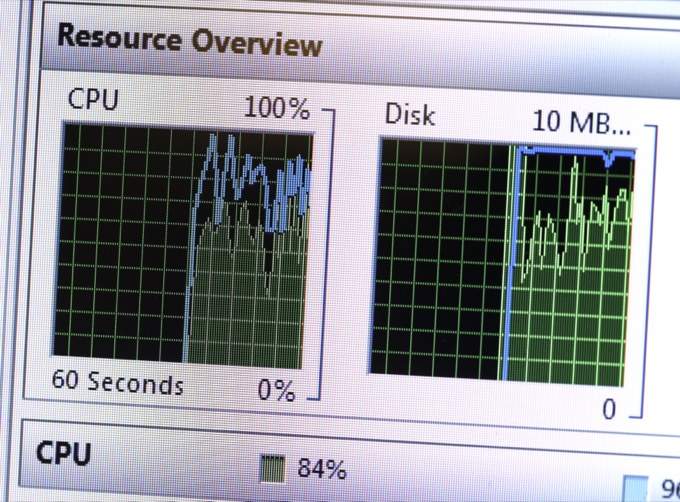
通常情況下,磁碟使用率會在幾秒鐘甚至幾分鐘內飆升至 100% 或接近 100%,但之後會穩定在一個較合理的水平(通常低於 10%)。如果磁碟使用率持續過高,則表示存在其他異常情況。
在開始之前,也請務必查看我們的 YouTube 頻道,我們在那裡做了… 短片 它回顧了我們將在下文中討論的一些要素,並向您展示在 Windows 電腦上的步驟。
在 Windows 10 中檢查磁碟使用情況
首先,您可以透過開啟 Windows 10 中的任務管理器來查看磁碟使用情況。您可以右鍵單擊按鈕。 開始 (開始)並指定 任務管理 (任務管理器)或者您可以點擊 CTRL + SHIFT + ESC如果只看到少量應用程式列表,請點擊 更多細節 (更多詳情請見下文)。
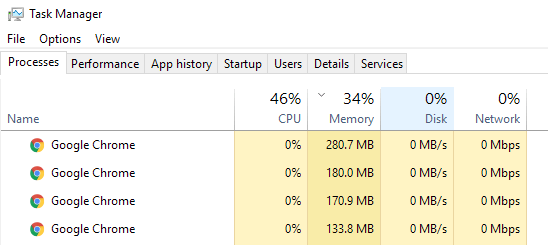
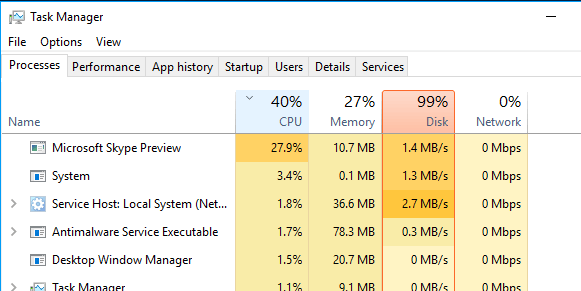
在主選項卡上 流程 在「進程」標籤下,您可以快速查看 CPU、記憶體、磁碟和網路使用情況的概覽。對我來說,除非我正在積極使用電腦,否則磁碟使用率通常接近 0。在嚴重的情況下,您可能會看到類似下圖所示的情況,磁碟使用率達到 100% 或非常接近 100%。
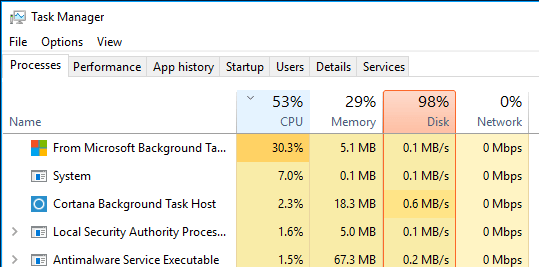
在某些情況下,您可能只會看到一個進程導致磁碟使用率高,但在其他情況下,導致磁碟使用率突然飆升的進程可能會發生變化。
現在,讓我們來談談如何找出問題的根源並找到解決方案。有些情況下,解決方案很簡單;有些情況下,則比較複雜。在討論這些解決方案之前,先說說你不應該做的事情。
請勿嘗試這些方法。
我在網路上看到很多解決方案,但我都不喜歡,因為它們可能會導致以後出現Plus問題。請盡量避免以下任何操作:
- 禁用 BITS 服務 Windows 需要它來更新您的計算機,停用它並不能解決問題。
- 停用 Windows 搜尋或 Superfetch 再次強調,這些都是重要的Windows服務,您不應該停用它們。
- 編輯頁面文件 您必須保留此設置,以便 Windows 管理頁面文件。請勿嘗試使用自訂值。
- 禁用 Windows Defender – 除了方法 6 之外,不要停用 Defender。
方法一:升級固態硬碟韌體
如果你的電腦安裝了固態硬碟(SSD),並且遇到了磁碟使用率過高的問題,那麼問題很可能出在韌體上。固態硬碟速度很快,除非有軟體持續存取磁碟,否則它的容量不應該在幾秒鐘內達到100%。
以下是一些主要品牌固態硬碟韌體更新的連結: 關鍵، Samsung، 金士頓، Intel英特爾، OWC的.
第二種方法-執行清潔的啟動程序
如果您從未執行過乾淨啟動,現在正是學習的好時機。乾淨啟動本質上就是以盡可能少的驅動程式和啟動程式載入 Windows。乾淨啟動可以幫助您確定問題是出在 Windows 本身,還是出在 Windows 上安裝的第三方程式。
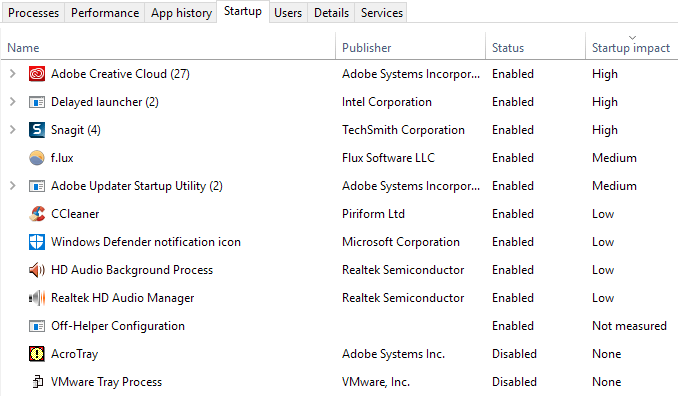
微軟有一篇很棒的文章,內容是關於 如何進行清潔底漆我建議你試試,因為它通常還能解決很多其他問題。雖然需要花點時間,但絕對值得。週末抽出幾個小時來完成吧。
如果在乾淨啟動後一切運作順暢,請逐一啟用啟動項,直到找到導致系統運作緩慢的程式。然後您可以卸載或停用它。首先,務必停用所有第三方防毒/惡意軟體,因為這些程式可能會經常存取您的硬碟。
我在網路論壇上看到很多人抱怨 Skype 佔用磁碟空間過高。所以,試試卸載 Skype,看看能不能解決問題。
第三種方法-升級記憶體(RAM)
您還需要檢查設備的記憶體容量。由於 Windows 10 可以在較舊的硬體上運行,我看到很多人將其安裝在較舊的桌上型電腦和筆記型電腦上。這樣做沒問題,但您需要確保設備擁有足夠的記憶體——至少 4GB。
您也可以開啟「任務管理器」並點擊 表演 然後點擊 記憶.
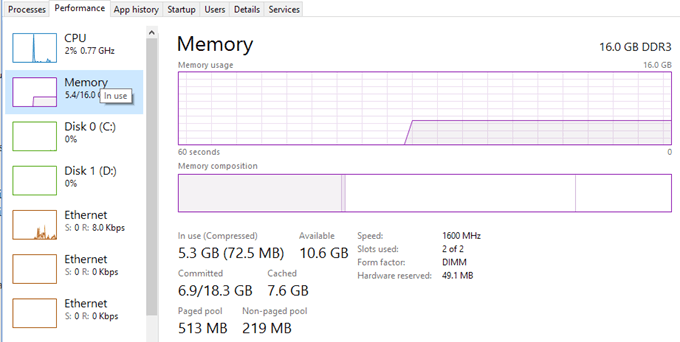
如您所見,我的電腦有 16 GB 內存,目前使用了大約 6 GB。這意味著,如果您的電腦只有 4 GB 內存,所有可用內存都會被佔用。任何無法載入到記憶體中的資料都會移到硬碟上。因此,Windows 實際上會將您的硬碟用作臨時儲存裝置。
如果有很多資料要寫入磁碟,會導致磁碟使用率過高,從而降低電腦運作速度。如果注意到圖中曲線接近頂部,表示您可能需要升級電腦的記憶體(RAM)。
第四種方法-採用高效率節能方案
有些電腦的硬碟很智能,會嘗試關機或改變轉速來節省電力。西部資料的綠盤/藍盤就是一個例子。這聽起來是個很棒的功能,但我認為它在實際應用中效果並不理想。
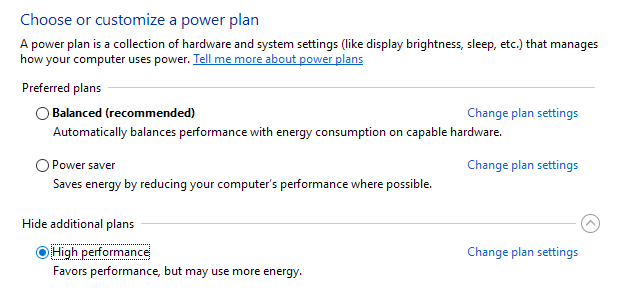
為避免此問題,請前往 電源選項 他概述了能源計劃。 高性能此外,點擊 更改計劃設置 然後展開 之後關閉硬碟 將分鐘數設定為 0.
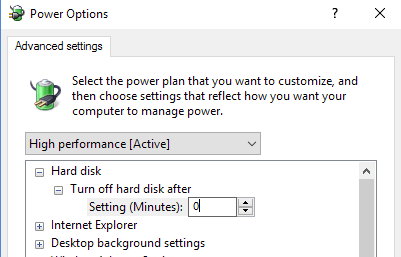
這將確保硬碟不會關閉或進入低功耗狀態,從而避免磁碟使用問題。
方法五 – 停用 MSI 模式
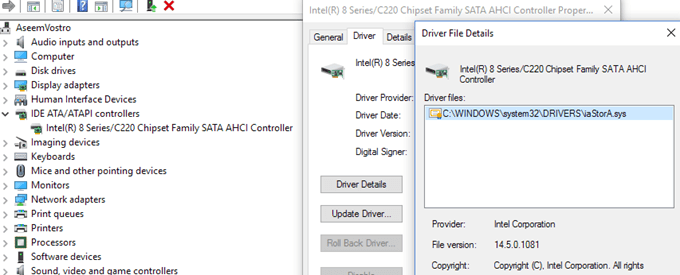
這個解決方案比較冷門,可能對大多數人沒什麼幫助,但值得一提,因為微軟明確指出這是 Windows 10 的問題。簡單來說,它與 AHCI 有關,AHCI 是個技術術語,你不需要了解。
遇到此問題時,磁碟使用率會顯示為 100%,但按列排序後,卻找不到任何特定程式或進程顯示磁碟使用率過高。您可以閱讀以下內容。 微軟知識庫文章連結在此 以及一次改革嘗試。
方法六 – 使用第三方防毒程式停用 Windows Defender
預設情況下,如果您的系統上安裝了第三方防毒軟體,Windows Defender 應該會自動停用。但是,在某些情況下,它不會自動停用,同時執行兩個防毒程式可能會導致磁碟佔用過多以及其他一系列問題。
若要檢查 Windows Defender 是否已停用,請按一下 開始, 然後 設置وو 更新和安全 然後 Windows Defender的. 確保 實時保護 和 基於雲端的保護 在模式 關掉.
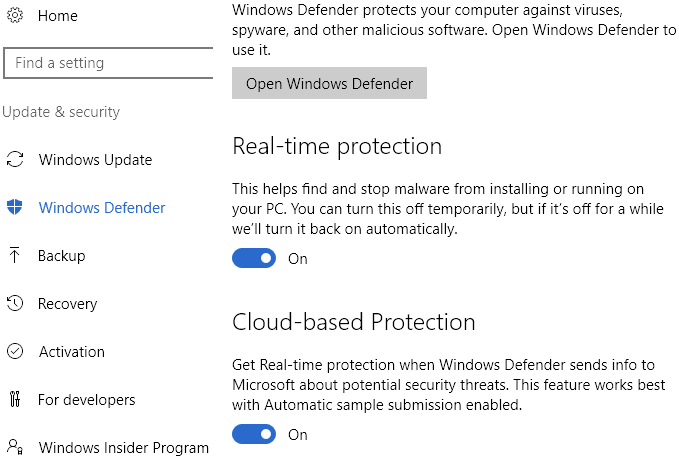
再次強調,你必須這樣做。 فقط 如果您的系統上安裝了第三方防毒程式。
方法七-禁用Windows通知
這個方法在網路上流傳很廣,但我不太確定它是否真的有效。我覺得它可能只適用於某些版本的 Windows 10。總之,禁用它也沒什麼壞處,所以我還是提一下。
簡而言之,您可以停用額外的 Windows 通知,這些通知本質上是廣告。請前往 設置,然後輕點 系統, 然後 通知和操作直接關掉就行了。 取得使用 Windows 時的技巧、訣竅和建議。.
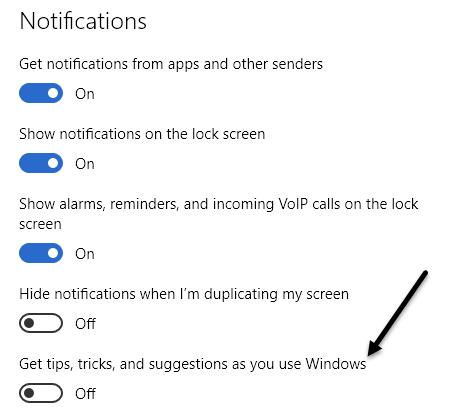
需要注意的是,您的所有常規通知都將正常運行,您不會收到任何來自微軟的無用通知。
方法八-檢查硬碟錯誤
如果以上方法都無效,您的硬碟可能確實有問題。我之前曾撰文介紹過幾種檢查硬碟健康狀況的方法。
在許多情況下,修復磁碟上的錯誤就能解決問題。但在其他情況下,則必須更換磁碟。
我們希望以上提到的解決方案之一對您有所幫助。還有最後一個選擇,那就是… 執行 Windows 10 的全新安裝這將解決那些系統安裝了惡意軟體卻不自知的使用者所提出的問題。如有任何疑問,歡迎留言。祝您使用愉快!
評論被關閉。