

Iastordatasvc 是一個在 Windows 作業系統後台持續運作的系統進程,通常會佔用約 30% 的 CPU 資源。有時,CPU 使用率甚至會超過這個數值。這會導致您的電腦運作速度明顯變慢。本指南將解釋如何解決此問題。
IAStorDataSvc是什麼?
Iastordatasvc(英特爾儲存資料服務)是 Windows 作業系統的關鍵元件,它利用預先安裝的英特爾快速儲存技術 (RST)。該過程有助於自動將所有常用應用程式和檔案保存到固態硬碟 (SSD) 中,以便更快存取。
如果您是家庭用戶,且您的電腦上未使用 SSD,則可以停用或卸載 Iastordatasvc 進程,因為它主要用於企業、伺服器和高階系統。
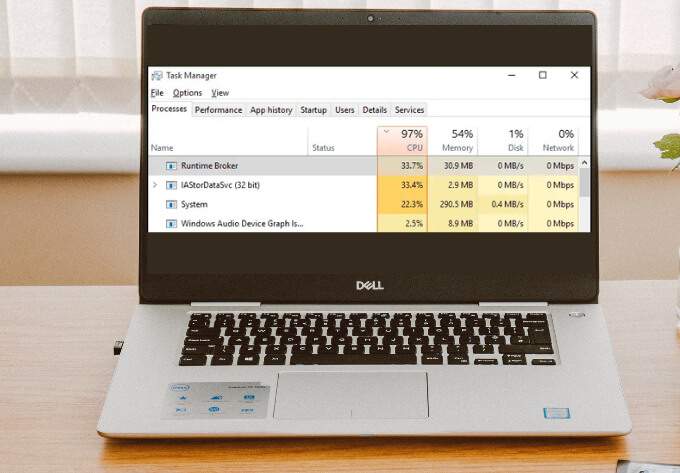
快速儲存技術 (RST) 會快取常用程序,這涉及建立快取索引以及清除或升級快取以儲存新資訊。有時,Iastordatasvc 會消耗過多的 CPU 資源,尤其是在安裝版本過時的情況下。
快速維修
在解決 IaStorDataSer 的 CPU 使用率過高問題之前,請檢查以下列表,看看這些快速修復方法是否能解決問題。

- 暫時停用您的防毒軟體,因為它可能會幹擾 Intel RST 進程。
- 請確保您的電腦已安裝最新的驅動程式。
- 打開 病毒或惡意軟體掃描 要檢查是否是惡意軟體導致 CPU 使用率過高的問題,如果您還沒有安裝任何防毒軟體,請查看我們推薦的最佳病毒和惡意軟體掃描器列表,保證可以清除任何病毒。
- 關閉所有在背景執行且您未使用的進程或程式。
- 更新 Windows 為確保其有效運行,並且不會因為某些底層問題而與英特爾應用程式發生衝突。
如何解決 Windows 10 系統中 IaStorDataSvc 進程 CPU 使用率過高的問題
如果您已經嘗試了上述快速解決方法,但問題仍然存在,請嘗試以下解決方案。
更新英特爾快速儲存技術 (RST) 驅動程式
如果更新 Intel RST 驅動程序,可能會顯著影響系統效能並導致 CPU 使用率升高。您可以嘗試將驅動程式更新到最新版本來解決此問題。
- ابحثعن 英特爾快速儲存技術晶片組驅動程式 在線或訪問 英特爾RST 開啟包含司機清單的頁面。
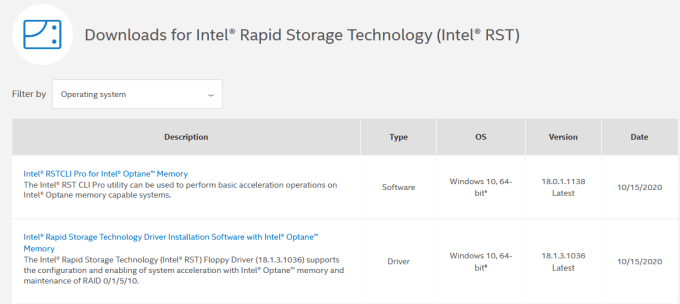
- 從清單中,務必查看版本和日期。版本應顯示為“最新”,理想情況下,選擇版本號最高的版本(16、18、20 等)。
注意:如果您不確定要選擇哪個驅動程序,請不要擔心。您可以訪問設備製造商的網站,在下載部分查找驅動程序,或直接從上面的 Intel RST 頁面下載並嘗試安裝。 Intel 安裝程式會自動檢查驅動程式是否與您的系統相容,如果不相容,則會顯示錯誤訊息。
- 安裝新驅動程式之前,請先解除安裝舊驅動程式。請捲動至文章底部查看卸載 Intel RST 的步驟。卸載完成後,請重新啟動電腦。
- 接下來,安裝你剛剛下載的最新驅動程序,然後再次重新啟動電腦。
禁用英特爾快速儲存技術服務
如果您在 Windows 10 系統中不需要 Intel RST 應用程式及其所有相關進程和服務,可以嘗試停用該服務,看看是否能解決問題。如果停用該服務後系統運作速度明顯提升,您可以保持停用狀態,也可以按照以下說明將其完全卸載。
您可以透過以下步驟停用該服務:
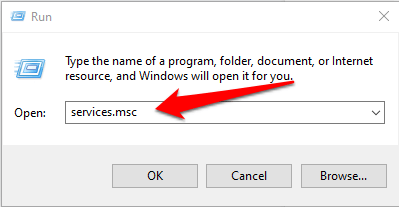
- 右鍵點擊 開始 > 就業, 並鍵入 SERVICES.MSC 並按下 進入.
- ابحثعن Iastordatasvc أ或者 英特爾快速存儲技術 (如果它仍然存在的話)在一扇窗戶裡 服務, 右擊並選擇 關閉.
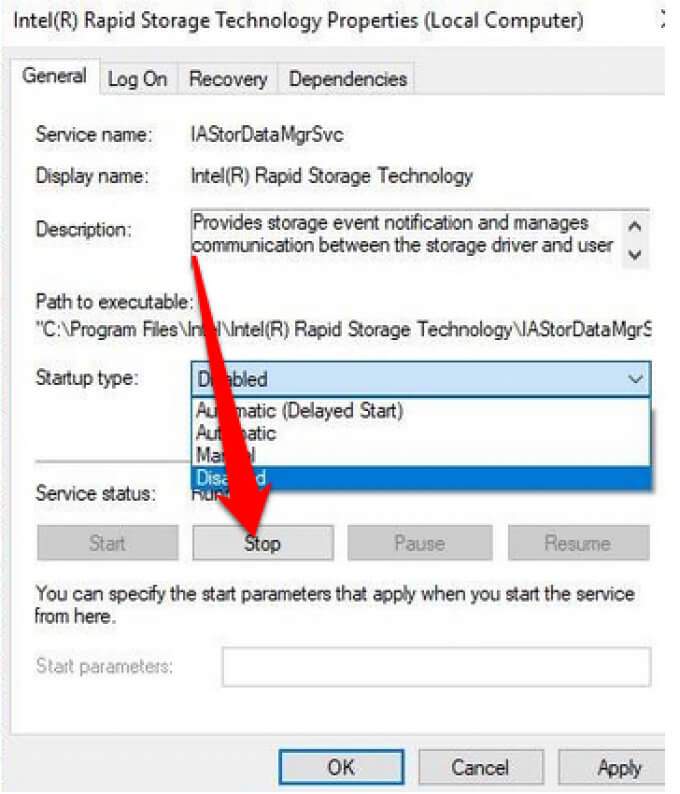
- 接下來,右鍵單擊 英特爾快速存儲技術 再次選擇 ئصائص.
- 在新視窗中,轉到 啟動類型 並選擇 禁用 > 好的.

移除快速儲存技術應用程式
如前所述,根據您的系統配置,此應用程式並非總是必需的。如果您沒有英特爾傲騰記憶體或固態硬碟搭配傳統硬碟,使用英特爾RST不會帶來任何好處。在這種情況下,最好完全卸載該應用程式。如有需要,您可以隨時重新安裝。
以下是卸載 Rapid Storage Technology 應用的 3 種不同方法。
首先,您可以打開控制面板>程序,點擊該應用程序,然後選擇卸載。
第二種方法是右鍵點選「開始」 > 「執行」,輸入appwiz.cpl,然後按「確定」。在已安裝程式清單中雙擊“Intel Rapid Storage Technology”,然後選擇“卸載”。請務必刪除所有不需要的文件,以徹底清除該應用程式的殘留檔案。
還有另一種卸載應用程式的方法,請按照以下步驟操作:
- 右鍵點擊 開始 > 設定 > 應用程式 > 應用和功能.
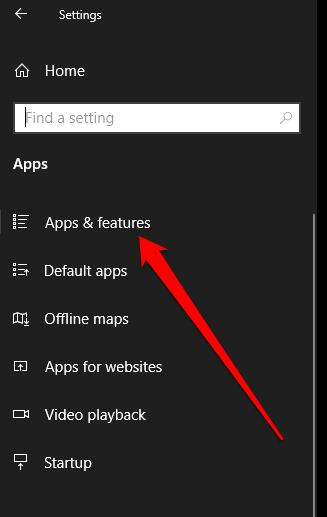
- 向下滾動到 英特爾快速存儲技術 並選擇 卸載.
- 依照卸載精靈的步驟操作,完成後重新啟動電腦。
停止 IaStorDataSvc 佔用 CPU 資源
追蹤 CPU 使用率過高的原因可能頗具挑戰性。如果問題仍然存在,請查看我們關於如何處理由系統中斷、Svchost.exe 或 Dwm.exe 引起的 CPU 使用率過高的其他指南。
請在下方留言,告訴我們哪種解決方案幫助您解決了電腦上由 Iastordatasvc 引起的 CPU 使用率過高問題。
評論被關閉。