

當您嘗試下載電子郵件附件時,Gmail 可能會顯示「防毒警告 - 一個附件包含病毒或被封鎖的檔案。此附件的下載已停用」的訊息,尤其是在檔案位於 ZIP、RAR 或其他壓縮資料夾內時。此警告表示 Gmail 的內建掃描程式在文件中發現了可能不安全或不符合 Gmail 安全附件規則的內容。
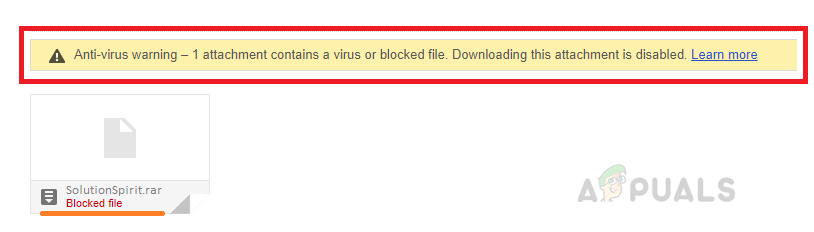
出現此警告的最常見原因是電子郵件包含 Gmail 禁止的檔案類型,例如 .exe、.js 或 .bat 檔案。這些檔案可能直接作為附件發送,也可能隱藏在壓縮資料夾中。其他原因包括受密碼保護的資料夾、加密檔案或 Gmail 無法正確掃描的檔案。
本文將探討解決此錯誤的不同方法。
1. 將郵件轉寄到您的垃圾郵件資料夾。
如果您使用「移動到」選項將電子郵件從垃圾郵件資料夾移至收件匣,而不是使用「非垃圾郵件」按鈕,則可能會發生此問題。這樣做會繞過 Gmail 的安全標記,該標記會將電子郵件識別為“非垃圾郵件”,並允許您下載附件。
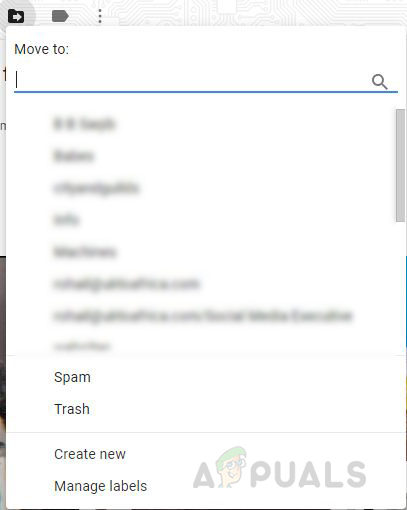
- 首先,打開您的電子郵件並使用“轉移至“將其放回資料夾” 垃圾郵件.
![]()
![]() 將郵件標記為“非垃圾郵件”
將郵件標記為“非垃圾郵件”- 轉到文件夾 垃圾郵件再次打開郵件並點擊按鈕。並非未經請求的訊息“ 以上。
- 儲存更改,然後檢查現在是否可以查看或下載附件。
 將郵件標記為“非垃圾郵件”
2. 下載郵件並使用郵件用戶端開啟。
本方法需要使用電子郵件用戶端開啟郵件並將附件儲存到您的電腦。要完成此操作,您需要安裝一個桌面電子郵件用戶端,例如 Outlook、Thunderbird 或 Mailbird。這些程式提供更接近桌面端的使用體驗,並允許您直接在裝置上管理 Gmail 郵件。
此解決方案無需將電子郵件用戶端與 Gmail 連接;只需安裝即可。
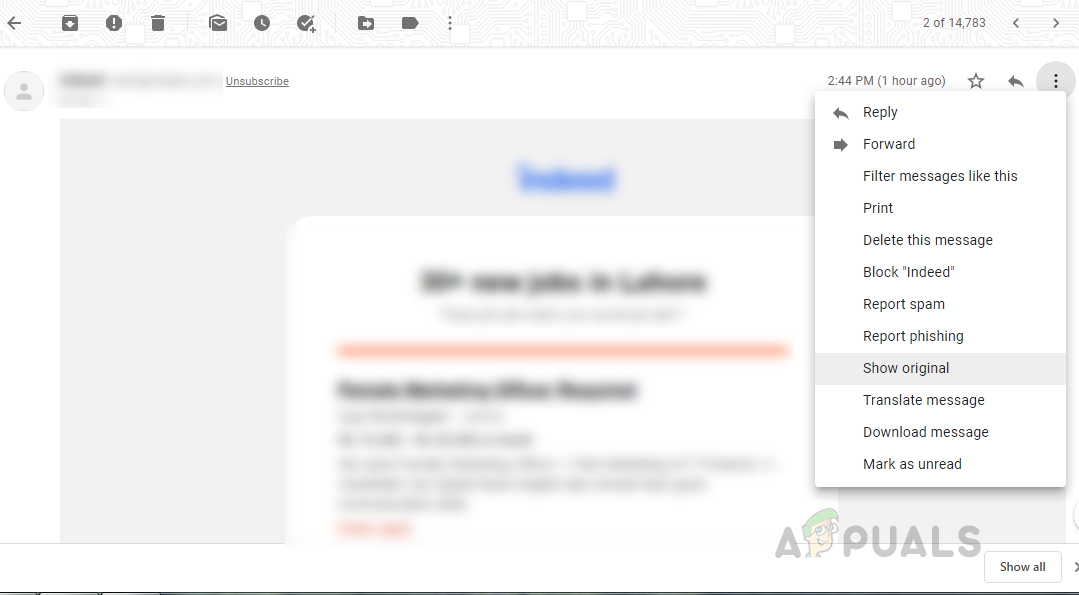
- 在 Gmail 中開啟您的電子郵件。點選右上角的三個點(加號選單),然後選擇 “原始顯示”.
![]()
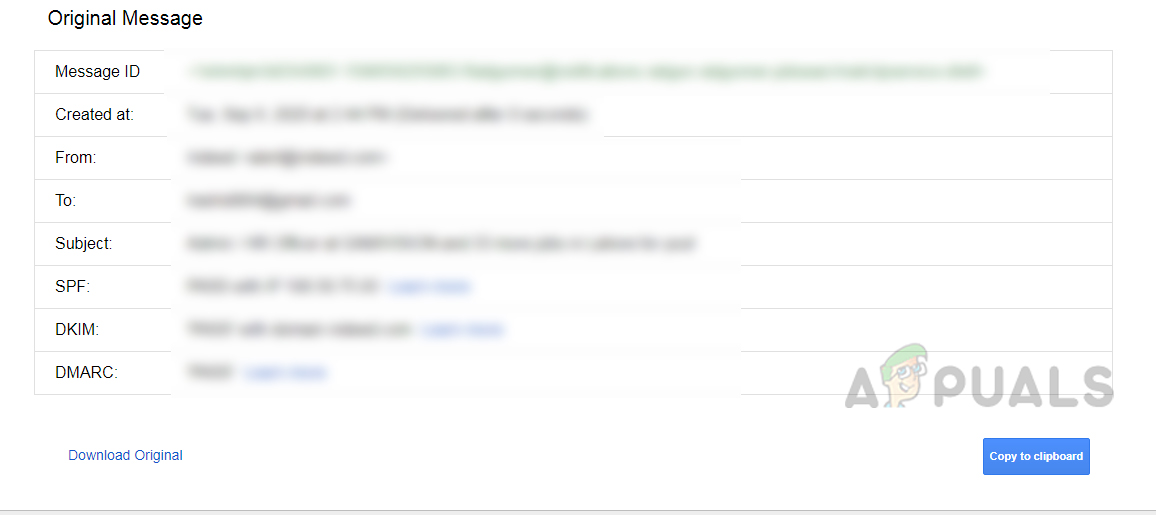
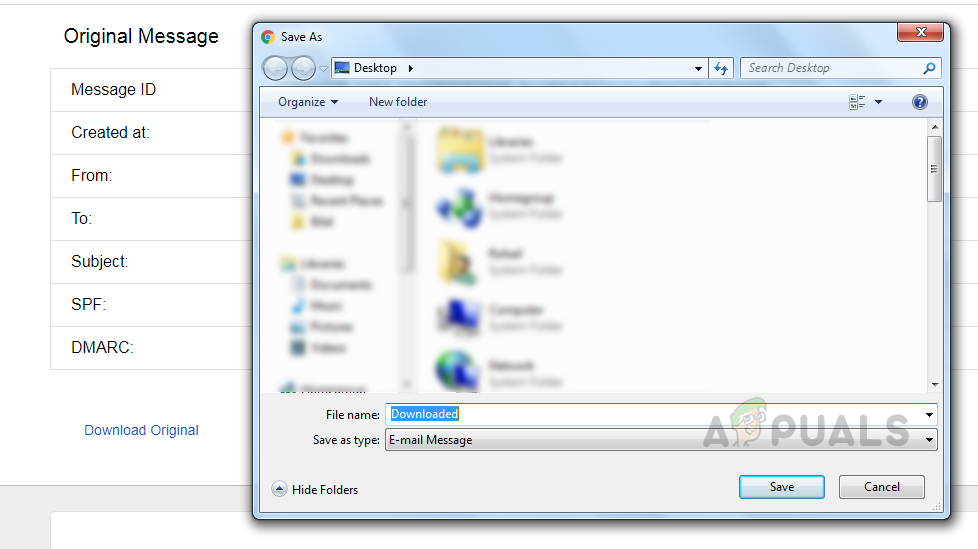
- 郵件將會在新分頁中開啟。現在,點擊按鈕。 下載原版.
![]()
- 將文件儲存到您的電腦上,並使用易於識別的名稱,並確保將其儲存為文件類型。 “.eml”.
![]()
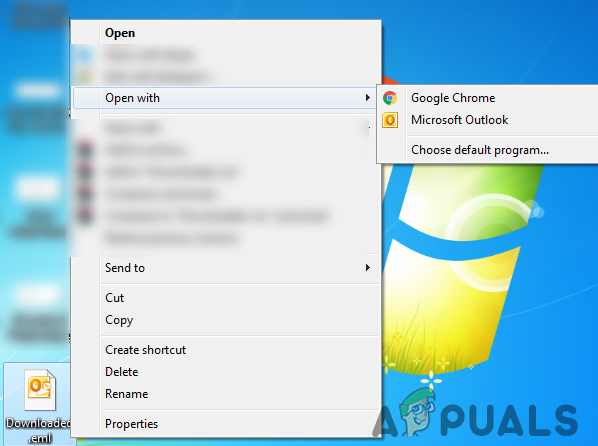
- 接下來,使用您安裝的電子郵件程式(例如 Outlook)開啟此已儲存的檔案。
![]()
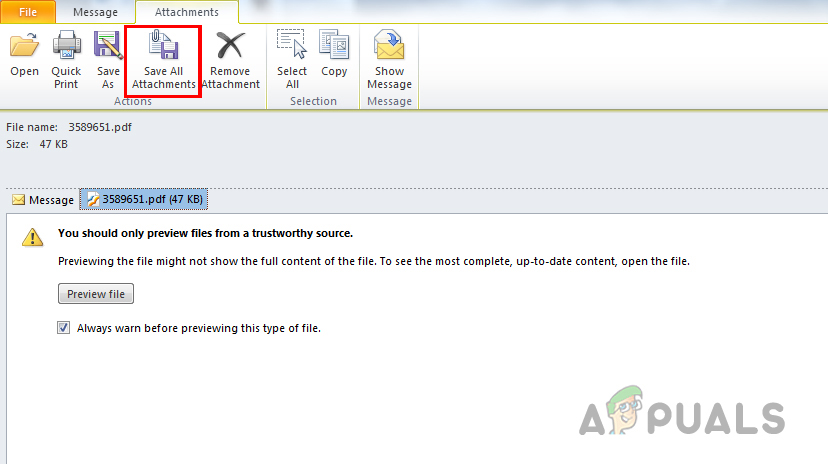
- 現在您應該可以看到郵件中包含的原始附件。點選該選項。 “儲存所有配件”選擇要儲存這些附件的資料夾。
![]()
評論被關閉。