

如果您的電腦出現問題,Windows 安全模式可以協助您追蹤導致 Windows 無法正常啟動的問題。這樣,您就可以自行修復,而無需前往電腦維修店。

安全模式使用有限的檔案和驅動程式以基本狀態執行 Windows,以便您可以監控 Windows 並找出問題的根源。
在 Windows 10 之前,您可以透過在重新啟動過程中重複按F8 鍵輕鬆進入安全模式。一些電腦廠商後來停用了 F8 鍵的功能,但您仍然可以在 Windows 7、Vista 和 XP 系統中使用 F8 鍵進入安全模式。
以下是在所有Windows版本中啟動進入安全模式的方法。
窗戶10
在 Windows 10 中,您可以使用多種方法進入安全模式,包括:
- 登入介面。
- 螢幕一片空白或漆黑。
- 使用Windows設定。
- 來自回收引擎。
- 使用系統配置。
- 在命令提示字元中使用 close 命令。
從登入畫面啟動到安全模式
如果您目前位於 Windows 登入介面,只需幾個步驟即可進入 Windows 安全模式。
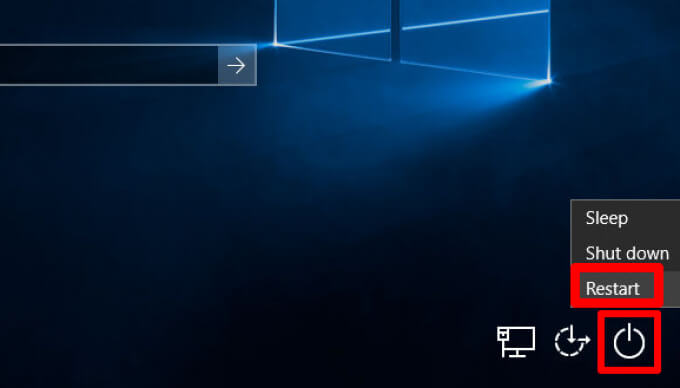
- 按住 . 鍵 轉移 選擇時 電力 > 重新啟動.
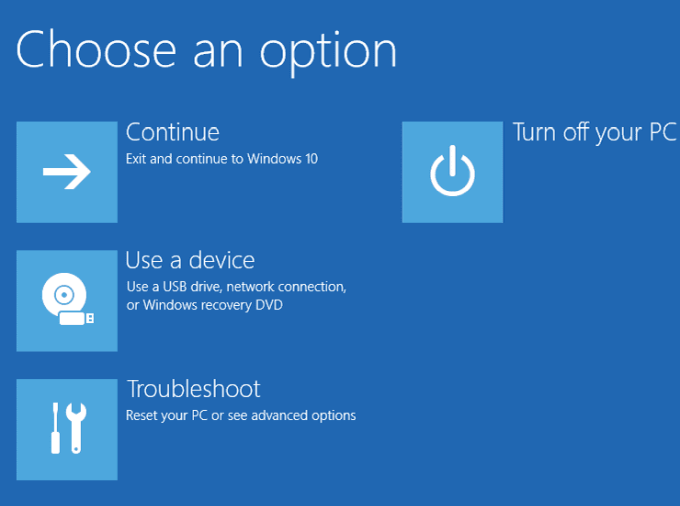
- 電腦重新啟動後,選擇螢幕 選擇一個選項.
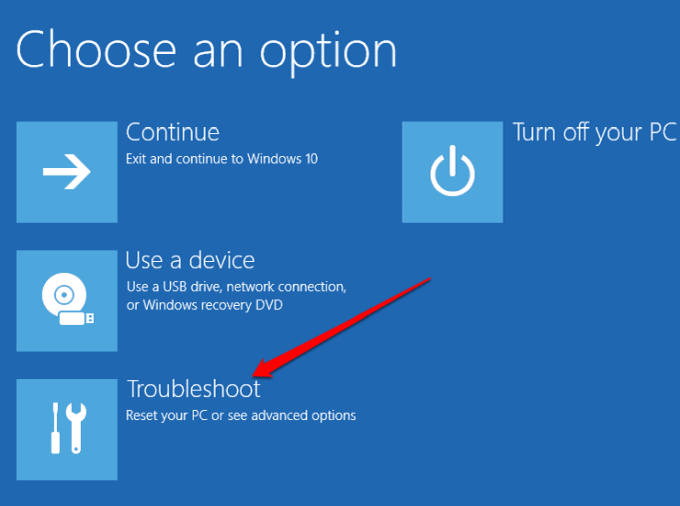
- 選擇 疑難解答 (故障排除)
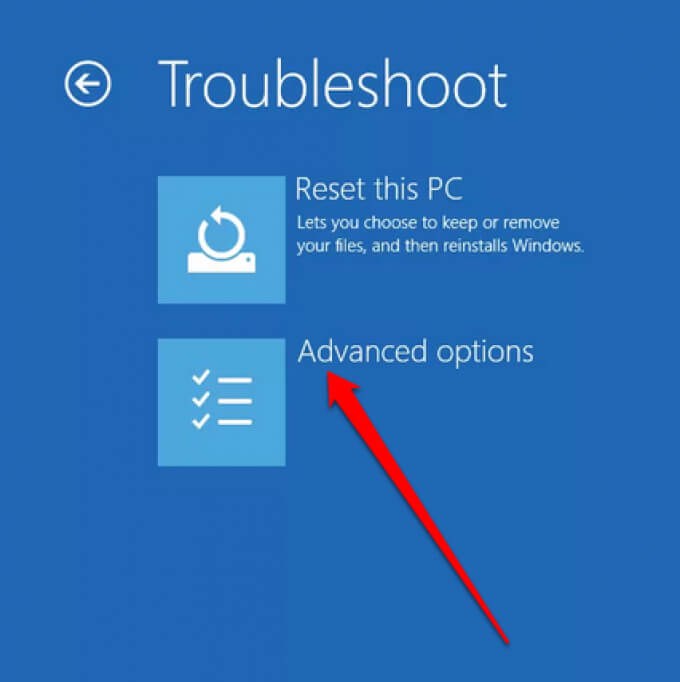
- 接下來,選擇 高級選項 (高級選項)。
- 接下來,選擇 啟動設置 (啟動設定)。
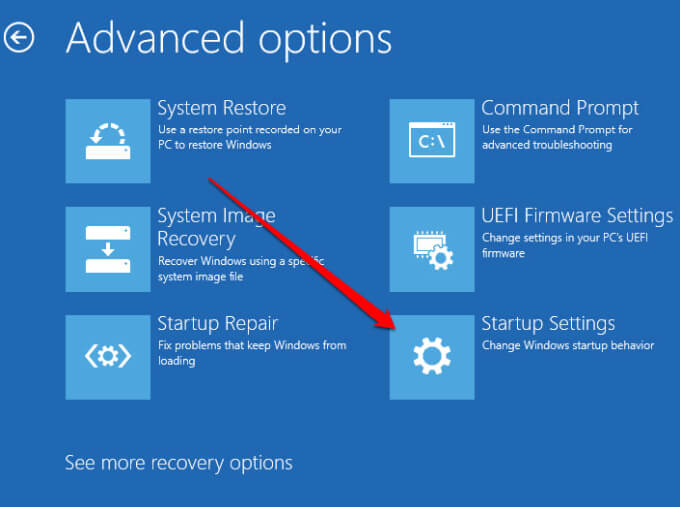
- 定位 重新啟動 電腦重開機後,選擇 4 ـ 啟用安全模式 أ或者 5 ـ 帶網絡連接的安全模式.
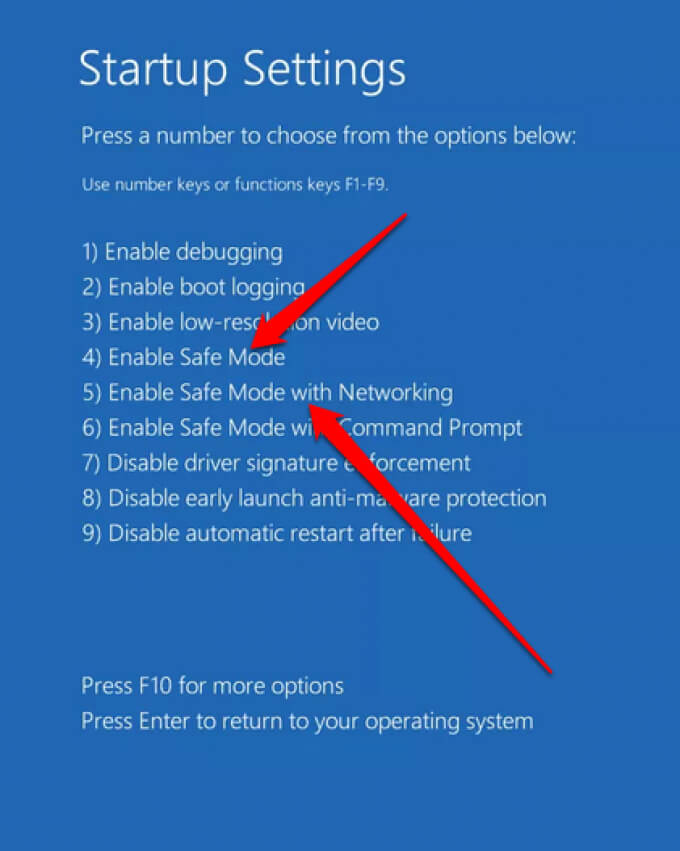
注意:如果您對電腦進行了加密,則可能需要在啟動進入安全模式之前輸入 BitLocker 金鑰。具有網路連線的安全模式包含存取網路上的其他電腦和 Internet 所需的服務和網路驅動程式。
從黑屏或空白螢幕啟動到安全模式
黑屏或空白桌面螢幕的原因有很多。例如,您可能遇到了Windows 10 的黑屏死機問題,或者您的顯示器可能有故障。
即使螢幕是黑屏或空白屏,你仍然可以進入 Windows 安全模式,但你需要先進入 WinRE(Windows 恢復環境)。
- 點擊按鈕 活力 繼續按住10秒鐘,直到裝置關機。
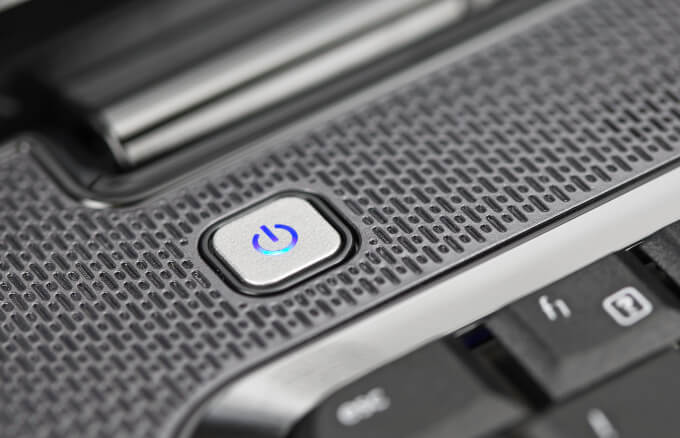
- 再次按下電源按鈕啟動電腦。
- 當螢幕上出現製造商的標誌時,繼續按住電源按鈕 10 秒鐘以關閉計算機,然後再將其重新打開。
- Windows 重新啟動後,按住電源按鈕關閉計算機,然後再次按下電源按鈕將其開啟。
- 讓裝置完全重新啟動後,您將進入 WinRE。
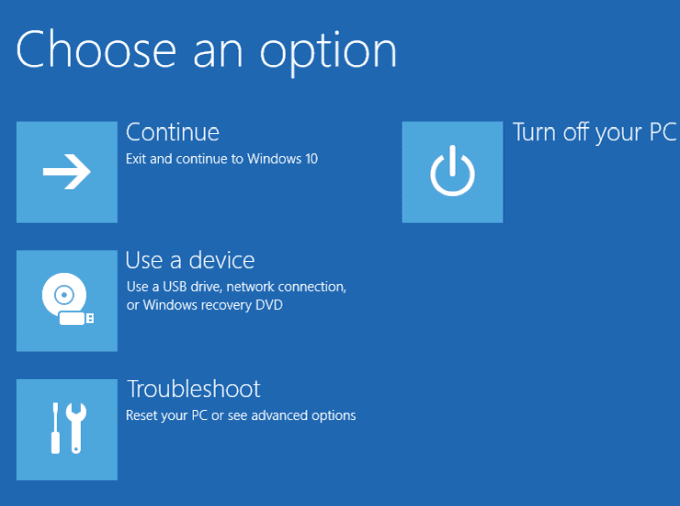
- 定位 疑難解答 > 高級選項 > 啟動設置 > 重新啟動.
- 電腦重開機後,選擇 啟用安全模式 (4)或 帶網絡連接的安全模式 (5)。
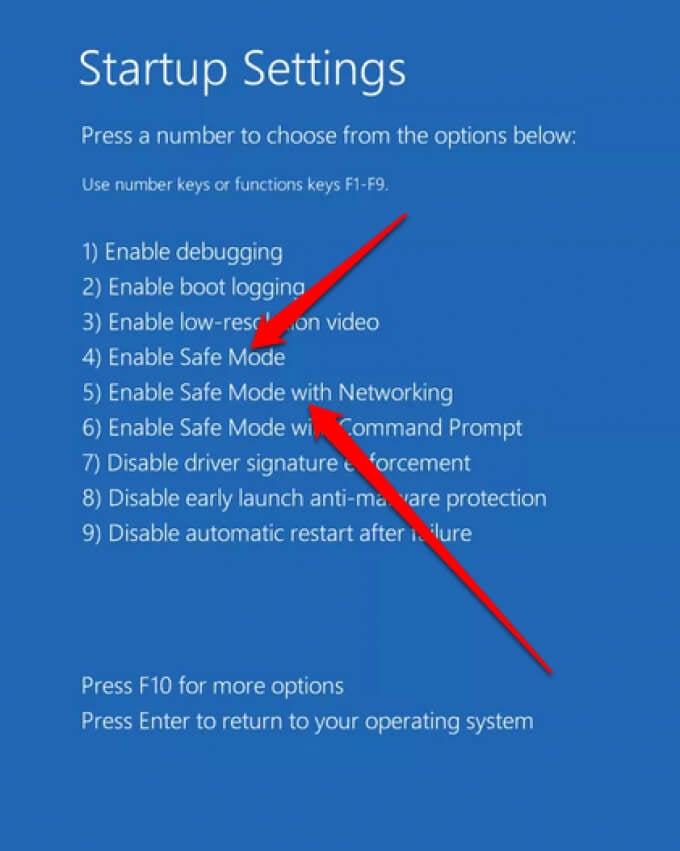
從設定中啟動到安全模式
如果您可以登入 Windows 10,則可以從「設定」套用進入安全模式。
- 定位 開始 > 設置 > 更新和安全.
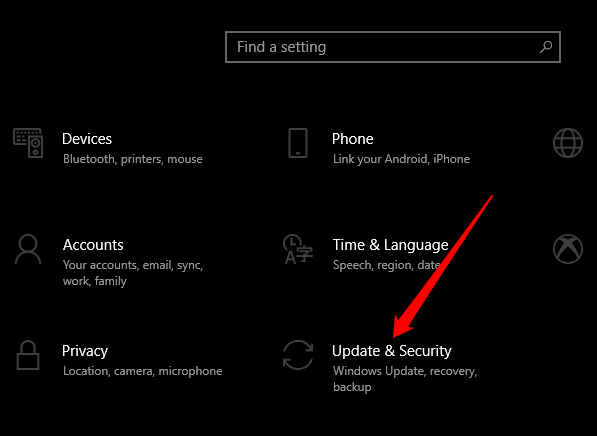
- 接下來,選擇 恢復 > 高級啟動 > 馬上重啟.
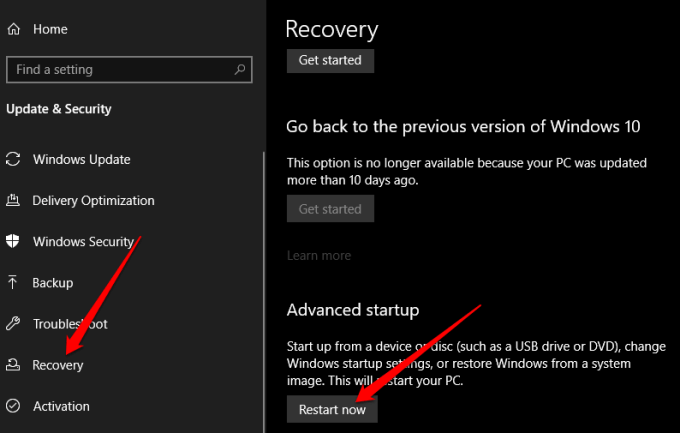
- 定位 疑難解答 > 高級選項 > 啟動設置 > 重新啟動 在列表中 選擇一個選項,然後選擇 啟用安全模式 أ或者 帶網絡連接的安全模式.
透過恢復磁碟
如果您還沒有恢復磁碟,可以建立一個,並使用它來進入安全模式。
- 連接恢復光碟並啟動電腦。按 Windows徽標鍵 + L 若要進入登入介面,請按照步驟在恢復環境中重新啟動電腦。 Windows (WinRE)。
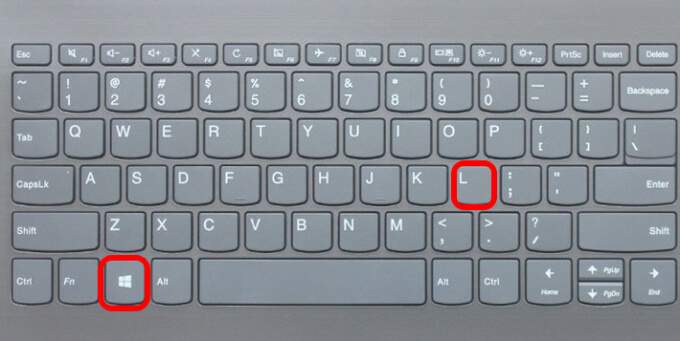
- 在列表中 選擇一個選項, 定位 疑難解答 > 高級選項 > 啟動設置 > 重新啟動. 定位 啟用安全模式 (4)或 帶網絡連接的安全模式 (5)。
注意:如果您沒有看到「選擇選項」選單,則您的電腦可能未設定為從磁碟機啟動,但您可以變更啟動順序。
使用系統配置
您也可以使用「系統設定」工具進入Windows安全模式。
- 右鍵點擊 開始 > 運行.
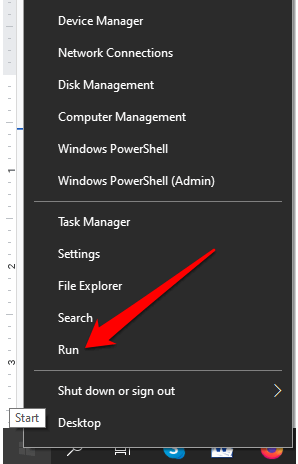
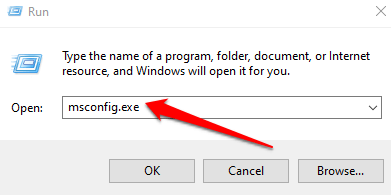
- 寫 Msconfig.exe的 在「執行」對話方塊中,按一下 進入.
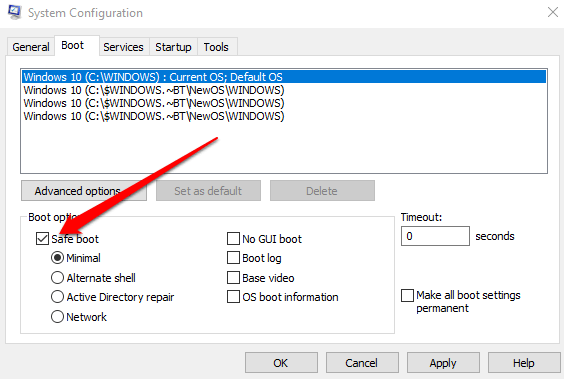
- 選擇標籤 船 (啟動)在系統設定視窗中,選擇 安全啟動 (安全起飛) 引導選項 (起飛選項)並按 OK (好的)。
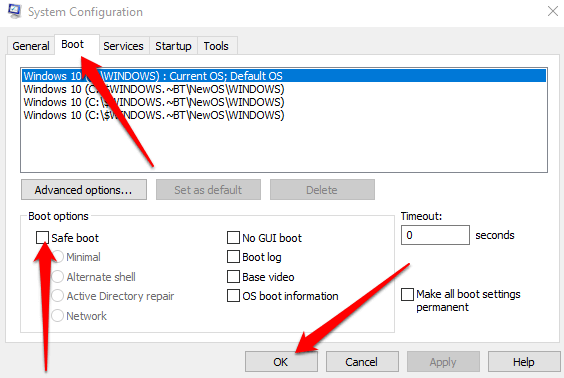
- 如果 Windows 提示您重新啟動計算機,請選擇 重新啟動 (重啟)進入安全模式。
在命令提示字元中使用 close 命令
您可以使用命令提示字元中的 shutdown.exe 命令進入安全模式。
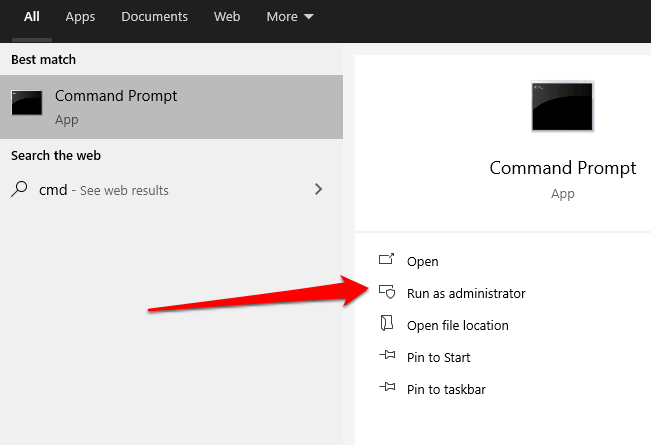
- 寫 CMD 在搜尋字段中指定 命令提示符 (命令提示字元)> 以管理員身份運行 (以管理員身份執行)。
- 接下來,輸入命令 Shutdown.exe的 並按下 進入 (輸入)。
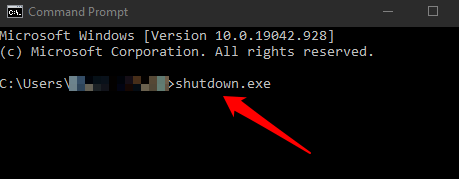
- Windows 將在 WinRE 中重啟,登出您的帳戶,並載入「選擇選項」畫面。從此處選擇 找出錯誤並解決它 > 高級選項 > 啟動設置 > 重啟.
- 定位 4 أ或者 5 根據您想要啟動到的安全模式選項。
退出 Windows 10 安全性模式
若要退出 Windows 10 安全模式,只需重新啟動裝置即可。
或者,您可以再次開啟系統設定工具,選擇「啟動」選項卡,然後取消選取「啟動選項」下的「安全啟動」複選框。
Windows 8 和 8.1
與 Windows 10 類似,您可以在 Windows 8 中透過「啟動設定」功能表下的「進階啟動選項」進入安全模式。
按住Shift鍵並選擇「重新啟動」即可存取進階啟動選項。但是,此方法無法使用螢幕鍵盤,因此您需要將實體鍵盤連接到電腦才能透過此方式存取功能表。
或者,您可以使用「設定」選單存取「進階啟動選項」選單,並在 Windows 8/8.1 中啟動到安全模式。
- 打開 圖示列 然後選擇 更改計算機設置.

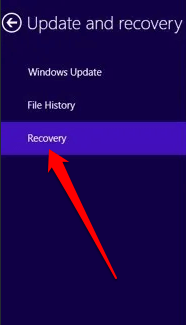
- 選擇 更新和恢復 > 恢復.
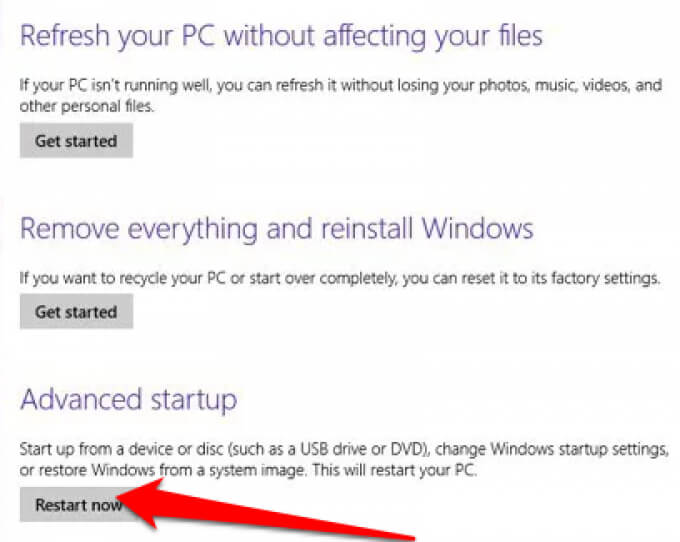
- 接下來,選擇 現在重新啟動 誰發誓 進階啟動部分.
- 在「選擇一個選項」選單中,選擇 疑難解答 > 進階功能 啟動選項 > 啟動設置 > 重新啟動電腦重新啟動後,按下[按鈕編號/按鈕編號]選擇安全模式選項。 4 أ或者 5 (或者 F4 أ或者 F5).
- 等待安全模式載入完畢,啟動電腦後就會看到正常的登入介面。
- 使用管理員憑證登錄,在安全模式下進行必要的更改,然後重新啟動電腦以退出安全模式。
窗戶7
微軟已停止對 Windows 7 的支持,這意味著您將不再收到安全性更新或技術支援。但是,您仍然可以使用系統設定工具在 Windows 7 中啟動到安全模式。
- ابحثعن “MSCONFIG” 然後選擇標籤 船 (起飛)在工具視窗中 系統配置 (系統配置)
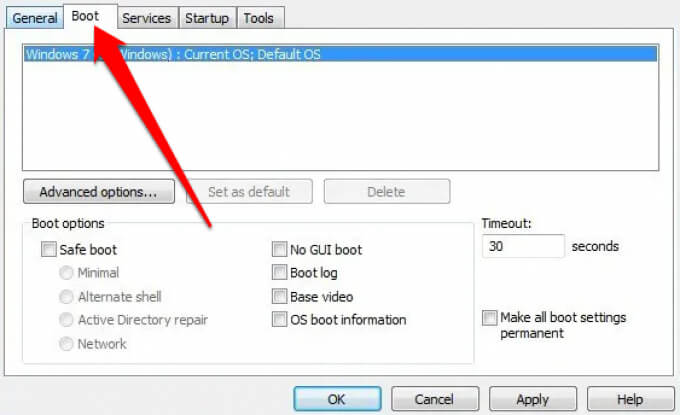
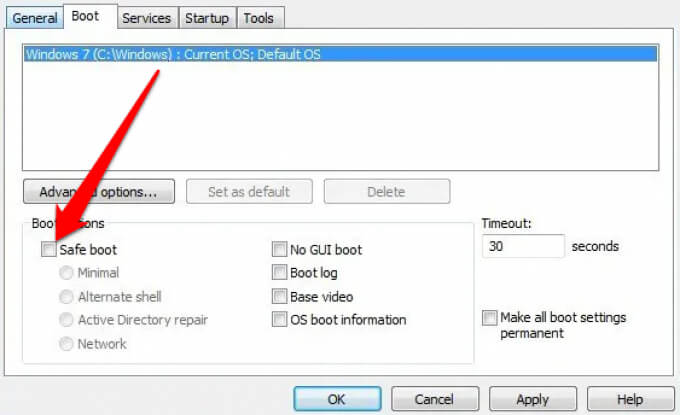
- 選中旁邊的複選框 安全啟動 (安全啟動)部分 啟動選項 (起飛選項)。
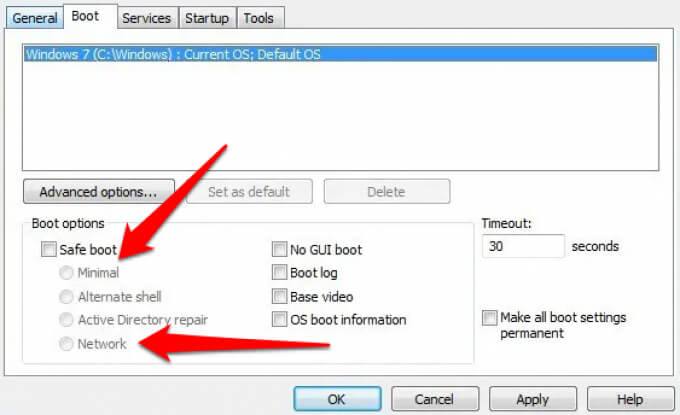
- 接下來,選擇 最小 (最低要求)進入安全模式或 網絡 (網路)若要進入有網路連線的安全模式,請選擇 OK (好的)。
- 選擇 重啟.
Windows XP中
微軟也已停止對 Windows XP 的支援。雖然您將不再收到更新或安全性補丁,但您仍然可以在作業系統中進入安全模式。
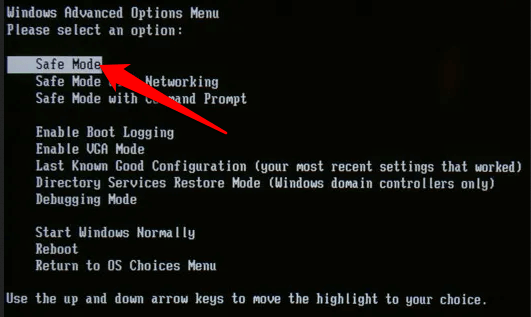
- 如果電腦處於關機狀態,請將其開機並按下按鍵 F8 通常在第一個畫面出現時。
- 定位 الوضعالآمن من 進階選項選單 然後按 進入.
- 定位 管理員 當出現 Windows XP 桌面時,請輸入您的密碼。
如果您的電腦已經啟動,請按照以下步驟操作。
- 定位 開始 > 就業. 我寫的 “MSCONFIG” 在「執行」對話方塊中,按 進入 打開 MS 系統配置工具.
- 選擇標籤 啟動.INI 然後選擇 / SAFEBOOT 在下面 啟動選項.
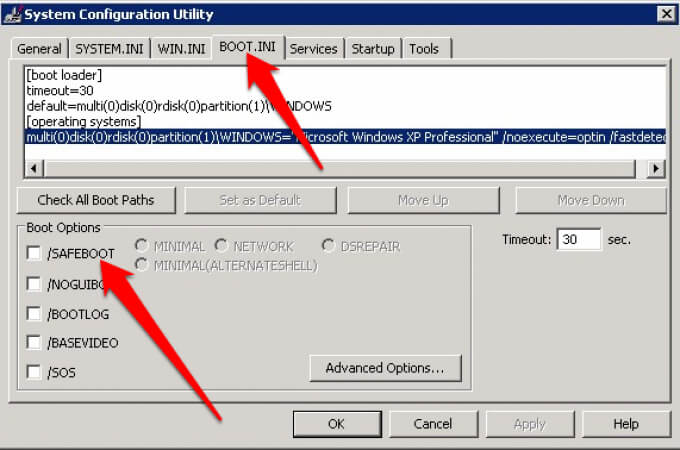
- 接下來,選擇 最小 > OK 然後選擇 重新啟動 提示時。
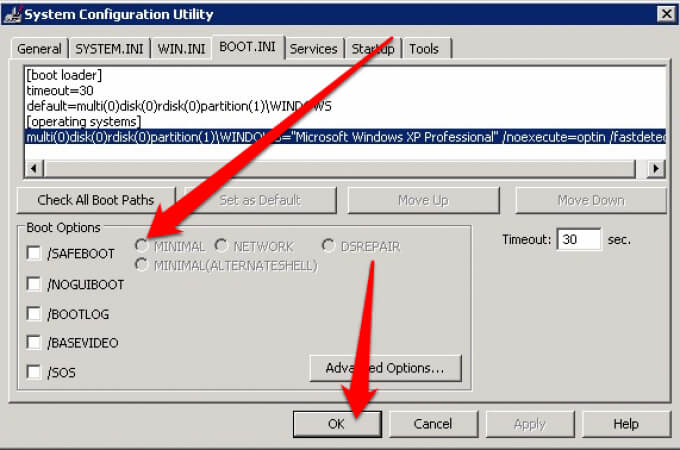
- 在安全模式下完成故障排除後,重複相同的步驟,但取消選擇該選項。 / SAFEBOOT 防止您的電腦以安全模式啟動。
在安全模式下解決各種問題
了解如何進入安全模式可以幫助您排除故障並完成許多任務,包括掃描惡意軟體、卸載程式、更新過時的驅動程式以及恢復整個系統。
您還可以排查並修復諸如藍屏死機錯誤以及與 DLL 檔案和裝置驅動程式相關的其他問題。
請留言告訴我們本指南是否有助於您在電腦上進入Windows安全模式。
評論被關閉。