

你需要知道的最重要的事情
- 首先檢查線纜、連接埠和 Windows 更新,然後使用磁碟管理來精確定位問題,例如缺少磁碟機號碼、未分配空間或 RAW 格式。
- 為防止斷開連接或 USB 驅動器無法識別,請在電源管理設定中停用自動 USB 關閉功能,並在裝置管理員中更新或重新安裝 USB 控制器驅動程式。
- 如果 USB 隨身碟在其他裝置或安全模式下可以正常運作,但在正常 Windows 系統中卻無法運作,則懷疑是安全軟體的問題;如果根本無法識別,請檢查 BIOS/UEFI 設定中是否啟用了 USB 連接埠。
當USB磁碟或外部硬碟在Windows 11系統中不顯示時,通常有三個主要原因:電源管理問題、磁碟機缺少磁碟機或驅動程式(定義)問題。解決方案取決於驅動器是否出現在系統中的任何位置,因此您的首要任務是找到它。
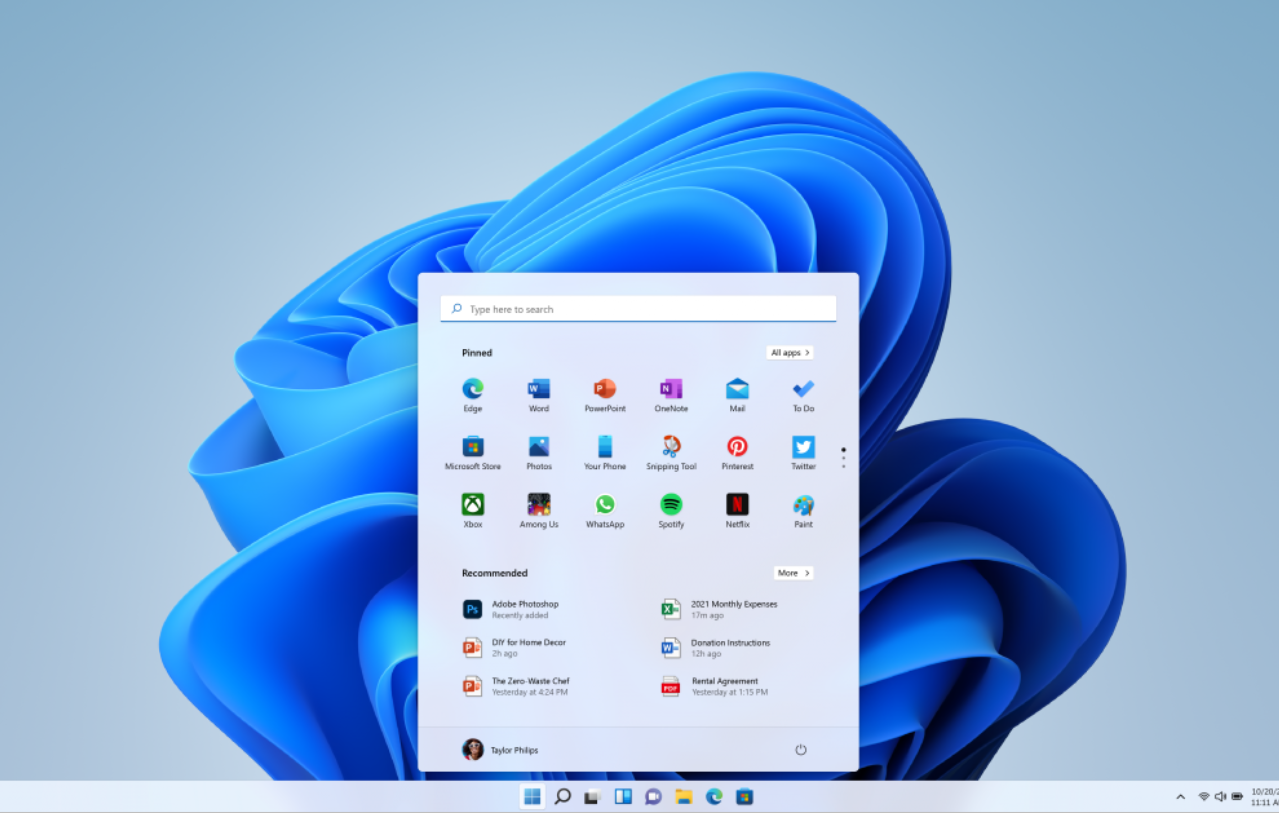
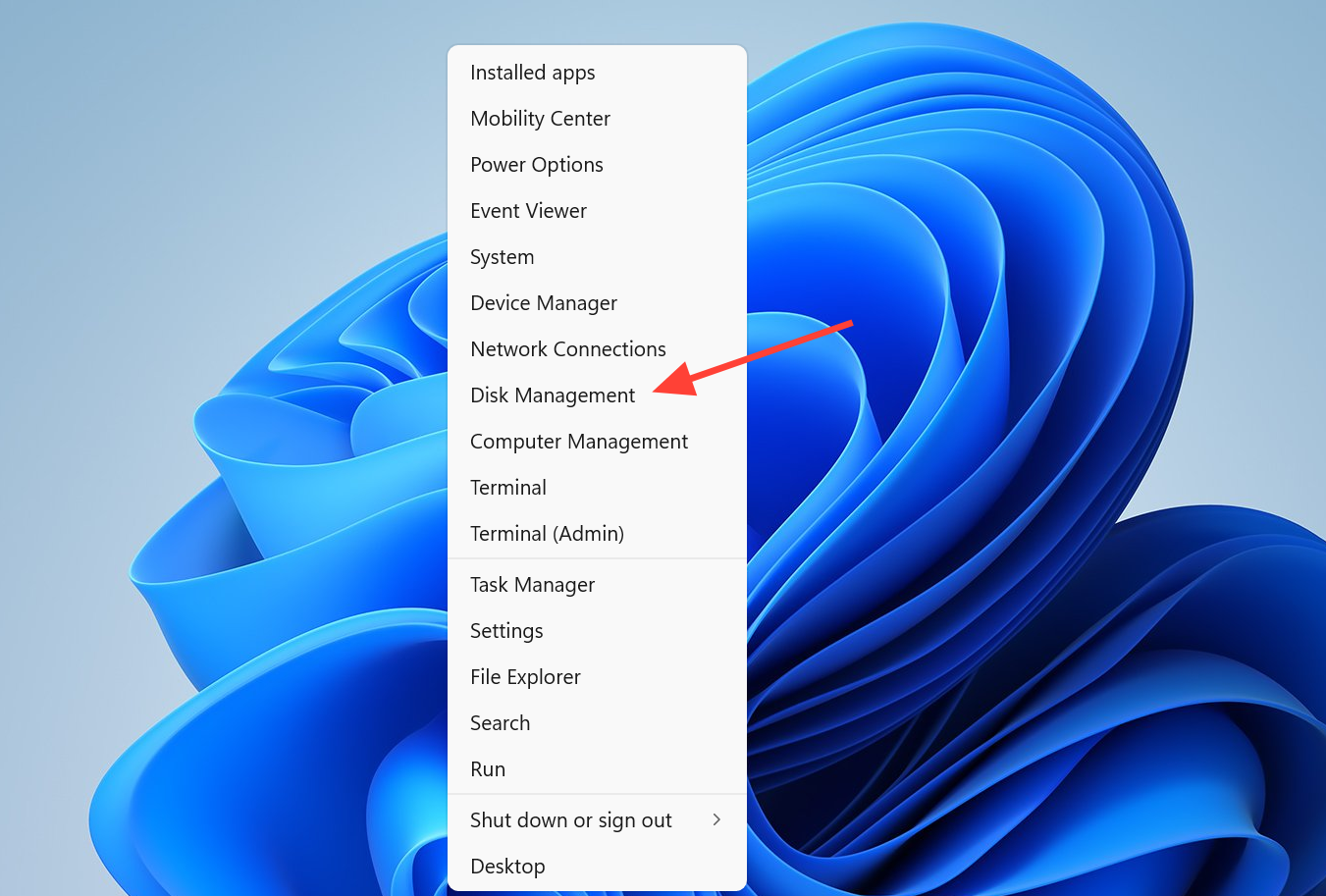
快速解答:開啟磁碟管理(右鍵點選「開始」按鈕,然後選擇「磁碟管理」)。如果磁碟機沒有顯示盤符,請為其指派一個磁碟符。如果顯示為“未分配”,請建立新分割區。如果完全找不到該驅動器,請在另一台電腦上測試,嘗試使用不同的 USB 端口,或在裝置管理員中重新安裝 USB 控制器。
首先進行基本的USB連接埠檢查。
在更改任何設定之前,請務必先排除一些簡單的硬體問題。這些檢查只需一分鐘,卻能解決相當多的問題。
- 重新啟動電腦,然後重新連接硬碟。
- 嘗試使用不同的 USB 端口,以排除端口故障或不穩定的可能性。
- 請嘗試更換數據線,因為損壞的數據線可能會導致硬碟無法被識別。
- 將硬碟連接到另一台電腦。如果硬碟在那台電腦上可以正常運作,那麼問題出在原來的電腦上,而不是硬碟本身。
- 檢查是否有實體電源開關或單獨的電源線。某些外接硬碟需要單獨的電源轉接器。
相容性也很重要。 USB 3 裝置可能無法在較舊的 USB 2 連接埠上正常運作,因此如果您要將較新的裝置連接到較舊的端口,請查閱裝置手冊。同時,請依序透過「設定」>「Windows 更新」> 「檢查更新」安裝所有待處理的Windows 更新,然後重新啟動電腦。
找出 Windows 隱藏硬碟的位置
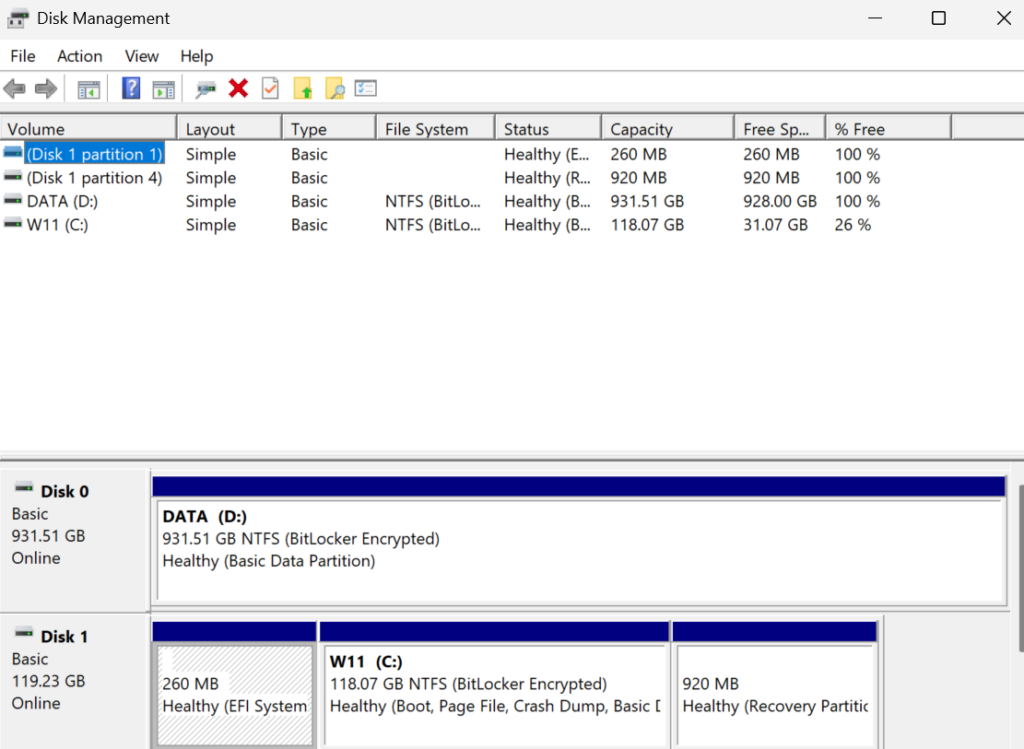
Windows 11中的「磁碟管理」工具是主要的診斷工具,它可以告訴你需要進行哪些修復。右鍵單擊“開始”按鈕,選擇“磁碟管理”,然後在視窗底部找到你的 USB 裝置。你在那裡看到的資訊將決定下一步的操作。
| 磁碟管理系統顯示的內容 | 這意味著什麼? | 擬議改革 |
|---|---|---|
| 可以看到該驅動器,但沒有分配盤符。 | 可讀但檔案總管中隱藏。 | 分配磁碟機號 |
| 驅動器顯示為未分配空間(黑色條)。 | 沒有可用部分 | 創建一個新部分 |
| 磁碟機顯示為 RAW 格式或未格式化。 | 檔案系統錯誤或損壞 | 修復或格式化檔案系統也是在以下情況下可能必要的步驟: 解決故障問題 在Windows系統中提取壓縮檔案。 |
| 硬碟完全看不見。 | 設備、控制器或驅動程式軟體故障。 | 重新安裝 USB 控制器,檢查端口 |
如何在磁碟管理中為出現的磁碟機指派磁碟機號
如果某個磁碟機出現在磁碟管理中,但在檔案總管中卻找不到,通常只需要為其指派一個磁碟機號碼即可。驅動器號衝突可能會隱藏一個完全正常的驅動器,這與其他一些Windows 問題類似。
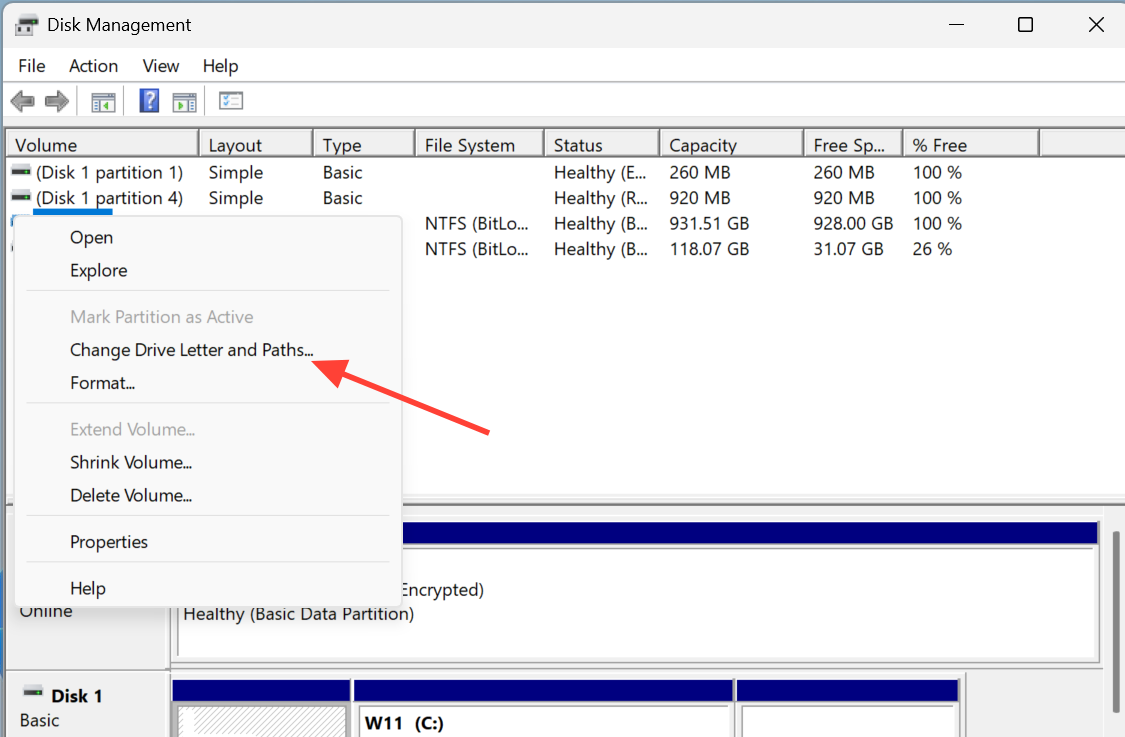
1. 開啟磁碟管理,找到你的 USB 驅動器,右鍵點選它,然後選擇更改磁碟機號碼和路徑。
2. 點選「新增」,接受建議的字符或從下拉清單中選擇一個字符,然後點選「確定」。
3. 開啟檔案總管,確保該驅動器出現在「此電腦」下。它的出現表明該過程已成功完成。
阻止 Windows 關閉 USB 隨身碟
Windows 11可以自動關閉 USB 裝置以節省電量,這可能會導致磁碟機保持連線但無回應或無法辨識。在兩個位置停用此功能即可解決間歇性斷開連線的問題。
調整 USB 根集線器的電源管理設置
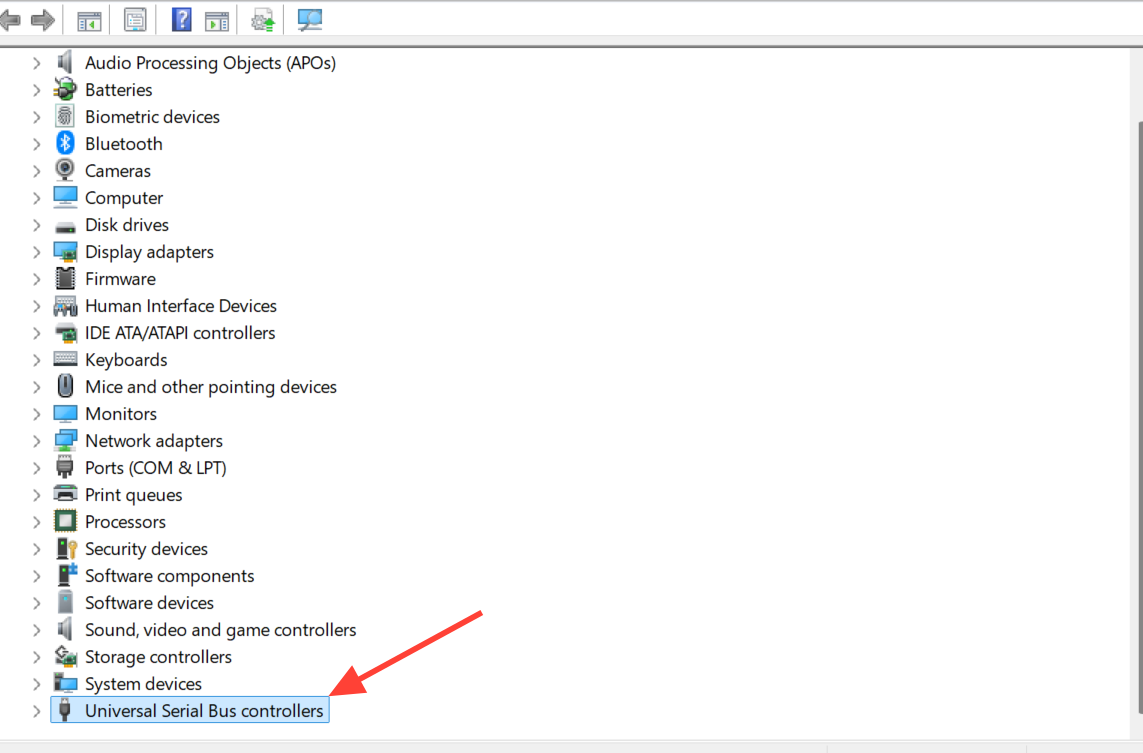
1. 按 Windows + X 鍵開啟裝置管理員,然後展開通用序列匯流排控制器。
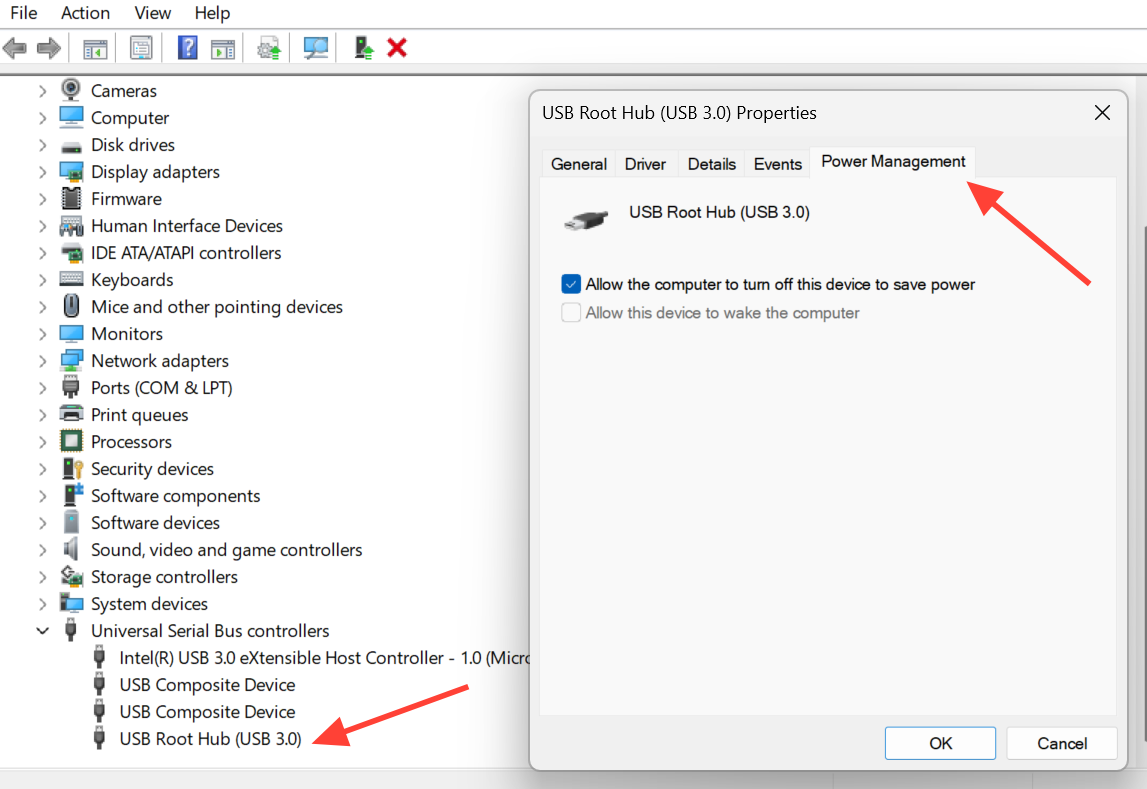
2. 右鍵點選 USB 根集線器,選擇“屬性”,然後開啟“電源管理”標籤。
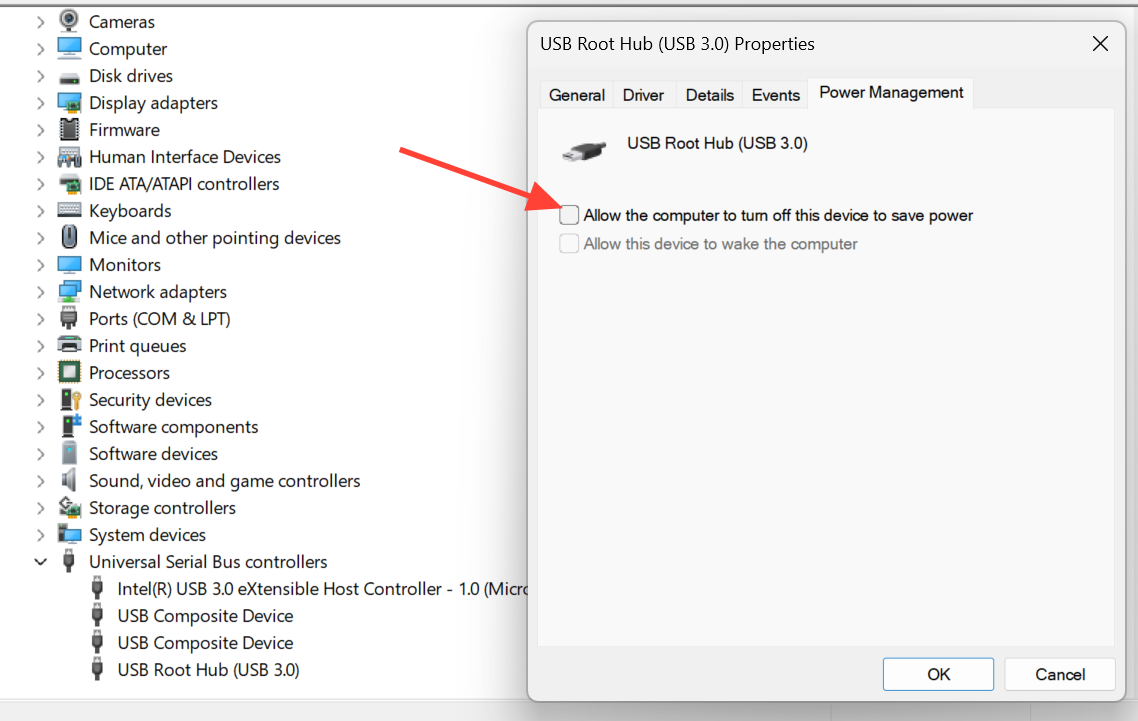
3. 取消勾選“允許電腦關閉此裝置以節省電源”選項,然後按一下“確定”,重新連接磁碟機。
停用選擇性 USB 關閉
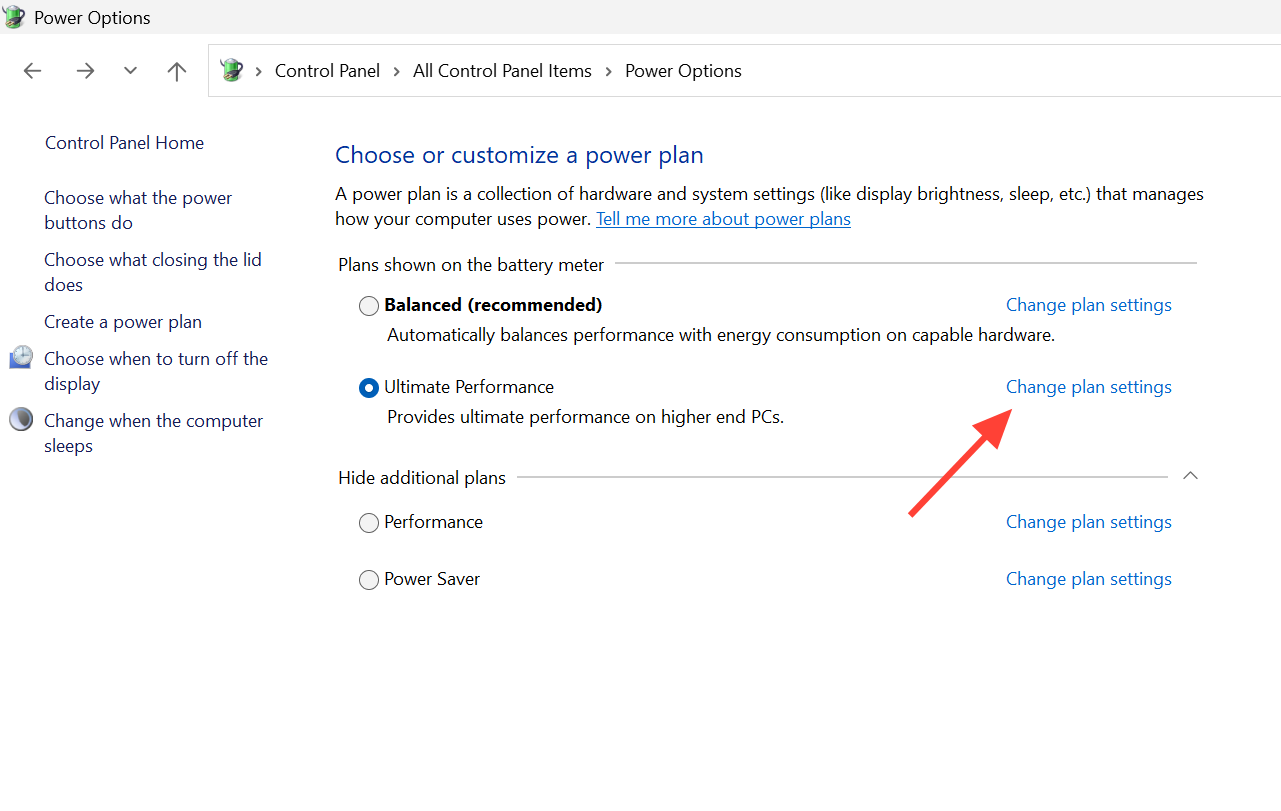
1. 若要解決USB隨身碟不顯示的問題,先按Windows鍵+X開啟快速存取選單,然後選擇「電源選項」。接下來,點擊“其他電源設定”,然後點擊“更改計劃設定”。
2. 接下來,點選“變更進階電源設定”,然後向下展開“USB 設定”至“USB 選擇性暫停設定”。
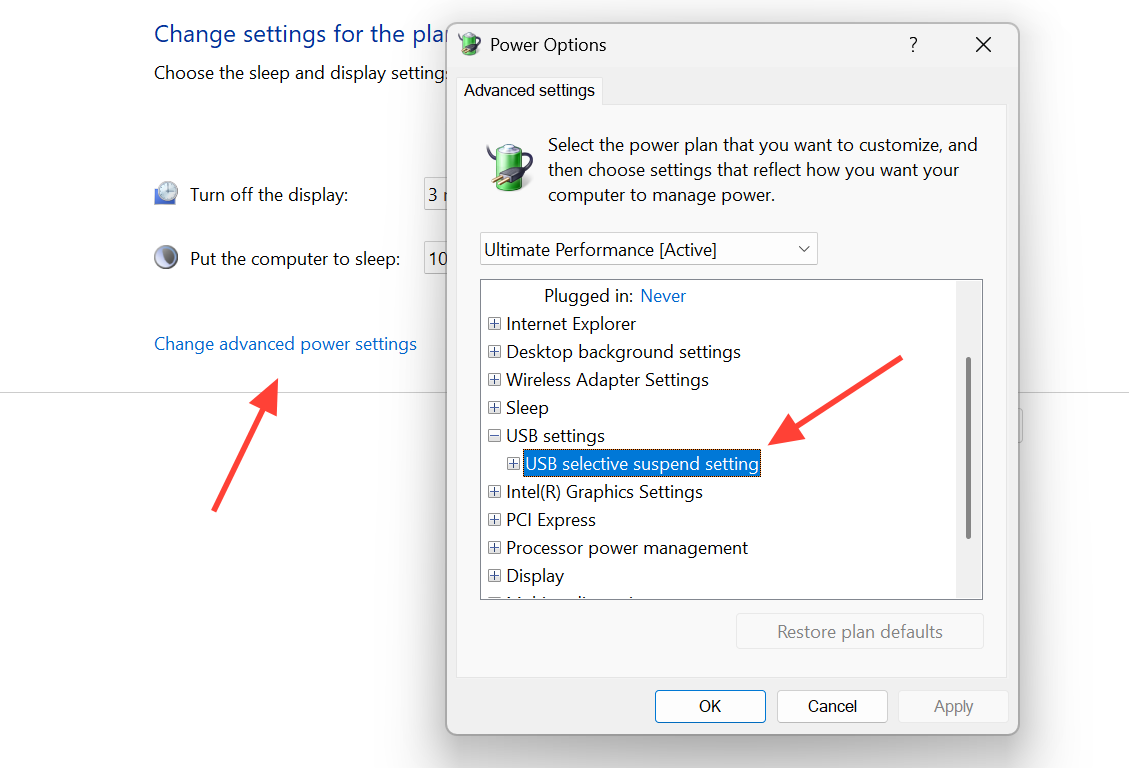
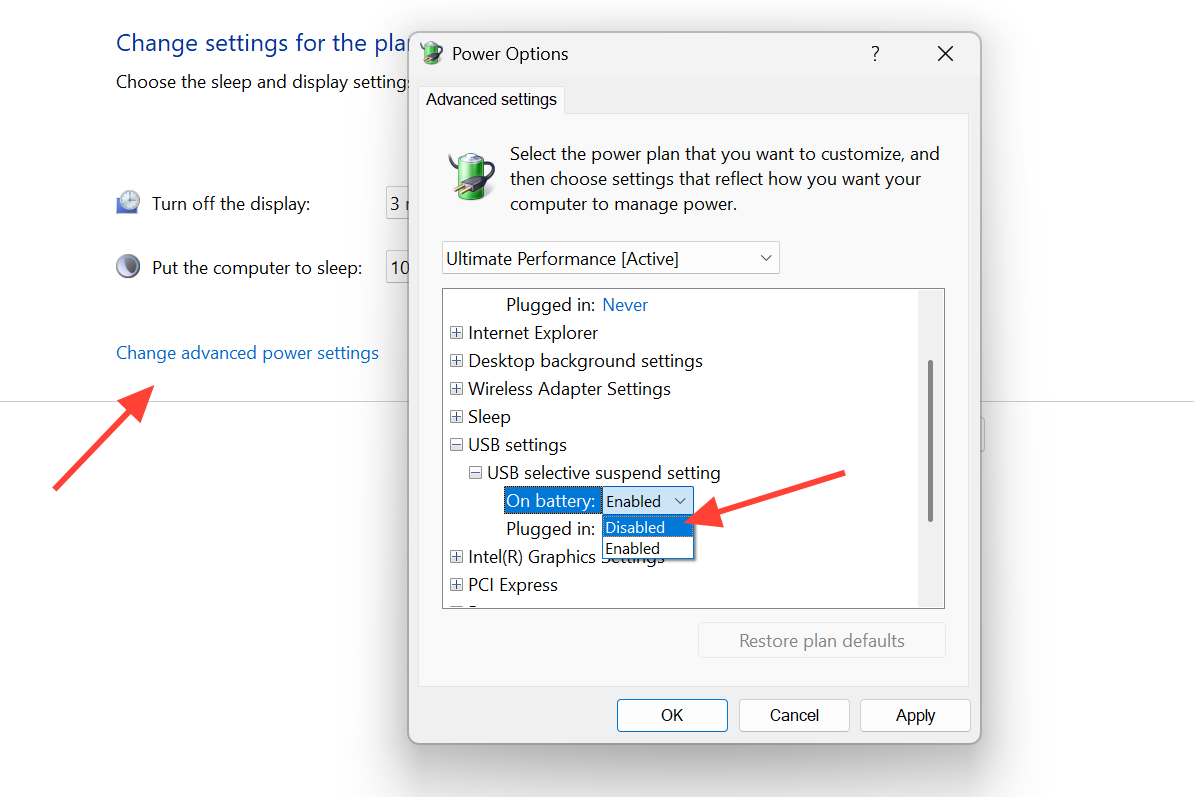
3. 將“使用電池”和“插入電源”都設為“停用”,然後按“應用”和“確定”儲存變更。
修復USB驅動程式和控制器
驅動程式過時或損壞是導致 USB 驅動器無法識別的常見原因,尤其是在裝置管理員中「其他裝置」下顯示錯誤代碼(例如代碼 28)時,表示未安裝驅動程式。重新安裝控制器可以強制 Windows 載入新驅動程式。
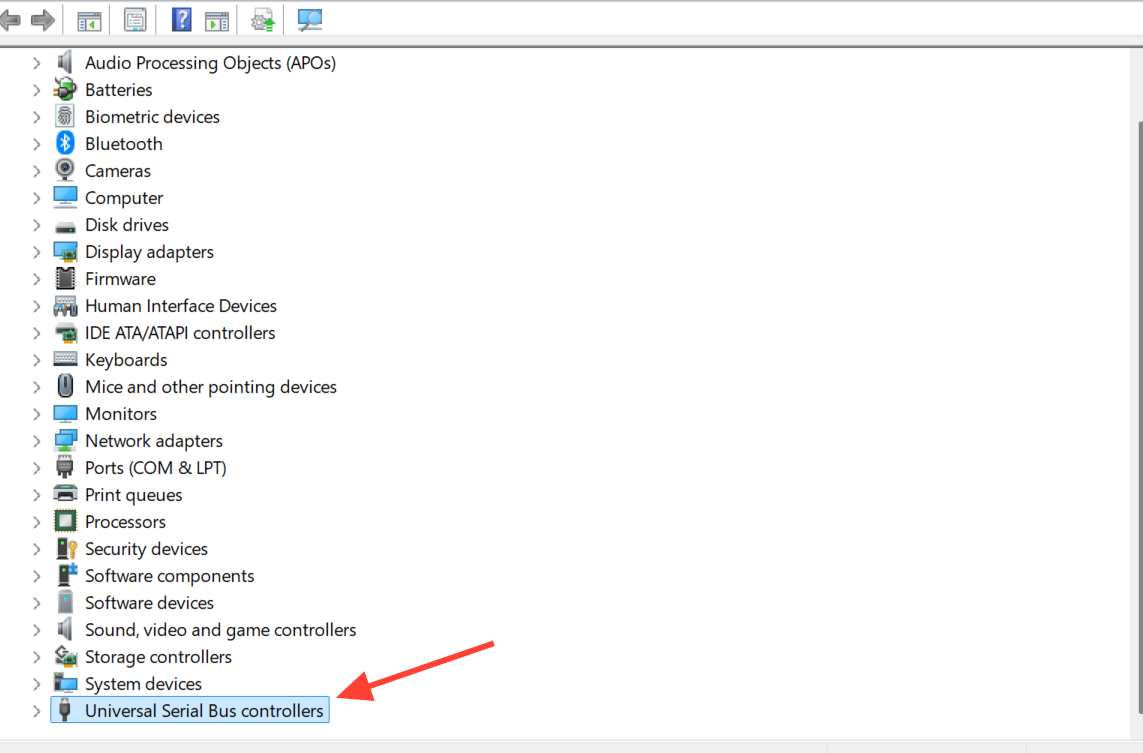
1. 開啟裝置管理員,展開通用序列匯流排控制器。尋找您的 USB 裝置條目。
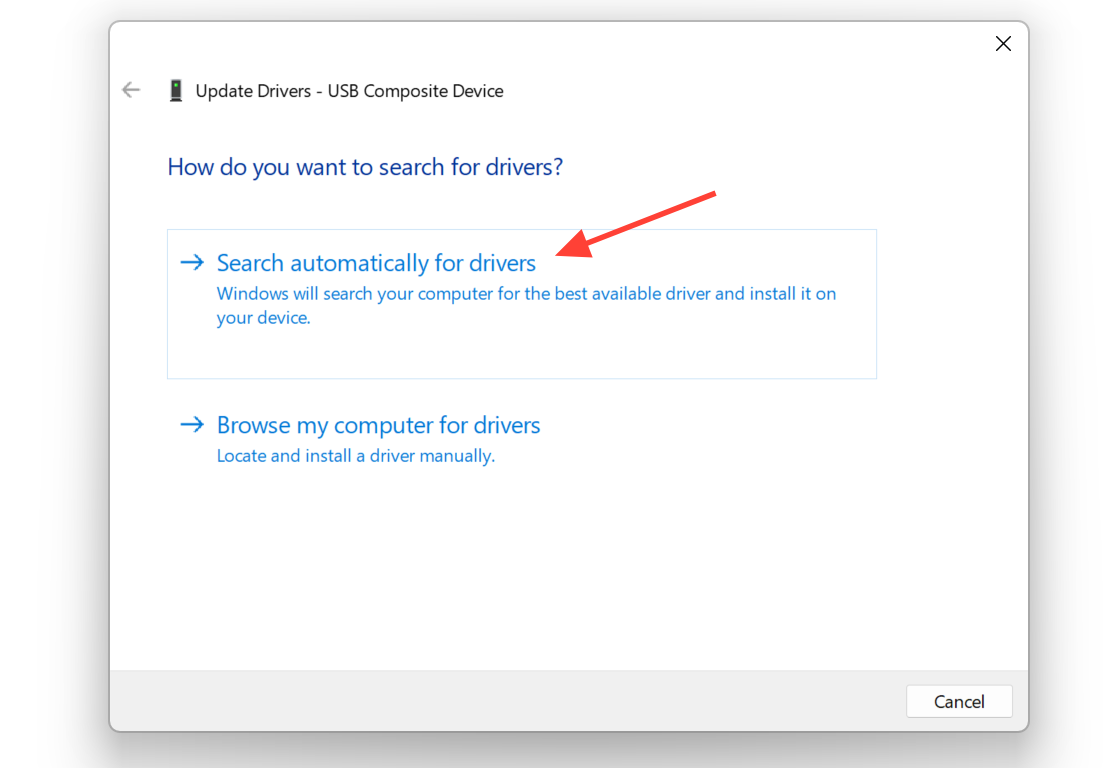
2. 右鍵單擊該設備,然後選擇“更新驅動程式”,允許Windows 自動搜尋驅動程式。如果此步驟失敗,請造訪裝置製造商的網站尋找驅動程式。
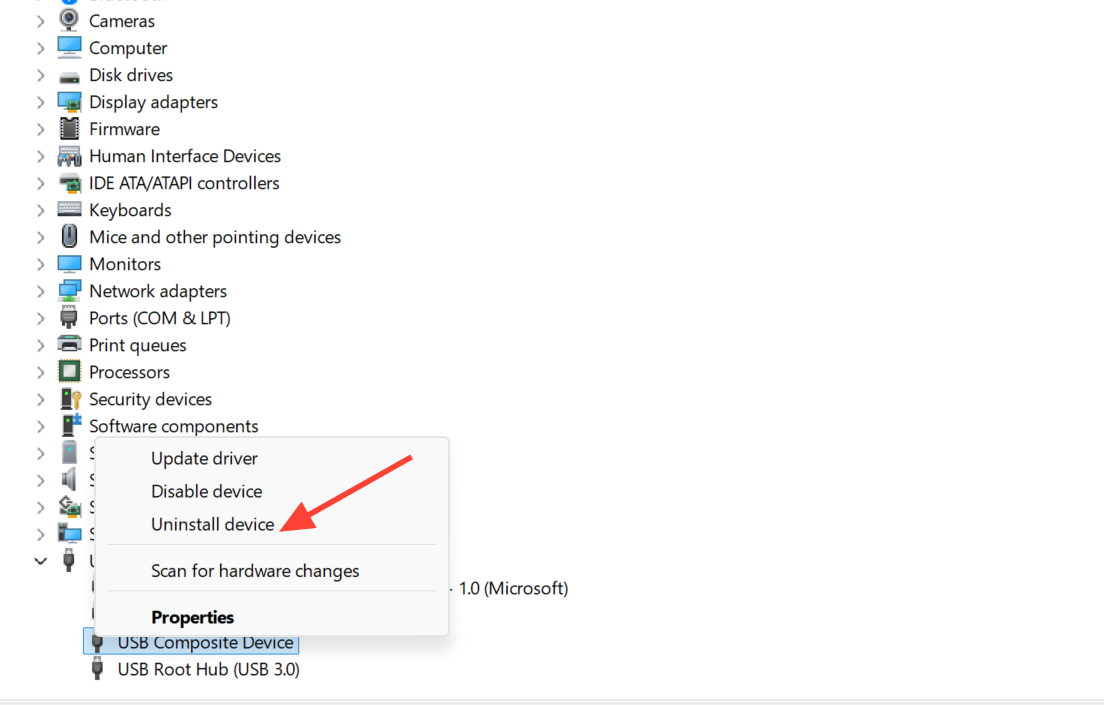
3. 如果更新後問題仍然存在,請右鍵單擊該設備並選擇“卸載設備”。斷開驅動器連接,等待幾分鐘,然後重新連接,以便Windows 可以重新安裝控制器。
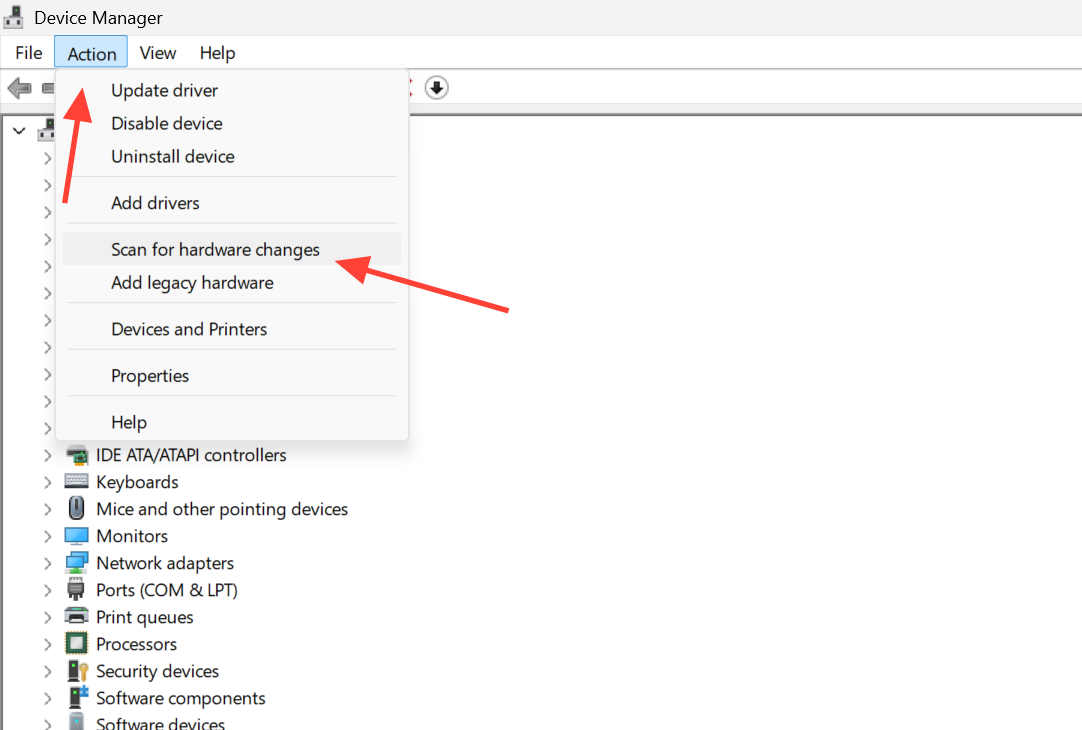
4. 開啟裝置管理員中的“操作”選單,選擇“掃描硬體變更”,讓 Windows 重新發現該磁碟機。 「驅動程式」標籤中的「回滾驅動程式」按鈕也可以撤銷最近一次有問題的驅動程式更新(如果有可用更新)。
修復檔案系統錯誤或建立新分區
當磁碟管理顯示磁碟機為 RAW、未格式化或未指派時,問題出在磁碟機的資料結構上。如果在未安全彈出驅動器的情況下將其移除,或在斷電後移除驅動器,都可能導致檔案系統錯誤累積。
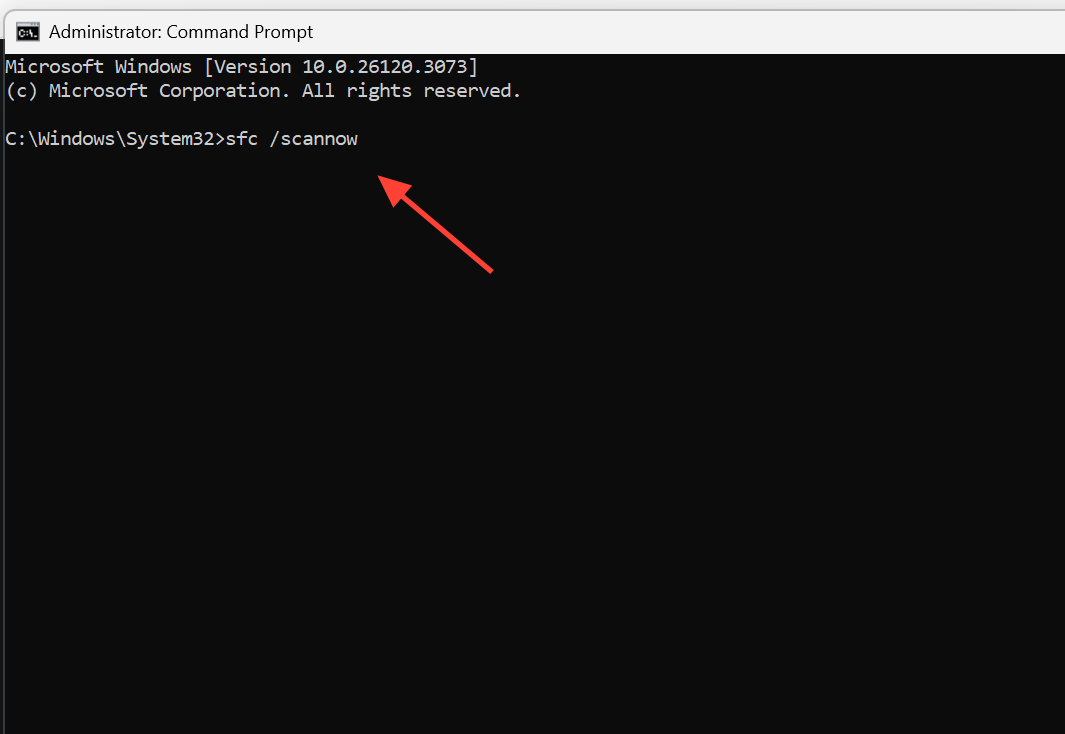
如果您的硬碟顯示未分配空間,請建立新分割區,以便 Windows 可以使用它。如果您的硬碟已有分割區但出現讀取錯誤,請先執行磁碟檢查。以管理員身份開啟命令提示字元並執行命令。 chkdsk 使用磁碟機代號修復檔案系統錯誤,執行下列命令 sfc /scannow 如果你懷疑 損壞的系統文件 它正是問題的根源。
格式化是最後的手段,因為它會清除所有資料。因此,格式化之前請務必備份所有可恢復的文件,然後根據您計劃如何使用硬碟,格式化為 NTFS、exFAT 或 FAT32 格式。
排除第三方安全程序
如果U盤在其他電腦上可以正常打開,並且在裝置管理員中也能顯示,但在特定電腦上卻無法打開,那麼很可能是安全軟體的問題。某些防毒軟體和終端安全防護程式會在驅動程式層級封鎖USB儲存設備,這有時會導致嘗試開啟USB磁碟時出現權限或存取錯誤。
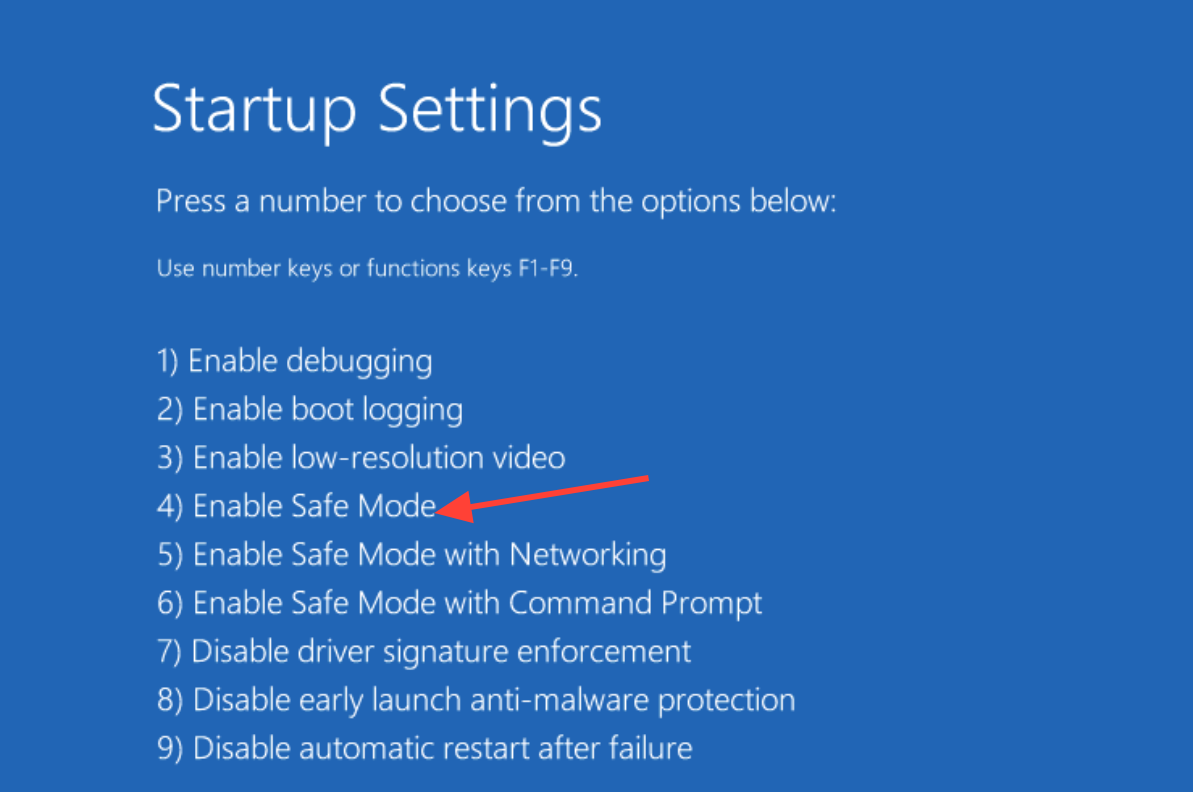
一個乾淨的測試方法是使用安全模式。啟動進入安全模式,然後再次嘗試使用該磁碟機。如果它在安全模式下可以正常打開,但在正常啟動時卻無法打開,那麼通常是某個在後台運行的應用程式(通常是第三方安全軟體)導致了這個問題。停用或完全卸載該程序,然後重新啟動並再次測試。
注意:停用某些安全軟體包可能不夠,因為它們的驅動程式會一直保持載入狀態,直到軟體被卸載為止。如果停用它們無效,請暫時卸載它們以確保問題解決。
在 BIOS 或 UEFI 中啟動驅動器
在某些系統中,韌體可能會停用 USB 連接埠或外部 USB 裝置。如果磁碟機始終未出現在 Windows 或磁碟管理中,請檢查您的 BIOS 或 UEFI 設定。
重新啟動電腦,並在啟動過程中按下設定鍵(通常是 F2、Del 或 Esc)。在「進階」或「啟動」設定中,找到「USB 或外部裝置」選項,並確保已啟用外部 USB 連接埠。然後儲存變更並退出。
依照以下步驟操作,您會發現大多數硬碟消失的問題在格式化之前就能解決。首先檢查磁碟管理,看看硬碟是否被隱藏、未分割或完全遺失,然後根據結果找到相應的解決方案。如果同一硬碟在另一台電腦上運作正常,但在正常 Windows 系統中無法打開,不過在安全模式下可以正常打開,那麼首先應該懷疑是安全軟體的問題,而不是硬體本身的問題。
評論被關閉。