
如何解決 PowerToys Run 在 Windows 系統中無法運作或捷徑無法開啟的問題
PowerToys Run 在 Windows 系統上無法運作或捷徑無法開啟?點擊此處,了解有效的逐步解決方案,修復問題並恢復最佳效能!

你需要知道的最重要的事情
- 在 PowerToys Run 設定中,將 PowerToys Run 啟動快速鍵變更為非保留鍵組合,例如 Ctrl+空白鍵,以避免與 Windows 衝突。
- 在 PowerToys Run 設定中啟用「使用集中式鍵盤鉤子」選項,以解決快速鍵攔截問題,尤其是在高權限應用程式或全螢幕模式下。
- 暫時停用鍵盤管理器以隔離衝突;如果 PowerToys Run 成功,則檢查並修改條目,重置衝突的快速鍵。
如果PowerToys Run無法打開,或啟動捷徑不起作用,則問題通常是由於捷徑預留、鍵盤綁定行為、鍵盤管理器衝突或Windows 系統上的背景 PowerToys 程序卡住造成的。
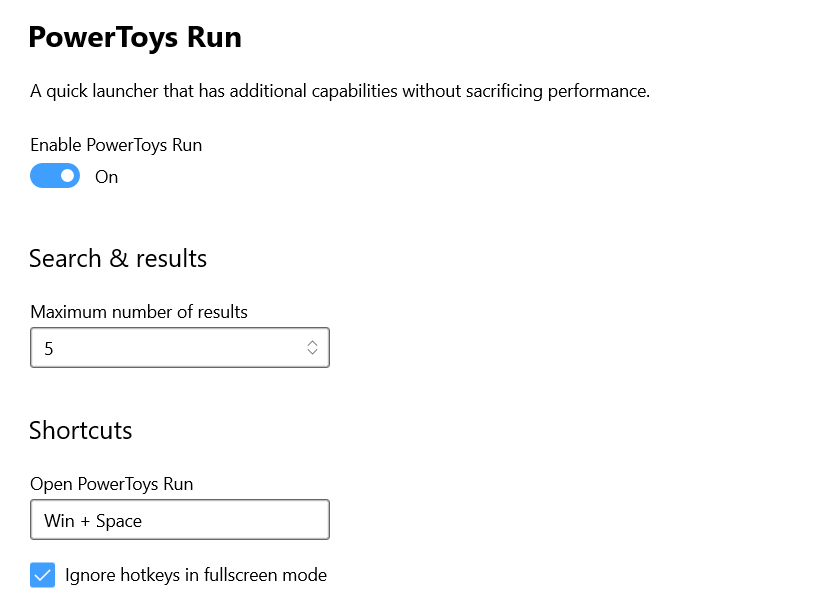
這通常看起來是隨機的,因為一個快捷鍵可能會失效,而其他快捷鍵仍然有效。最快的方法是先檢查快捷鍵衝突,然後檢查綁定行為,最後檢查進程狀態。
1. 使用未預留的捷徑重新連接 PowerToys Run
這通常發生在 Windows 保留或攔截快捷方式(尤其是Win+空白鍵)時,因此即使已配置快捷方式,PowerToys Run 也永遠不會收到按鍵事件。
這樣做的原理是,將快捷鍵重新綁定到未保留的按鍵組合,可以在幾秒鐘內將作業系統層級的快捷鍵捕獲與 PowerToys 的行為隔離開來。
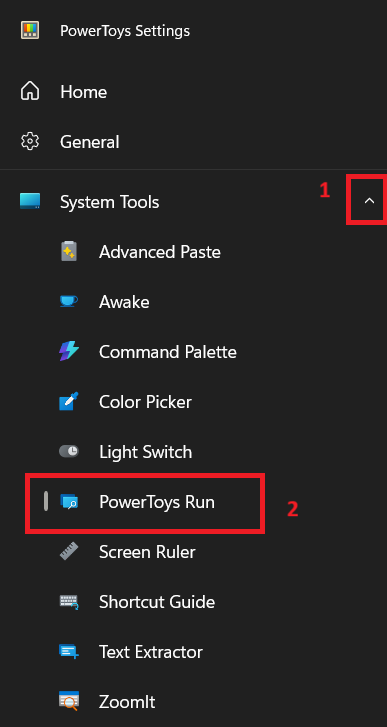
- 打開 PowerToys設置 並選擇 PowerToys運行.
![PowerToys 設定位於 PowerToys Run 頁面上。]()
- 放 啟動快捷方式 在一組未保留的按鍵上,例如 Ctrl+空格 (或您在其他地方未使用過的任何其他獨特組合)。
- 應用更改,然後從檔案總管測試新的捷徑或 記事本應用.
- 如果您仍然希望使用 WIN +空間因此,只有在確認未預留的按鍵組合有效之後,才能進行測試。
2. 為 PowerToys Run 啟用中央鍵盤連接
這通常發生在全域熱鍵在不同應用程式上下文中以不同的方式攔截時(尤其是在高權限視窗處於焦點時),因此即使 PowerToys 已打開,運行視窗也永遠不會獲得焦點。
這樣做的好處在於,中央鍵盤綁定強制啟動快捷鍵採用更一致的捕獲路徑。
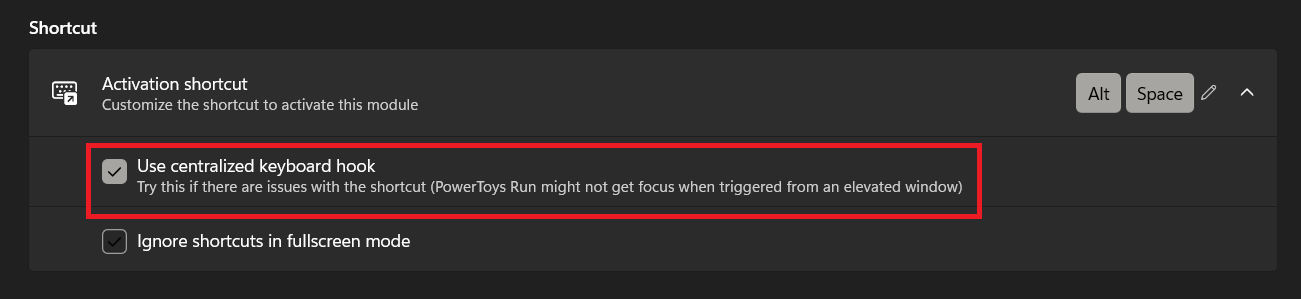
- 在設置中 PowerToys運行, 啟用選項 使用集中式鍵盤鉤.
![PowerToys Run 設定中已啟用「使用集中式鍵盤掛鉤」切換功能。]()
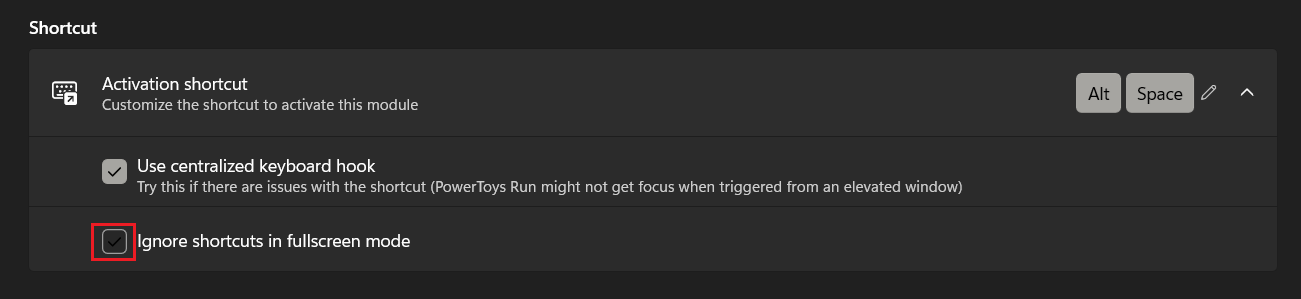
- 如果問題僅在以全螢幕模式執行遊戲或應用程式時出現,請停用該選項。 全螢幕模式忽略快速鍵 用於測試。
![停用“全螢幕模式下忽略快捷鍵”選項。]()
- 首先在普通視窗中測試快捷方式,然後從以管理員權限執行的應用程式視窗(提升權限的應用程式)測試捷徑。
如果 PowerToys Run 現在在普通和特權環境下都能正常運作,那麼問題就出在 hook/focus 路徑上。如果快捷鍵在兩種環境下仍然失敗,請繼續閱讀下文。
3. 解決鍵盤管理器與 PowerToys Run 快速鍵的衝突
這通常發生在鍵盤管理器進行常規重置時,重置操作會觸及Win/Alt/空格/Ctrl鍵,從而在 PowerToys Run 處理之前捕獲或更改 PowerToys Run 快捷方式。
此步驟透過立即隔離模組,協助確定故障是出在 PowerToys Run 本身還是出在按鍵重映射層。
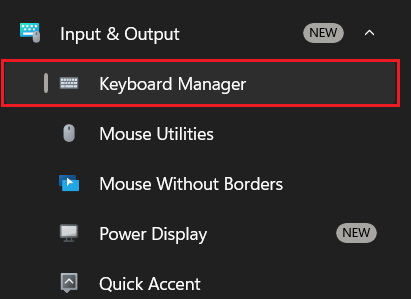
- 打開 PowerToys設置 > 鍵盤管理員.
![在 PowerToys 設定中開啟鍵盤管理員。]()
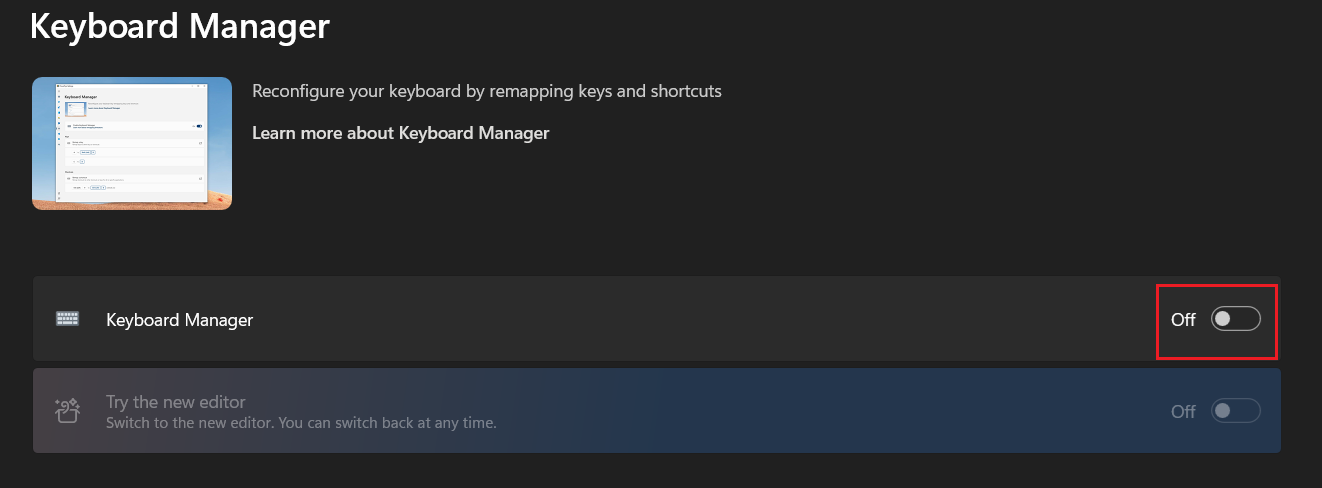
- 禁用 鍵盤管理員 暫時測試您的 PowerToys Run 捷徑。
![暫時停用 PowerToys 設定中的鍵盤管理器。]()
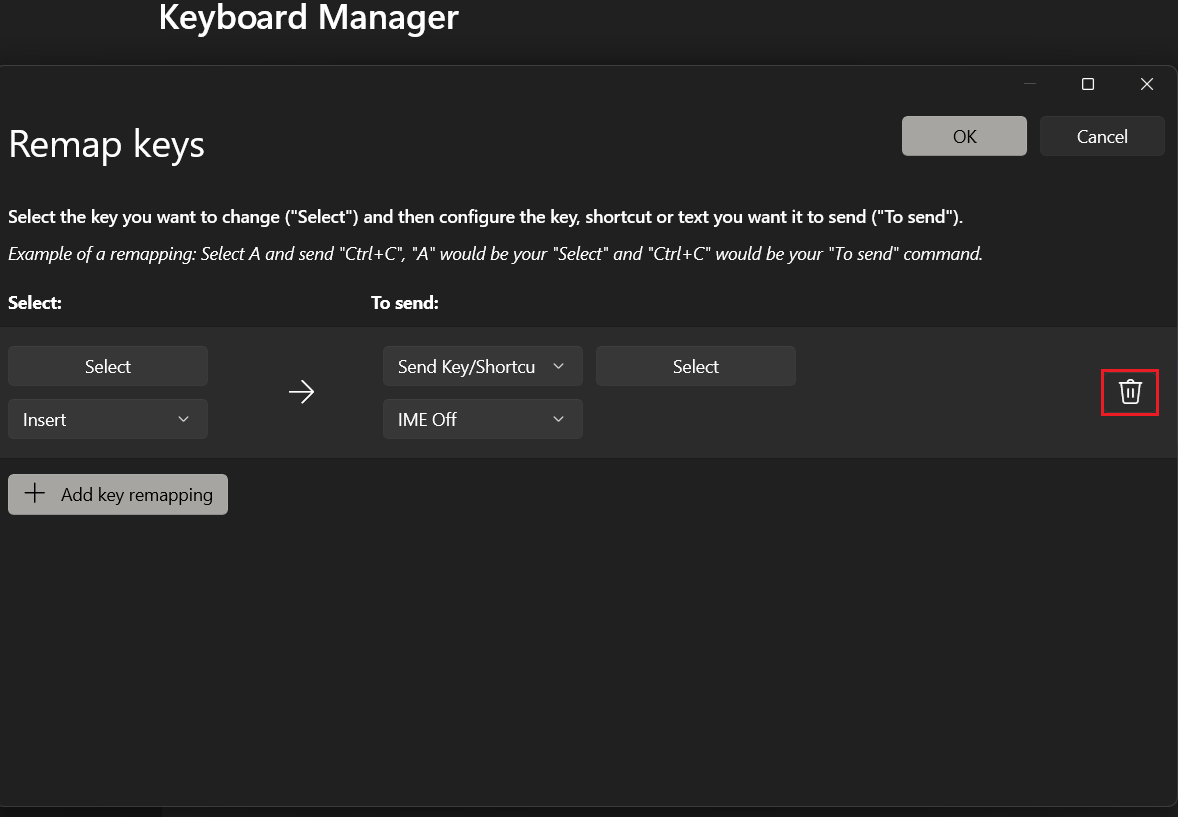
- 如果在停用鍵盤管理器後運作功能正常,請重新啟用鍵盤管理員並檢查條目。 重新映射快捷鍵 其中包括 Win、Alt、空格或 Ctrl 鍵。
- 修改或刪除衝突的重置,然後重新測試運行捷徑。
![檢查重新指派的鍵盤管理器快速鍵是否與 Win、Alt 和空白鍵衝突。]()
如果「運行」功能僅在鍵盤管理器關閉時有效,請保持模組運行,但配置衝突的重置選項。如果兩種情況下「執行」功能都無效,請繼續執行下列下一個方法。
4. 清理並重新啟動 PowerToys 背景進程
要解決 PowerToys 運行問題,您可能需要徹底重新啟動 PowerToys 背景進程。此問題通常發生在重新開啟 PowerToys 後快捷鍵行為才恢復正常時,這表示在復原/啟動後進程狀態仍然存在,且熱鍵連線不正確。
這種方法之所以有效,是因為乾淨地重啟進程會重置鉤子鏈並恢復模組的初始化順序。
- 右鍵單擊系統托盤中的 PowerToys 圖標,然後選擇 出口.
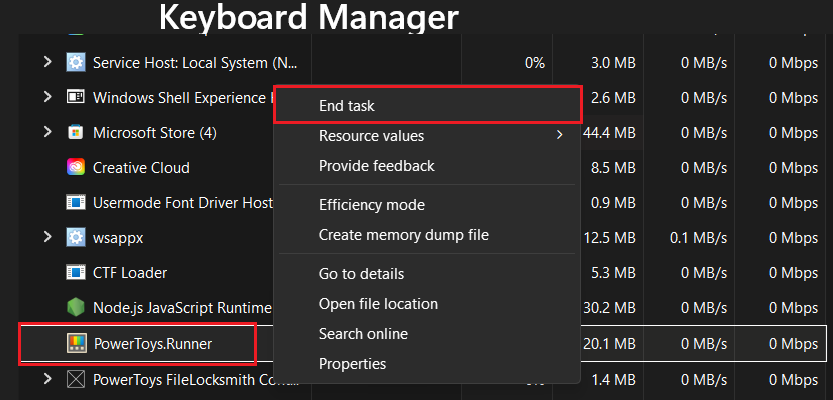
- 打開 任務管理 (工作管理員)並終止所有剩餘的 PowerToys 操作(例如 PowerToys.exe أ或者 PowerToys.Run.exe أ或者 PowerToys Runner 如果它還在運作的話)。
![結束卡住的 PowerToys 背景進程。]()
- 從開始功能表重新啟動 PowerToys,並等待幾秒鐘,讓模組初始化。
- 在開啟資源密集型應用程式之前,請先測試「執行」快速鍵。
![在 Windows 工作管理員中終止 PowerToys 背景進程。]()
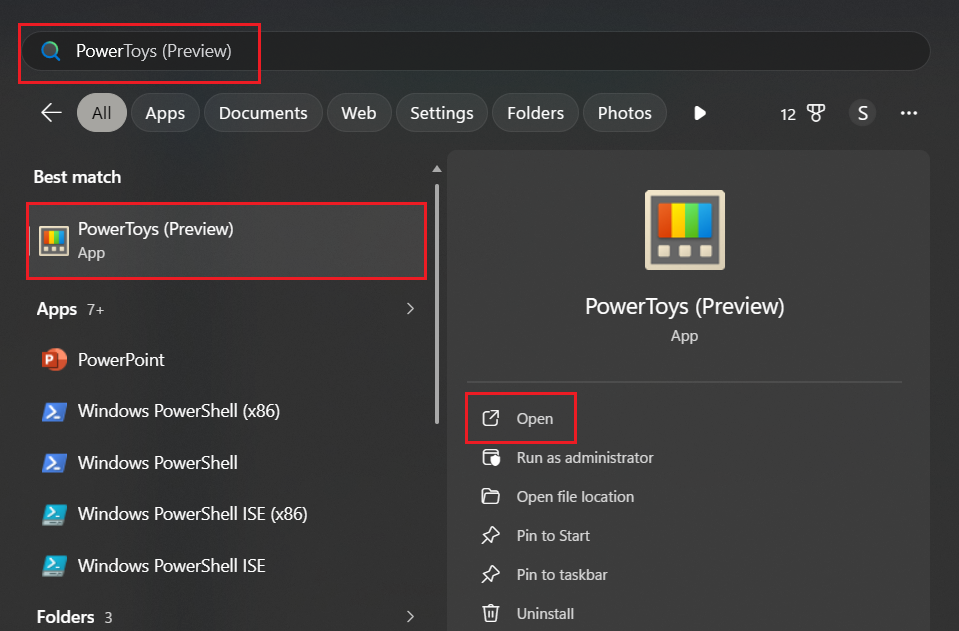
如果捷徑在乾淨重啟後可以正常運作,請觀察重新啟動裝置或讓裝置進入睡眠狀態後問題是否會再次出現。如果每次都出現問題,請繼續閱讀下文。
5. 如果問題是最近才出現的,請更新 PowerToys 或嘗試使用已知的穩定版本。
這個問題通常在 PowerToys 更新後立即出現,這通常表示軟體版本回滾影響了快捷鍵處理,而不是使用者設定錯誤。
此方法透過將最新版本與已知的穩定版本進行比較,幫助確定問題是否特定於 PowerToys 的特定版本,而與作業系統環境無關。
- 打開 PowerToys 設置 > 執行常規操作並安裝可用更新。
![正在檢查 PowerToys 更新]()
- 如果問題是在某個特定更新後出現的,並且在最新版本中仍然存在,請嘗試暫時安裝已知的穩定版本來確認回歸行為。
- 測試後,保留最穩定的版本用於您的工作流程,並關注官方問題討論帖以獲取有關修復的更新。
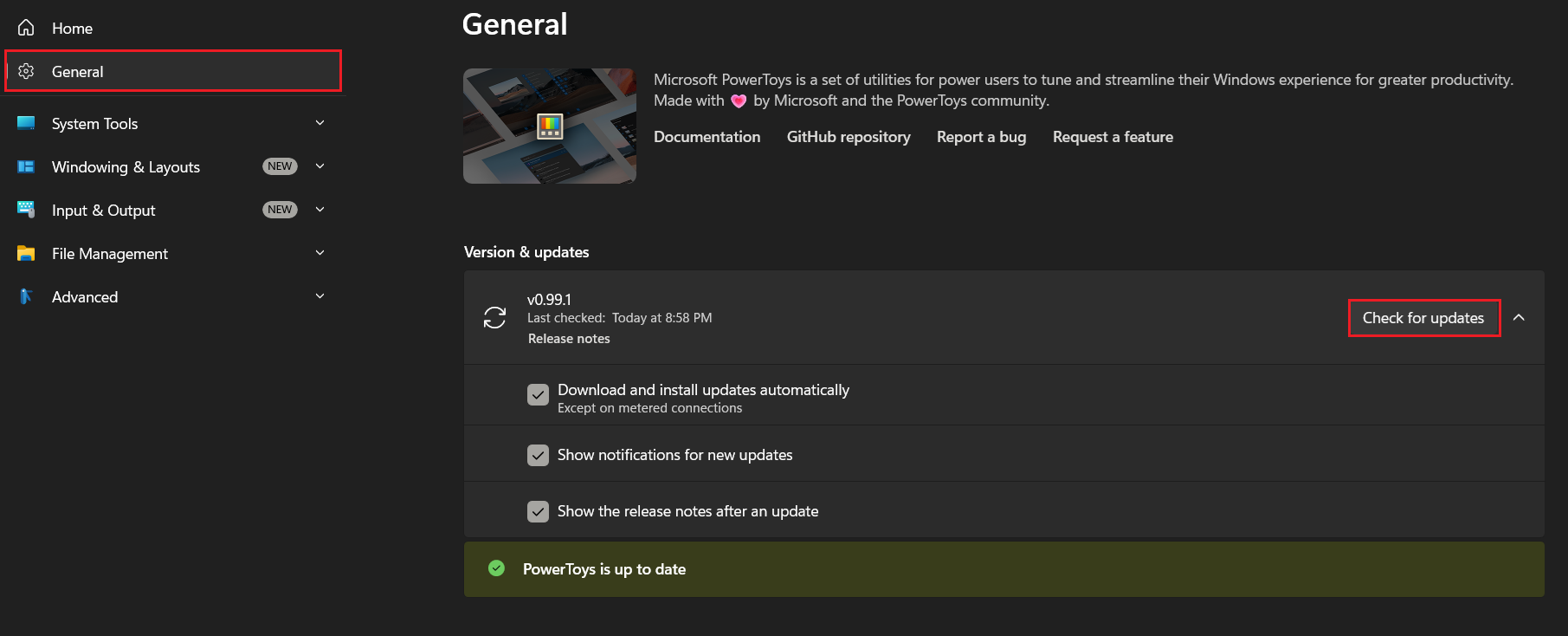
如果新版本成功解決了快速鍵失效問題,請確保您的系統已更新至最新版本。如果只有較舊的穩定版本可以正常運作,您可以暫時保留該版本,同時繼續按照專門的故障排除指南進行操作。
評論被關閉。