

你需要知道的最重要的事情
- 首先,尋找音訊路由問題的解決方案:確保您的藍牙裝置已在工作列和聲音設定中選擇為主要音訊輸出,並確保它已啟用且未靜音。
- 使用 Windows 11 內建的藍牙和音訊疑難排解程序,從聲音設定中停用藍牙裝置的音訊增強功能。
- 如果問題仍然存在,請移除並重新配對設備,然後將高級音訊格式設定為“2 聲道,16 位,48000 Hz”,或更新藍牙和音訊驅動程序,或重新啟動音訊服務。
在 Windows 11 系統中,您可能會看到藍牙耳機或揚聲器已連接,但卻沒有聲音播放。您可能會注意到音量滑桿可以移動,媒體仍在播放,設備也保持配對狀態,但聲音要么來自其他輸出設備,要么完全消失。
因此,這個問題在不同的電腦上表現不一致。有的電腦可能仍然會將音訊輸出到筆記型電腦揚聲器,有的電腦可能保持正確的音訊輸出設置,但播放路徑卻被停用,還有的電腦可能只有在通話期間麥克風處於活動狀態時才會失去聲音。
1. 選擇藍牙裝置作為音訊輸出,並確保 Windows 沒有停用它。
這個問題最常見的原因是音訊路由問題,而不是配對問題。 Windows 系統可在保持藍牙裝置無線電層連接的同時,繼續透過筆記型電腦的揚聲器、顯示器或其他輸出裝置播放音訊。
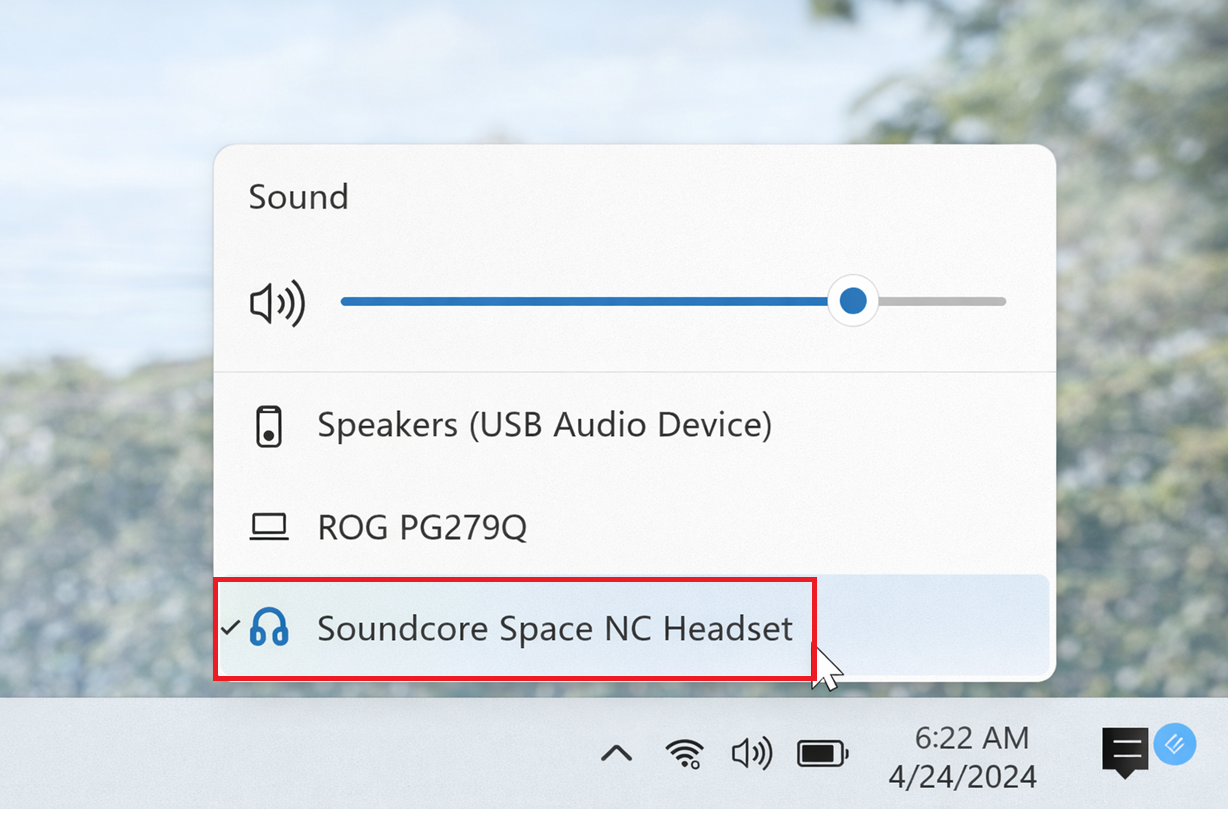
- 點擊圖標 喇叭 在工作列中,開啟輸出選單,然後選擇 藍牙耳機或揚聲器 您的。
![Windows 11 中的快速音訊輸出選擇器可選擇藍牙耳機或揚聲器作為活動輸出裝置。]()
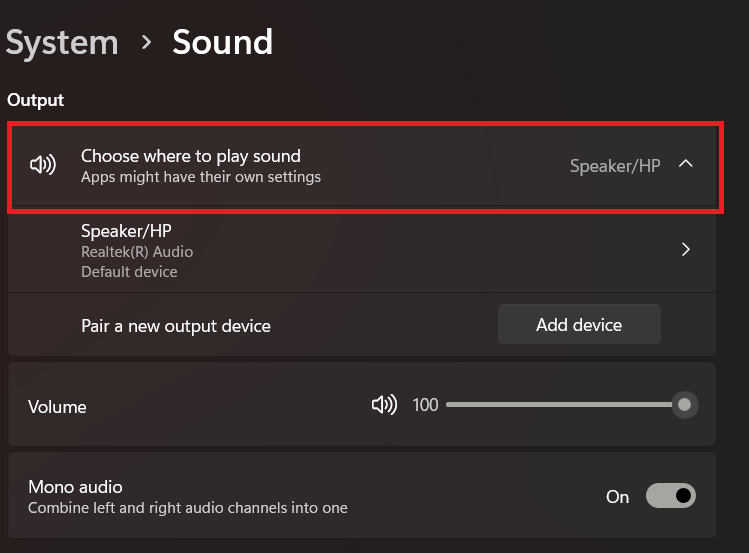
- 去 設定 > 系統 > 聲音 請確保在以下位置選擇的是相同藍牙裝置: 輸出.
![]()
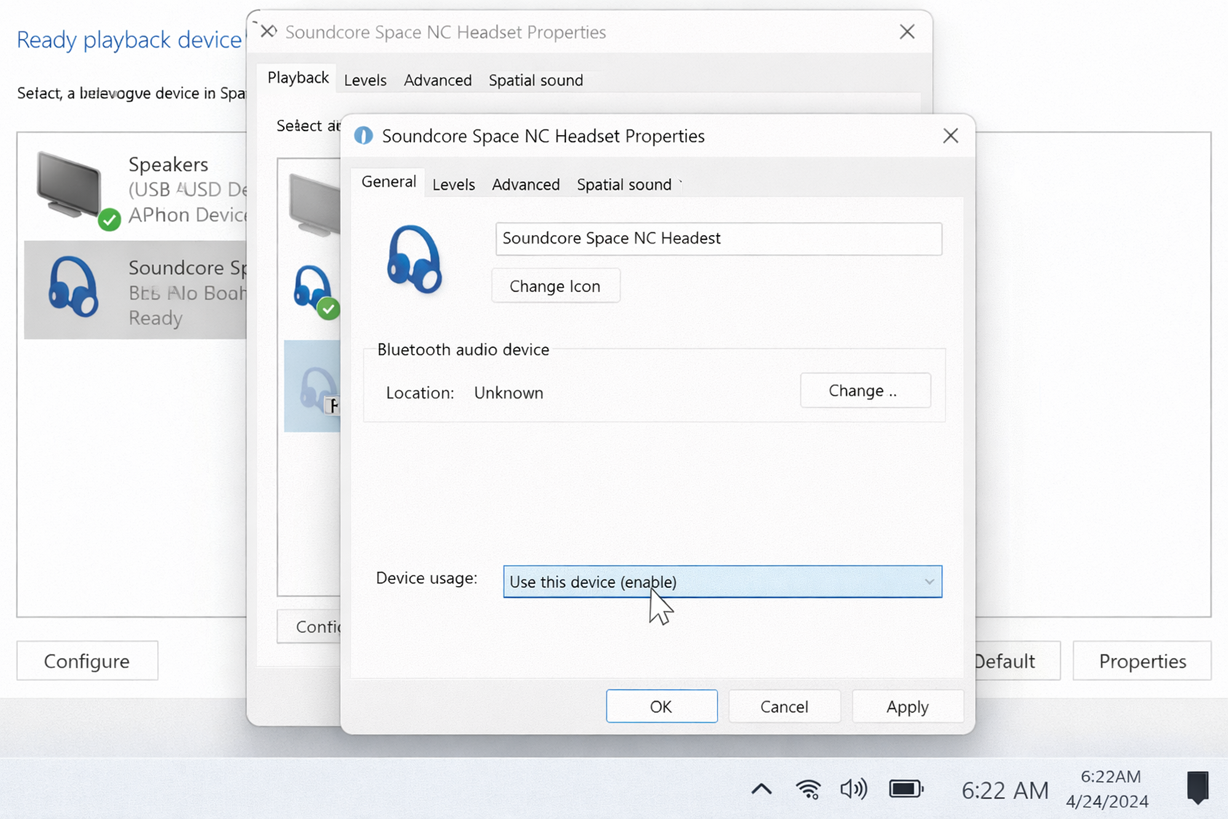
- 如果仍然沒有聲音,請打開 更多聲音設定 > 播放然後選擇您的藍牙設備並打開它。 物業並確保 設備使用情況 設定為 使用該設備(啟用).
![Windows 11 中的其他音訊設定和藍牙裝置屬性顯示「使用此裝置」已啟用。]()
- 打開 音量混合器 檢查系統輸出和藍牙裝置是否處於靜音狀態。
![]()
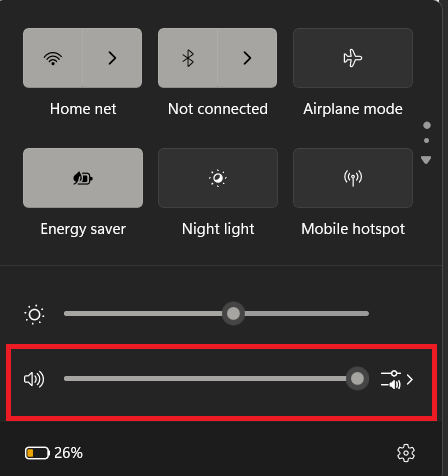
如果此時聲音恢復正常,則問題與輸出路由或本機設備狀況有關。
2. 執行藍牙故障排除程式並關閉音訊增強功能。
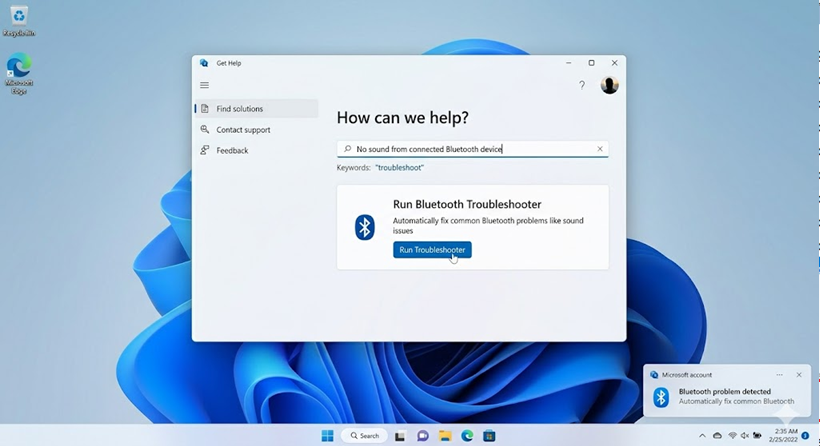
如果音訊路由設定正確但播放仍然無聲,下一步是檢查Windows 11 的故障排除和音訊處理設定。微軟現在建議 Windows 11 用戶使用專門針對此問題的藍牙故障排除工具。
- 打開 幫助 運行故障排除程序 藍牙故障排除器 而它的改革則著重於無聲溝通的行為。 窗戶11.
- 如果設備仍然沒有聲音,請將其開啟。 設定 > 系統 > 聲音然後選擇您的藍牙裝置並調整設定。 音訊增強 على 關閉.
![Windows 11 中藍牙音訊裝置屬性,音訊增強功能已關閉。]()
- 如果藍牙連線保持正常,但沒有聲音 在 Windows 上運行故障排除程序 音訊故障排除 以及它的改革者 設定 > 系統 > 故障排除 > 其他故障排除程序.
![音訊和藍牙故障排除和修復工具。]()
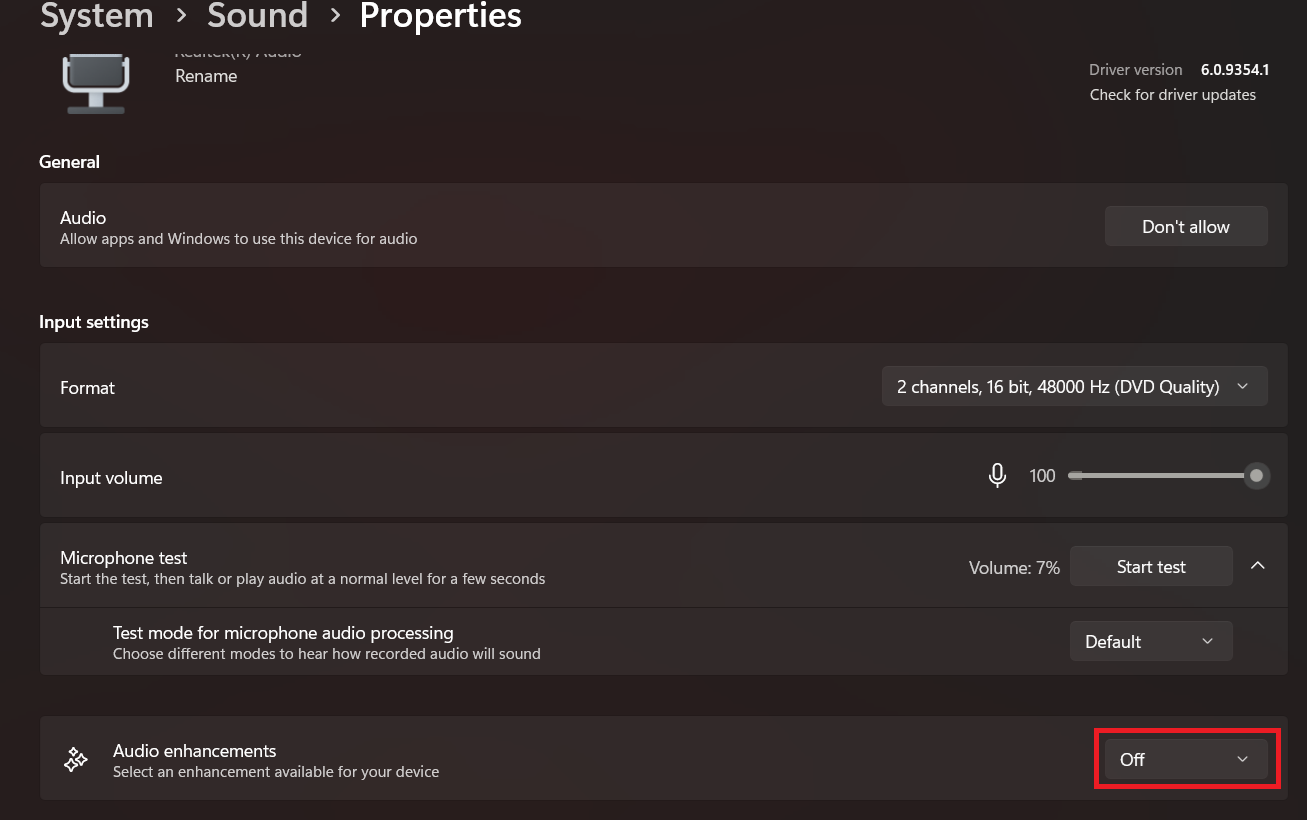
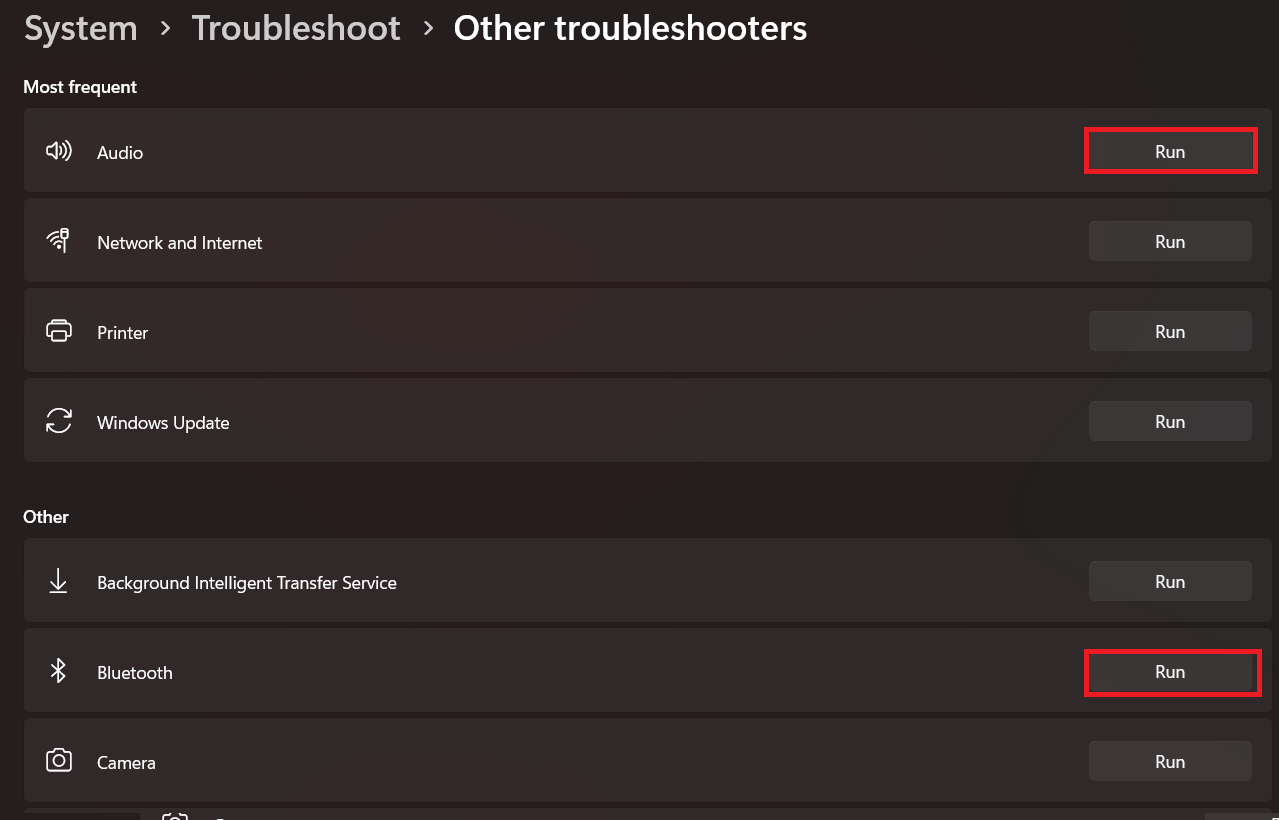
如果這樣可以恢復音訊播放,則無需重新配對。
3. 移除裝置並重新配對,然後設定相容的音訊格式。
如果裝置保持連線但始終無法正常播放聲音,請重設藍牙配對狀態並仔細檢查播放格式。
- 去 設定 > 藍牙和設備然後,找到您的藍牙耳機或揚聲器,並選擇 刪除設備.
![Windows 11 會移除藍牙耳機或揚聲器,然後從藍牙設定和裝置重新配對。]()
- 關掉 藍牙等等 10 秒然後重新啟動。
- 將耳機或揚聲器重新置於配對模式,然後從 Windows 系統中再次新增。
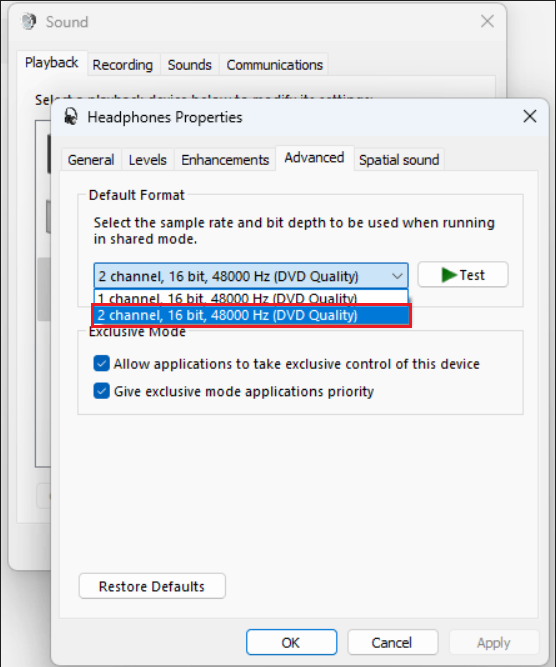
- 重新連接後,打開 設定 > 藍牙和設備 > 設備選擇設備,打開 進階音訊功能,並調整 協調 على 雙聲道,16 位,48000 Hz(DVD 畫質) 如果可供使用的話。
![Windows 11 中的進階藍牙音訊屬性顯示下拉式選單,格式設定為 2 聲道、16 位元、48000 Hz。]()
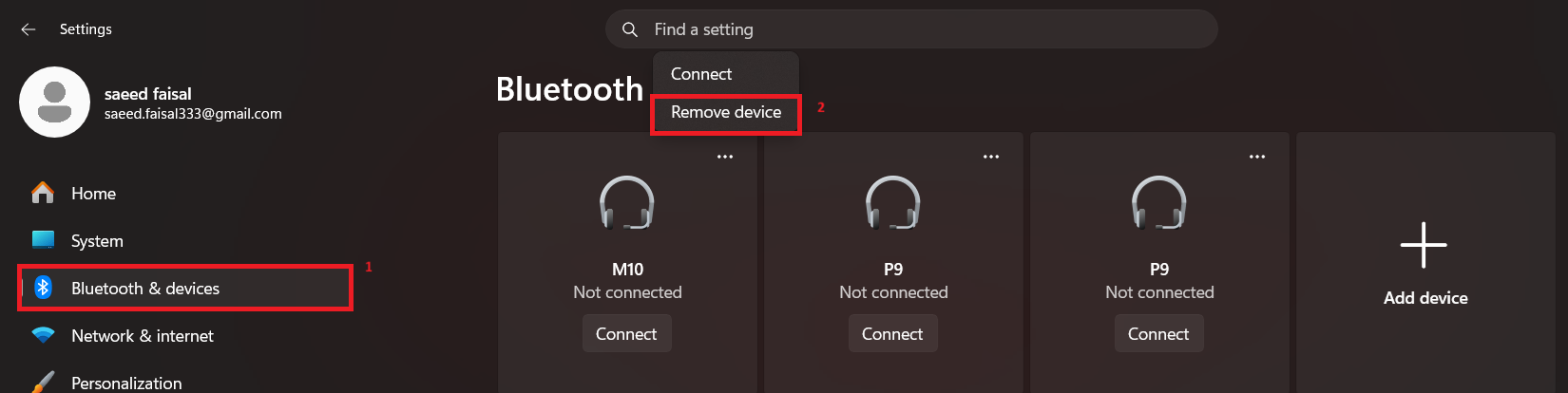
如果藍牙本身不斷斷開連接、消失或拒絕配對,請在進行更深層的音訊調整之前使用此綜合指南。
4. 更新藍牙和音訊驅動程式。如果問題是在更新後出現的,請使用系統還原方法或重新啟動音訊服務。
如果此問題在 Windows 更新或裝置製造商更新後立即出現,則很可能是由驅動程式或音訊服務狀態引起的,即使藍牙看起來仍然已連線。
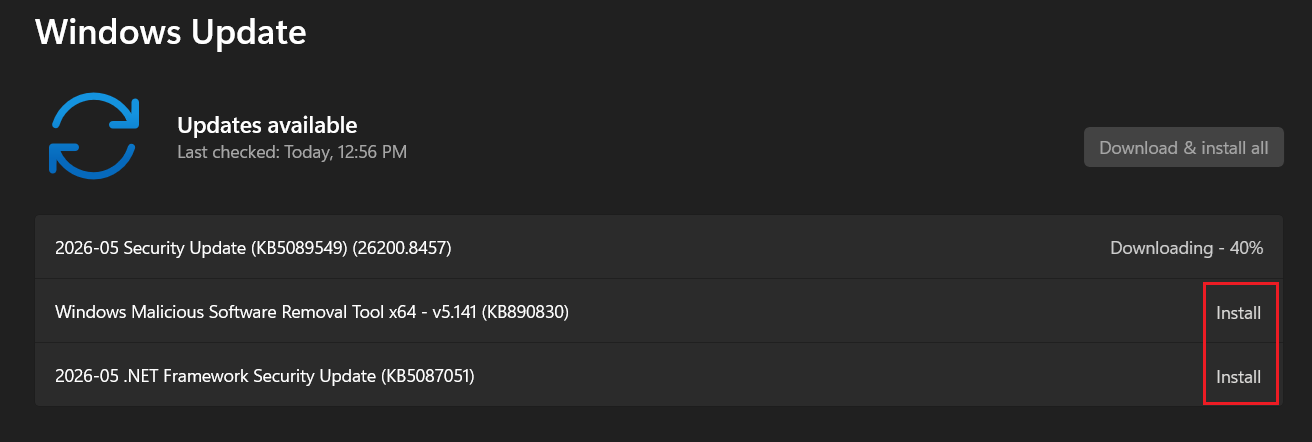
- 打開 設置 > Windows 更新然後安裝待處理的更新並重新啟動電腦。
![Windows 11 中的 Windows 更新:在排查藍牙無聲音問題時檢查更新。]()
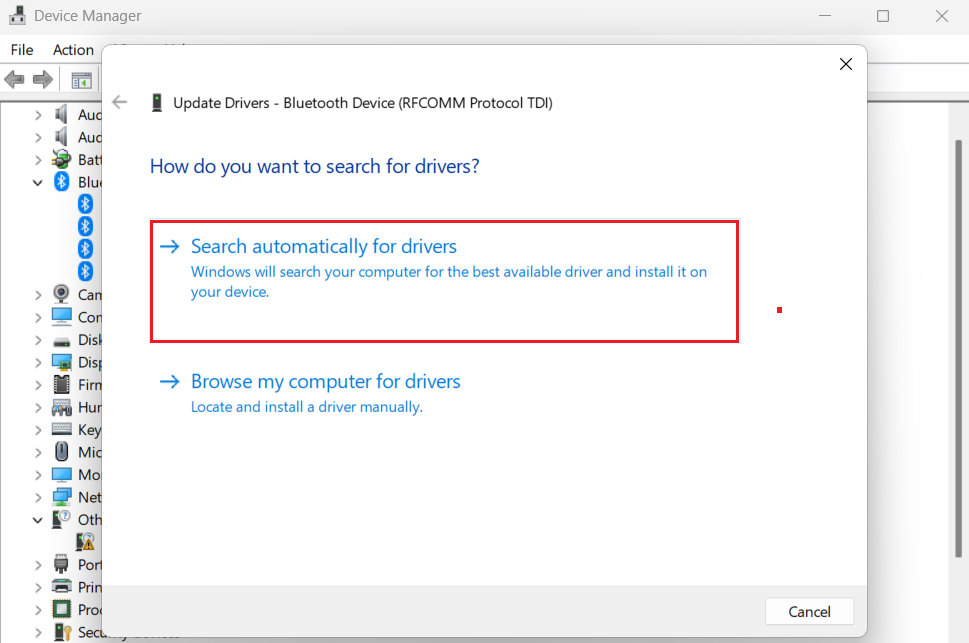
- في “設備管理器” > 藍牙右鍵單擊藍牙適配器並選擇 更新驅動程式 > 自動搜尋驅動程式.
![Windows 11 中的裝置管理:更新藍牙適配器和音訊裝置驅動程式。]()
- في 裝置管理員 > 聲音、視訊和遊戲控制器同時更新您的主音訊裝置驅動程式。
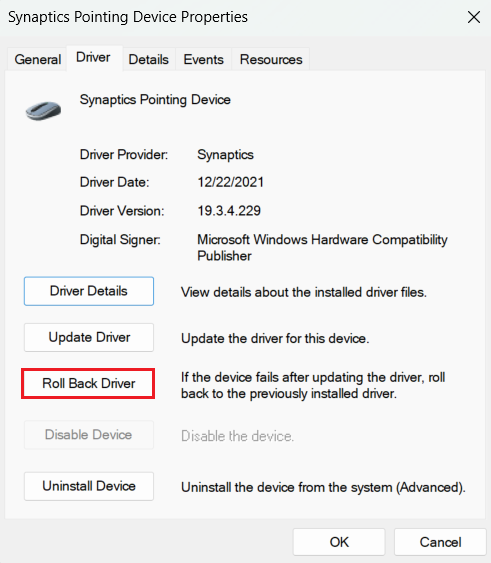
- 如果更新後立即出現靜默,請打開 屬性 > 驅動程式 用於音訊設備和用途 回滾驅動程序 如果可供使用的話。
![驅動程式屬性視窗中的“回滾驅動程式”選項。]()
- 如有必要,請開啟 SERVICES.MSC 重啟我的服務 Windows音頻 和 Windows音頻端點生成器.
5. 如果聲音僅在通話期間或麥克風開啟時消失,請檢查 LE 音訊路徑。
在支援的 Windows 11 系統上,啟用麥克風時,藍牙低功耗音訊會表現出不同的特性。某些配件在使用麥克風時,例如在 Discord、Teams、Zoom、瀏覽器通話或遊戲內語音聊天等應用程式中使用麥克風時,可能會出現音訊遺失或品質下降的情況。
- 去 設定 > 藍牙和設備 > 設備 並尋找一個選項 如有 LE Audio 功能,請使用 LE Audio。如果找不到此選項,則表示這些裝置或目前的硬體和驅動程式套件可能尚不支援 LE Audio。
- 打開 設定 > 系統 > 聲音然後選擇您的藍牙裝置並尋找該選項 格式 麥克風啟動時。
- 如果在使用語音通話應用程式時聲音消失或中斷,請在激勵麥克風時調整音訊格式。 單聲道(1聲道) 再測試一下。
- 如果找不到此選項,請安裝最新的 Windows 更新和裝置製造商提供的藍牙驅動程式更新,然後重新測試。
如果僅在開啟麥克風時出現聲音遺失的情況,請參閱藍牙耳機麥克風和立體聲音訊指南,以了解裝置行為限制和替代解決方法。
揚聲器正常工作後,請確保已選擇正確的音訊輸出,並在進行任何其他驅動程式更改之前,一次測試一個應用程式。在 Windows 11 中,藍牙連線可能在出現問題期間保持活動狀態,而實際問題可能出在音訊路由、格式、服務或麥克風啟動模式上。
評論被關閉。