

你需要知道的最重要的事情
- 首先進行一些簡單的檢查,例如清潔指紋感應器、嘗試使用不同的手指以及完全重新啟動設備;這些步驟通常可以解決初始問題。
- 如果指紋選項消失或故障,請檢查裝置管理員中的「通用序列匯流排控制器」以修復任何卡住的 USB 設備,或更新/重新安裝/復原生物辨識驅動程式。
- 刪除先前的註冊資訊後,請在 Windows Hello 中重新註冊您的指紋,並確保在「服務」中將 Windows 生物辨識服務設定為「自動」模式,以確保其正常運作。
Windows 11筆記型電腦上的指紋辨識器是一種便捷的登入方式,它透過掃描您的手指並將其與已註冊的模板進行匹配,無需輸入密碼或 PIN 碼。當此辨識器停止運作時,最常見的跡像是「設定」中的指紋選項呈現灰色(無法使用)、顯示「此選項目前不可用」的訊息,或者掃描器根本無法辨識您的手指。好消息是,問題很少出在設備本身。在大多數情況下,問題是由於生物識別驅動程式故障、USB 裝置卡住、服務停止或 Windows Hello 註冊過期造成的。
快速解答:開啟裝置管理員,在「通用序列匯流排控制器」下,尋找有黃色感嘆號的裝置。右鍵單擊該設備,然後停用並重新啟用它,或卸載它並重新啟動設備。這通常可以恢復生物識別設備條目,並使“設定”中的指紋選項再次可用。

在進行任何更改之前,請先快速檢查一下。
在進行複雜的維修之前,有一些簡單的故障症狀可能與設備故障類似,可以在幾分鐘內排除。用乾淨乾燥的超細纖維布擦拭感測器,因為電路板或指尖上的油脂、灰塵或水分會影響感測器的正確匹配。如果皮膚感覺乾燥或變色,請嘗試使用其他手指。如果您使用的是外接 USB 讀卡器,請嘗試將其插入不同的 USB 端口,並直接連接到筆記型電腦,而不是透過被動 USB 集線器連接。
接下來,請執行裝置完全重啟,而不是讓裝置處於睡眠模式。徹底重啟可以清除任何卡住的感應器,是最可靠的重置方法。如果您可以使用 PIN 碼或密碼登錄,則可以按照以下步驟按順序排查指紋辨識器問題。
修復卡住的隱藏指紋辨識器的 USB 設備
在許多戴爾和惠普筆記型電腦及類似設備上,指紋選項可能顯示為灰色,並且“生物識別設備”標題可能從設備管理器中完全消失。這通常是由於 USB 控制器無法啟動,從而影響了生物辨識讀取器。掃描此裝置通常可以恢復一切,並且您最初的指紋註冊資訊通常也會保留。如果您在使用 Windows 11 時遇到其他問題,可以在我們的其他文章中找到解決方案。
1. 按下 Windows + X 開啟裝置管理員。向下捲動並展開“通用序列匯流排控制器”。
2. 尋找任何帶有黃色三角形和感嘆號的設備,這表示啟動失敗。右鍵單擊該設備,打開“屬性”,然後選擇“驅動程式”選項卡。
3. 點擊“停用裝置”,等待幾秒鐘,然後再次啟用它。如果警告圖示仍然存在,請選擇「卸載裝置」並重新啟動計算機,以便 Windows 自動重新安裝預設驅動程式。
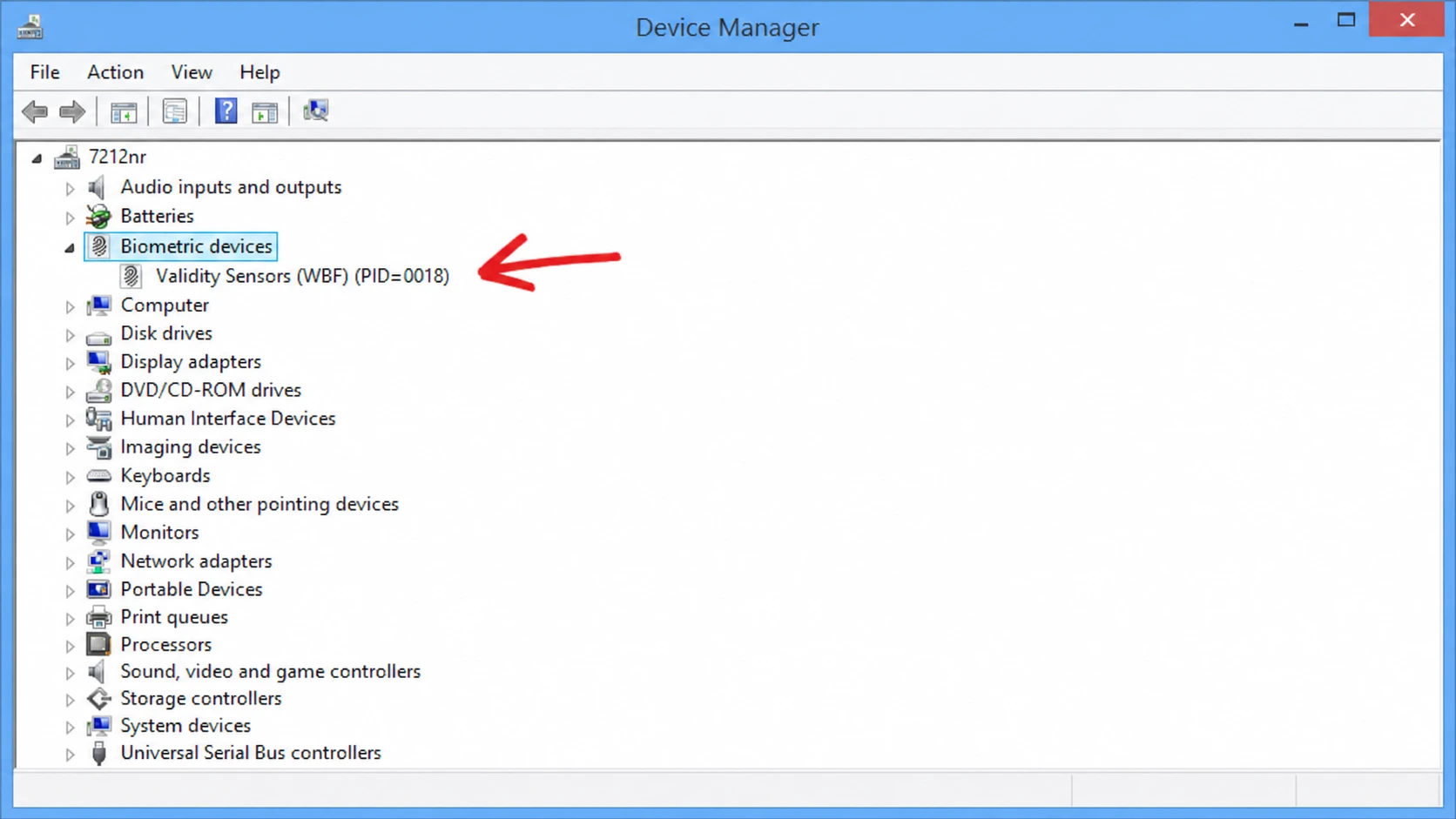
重新啟動後,「生物辨識設備」標題應該會重新出現,通常會列出像 Goodix 指紋辨識器這樣的讀取器。開啟“設定”,指紋控制應該不再處於停用狀態。
更新、重新安裝或恢復生物識別驅動程式
指紋辨識器依賴 Synaptics、Goodix、ELAN、Validity 或 AuthenTec 等公司的驅動程式。驅動程式損壞或更新不當是導致識別器停止回應的最常見原因之一,您可以在裝置管理員中修復此問題。了解Windows 的工作原理對於解決這些問題至關重要。
1. 開啟裝置管理員,展開生物辨識設備,右鍵點選指紋辨識器並選擇“更新驅動程式”,然後選擇“自動搜尋驅動程式”。
2. 如果更新失敗,請以滑鼠右鍵按一下該設備,然後選擇「卸載設備」。重新啟動計算機,讓 Windows 自動重新安裝驅動程式。
3. 如果讀卡機在最近一次驅動程式更新後立即停止運作,請開啟裝置屬性,前往「驅動程式」標籤,然後選擇「回滾驅動程式」。最新的驅動程式並不總是對您的特定硬體最穩定的。
如果通用驅動程式已安裝但仍失敗,請從筆記型電腦製造商的支援頁面下載適用於您型號的生物辨識驅動程式。某些系統會將讀取器分為「生物辨識設備」和「人機介面設備」兩個類別,因此如果存在這兩個類別,請同時更新它們。通常需要再次重啟,因為Windows Hello、驅動程式和生物辨識服務並非總是能在首次啟動時同步。
在 Windows Hello 中重新註冊您的指紋
如果您在使用 Windows 11 的指紋辨識器時遇到問題,通常會重新在 Windows Hello 中註冊指紋即可解決問題。系統更新、裝置重設或變更 PIN 碼可能會導致 Windows 保留過時的指紋模板,該模板不再與驅動程式預期相符。因此,刪除先前的註冊資訊並重新註冊可以強制 Windows 重建模板,這通常是指紋辨識器恢復正常後最快捷有效的解決方案。
1. 點選開啟設定 Windows + I然後轉到“帳戶”和“登入選項”。
2. 在指紋辨識(Windows Hello)下,按一下「移除」以清除目前註冊,然後重新啟動裝置。
3. 返回登入選項,確保已設定 Windows Hello PIN,然後按一下「設定」並依照指示操作,依照精靈的要求按同一根手指的不同部位。
在設定過程中,請觀察按下指紋感應器時螢幕上出現的指紋圖示。如果圖示填滿且設定成功,則表示指紋辨識器運作正常。但是,如果您按壓手指的時間過長,圖示始終沒有填滿,則可能是指紋辨識器有硬體故障,這種情況只能由裝置製造商進行維修。
將 Windows 生物辨識服務設定為自動模式
Windows Hello 依賴 Windows 生物辨識服務來儲存註冊資料並進行身份驗證。如果此服務已停用或設定為手動模式,裝置可能仍然存在,但 Windows 會表現得好像指紋辨識器不存在或無法使用。某些卸載程式、隱私權工具或功能強大的最佳化程式可能會在您不知情的情況下停用此服務。有關 Windows 版本的更全面概述,您可以訪問我們的其他文章。
1. 按下我的兩個鍵 Windows + R,然後鍵入 services.msc 並按 Enter。
2. 找到“Windows 生物辨識服務”,右鍵單擊,開啟“屬性”。將“啟動類型”設定為“自動”,然後按一下“套用”和“確定”。
3. 如果服務中斷,請點擊“開始”,然後重新啟動計算機,並從鎖定螢幕介面測試指紋登入。
檢查 Windows 更新和 BIOS 設定
某些指紋辨識器問題可能會在 Windows 更新後出現,而有些問題則可以透過更新解決。開啟“設定”,前往“Windows 更新”,選擇“檢查更新”,安裝所有待處理的更新,然後重新啟動。筆記型電腦製造商通常會在這些累積更新中包含生物辨識修復程序。為確保系統流暢運作,請務必確保 Windows 11 已正確啟用。
如果在檢查硬體變更後,裝置管理員中仍然找不到指紋辨識器,則可能是韌體中停用了生物辨識裝置。這種情況在商務筆記型電腦中很常見,可能是 IT 部門或前使用者禁用的。重新啟動電腦,按下您電腦型號對應的 BIOS 鍵(通常是 F10),然後在“系統配置”或“安全”設定中找到“生物識別設備”選項並啟用它。儲存變更並退出,然後重新啟動 Windows。如果您的 BIOS 中沒有生物辨識選項,則表示指紋辨識器始終處於啟用狀態,問題出在其他地方。
如果原因是使用者設定檔損壞
即使驅動程式和服務運作正常,損壞的使用者設定檔也可能導致 Windows Hello 無法正常運作。若要測試這一點,請切換到本機帳戶或建立新帳戶,然後檢查指紋選項是否可用。如果您遇到其他作業系統問題,可以參考我們針對常見 Windows 11 問題的解決方案。
要在帳戶之間切換,請打開“設定”,轉到“帳戶和你的資訊”,然後選擇“改用本機帳戶登入”,並按照指示操作。若要建立新帳戶,請前往“帳戶和其他使用者”,按一下“新增帳戶”,然後選擇“我沒有此人的登入資訊”(如果要建立新帳戶)。如果在新設定檔下成功設定指紋,則表示問題出在原始設定檔上,您可以按照 Microsoft 提供的修復Windows 中損壞的使用者設定檔的說明來傳輸檔案。
基本方法失效時的其他解決方案
以下步驟針對的是指紋辨識器故障的較不常見原因。僅當上述解決方案未能恢復登入功能時才應執行這些步驟。
| 問題 | 你在幹什麼 |
|---|---|
| 由於節能,閱讀器已關閉。 | 指紋辨識器功能 “設備管理器”,打開選項卡 電力管理 取消勾選「允許電腦關閉此裝置以節省電源」選項。 系統 然後 電源和電池, 調整 電源模式 على 最佳的性能. |
| 損壞的系統文件 | 打開 命令提示符 以管理員身份執行該命令 sfc /scannow, 然後 dism /online /cleanup-image /restorehealth然後重啟設備。 |
| 程序衝突 | 以模式啟動 安全模式 測試指紋辨識器。如果指紋辨識器運作正常,請逐一卸載所有防毒軟體、系統最佳化程式或監控工具。 |
| 完全沒有檢測到該設備。 | 使用以下命令執行故障排除程序 msdt.exe -id DeviceDiagnostic 落實所有建議的改革措施。 |
| 政策禁止生物辨識技術(專業、教育、企業) | 打開 gpedit.msc, 去 “計算機配置”, 然後 “管理模板”, 然後 Windows組件, 然後 生物識別技術據此調整各項政策。 啟用. |
| 阻止網域 PIN 登入 | في regedit在路徑中 HKEY_LOCAL_MACHINESOFTWAREPoliciesMicrosoftWindowsSystem創造價值 DWORD 巴西姆 AllowDomainPINLogon 將其設為 1,然後重新啟動裝置。 |
如何確保改革成功
當登入選項中的「指紋辨識」部分完全可點擊、「此選項目前不可用」提示消失,且「新增手指」選項可讓您在掃描過程中輸入圖案代碼時,即可確認修復成功。真正的測試是在鎖定螢幕介面。退出登錄,將手指放在感應器上,您應該能夠直接登錄,而無需輸入PIN碼。
如果在註冊過程中圖形程式碼始終無法填充,或者每次睡眠循環後指紋辨識器都會從裝置管理員中消失,則問題可能出在實體感應器、USB供電問題或韌體上,而不是 Windows 設定。此時,請聯絡筆記型電腦製造商的支援團隊,以便他們可以直接診斷設備。
評論被關閉。