
如何解決 Windows 系統中壓縮檔案解壓縮失敗的問題
您是否正被 Windows 系統中「無法完成壓縮檔案擷取」的錯誤提示所困擾?取得經過驗證的解決方案,解決壓縮檔案擷取問題,讓您的工作重回正軌!

你需要知道的最重要的事情
- 使用 7-Zip 或 WinRAR 等外部解壓縮工具,可提高與不同壓縮檔案類型的相容性,並處理部分損壞的檔案。
- 檢查壓縮檔案的完整性,如果壓縮檔案損壞或不完整,尤其是檔案大小小於預期時,請從原始來源重新下載。
- 將檔案移到更簡單的位置,例如桌面或 C: 磁碟機下的直接資料夾,以縮短檔案路徑,避免因路徑過長而導致的解壓縮問題。
當嘗試使用Windows 內建的解壓縮工具解壓縮ZIP或RAR檔案時,您可能會遇到錯誤訊息「壓縮檔案解壓縮精靈無法完成」。
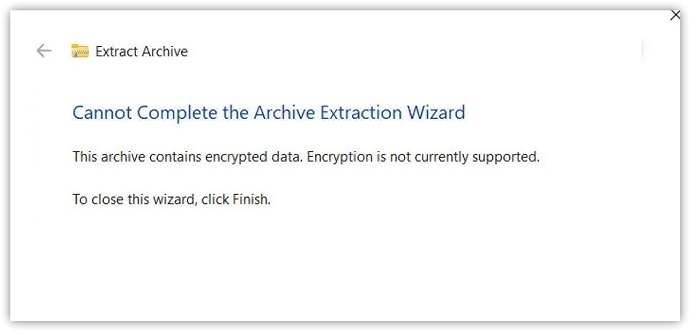
這個問題主要與Windows內建的文件擷取工具有關。與專業的壓縮程式相比,該工具的功能有限,因此在以下幾種情況下可能會失敗:壓縮檔案已損壞、使用了不相容的壓縮方法、包含過長的內部檔案路徑、提取到受限資料夾、目標磁碟機空間不足,或者安全軟體在寫入檔案時攔截了該流程。
以下列出的方法涵蓋了最常見的原因,並從最有可能奏效的解決方案開始。
1. 使用外部解壓縮工具(7-Zip、WinRAR 或 PeaZip)
Windows 內建的解壓縮工具無法有效率地支援所有類型的壓縮檔案、壓縮方法或壓縮檔案不一致的情況。因此,即使壓縮檔案本身仍然可讀,Windows 也可能無法解壓縮檔案。
像 7-Zip、WinRAR 或 PeaZip Plus 這樣的工具支援多種格式,通常能更好地處理有問題或部分損壞的壓縮檔案。在很多情況下,它們可以提取Windows 無法提取的檔案。
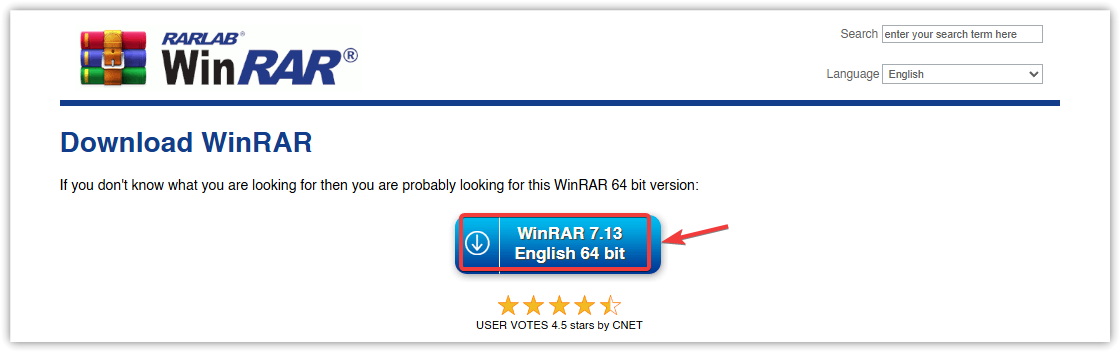
- 下載並安裝 7-ZIP أ或者 WinRAR的 أ或者 PeaZip.
![下載並安裝 7-Zip、WinRAR 或 PeaZip]()
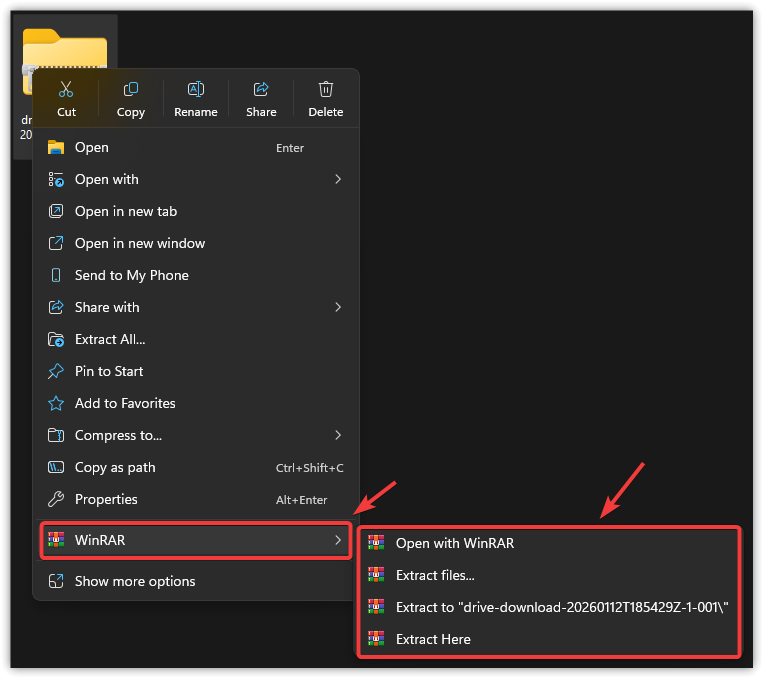
- 右鍵單擊存檔檔案。
- 選擇 在這裡提取 (此處摘錄)或 解壓縮到資料夾 使用已安裝的解壓縮工具(解壓縮到資料夾)。
![使用外部工具提取檔案的選項]()
- 等待提取完成,然後檢查文件是否能正常開啟。
2. 檢查壓縮檔案是否損壞,如有損壞請重新下載。
壓縮檔案必須完整無損,Windows才能正確解壓縮。如果下載中斷、檔案複製錯誤或部分壓縮檔案無法讀取,解壓縮過程可能會在完成前停止。
如果文件大小比預期小、壓縮包是從不穩定的來源下載的,或者多個解壓縮程式都無法處理同一個文件,則更容易出現這種情況。如果原始檔案提供了校驗和或雜湊值,檢查這些值也可以確認檔案是否損壞。
大多數情況下,從原始來源下載最新版本就能立即解決問題。
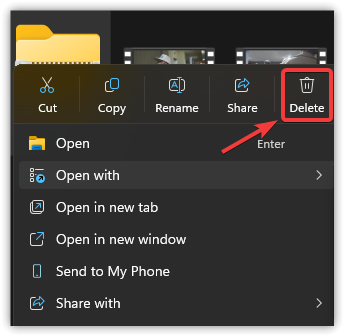
- 從系統中刪除現有的存檔檔案。
![Windows 檔案總管中的特定存檔文件]()
- 請參考文件的原始出處。
- 重新下載壓縮包,並確保下載已完全完成。
- 嘗試提取新版本。
3. 縮短檔案路徑或將壓縮檔案移到另一個資料夾
如果壓縮檔案儲存在多個巢狀資料夾中,或者壓縮檔案本身包含非常長的資料夾和檔案名,則完整的擷取路徑可能超出Windows 內建擷取器能夠可靠處理的範圍。即使壓縮檔案本身完好無損,也可能導致提取失敗。
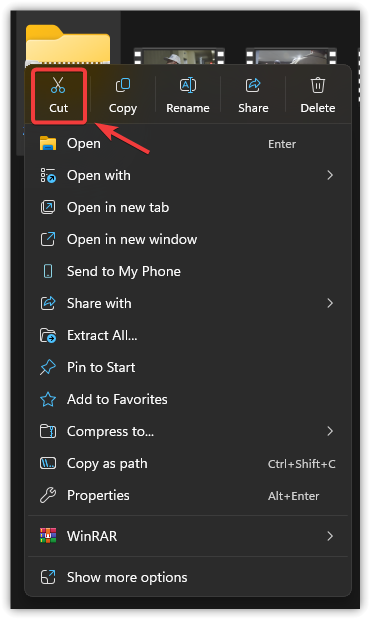
將檔案移到更簡單的位置,例如桌面或C:盤下的資料夾,可以減少整體路徑長度,通常可以解決問題。
- 右鍵單擊存檔檔案。
- 選擇 切 (他告訴了)。
![檔案總管中選取「剪下」選項的上下文選單]()
- 將文件貼到一個簡單的位置,例如 桌面 أ或者 C磁碟.
- 請嘗試從新位置再次提取。
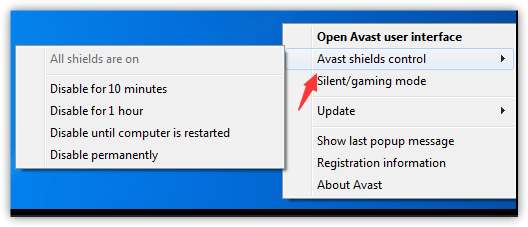
4. 暫時停用您的防毒軟體或即時防護軟體。
當您解壓縮檔案時,Windows 會在短時間內向磁碟寫入大量檔案。您的防毒軟體可能會在這些檔案建立後立即對其進行掃描,有時會中斷解壓縮過程。
這並非最常見的原因,所以請先嘗試前面提到的方法。只有在您完全信任壓縮來源的情況下才可執行此操作,測試完成後請重新啟用保護功能。
- 打開你的防毒程式或 Windows安全.
- 停用 實時保護 暫時地。
![停用 Windows 安全性中心保護的螢幕截圖]()
- 請嘗試再次解壓縮壓縮檔案。
![已提取壓縮檔案的螢幕截圖]()
- 測試完成後,請立即重新啟用您的防毒保護。
如果嘗試上述方法後錯誤仍然存在,請盡可能在另一台電腦上使用外部解壓縮工具測試該壓縮檔案。這將有助於確定問題是出在壓縮檔案本身,還是出在您目前系統的特定方面,例如權限、Windows 資源管理器或安全軟體。
如果該存檔檔案在另一台電腦上也無法打開,則可能是檔案已損壞、不完整或建立不正確,您需要重新下載或從原始來源替換它。
評論被關閉。