
如何解決 Windows 系統上 OneDrive 共用資料夾無法同步的問題
您的 OneDrive 共用資料夾在 Windows 系統上無法同步?別讓這個問題困擾您!點擊此處,即可找到快速有效的解決方案,立即恢復同步功能。

你需要知道的最重要的事情
- 為確保共用資料夾同步,請先透過 OneDrive.com 使用“新增至我的檔案”捷徑將其新增至“我的檔案”,然後確保在電腦上的 OneDrive 設定中的“選取資料夾”下選取它們。
- 重新組織資料夾後,如果捷徑發生衝突,請透過「OneDrive > 刪除捷徑」從檔案總管中刪除指向子資料夾的舊捷徑,但不要刪除內容,然後如有必要,重新新增正確的主資料夾捷徑。
- 如果同步問題仍然存在,請使用命令%localappdata%MicrosoftOneDriveOneDrive.exe /reset重置 OneDrive,或取消電腦與帳戶的連結並重新連結以重建同步關係。
在Windows 系統中,即使 OneDrive.com 已更新至最新版本,共用的 OneDrive 資料夾在檔案總管中仍可能顯示昨天的檔案。該資料夾本身也可能在本地消失,或以網頁捷徑而非普通資料夾的形式開啟。
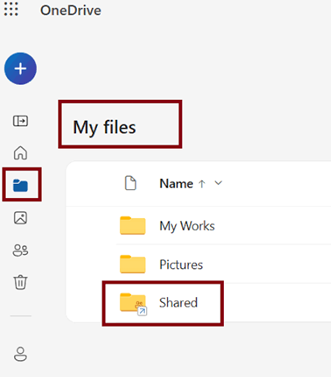
這兩種連接方式並不相同。 OneDrive.com 會檢查共用資料夾是否仍在線上;而 Windows 則只會更新 OneDrive 同步應用程式被告知要在此裝置上包含的內容。
正是這種差異導致將資料夾複製到其他位置通常會加劇Windows 問題。複製的資料夾不再是共用資料夾,刪除錯誤的捷徑可能會影響共用內容。
最穩當的解決方法是找出該資料夾是否在「我的檔案」中遺失、是否從「此裝置」中排除、是否被損壞的捷徑阻擋,或是否透過 SharePoint 或 Teams 連線。
在刪除任何內容之前,請確保您刪除的是OneDrive 快捷方式,而不是共用資料夾中的內容。微軟警告說,從檔案總管中刪除擴充共享捷徑可能會導致所有有權存取該檔案的使用者都無法存取其中的檔案。
| 你所看到的 | 它通常指的是什麼 |
|---|---|
| 該資料夾在 OneDrive.com 上可以打開,但文件卻不見了。 檔案總管. | 它可能只存在於…之中 共享它沒有被添加到 我的文件. |
| 該資料夾位於 我的文件 他會在網路上露面,但他不在社群媒體上說話。 這個設備. | OneDrive 可能已暫停、已使用其他帳戶登錄,或者此資料夾可能已被排除在外。 選擇資料夾. |
| 重疊的資料夾是舊的、重複的,或表示捷徑無法同步。 | 單獨的捷徑可能會與擁有者的新資料夾佈局衝突。 |
| 此項目將以網路捷徑而非普通資料夾的形式開啟。 | 微軟將其列為 共享資料夾快捷方式目前有問題避免將其轉換為本機複製資料夾。 |
| 該資料夾來自 Teams 或 SharePoint。 | 它可以使用帳戶縮寫或關係標識。 Sync 僅適用於該設備。 |
1. 將共用資料夾新增至 OneDrive.com 的「我的檔案」中。
位於「共用」>「與您共用」下的資料夾只是一個網頁存取項目,直到它被新增到您的 OneDrive 視圖中。
微軟的《共用資料夾捷徑指南》指出,可以將共用資料夾新增為捷徑。
- 登錄到 OneDrive.com 使用 OneDrive 應用程式中顯示的相同帳戶 在 Windows 上.
- 打開 已分享 > 與您分享.
- 找到缺失的資料夾。請確保選擇一個可編輯的資料夾,而不是多個項目。
![OneDrive 中的「與您共用」頁面會顯示一個共用資料夾以及「將捷徑新增至我的檔案」的選項。]()
- 選擇 新增快捷方式到我的文件.
- 打開 我的文件 在線查看您的帳戶 OneDrive 文件資源管理器中的對應條目。
![正確新增後,共用的 OneDrive 資料夾的捷徑會出現在「我的檔案」中,然後也會出現在 Windows 的檔案總管中。]()
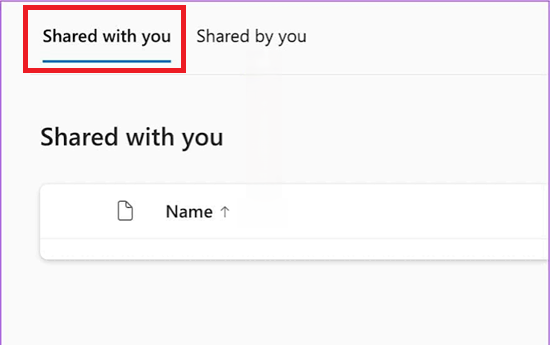
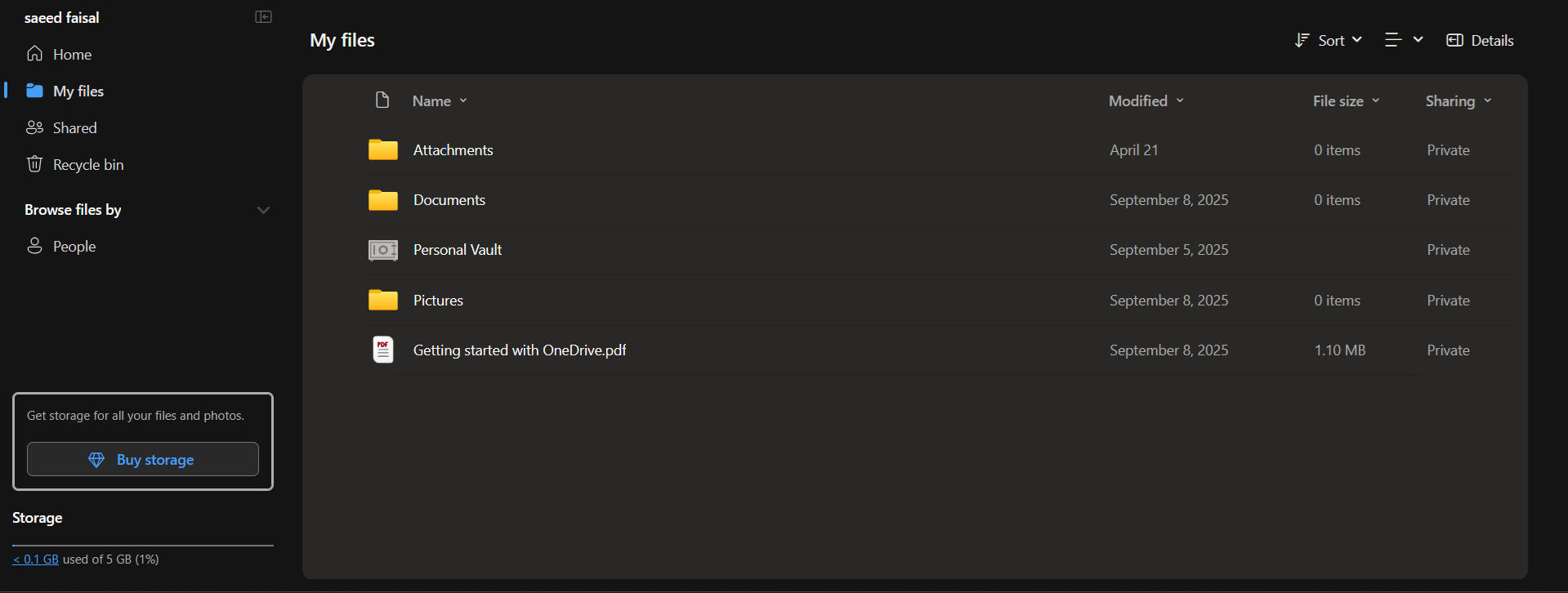
如果「新增至我的檔案」選項不存在,則可能是資料夾已新增,您可能沒有編輯權限,共用物件可能是外部的,或者該專案根本不是資料夾。
對於工作或學校帳戶,管理員還可以停用 OneDrive 捷徑。如果捷徑顯示線上但不在此電腦上,則需要進一步檢查桌面同步應用程式。
2. 恢復 OneDrive 並包含此電腦上的資料夾
這種常見的縮寫在網路上可能是正確的,但在本地已經過時了。
微軟表示,資料夾始終在瀏覽器中可見,而每台電腦都保留自己的「選擇資料夾」選項。
當同步暫停、電池節能模式或按流量計費的連線停止同步,或您使用錯誤的 OneDrive 帳號登入時,Windows 也會停止更新 OneDrive。
- 定位 OneDrive 雲端圖標 如有必要,請在通知區域開啟隱藏圖示選單。
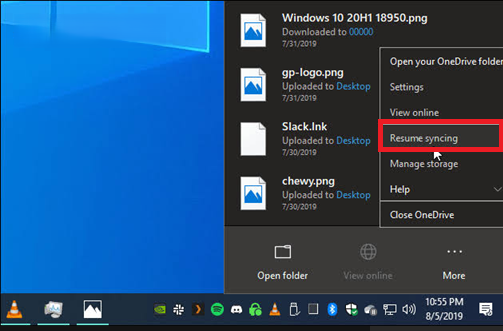
- 如果 OneDrive 顯示 已暫停, 選擇 恢復同步微軟也指出,暫停/恢復同步可以幫助解決 OneDrive 卡住的問題。 處理變更.
- 如果雲圖示未出現,請打開 OneDrive من 開始菜單.
- 如果檔案總管顯示該訊息 請確保 OneDrive 在您的電腦上運作。Appuals 提供了一份單獨的指南,用於解決您電腦上出現的這個特定的 OneDrive 啟動問題。
![Windows 通知區域中的 OneDrive 雲端圖示顯示同步已暫停,並提供恢復同步的選項。]()
- 打開 OneDrive 設定 > 帳戶 請確保該帳戶與 OneDrive.com 上使用的帳戶一致。
- 解決 OneDrive 活動面板中出現的與登入、儲存空間、帳戶凍結或同步相關的任何警告。
- 定位 選擇資料夾 請確保您已選擇此電腦上的共用捷徑或其父資料夾。此步驟非常重要。 OneDrive 帳戶設定.
![Windows 系統上的 OneDrive 帳戶設定會顯示一個資料夾選擇對話框,用於指定本機同步。]()
- 在 OneDrive 報告狀態後,使用一個較小的、不重要的文件進行測試。 最新.
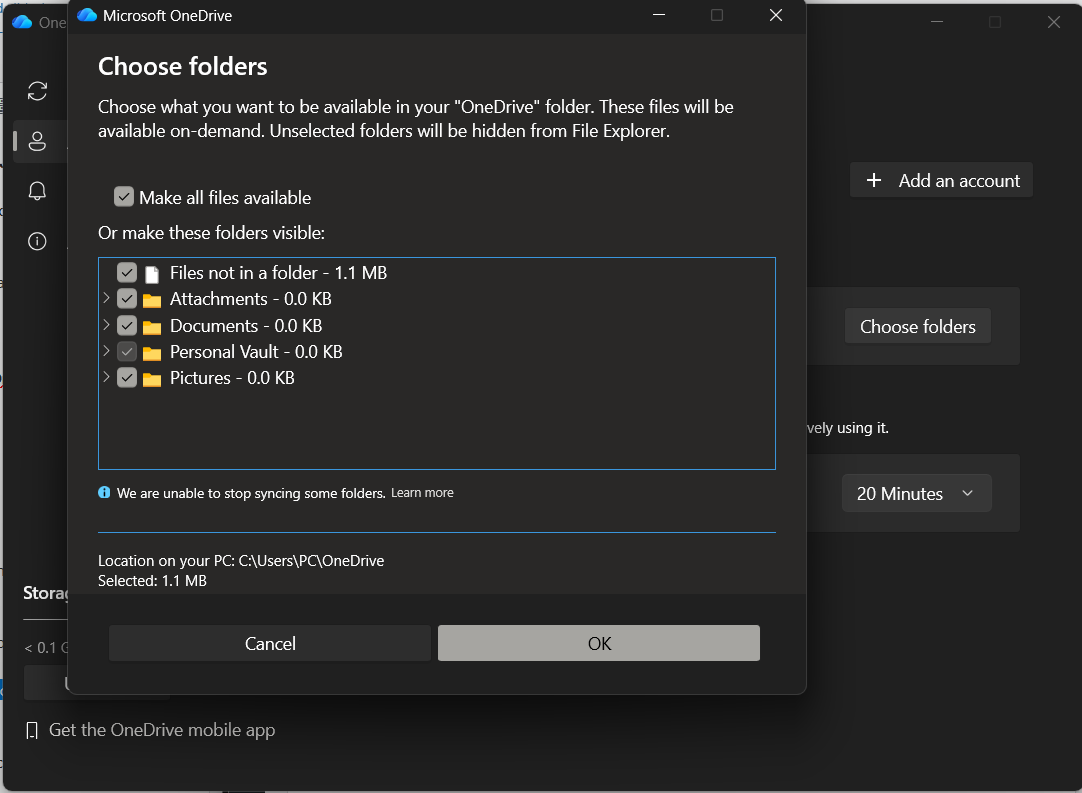
如果測試檔案已上傳至 OneDrive.com 並出現在其他協作者清單中,則表示該資料夾已被暫停、排除或關聯到錯誤的本機帳戶。如果資料夾擁有者移動資料夾後,嵌套子資料夾的連結仍然錯誤,請謹慎處理捷徑衝突。
3. 刪除舊的子資料夾捷徑,而不刪除共享內容。
快捷方式衝突通常在使用者重新整理資料夾後出現。
Microsoft 文件中記錄了「無法同步捷徑」的情況:OneDrive 無法使用同步功能,也無法為相同 SharePoint 庫關係新增指向我文件的捷徑。
當一個單獨連結的子資料夾被移到另一個共用資料夾內時,也會出現類似的過時佈局。您的電腦保留舊的捷徑,而 OneDrive.com 會顯示新的父子資料夾關係。
解決方法不是刪除共享文件,而是移除舊的快捷方式,這樣 OneDrive 才能透過正確的原始資料夾存取該資料夾。
- 首先檢視 OneDrive.com。確保其中一個共用資料夾已移至另一個資料夾內,並且兩個捷徑都顯示出來。 我的文件.
- 透過受影響的捷徑關閉開啟的檔案。
- في 檔案總管右鍵單擊舊的子資料夾(未同步的那個),然後選擇 OneDrive > 刪除快捷方式.
![變更資料夾結構後,Windows 檔案總管會刪除已停用的 OneDrive 共用資料夾捷徑。]()
- 請等待 OneDrive 重建原始資料夾。
- 再次從主資料夾新增正確的捷徑 已分享 > 與您分享 只有在它仍然缺失的情況下。
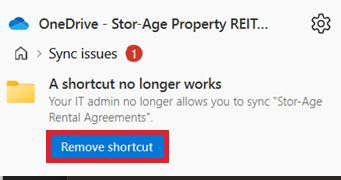
請勿對擴充功能共享捷徑使用常規的「刪除」選項。如果錯誤具體涉及移動快捷方式而非同步共享資料夾,請參考 Appuals 指南移動 OneDrive 捷徑。
如果刪除舊快捷方式解決了嵌套資料夾問題,則無需繼續嘗試。如果資料夾佈局和網頁上的捷徑都正確,但此電腦仍然顯示過時的數據,則下一個安全的解決方法是重置 OneDrive 並重新連接此電腦。
4. 重設 OneDrive,然後取消連結並重新連結此電腦。
當線上共用、捷徑和資料夾選擇都正確時,剩下的問題通常是本機 OneDrive 同步關係。
微軟的重置說明指出,重置可以解決同步問題,並且不會刪除雲端檔案。但是,重置會重置 OneDrive 設置,並在之後執行完整的同步檢查。
請先關閉所有開啟的共用文件,並儘可能等待待上傳的文件完成上傳。這樣可以避免修復過程與非同步編輯混淆。
- 按我的鍵 的Windows + R.
- 輸入命令
%localappdata%MicrosoftOneDriveOneDrive.exe /reset然後選擇 OK. - 如果他無法 Windows 找到這條路後,請使用以下兩條路線之一:
C:Program FilesMicrosoft OneDriveOneDrive.exe /resetأ或者C:Program Files (x86)Microsoft OneDriveOneDrive.exe /reset. - 開始 OneDrive 如果設備沒有自動重啟,請手動恢復所有自訂設定。 選擇資料夾然後測試共享資料夾。
![在修復共用資料夾同步問題時,OneDrive 的 Windows 應用程式設定中會顯示重設選項。]()
- 如果資料夾仍然無法打開 OneDrive 設定 > 帳戶.
- 定位 取消鏈接這台電腦然後使用同一帳號再次登入。 微軟取消連結和重新連結的步驟 選擇 使用此資料夾 當 OneDrive 偵測到本機資料夾存在時。
![Windows 上的 OneDrive 帳戶設定中顯示了「取消連結此電腦」選項,然後再登入以重建同步。]()
- 請先重建佔位符和狀態圖標,然後再對資料夾進行判斷。
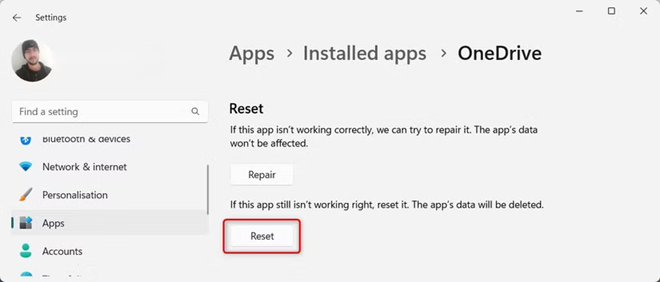
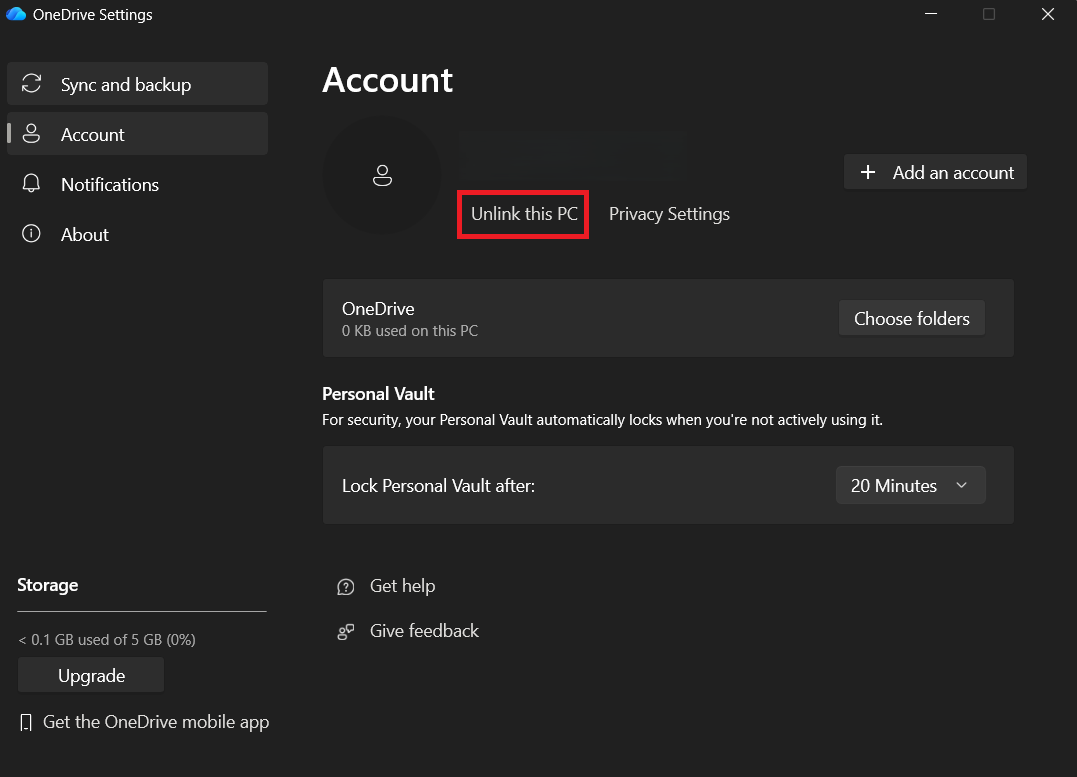
如果在重置或重新連結後同步恢復,則表示共用資料夾本身完好無損,而是 OneDrive 與此電腦的連線已過期。如果內容來自 Teams 或 SharePoint,並且仍然與常規 OneDrive 貼文表現不同,請從其來源重新連結。
5. 從來源端重新連結 SharePoint 或 Teams 庫,以解決同步問題。
可以透過檔案總管以兩種方式存取Teams或SharePoint中的資料夾。
微軟的SharePoint 同步指南指出,「新增至 OneDrive 的捷徑」選項會將帳戶隨裝置同步,而較舊的「同步」按鈕則與單一裝置關聯。
對同一個函式庫混用兩種方法可能會導致重複網站或網站被封鎖。在受管理的辦公電腦上,未經 IT 部門許可,請勿停用組織要求的同步連線。
- 開啟受影響的庫 的SharePoint 或頻道 小組 相關。
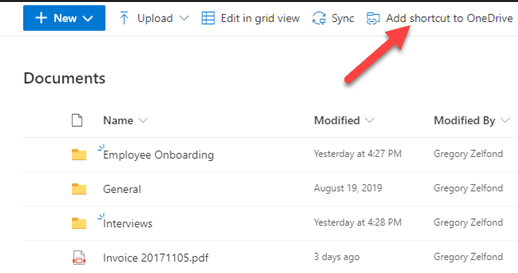
- 選擇 新增 OneDrive 快捷方式 對於選定的庫或資料夾(如果此選項可用)。
![SharePoint 文件庫會在檔案總管中顯示「新增至 OneDrive 捷徑」選項,以便進行本機存取。]()
- 如果這台電腦在連線中已經擁有相同的庫 Sync 這是針對特定設備的,所以暫時不要在其上添加快捷方式。
- 打開 OneDrive 設定 > 帳戶然後找到已停用的庫連接,並選擇 停止同步 僅當不再需要此連線或IT部門確認其安全時才可中斷連線。
- 透過按鈕重新連接 Sync 庫特定的,或使用 新增 OneDrive 快捷方式 作為一種更清潔的選擇,這取決於帳戶情況。
- 如果幾位同事看到的都是同一個舊的(過時的)庫,請管理員檢查一下。 服務運作狀況 在 Microsoft 365 中 OneDrive 同步健康狀況儀表板 在從電腦重新建造 Plus 之前。
如果圖書館重新連接並再次更新,則表示與設備的舊關係已過時或處於非活動狀態。
如果以上所有檢查均正確,請在將問題提交給 Microsoft 支援或 Microsoft 365 管理員之前,收集帳戶資訊、庫 URL、OneDrive 版本、任何明顯的同步錯誤,以及問題是發生在一台電腦上還是所有協作者的電腦上。
評論被關閉。