
如何解決 Windows 11 中 BitLocker 無法停止的問題:8 種安全性停用方法
Windows 11 系統無法停用 BitLocker?找不到停用選項?了解 8 種安全有效的停用方法,重新掌控您的裝置。保證有效!

你需要知道的最重要的事情
- Windows 11 中缺少 BitLocker 停用選項可能是由於您使用的是依賴裝置加密的家庭版,也可能是由於群組原則、缺少管理員權限或系統檔案問題造成的。
- 可以透過 Windows 11 家用版中的裝置加密設定來停用 BitLocker,也可以透過專業版中的控制台停用,或使用命令提示字元和特定的 PowerShell 命令停用。
- 在嘗試停用 BitLocker 之前,您應該始終備份重要資料並記錄 BitLocker 復原金鑰,以確保解密過程不會中斷。
您可能正在尋找停用 BitLocker 的選項,但在某些情況下,此選項可能不可見。
這可能是由於系統設定變更或 Windows 系統限製造成的。別擔心!您可以輕鬆停用 BitLocker。本文介紹了8 種在 Windows 11 上停用 BitLocker並重新取得控制權的方法。以下是具體步驟!
Windows 11 中真的沒有停用 BitLocker 的選項嗎?這意味著什麼呢?
如果您在 Windows 11 中找不到關閉 BitLocker 的選項,以下可能是原因所在。
一位微軟學習平台的用戶分享了以下內容:
“我原本希望能夠運行我的 Ubuntu 和 Windows 11 家用版雙啟動作業系統,但在 BitLocker 拒絕安裝後,我發現自己陷入了困境,因為似乎沒有‘關閉’功能或管理 BitLocker 的方法。”
您是否也遇到同樣的問題?可能有以下幾個原因。某些 Windows 11 裝置可能無法停用 BitLocker,因為控制台中不顯示“BitLocker 磁碟機加密”,或此策略設定已被鎖定。
好消息是?您仍然有幾種合法的方法來停用和管理 BitLocker。本指南介紹了其中八種方法,以幫助您解決這個問題。
為什麼Windows 11中沒有停用BitLocker的選項?
看不到“關閉 BitLocker”選項並不意味著您的磁碟機未加密。
以下是一些常見原因:
- Windows 11 家用版缺少專業版中完整的 BitLocker 介面。
- 啟用了裝置加密,而不是完整的 BitLocker 加密。
- 您可能未以管理員身分登入。由於 BitLocker 需要管理員權限,因此普通使用者通常在 Windows 設定中看不到任何 BitLocker 選項。
- 群組策略或公司管理策略可能已經控制了 BitLocker 的設定;這種情況經常發生在公司或學校層級的裝置上。
- BitLocker 磁碟機加密可能無法正常運作;這就是為什麼設定缺失或運作異常的原因。
- 在某些情況下,損壞的 Windows 檔案可能是 BitLocker 問題的主要原因,包括無法查看加密選項。
- 對裝置的 TPM、BIOS 或硬體安全設定所做的變更可能會改變 Windows 處理和顯示可用 BitLocker 選項的方式。
停用 BitLocker 之前:需要檢查的重要事項
在停用 BitLocker 加密之前,最好先做一些安排,以確保資料不會遺失,並防止解密過程中斷。
- 更改硬碟加密設定前,請務必備份重要資料。
- 記錄您的 BitLocker 復原金鑰,以防在 Windows 驗證過程中需要用到。
- 請確保您的管理員帳戶已啟動。
- 避免將筆記型電腦或任何裝置切換到省電模式,並保持其連接電源插座,尤其是在解密資料時。
- 切勿重新啟動、關閉或在解密過程中中斷解密過程,因為這樣做可能會中斷 Windows 對磁碟機的解密過程。
- 僅在您自己的裝置或您擁有正式管理權限的其他系統上停用 BitLocker,且不會對他人造成任何問題。
注意:建議在停用 BitLocker 之前備份所有重要資料並儲存復原金鑰;這是一個快速簡單的步驟。
使用 EaseUS Partition Master 一鍵停用 BitLocker
您想在Windows 11中啟用/停用 BitLocker嗎?EaseUS Partition Master提供了一個更簡單的 BitLocker 磁碟機加密管理方案。該軟體包含一個名為 BitLocker 管理的專用工具,無需輸入複雜的命令即可鎖定或停用 BitLocker,是您的理想選擇。
使用 EaseUS Partition Master停用BitLocker :
步驟 1.開啟 EaseUS Partition Master,右鍵點選由 BitLocker 加密的磁碟機。
步驟 2.選擇BitLocker 管理員開啟 BitLocker 管理視窗。
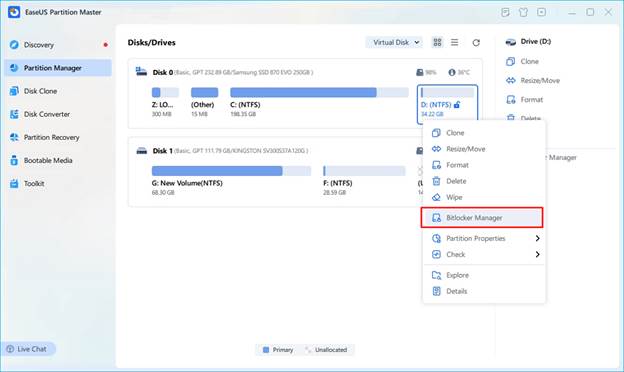
步驟 3.按一下所選磁碟機的「關閉」,然後確認操作,並等待解密程序完成。
如果 BitLocker 保護的磁碟機被鎖定,請確保您擁有 BitLocker 密碼(或恢復金鑰)以解鎖它。
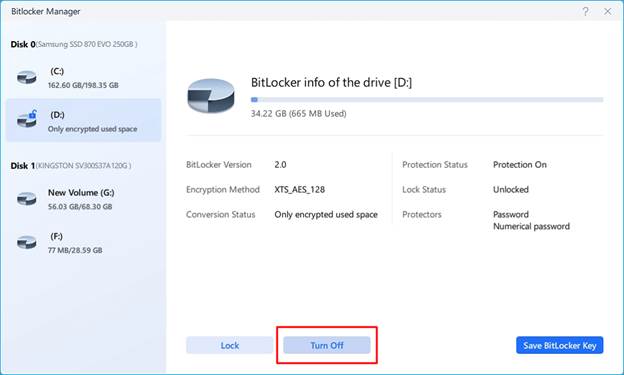
針對 Windows 11 中無法停用 BitLocker 選項的問題,還有其他一些解決方案。
解決方案 1. 在 Windows 設定中關閉裝置加密
如果您使用的是 Windows 11 家用版,您可能找不到明確啟用的 BitLocker,因為微軟現在已將此功能整合到「裝置加密」中。您可以透過設定輕鬆停用它。
步驟 1.開啟設置,然後前往隱私和安全性。
步驟 2.選擇裝置加密,然後將開關切換到關閉模式。
解決方案 2. 從控制台關閉 BitLocker。
如果您使用的是 Windows 11 專業版、企業版或教育版,則可以透過控制台找到經典的 BitLocker 管理功能。
步驟 1.到控制台>系統和安全部分。
步驟 2.找到 BitLocker 驅動器加密功能,選擇鎖定的驅動器,然後按一下「關閉 BitLocker」。
步驟 3.按下開始解密過程,系統將解密磁碟機,直到解密完成。
解決方案 3:透過命令提示字元停用 BitLocker
如果在 Windows 或控制台設定中找不到「關閉 BitLocker」選項,則應使用命令提示字元停用它。
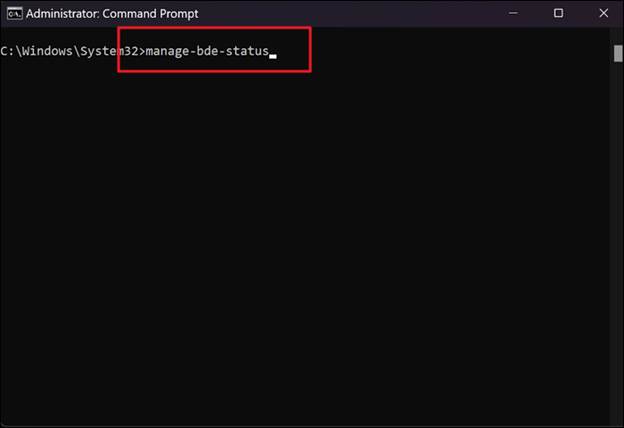
步驟 1.以管理員身分執行命令提示字元。
步驟 2.執行指令manage-bde -off C:並按 Enter 鍵。
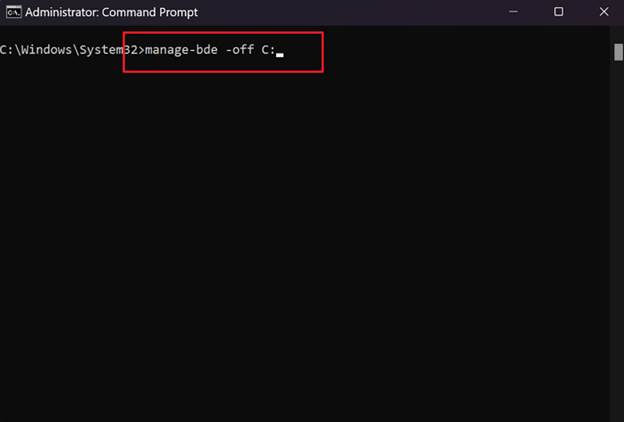
步驟 3.您可以透過在命令提示字元中鍵入命令manage-bde status來追蹤進度。
解決方案 4:透過 PowerShell 停用 BitLocker
如果您喜歡使用命令提示字元或 PowerShell,則可以使用簡單的Windows 本機命令輕鬆停用 BitLocker 。
步驟 1:以管理員權限開啟PowerShell或Windows 終端,然後執行下列命令:
獲取 BitLockerVolume
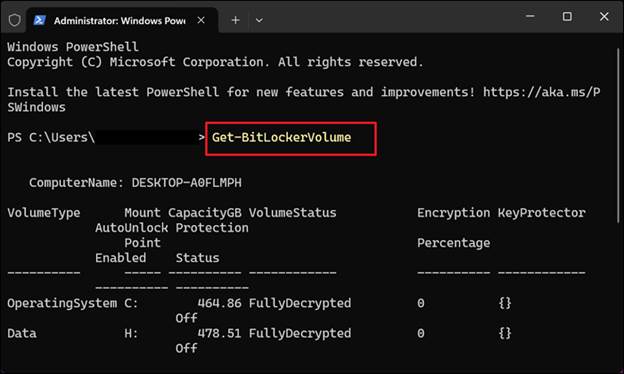
此命令顯示所有由 BitLocker 加密的磁碟機。
步驟 2:若要停用磁碟機上的 BitLocker,請執行下列命令:
Disable-BitLocker -掛載點“C:”
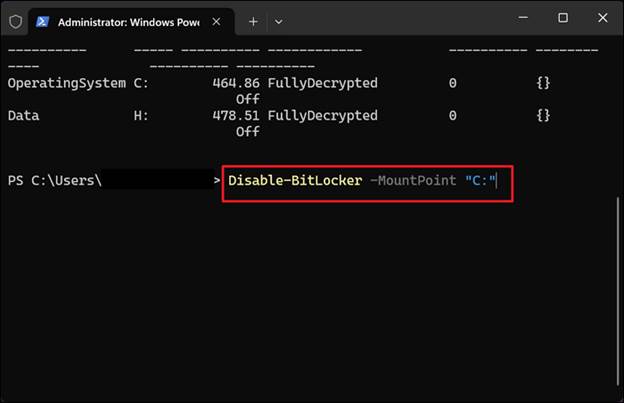
如有必要,請將C:替換為正確的磁碟機代號。
步驟 3:等待 Windows 解密磁碟機。您可以再次執行Get-BitLockerVolume指令來監控解密過程。
解決方案 5:在本機群組原則編輯器中檢查 BitLocker 策略
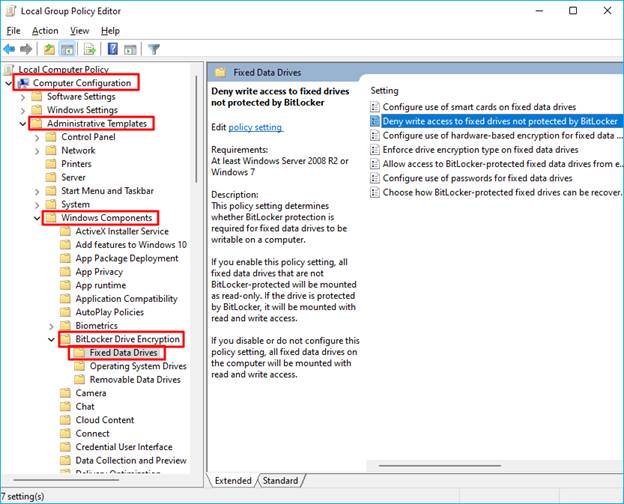
如果您使用的是Windows 11專業版、企業版或教育版,則您的電腦上的群組原則可能已停用 BitLocker。此外,也可能有人在本機上修改了策略,隱藏了 BitLocker 選項。
步驟 1:使用鍵盤快速鍵Win + R。輸入gpedit.msc。
步驟 2:在左側面板中,前往「電腦設定 > 管理範本 > BitLocker 磁碟機加密」。然後,檢查設定。
解決方案 6:檢查 BitLocker 磁碟機加密服務
如果 BitLocker 磁碟機加密服務未執行,則 BitLocker 管理選項可能無法使用。雖然此過程無法解密您的驅動器,但它可以恢復 BitLocker 工具,以便像往常一樣啟用加密管理。
步驟 1:按Win + R,然後輸入services.msc並按Enter 鍵。在清單中找到BitLocker 磁碟機加密服務。
步驟二:確保服務正在運作且啟動類型設定正確。如果服務已停止,請啟動服務。
步驟 3:按一下重新啟動計算機,並檢查「關閉 BitLocker」選項是否已重新出現。
解決方案 7:修復系統檔案並還原 BitLocker 選項
如果 BitLocker 設定神秘消失,可能是由於Windows 更新或系統檔案損壞造成的。重新安裝或修復 Windows 系統或許可以恢復這些設定。
步驟 1.以管理員身份開啟命令提示符,並執行以下命令:
SFC / SCANNOW
步驟 2.掃描完成後,執行以下命令:
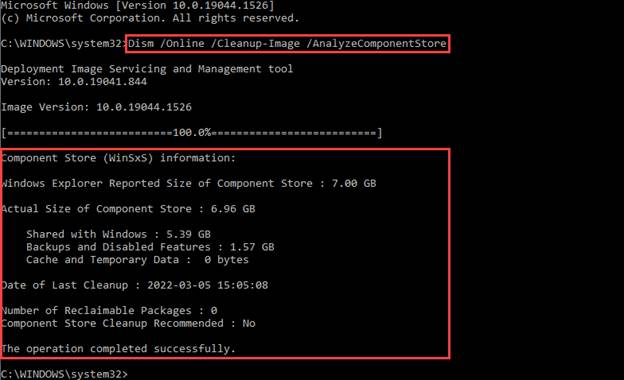
“DISM /線上/清理影像/恢復健康”
步驟 3.重新啟動電腦,檢查「設定」中是否重新出現了「關閉 BitLocker」選項。
如果仍然無法停止 BitLocker 怎麼辦?
如果以上方法都無效,請不要擔心。缺少該選項可能是由於 Windows 安全功能或裝置管理策略導致的,可能與 BitLocker 本身無關。
- 如果您使用的是 Windows 11 家用版,請檢查裝置加密是否已開啟。
- 如果您的 Windows 裝置由公司或學校使用,請與您的 IT 管理員聯繫,因為組織的安全性策略可能會阻止您存取 BitLocker 設定。
- 如果磁碟機已鎖定,請在執行任何進一步操作之前準備好您的 BitLocker 復原金鑰。
- 為避免永遠卡在 BitLocker 恢復螢幕,請在選擇 Windows 重新安裝選項之前仔細考慮。
- 為了提供更便利、更靈活的 BitLocker 管理體驗,EaseUS Partition Master 提供了一種直覺的方式來鎖定、解鎖、啟用和停用 BitLocker,並且無需使用 Windows 內建的管理工具即可完成這些操作。
結論
「關閉 BitLocker」選項的消失並不一定意味著加密無法停止。根據您的 Windows 版本甚至系統設置,您可能可以嘗試上述八種方法中的一種來重新獲得 BitLocker 控制權限。如果您正在尋找一種更友善、更直覺的方式來管理加密驅動器,EaseUS Partition Master 是一個絕佳的選擇。
總而言之,請務必備份重要文件,並提前記住或妥善保管您的 BitLocker 復原金鑰。
常見問題:Windows 11 中沒有停用 BitLocker 的選項
1. 為什麼我無法在 Windows 11 中停用 BitLocker?
如果您使用的是家庭版,或在啟用了類似裝置加密功能的裝置上,或在未經本機原則管理員設定的公司電腦上運作,或服務檔案處於控制台功能故障狀態,則可能無法使用「關閉 BitLocker」選項。
2. 如果「關閉 BitLocker」選項不可用,我該如何停用 BitLocker?
您可以選擇使用裝置加密、使用控制台、使用命令提示字元和 PowerShell,或修復任何系統元件。
並非總是如此。如果您可以正常登入 Windows,大多數情況下都不需要還原金鑰。但是,如果您的硬碟已鎖定或 Windows 需要身份驗證,則需要還原金鑰。
評論被關閉。