
修復 Windows Defender 連結中的「您需要一個新應用程式」錯誤
如何解決煩人的「您需要一個新的應用程式才能開啟此 Windows Defender 連結」問題。了解修復步驟並恢復 Windows 安全性。

你需要知道的最重要的事情
- 檢查安全中心和 Microsoft Defender 防毒服務是否正在執行,並已設定為透過 services.msc 自動啟動。
- 使用 SFC 和 DISM 工具,以管理員身分在命令提示字元中執行其命令,修復損壞的系統檔案。
- 使用 PowerShell 以管理員身份重新註冊 Windows 安全應用程式包,命令如下:Get-AppxPackage Microsoft.Windows.SecHealthUI -AllUsers | Foreach {Add-AppxPackage -DisableDevelopmentMode -Register “$($_.InstallLocation)AppXManifest.xml”}。
當Windows無法使用內建的Windows Defender協定開啟Windows 安全性中心應用程式時,會顯示錯誤訊息「您需要一個新的應用程式才能開啟此 Windows Defender 連結」 。此協議的工作原理與 Web 瀏覽器中的https協定類似,用於告知 Windows 應該使用哪個應用程式開啟特定的系統連結。如果 Windows 安全性中心應用的註冊資訊或協定處理程序損壞,Windows 將無法啟動安全中心。
此錯誤通常出現在以下情況:
- 當你點擊 病毒和威脅防護.
- 嘗試開啟時 Windows安全 從“開始”功能表。
- 當您點擊來自 Defender 的通知。
- 解除安裝後 防毒軟件 隸屬於第三方。
大多數情況下,Microsoft Defender 會在背景繼續運作。即時保護功能可能保持啟動狀態,但使用者介面無法打開,這表示您無法存取威脅歷史記錄、防火牆設定或保護控制。
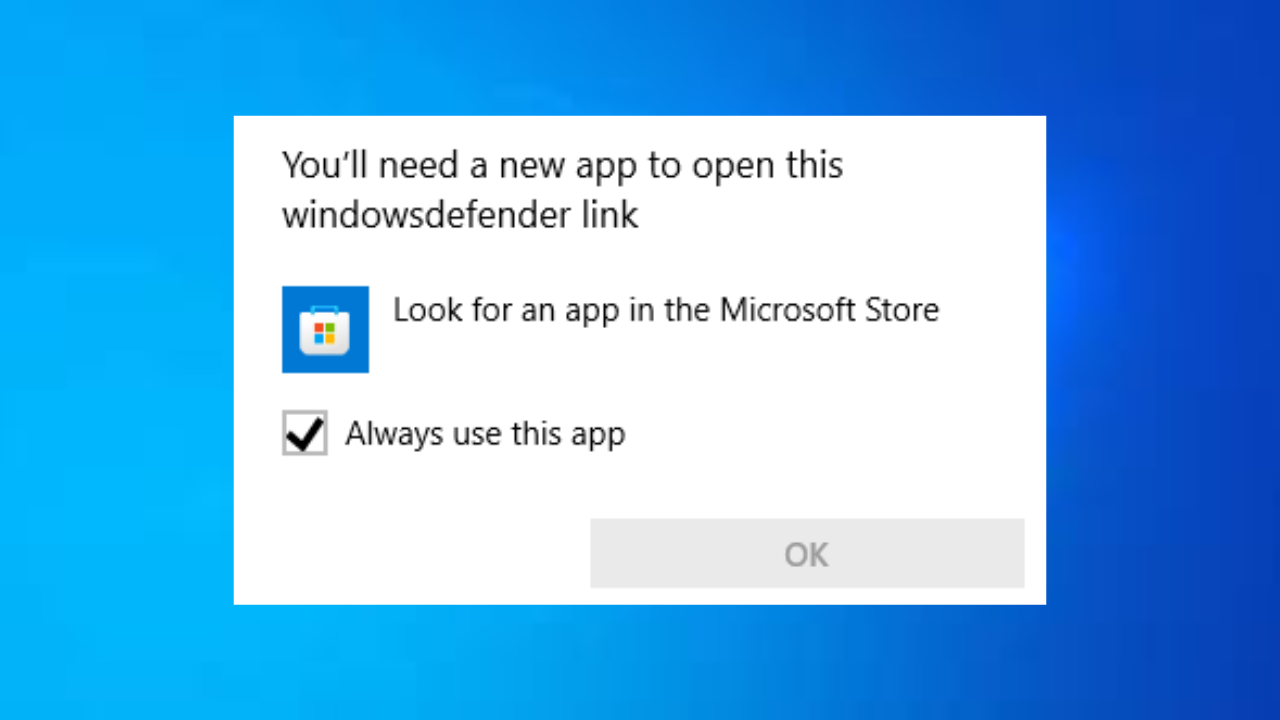
這個問題通常是由以下原因造成的:
- Windows 安全應用程式註冊已損壞。 Windows 更新後。
- 系統檔案損壞 它會影響協議的處理。
- 第三方防毒程式 它會禁用 Defender 元件。
- 安全中心服務配置錯誤.
- 惡意軟體幹擾 這會阻礙安全存取。
1. 確認所需服務運作正常。
Windows 安全功能可依賴一些基本服務。如果這些服務被停用或阻止,使用者介面將無法開啟。
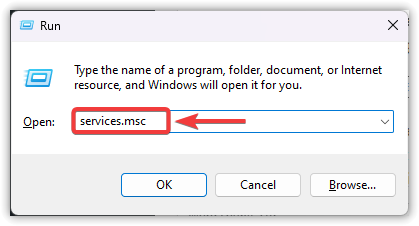
- 點擊 的Windows + R,然後鍵入 SERVICES.MSC按回車鍵。
![服務視窗 services.msc]()
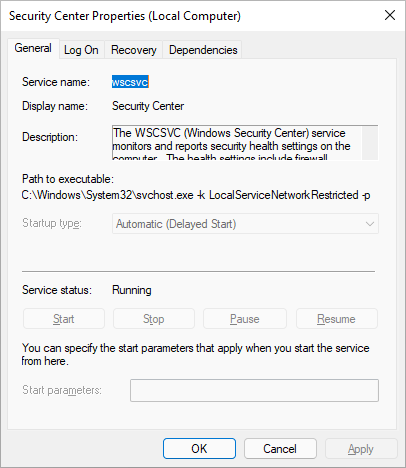
- ابحثعن 安全中心 (wscsvc)。
![Windows 安全性中心服務]()
- 確保你調整好 “啟動類型” على 自動(延遲啟動).
- 請確保服務狀態為 運行.
- 重複以上步驟即可上菜 Microsoft Defender 防病毒服務 (WinDefend)。
![微軟 Defender 防毒服務]()
- 重新開始 個人電腦 您的。
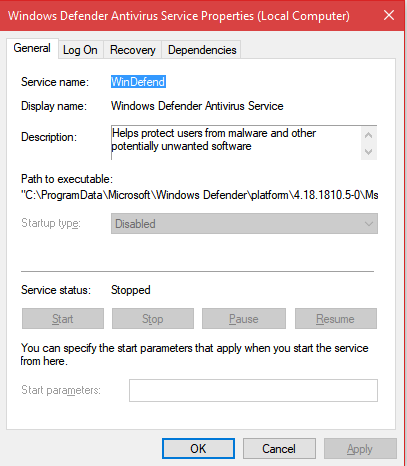
如果「啟動類型」選項處於非活動狀態(灰色)或服務失敗並出現錯誤 1068(依賴服務失敗),則可能是系統損壞或政策限制。在這種情況下,請繼續嘗試下一個方法。
2. 使用 SFC 和 DISM 修復系統文件
要修復可能導致「您需要一個新的應用程式才能開啟此 Windows Defender 連結」錯誤的損壞系統文件,您可以使用 Windows 內建的 SFC 和 DISM 工具。損壞的系統檔案通常會停用 Windows Defender 協議,導致此錯誤訊息。 SFC 和 DISM 工具可以安全有效地修復這些受保護的 Windows 元件。
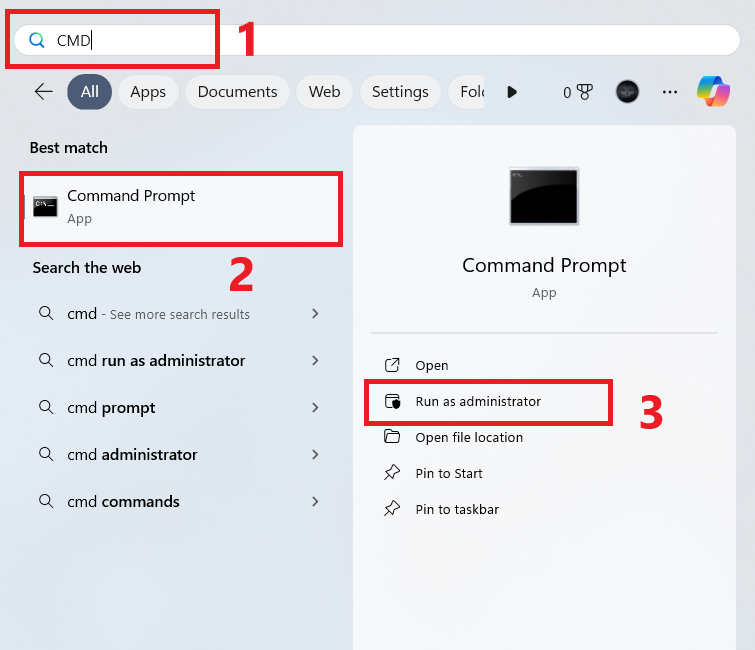
- 打開“開始”功能表並蒐索 CMD,然後選擇 以管理員身份運行 (以管理員身份執行)。
![以管理員身分開啟命令提示字元 (CMD)]()
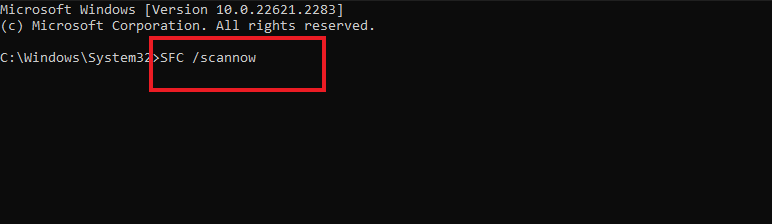
- 運行以下命令:
SFC / scannow
![SFC 掃描結果 /scannow]()
- 請等待測試完成。可能會出現以下結果:
- 沒有違反誠信原則 — 系統檔案完好無損。
- 發現並修復了損壞的文件 — 已找到並修復損壞的檔案。請重新啟動並再次測試問題。
- 無法修復某些文件 — 部分檔案無法修復,請執行下面的 DISM 命令。
接下來,執行以下命令:
DISM /在線/清理圖像/ RestoreHealth
等待其完全完成。如果過程成功,請重新啟動電腦。
3. 重新註冊 Windows 安全應用
Windows 安全性中心是 Windows 作業系統的核心元件,它以系統應用程式套件的形式提供,名為Microsoft.Windows.SecHealthUI。如果此程式包損壞,Windows Defender 協定可能無法正常運作。重新註冊此程式包可以恢復其內部連結並解決此問題。
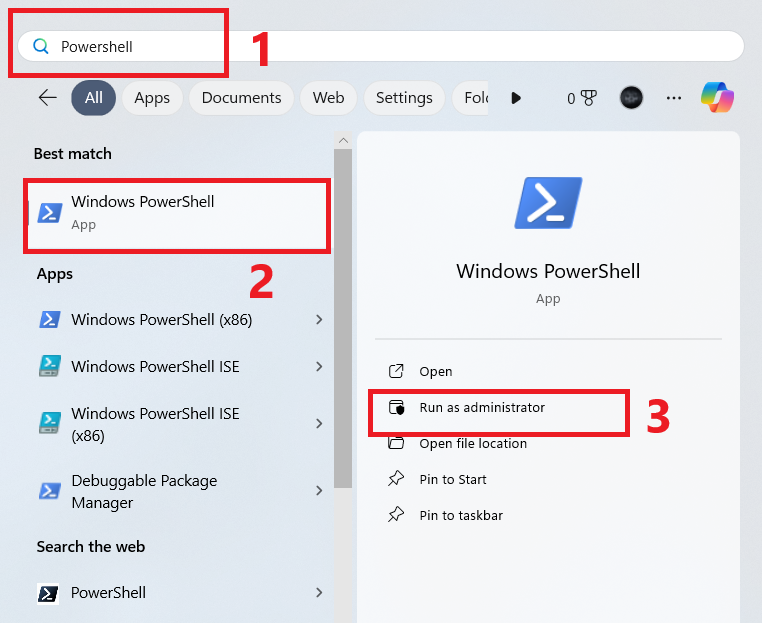
- ابحثعن Windows PowerShell中 並選擇 以管理員身份運行 (以管理員身份執行)。
![Windows PowerShell 的映像]()
- 執行以下命令:
Get-AppxPackage Microsoft.Windows.SecHealthUI -AllUsers | Foreach {Add-AppxPackage -DisableDevelopmentMode -Register "$($_.InstallLocation)AppXManifest.xml"} - 如果沒有出現紅色錯誤提示,請重新啟動電腦並再次測試 Windows 安全中心。
如果看到紅色錯誤訊息,請記下來。這些錯誤通常表示系統有更深層的損壞,可以使用第五種方法解決。
4. 檢查是否與外部防毒程序衝突
安裝第三方防毒軟體時,Windows 會自動停用 Microsoft Defender 的部分功能。如果 Microsoft Defender 部分移除或損壞,Windows 安全性中心介面可能會發生故障。
- 打開 設定 > 應用 > 已安裝的應用 (設定 > 應用 > 已安裝的應用程式)。
- 卸載所有第三方防毒軟體。
- 重啟你的電腦。
- 如有必要,請使用官方的驅動程式卸載工具徹底刪除所有剩餘的驅動程式。
解除安裝後,Windows 應該會自動重新啟用 Microsoft Defender。您可以透過開啟工作管理員並確認MsMpEng.exe正在執行來驗證這一點。
5. 使用就地升級修復 Windows
如果系統元件仍然損壞,執行修復安裝會將重要的 Windows 檔案還原到原始狀態,同時保持您的個人檔案和已安裝的程式完好無損。
適用於 Windows 11 使用者:
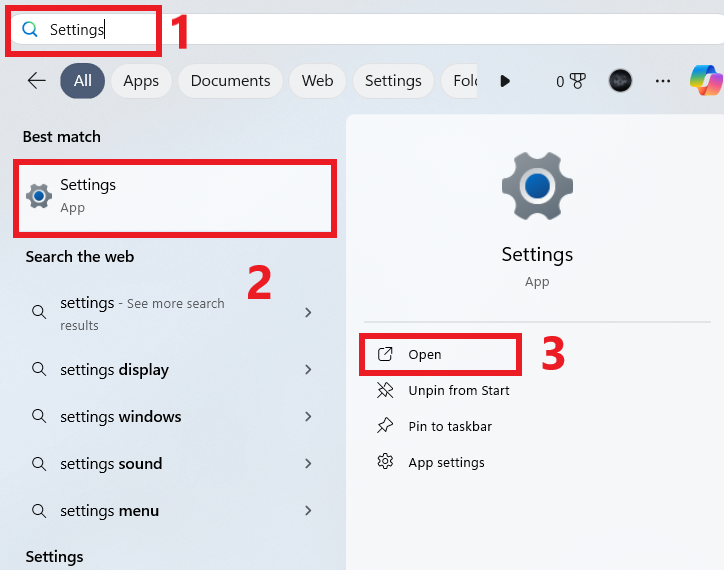
- 打開 設定.
![設置畫面]()
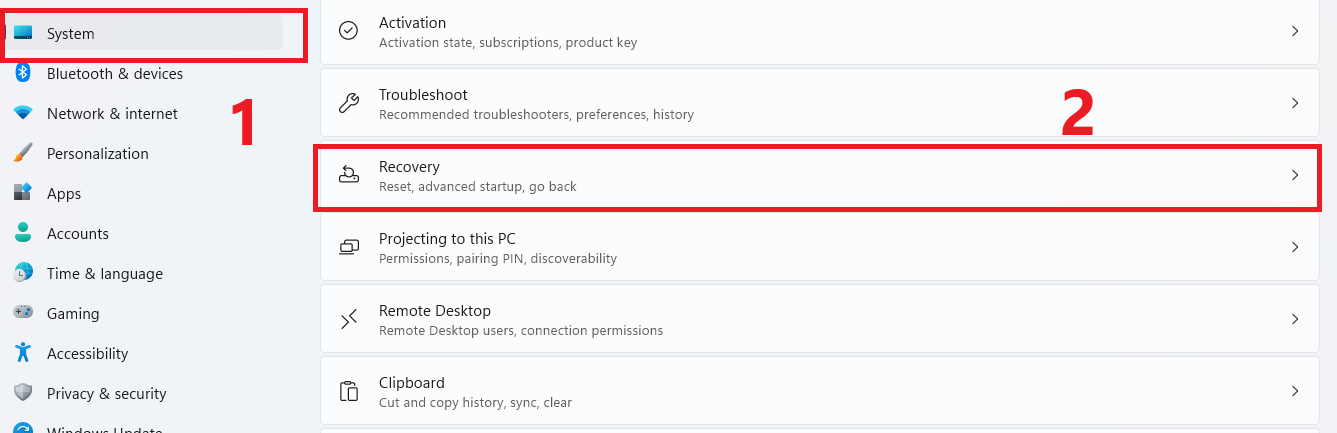
- 去 系統 > 恢復.
![系統螢幕和恢復]()
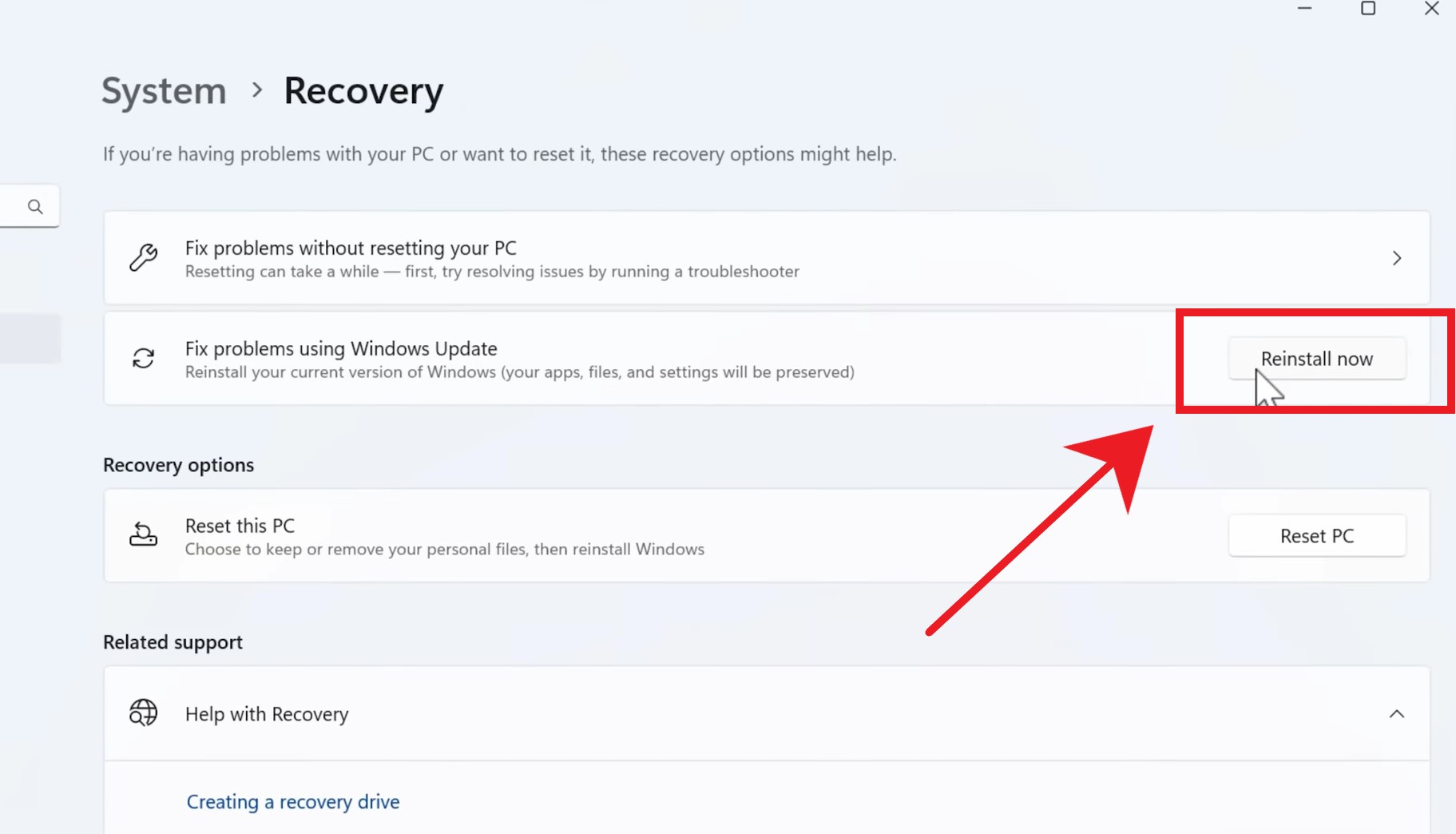
- 選擇 立即重新安裝 在恢復選項下。
![恢復模式下的重新安裝選項]()
- 按照指示操作,讓 Windows 完成修復。
對於使用 Windows 10 或更早版本 Windows 11 的使用者:
從微軟下載最新的Windows ISO檔案並運行它。 SETUP.EXE. 選擇 保留個人文件和應用 提示時。
這個過程通常需要 30 到 90 分鐘,並且可能需要連接網路。
評論被關閉。