
لماذا لا تعمل إيموجي وتفاعلات Outlook؟ إليك الدليل الكامل للإصلاح
أصلح مشكلة عدم عمل رموز Outlook التعبيرية والتفاعلات. استعد استخدامها فورًا بخطوات بسيطة وفعالة. حلول مضمونة لتجربة مراسلة مثالية.

你需要知道的最重要的事情
- تتطلب تفاعلات Outlook حساب عمل أ或者 مدرسة مرتبطًا باشتراك Microsoft 365، ويجب أن يستخدم كل من المرسل والمستقبل صناديق بريد Exchange Online.
- لحل مشكلة عدم ظهور التفاعلات، تأكد من أن خيار "Disallow reactions" غير محدد في قسم "Tracking" ضمن علامة التبويب "Options" عند إنشاء رسالة جديدة.
- قد يؤدي فصل حساب OneDrive الشخصي إلى حل مشكلة عدم ظهور التفاعلات، خاصة عند استخدام حسابات متعددة على نفس الجهاز.
تُعد الرموز التعبيرية والتفاعلات اختصارًا مفيدًا وطريقة رائعة للرد على رسائل البريد الإلكتروني دون الحاجة لكتابة نص طويل. يُتيح Microsoft Outlook هذه الميزة، ولكن إذا واجهت فجأة توقف هذه الميزات عن العمل، فمن المؤكد أنك تبحث عن حلول.

في هذا المقال، سنقدم لك حلولًا لمشكلة عدم عمل تفاعلات Microsoft Outlook.
內容
- 1. المتطلبات الأساسية لتفاعلات Outlook
- 2. حلول لمشكلة عدم عمل تفاعلات Microsoft Outlook
- 2.1 التحقق من نوع حسابك
- 2.2 التحقق من Exchange Online 和 BCC
- 2.3 التحقق مما إذا كانت التفاعلات غير مسموح بها
- 2.4 قطع اتصال OneDrive الخاص بك
- 2.5 辦公室更新
المتطلبات الأساسية لتفاعلات Outlook
للاستمتاع بتفاعلات Outlook، يجب توفر عدة متطلبات أساسية تتعلق بنوع الحساب، وخدمة البريد الإلكتروني، وإصدار التطبيق. هذه الشروط تضمن عمل الميزة بشكل صحيح.
- حساب عمل أ或者 مدرسة مرتبط باشتراك Microsoft 365 في Outlook.
- 應該 يكون لديك أنت ومرسل البريد الإلكتروني صناديق بريد إلكتروني على Exchange Online. إذا لم يكن المرسل يستخدم Exchange Online، فسيتم إرسال تفاعلك كرسالة بريد إلكتروني بديلة.
- منصة Outlook محدثة اعتبارًا من عام 2023، أ或者 الإصدار 2308.
بالإضافة إلى ذلك، إذا تم تضمينك في حقل BCC (نسخة مخفية الوجهة)، فإن أي تفاعل ترسله سيظهر لك وللمستلم فقط، ولن يراه أي شخص آخر.
حلول لمشكلة عدم عمل تفاعلات Microsoft Outlook
إذا كنت تواجه مشكلة في عدم ظهور تفاعلات Microsoft Outlook أ或者 عدم عملها، فهناك عدة خطوات وحلول يمكنك تجربتها لإصلاح هذه المشكلة واستعادة وظائف التفاعلات.
التحقق من نوع حسابك
تفاعلات Outlook غير متاحة للحسابات الشخصية، بل تقتصر على حسابات العمل أ或者 المؤسسات التعليمية فقط. إذا كنت قد اكتشفت للتو ميزة التفاعلات وتتساءل عن سبب عدم ظهورها في Outlook لديك، فابدأ بالتحقق من نوع حسابك. تدعم هذه الميزة كلاً من تطبيق Outlook لسطح المكتب والنسخة عبر الإنترنت للحسابات المؤهلة.
التحقق من Exchange Online 和 BCC
يجب أن تستخدم صناديق البريد المعنية خدمة Exchange Online لتمكين التفاعلات، وإذا كنت في حقل Bcc (النسخة المخفية)، فستكون تفاعلاتك مرئية لك وللمرسل فقط. هذان شرطان أساسيان يؤثران على إمكانية استخدامك للتفاعلات ورؤية الآخرين لها. يؤثر الشرط الأول (Exchange Online) على قدرتك على إرسال التفاعلات، بينما يؤثر الثاني (Bcc) على قدرة الآخرين على رؤية تفاعلك، باستثناء المرسل.
التحقق مما إذا كانت التفاعلات معطلة
في Outlook، يمكنك تعطيل التفاعلات، وقد يكون هذا الخيار مفعّلاً عن طريق الخطأ أ或者 بشكل افتراضي. لتمكينها، تأكد من أن خيار “Disallow reactions” غير محدد في إعدادات الرسالة الجديدة. مؤشر تعطيل التفاعلات هو ظهورها باللون الرمادي. إليك كيفية تغيير هذا الإعداد:
第1步。 في علامة التبويب “Home” ضمن تطبيقك أ或者 نافذة المتصفح، انقر على “New”.
第2步。 بعد فتح رسالة بريد إلكتروني جديدة، انتقل إلى علامة التبويب “Options”.

第3步。 في القسم الفرعي “Tracking”، تأكد من أن خيار “Disallow reactions” غير محدد.
第4步。 أعد تشغيل Outlook وتحقق مما إذا كان بإمكانك الآن التفاعل.
فصل حساب OneDrive الخاص بك
تكمن إحدى المشكلات الشائعة التي تمنع ظهور رموز الإيموجي والتفاعلات في Outlook في ربط حساب OneDrive الشخصي، خاصة عند استخدام حسابات متعددة على جهاز الكمبيوتر. يمكن أن يؤدي هذا التضارب إلى تعطيل الميزة، حيث لا تدعم الحسابات الشخصية التفاعلات دائمًا. لحل هذه المشكلة، يجب فصل حساب OneDrive الشخصي عن Outlook.
第1步。 افتح أي تطبيق من تطبيقات Office على سطح المكتب.
第2步。 انتقل إلى علامة التبويب “File” (ملف) ثم انقر على “Account” (الحساب) في الشريط الجانبي.
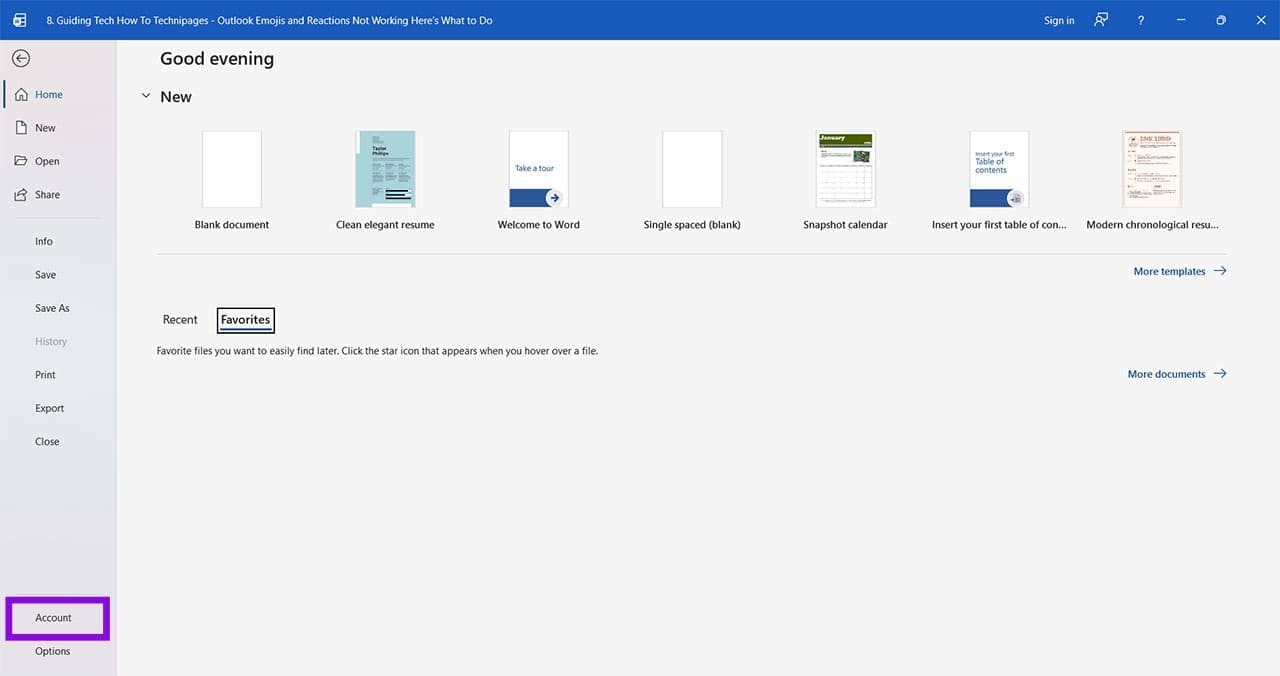
第3步。 ضمن قسم “Connected Services” (الخدمات المتصلة)، 核實 حسابات OneDrive المدرجة. إذا رأيت محرك الأقراص الشخصي الخاص بك (Personal drive)، فانقر على “Remove” (إزالة) بجانبه لفصل الخدمة.
第4步。 حاول استخدام وظيفة التفاعلات (Reaction) في Outlook لمعرفة ما إذا كانت تعمل الآن.
辦公室更新
قد يكون سبب عدم عمل رموز الإيموجي والتفاعلات في Outlook هو أن إصدار برنامج Outlook أ或者 حزمة Office لديك قديم ويتطلب تحديثًا للعمل بشكل صحيح. غالبًا ما تحل التحديثات مشكلات التوافق والأداء، بما في ذلك تلك المتعلقة بميزات التفاعل. لذلك، يُعد تحديث Office خطوة أساسية لاستعادة هذه الوظائف.
第1步。 انقر على علامة التبويب “File” (ملف) في أي تطبيق من تطبيقات Office.
第2步。 انقر على “Account” (الحساب) في الشريط الجانبي. يمكن أن يساعد هذا الإجراء أيضًا في تسهيل استخدام Outlook الكلاسيكي في Windows 11.
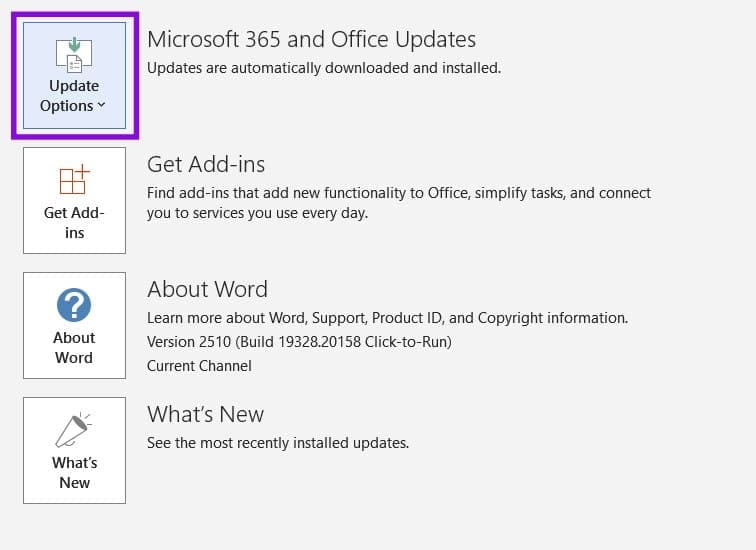
第3步。 انقر على زر “Update Options” (خيارات التحديث)، ثم اختر “Update Now” (تحديث الآن).
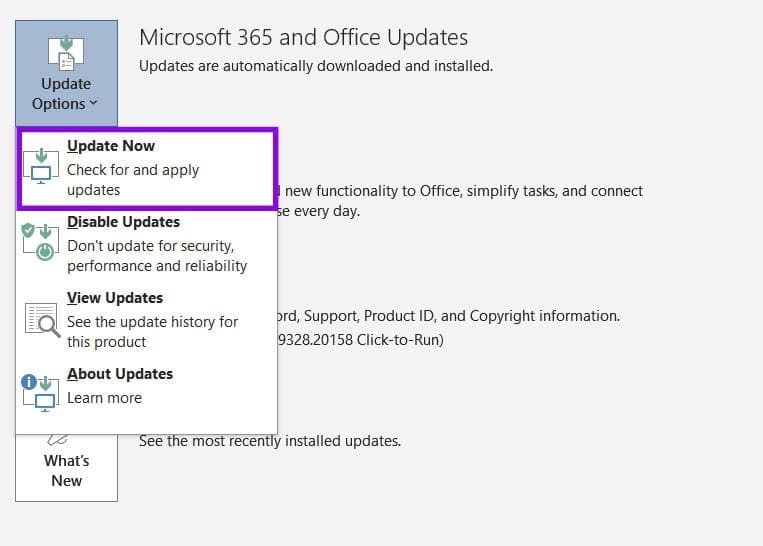
第4步。 سيقوم Office بتثبيت أي تحديثات معلقة.
⚖️ 總結與最終評估
هذه الميزة موجهة بشكل أساسي للمستخدمين في بيئات العمل والتعليم الذين يعتمدون على حسابات Microsoft 365 和 Exchange Online. لضمان عملها بسلاسة، يتطلب الأمر استيفاء شروط تقنية محددة تتعلق بنوع الحساب وتحديث التطبيق، مع الانتباه إلى عدم دعمها للحسابات الشخصية.
評論被關閉。