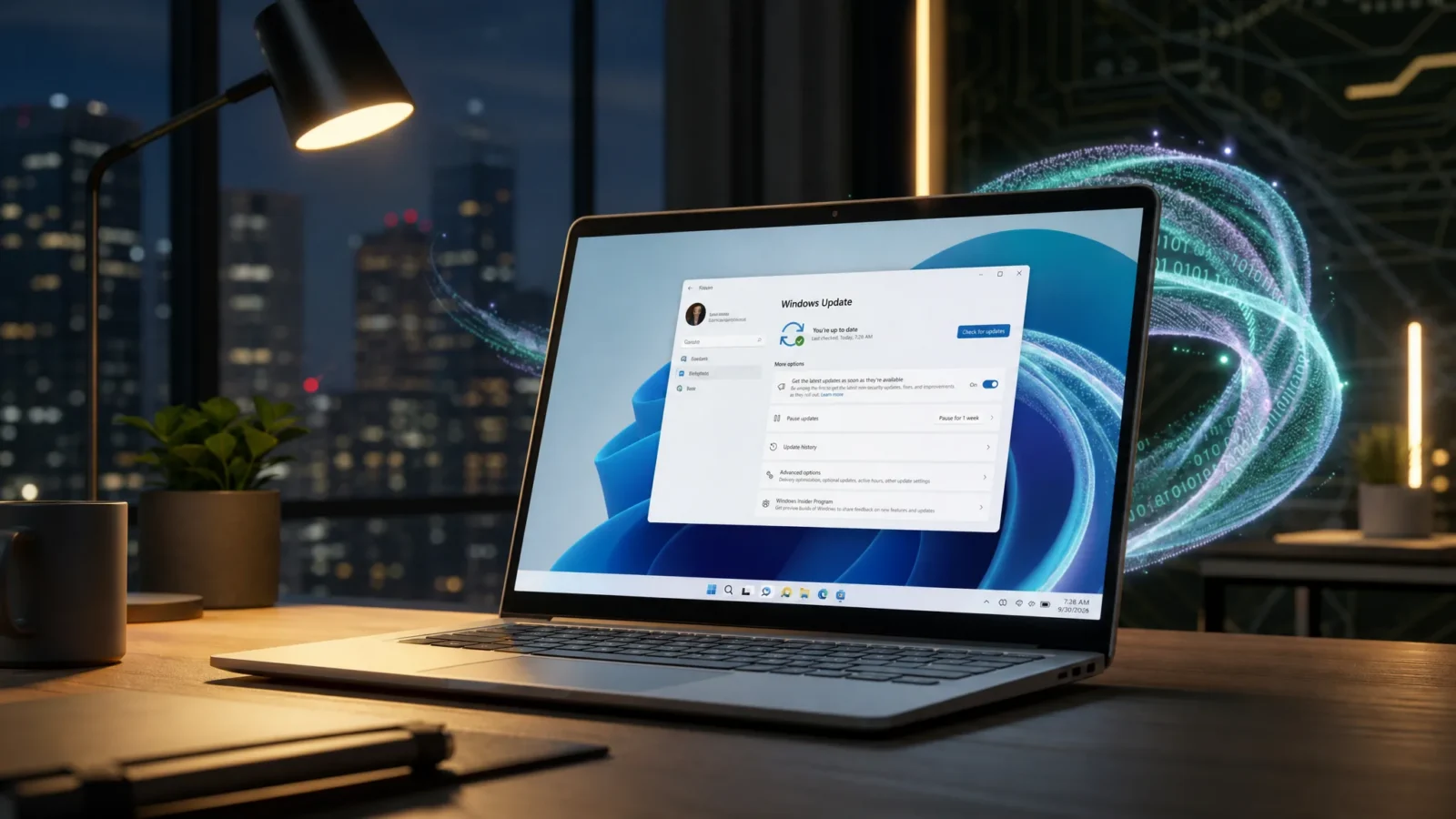
Windows 11 26H1 版本 28000.2796 (KB5120996):變更
اكتشف كل ما يجلبه تحديث Windows 11 26H1 Build 28000.2796 (KB5120996). تعرف على التغييرات الجديدة والإصلاحات الهامة الآن!
يُعد الإصدار Build 28000.2796 (KB5120996) تحديث سبتمبر 2026 لنظام 視窗 11، إصدار 26H1. يتضمن هذا التحديث مجموعة واسعة من الإضافات والميزات والتحسينات التي وصلت بالفعل إلى الإصدارين 24H2 和 25H2، وهو يستهدف فقط أجهزة ARM64 الجديدة التي تأتي مع تثبيت مسبق للإصدار 26H1.
簡答: يصل التحديث KB5120996 (الإصدار Build 28000.2796) إلى أجهزة 26H1 كتحديث متاح للجميع (general-availability) في 8 سبتمبر 2026، وعادةً ما تبدأ Microsoft في نشره في تمام الساعة 1 مساءً بتوقيت Eastern Time. يمكنك معاينة هذا التحديث الآن عن طريق تسجيل جهاز مؤهل في قناة Release Preview والتحقق من Windows更新. لن يتم تقديم الإصدار 26H1 أبدًا للأجهزة التي تعمل بمعالجات Intel أ或者 AMD، لذا لا ينطبق هذا الإصدار عليها. تسرد ملاحظات الإصدار الكاملة للإصدار Build 28000.2796 كل التغييرات.

الجدول الزمني لإصدار تحديث سبتمبر 2026
تُطلق Microsoft هذه التحديثات على مراحل، لذا يظهر نفس الحزمة في قنوات مختلفة على مدار شهرين. فالتغييرات التي تظهر في قناة Release Preview خلال أغسطس 2026 تصبح تحديث سبتمبر 2026. ويصدر الإصدار الأمني النهائي في يوم Patch Tuesday من شهر سبتمبر.
| 回复 | 這個頻道 | الإصدار (Build) | 歷史 |
|---|---|---|---|
| معاينة أولية | 發行預覽 | 28000.2796 | 14 年 2026 月 XNUMX 日 |
| توفر عام | 補丁星期二 | 28000.2796 | 8 年 2026 月 |
نظرًا لأن الإصدار 26H1 هو تحديث مخصص للأجهزة (hardware-scoped release)، فإن هذا الإصدار يؤثر فقط على فرع ARM64. ولا يحل محل تحديثات 24H2 أ或者 25H2 لأجهزة الكمبيوتر الحالية.
من يحصل على Windows 11 26H1؟
إصدار 26H1 ليس ترقية لأي شخص يستخدم 窗戶11 بالفعل. تُقدمه Microsoft فقط كتجربة مثبتة مسبقًا على أجهزة جديدة مختارة بدأت بالوصول في أوائل عام 2026، وهي مصممة حول شرائح الجيل التالي. تستخدم الأجهزة الأولى معالجات Qualcomm Snapdragon X2 Series، بما في ذلك إصدارات Plus 和 Elite 和 Extreme.
إذا كان جهاز الكمبيوتر الخاص بك يعمل بمعالجات Intel أ或者 AMD، فلن يتم توفير الإصدار 26H1 عبر Windows Update ولا يمكن تثبيته مباشرة. تستمر الأجهزة الموجودة في السوق حاليًا في تلقي تحديثاتها الشهرية العادية على إصداري 24H2 أ或者 25H2.
備註: يعتمد الإصدار 26H1 على نواة Windows مختلفة عن 24H2 和 25H2، لذا لا يمكن لهذه الأجهزة الانتقال مباشرة إلى تحديث الميزات السنوي التالي المخطط له في النصف الثاني من عام 2026. تشير Microsoft إلى أن مسارًا لإصدار مستقبلي سيأتي لاحقًا.

تغييرات مستكشف الملفات وبحث Windows
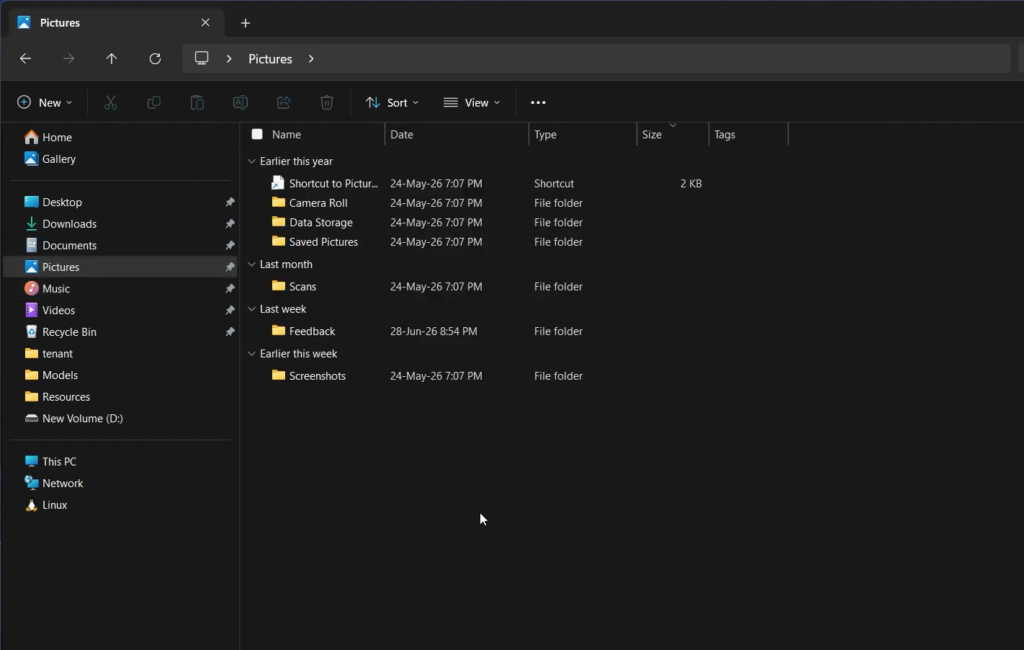
يحصل مستكشف الملفات على العديد من الإصلاحات العملية. في عرض التفاصيل (Details view)، تظهر أحجام الملفات الآن بالوحدات الصحيحة مثل KB 和 MB 和 GB بدلاً من عرض كل شيء بالكيلوبايت، مما يسهل قراءة الملفات الكبيرة بنظرة سريعة. النقر بالزر الأوسط للفأرة على مجلد في شريط العنوان (address bar) أ或者 في الصفحة الرئيسية (Home page) يفتحه الآن في علامة تبويب جديدة، مما يطابق طريقة عمل التصفح المبوب في أماكن أخرى.
لم تعد الصفحة الرئيسية (Home page) تظهر وميضًا رماديًا أثناء التحميل، ولم تعد تعود إلى الأعلى تلقائيًا. أصبحت الصور المصغرة (Thumbnails) في قسم “الموصى به” (Recommended section) أكثر وضوحًا، وتحسنت موثوقية بدء تشغيل مستكشف الملفات (Explorer) وقائمة ابدأ (Start menu) وشريط المهام (Taskbar).
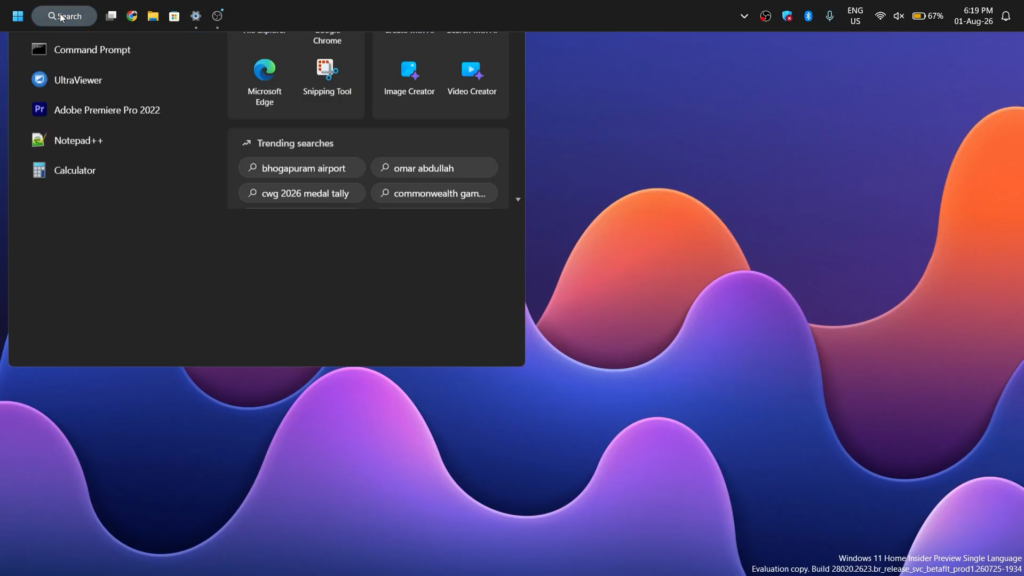
يحقق بحث Windows بعض التحسينات في الدقة. يمكنك الآن البحث باستخدام حرفين فقط، ويتعامل بحث التطبيقات بشكل أفضل مع الأسماء الجزئية والأخطاء الإملائية، وتظهر نتائج 設置 (Settings) خيارات أكثر صلة في أعلى القائمة.

Windows Hello ESS لدعم قارئات البصمة الخارجية
يدعم Windows Hello Enhanced Sign-in Security (ESS) الآن قارئات البصمة الخارجية الطرفية. هذا يعني أن 桌上型電腦 والأجهزة الأخرى التي لا تحتوي على مستشعر مدمج، بما في ذلك أجهزة Copilot+ PCs، يمكنها استخدام قارئ متوافق مع ESS لتسجيل دخول أكثر أمانًا. تم الكشف عن هذه الميزة لأول مرة في تحديث المعاينة لشهر يناير 2026 (KB5074105) ويتم طرحها الآن على نطاق أوسع.
1
قم بتوصيل قارئ بصمة ESS مدعوم.
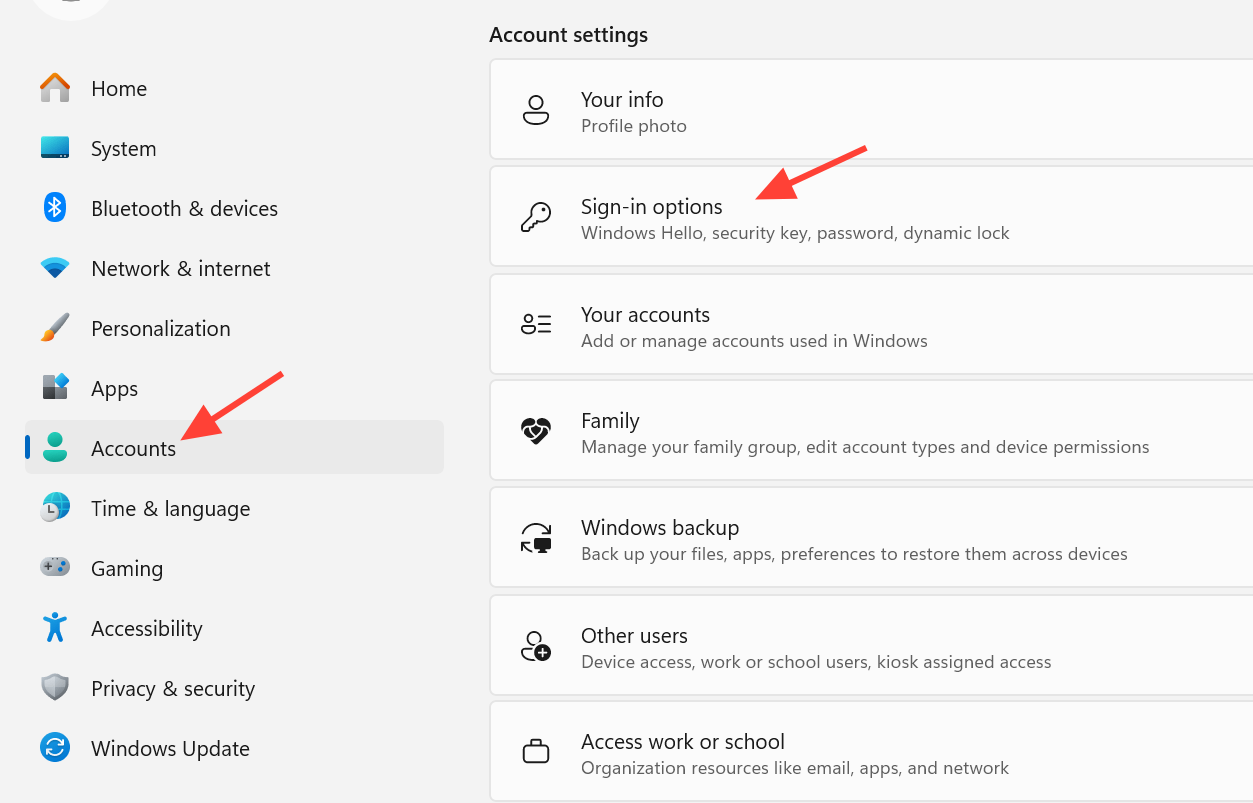
2افتح Settings، ثم انتقل إلى Accounts، ثم Sign-in options، وقم بتشغيل مفتاح “Enhanced sign-in security”.
3اتبع التعليمات لتسجيل بصمة إصبعك. بمجرد الانتهاء من التسجيل، سيقوم القارئ بمصادقتك عند شاشة القفل.

إعادة تصميم قائمة التحكم في الحساب (Account Control flyout)
تتميز قائمة التحكم في الحساب (Account Control flyout) في 窗戶11، التي تظهر عند تحديد صورة حسابك في الزاوية السفلية اليسرى من قائمة Start، بتصميم أكثر أناقة. تضيف هذه القائمة شارة تعرض حالة اشتراكك وتُبرز مزايا الحساب وتفاصيل التخزين في مكان واحد، مما يغنيك عن البحث في صفحات Settings متعددة.
لا يظهر التصميم الجديد إلا عند تسجيل الدخول باستخدام 微軟帳戶. أما الحسابات المحلية والأجهزة التي تديرها المؤسسات، فتحتفظ بالقائمة الكلاسيكية. إذا كنت مؤهلاً وما زلت ترى القائمة القديمة، فمن المحتمل أن الميزة لا تزال قيد التفعيل في منطقتك.
تحديثات ميزة الوصول الصوتي (Voice Access) والكتابة الصوتية (Voice Typing)
تضيف ميزة الوصول الصوتي (Voice Access) خاصية عزل الصوت (Voice Isolation)، التي تحسن التعرف على الكلام عن طريق تصفية ضوضاء الخلفية والأصوات الأخرى، مع معالجة تتم على الجهاز نفسه. يمكنك اختيار أحد الأوضاع الثلاثة ضمن Settings، ثم Voice Access، ثم Improve speech recognition.
| 情況 | 職業 | 準備 |
|---|---|---|
| عزل الصوت (Voice Isolation) | يقوم بتصفية أصوات المتحدثين الآخرين وضوضاء الخلفية | إعداد صوتي لمرة واحدة |
| إزالة ضوضاء الخلفية فقط (Remove background noise only) | يكتم أصوات الكتابة، إغلاق الأبواب، والأصوات المشابهة | 沒有 |
| بدون تصفية (No filtering) | يستخدم إدخال الميكروفون الخام | 沒有 |
كما تضيف ميزة الوصول الصوتي (Voice Access) دعمًا للغة الكورية وتبدأ العمل بشكل أكثر موثوقية. أما بالنسبة للكتابة الصوتية (Voice Typing)، فقد تم إيقاف تشغيل ميزة الإملاء السلس (Fluid Dictation) افتراضيًا للمستخدمين الجدد، وتظهر نصيحة تعليمية في المرة الأولى التي تُستخدم فيها الميزة.
تحسينات لوحة اللمس (Touchpad)، الطاقة، إمكانية الوصول، وعناصر الواجهة (Widgets)
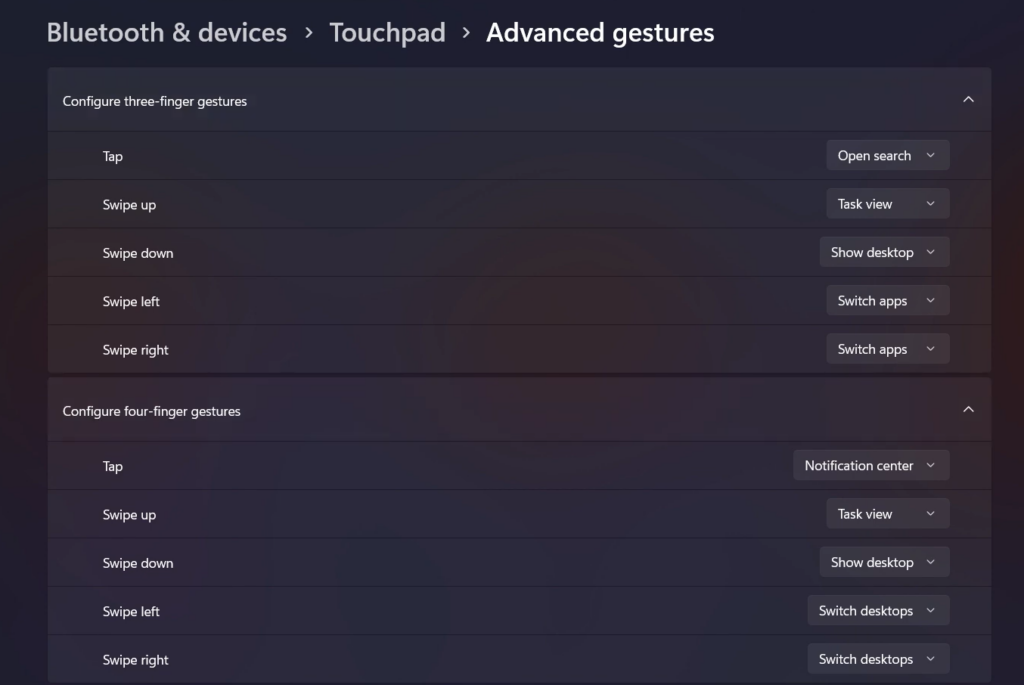
تحصل لوحات اللمس الدقيقة (Precision touchpads) على عناصر تحكم جديدة بالإيماءات ضمن Settings، ثم 藍牙和設備، ثم Touchpad. يمكنك ضبط السرعة الأساسية لإيماءات التمرير والتكبير/التصغير، وتفعيل التمرير المتسارع الذي يزداد سرعة كلما كررت الإيماءة للمستندات والصفحات الطويلة.
أصبحت إعدادات الطاقة (Power settings) أكثر اتساقًا الآن. تنطبق التغييرات على مهل عرض الشاشة، ومؤقتات السكون والإسبات، وسلوك أزرار الطاقة والنوم، وإجراءات إغلاق الغطاء على كل خطة طاقة، وليس فقط الخطة النشطة، ويتم حفظ هذه التفضيلات بشكل أكثر موثوقية. يمكنك مرة أخرى تحديد نسبة البطارية التي يتم عندها تشغيل وضع توفير الطاقة (Energy Saver) ضمن Settings، ثم System، ثم Power & battery.
فيما يتعلق بإمكانية الوصول (accessibility)، يتم إيقاف تشغيل أشرطة اللمس الأفقية والعمودية لـ Magnifier افتراضيًا على الأجهزة التي تعمل باللمس حتى لا تحجب المحتوى. يمكنك إعادة تفعيلها ضمن Settings، ثم Accessibility، ثم Magnifier.
أصبحت عناصر الواجهة (Widgets) أكثر هدوءًا أيضًا. تستخدم شارات الإشعارات في شريط المهام (Taskbar) لون تمييز نظامك بدلاً من الأحمر، ويرى المستخدمون الجدد فقط عنصر واجهة الطقس (Weather widget) على شاشة القفل (Lock screen) افتراضيًا. تسمح أجهزة Copilot+ PCs أيضًا بإلغاء تثبيت مكون الذكاء الاصطناعي لتوليد الصور (Image Generation AI) عند تثبيته، ويعرض Windows安裝程序 الآن إشعارًا بالرقابة الأبوية أثناء التثبيت.

إصلاحات الموثوقية والتغييرات الطفيفة في 視窗 11
| المنطقة | الإصلاح أ或者 التغيير |
|---|---|
| 開始菜單 | تحتفظ بعرضك المختار؛ تحسين التنقل بلوحة المفاتيح في قائمة التطبيقات؛ بدء تشغيل أكثر استقرارًا |
| 輸入 | حجم مؤشر الماوس المختار يبقى ثابتًا بشكل أكثر موثوقية |
| 窗口管理 | تفتح مربعات حوار النظام بالحجم الصحيح على الأجهزة اللوحية الصغيرة |
| 線 | استعادة تسلسلات تنوع Unicode في نص Myanmar؛ تحسين تشكيل خط Mongolian Baiti |
| 任務欄 | تحميل أكثر موثوقية لعلبة النظام في وضع الجهاز اللوحي على الأجهزة التي تعمل باللمس |
| Windows更新 | تقدم أكثر دقة للتنزيل والتثبيت؛ تحسين عملية التنظيف بعد التحديث |
| 聲音 | تحسين أصوات النظام في الوضع الداكن |
| 日期和時間 | تحسين اكتشاف تغيير المنطقة الزمنية؛ تحديث بيانات التوقيت الصيفي لبيروت، الدار البيضاء، القدس، ونوك |
| 網絡 | تجديد DHCP أكثر موثوقية، بما في ذلك استجابات NACK وأجهزة Modern Standby |
| 印刷 | صفحات أسرع في الدقيقة لطابعات IPPS |
| 剪貼板 | موثوقية أفضل في Remote Desktop 和 Azure Virtual Desktop |
| 文件管理器 | عدد أقل من أعطال explorer.exe؛ لم تعد الملفات المعينة بـ DFS تُصنف خطأً على أنها من مصدر إنترنت |
يستحق إصلاح DFS الإشارة إليه بشكل خاص. كانت الملفات الموجودة على محركات أقراص DFS المعينة تُعامل أحيانًا كمحتوى إنترنت بعد إعادة الاتصال بالشبكة، مما أدى إلى ظهور تحذيرات أمنية غير ضرورية في جزء المعاينة وتطبيق علامة الويب على الملفات المنسوخة. هذا لم يعد يحدث الآن.
كيفية تثبيت KB5120996 مبكرًا
قبل تثبيت أي تحديث جودة، أنشئ نقطة استعادة ونسخة احتياطية كاملة لتتمكن من التراجع إذا حدث خطأ ما. يتطلب الأمر إعادة تشغيل بمجرد انتهاء التثبيت.
1
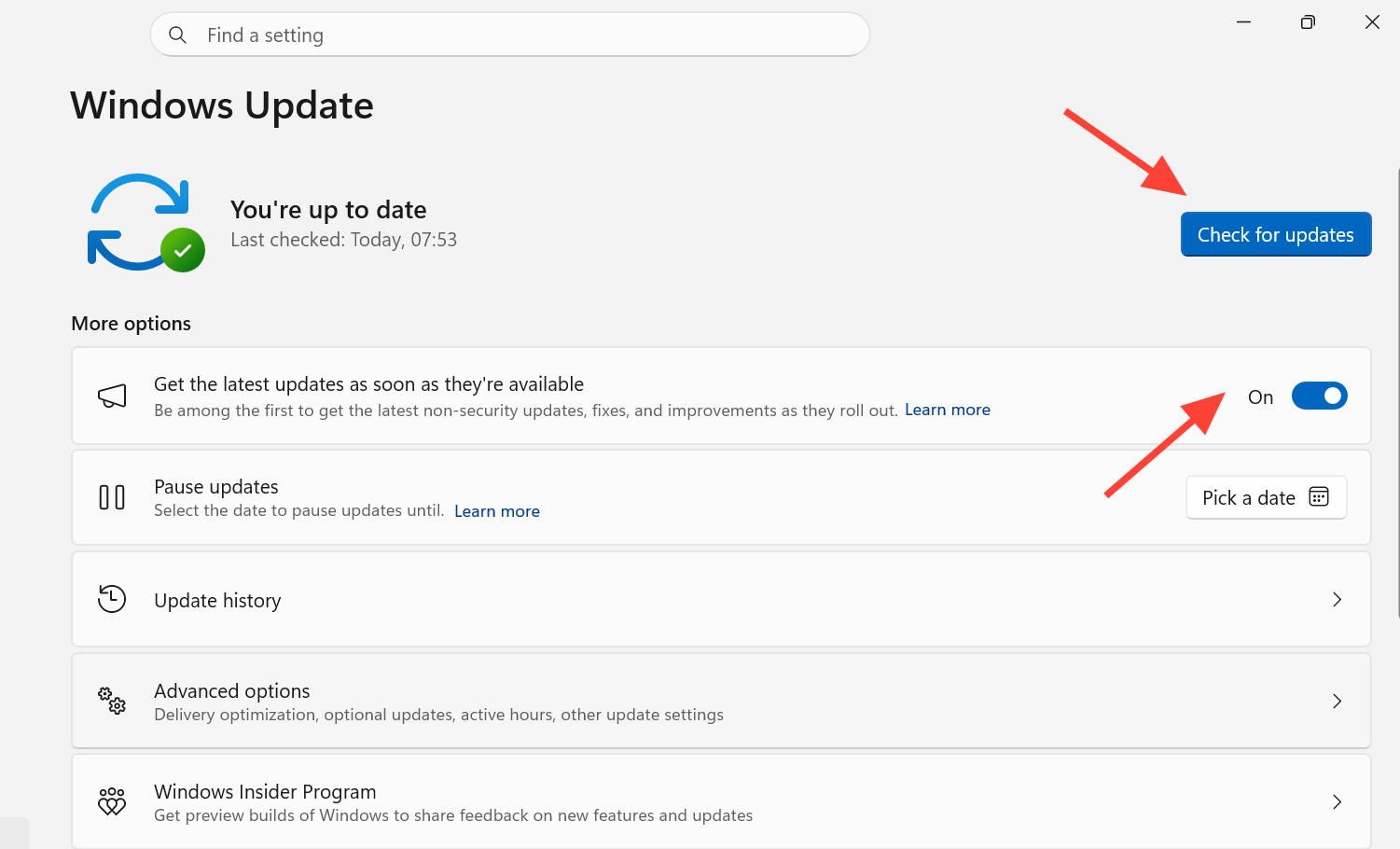
افتح Settings وانتقل إلى Windows更新، ثم صفحة Windows Insider Program، وسجل جهازك المؤهل الذي يعمل بإصدار 26H1 في قناة Release Preview.
2في صفحة Windows Update الرئيسية، قم بتشغيل خيار “Get the latest updates as soon as they’re available.”
3انقر على “Check for Updates”. سيكتشف النظام الحزمة ويعرضها للتثبيت.

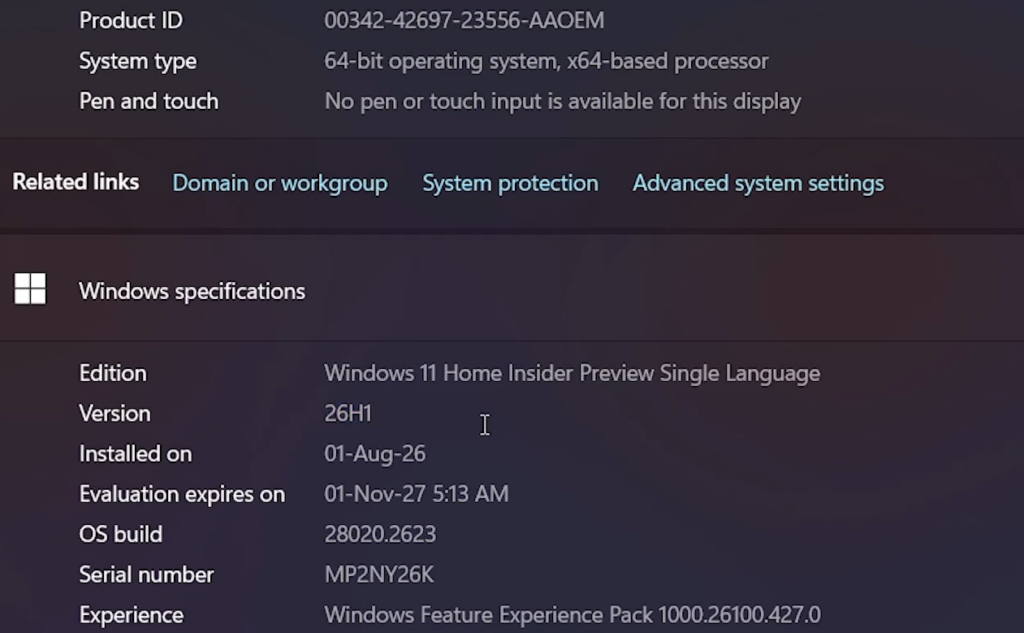
ستعرف أن التحديث قد نجح عندما يُظهر جهازك الإصدار 28000.2796 بعد إعادة التشغيل. اكتب winver في مربع البحث واضغط Enter لتأكيد رقم الإصدار. إذا لم يظهر التحديث على الفور، فإن عملية الطرح تدريجية، ويجب أن يظهر خلال بضعة أيام.
تصل العديد من هذه الميزات عبر “Controlled Feature Rollout” (الطرح المتحكم للميزات)، لذا فإن التوفر الدقيق يعتمد على منطقتك، جهازك، وتكوينك. تستغرق بعض الخيارات وقتًا أطول للظهور في أوروبا بسبب المتطلبات التنظيمية، وهذا أمر طبيعي حتى بعد تثبيت الإصدار.
評論被關閉。