

你需要知道的最重要的事情
- 請確保選擇實體印表機,並在應用程式的列印對話方塊中取消選擇「列印到檔案」選項。
- 檢查 Windows 設定中的印表機連接埠是否不是“FILE:”,因為這會將列印作業導向至檔案而不是實際的印表機。
- 在變更印表機連接埠之前,特別是對於共用印表機或託管印表機,請記錄目前設定並諮詢管理員,以免停用這些設定。
你按下列印按鈕,本以為文件會從印表機中列印出來,但 Windows 卻開啟了「另存為」或「將列印輸出另存為」窗口,並要求你輸入檔案名稱。
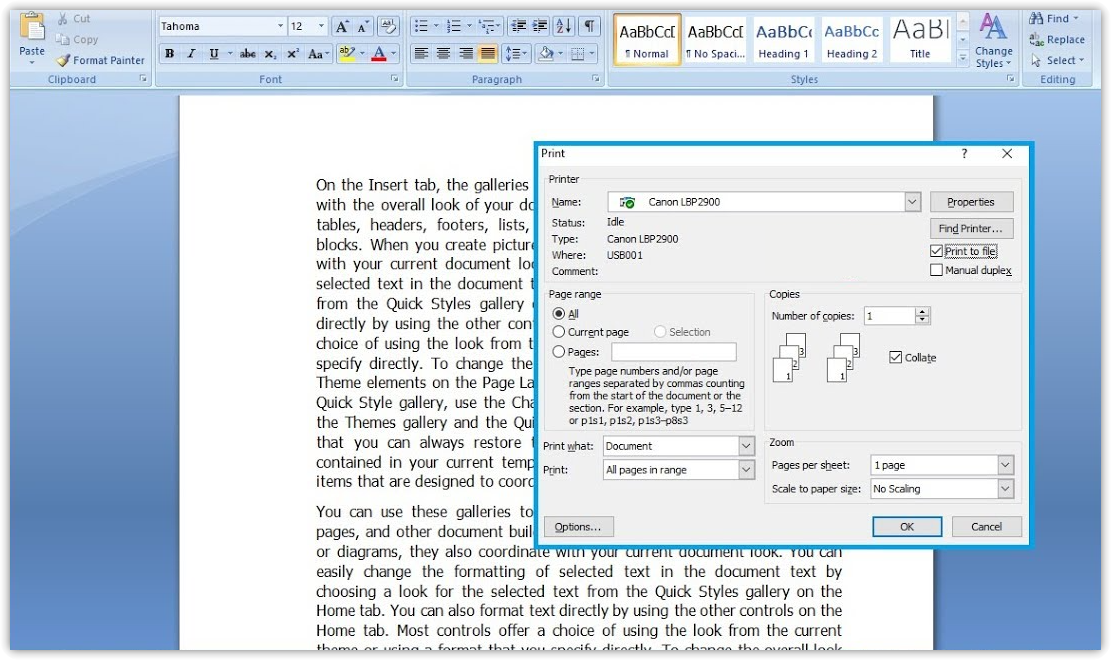
此警告表示 Windows 尚未將任務傳送至實體印表機。它將指定的目標位置視為保存輸出的位置。
此目標位置可以是「另存為 PDF」、“Microsoft Print to PDF”、“Microsoft XPS Document Writer”或配置為寫入檔案的列印佇列。
如果您打算建立PDF或 XPS 文件,則不會出現錯誤;只需選擇資料夾和文件名稱即可。但是,如果您選擇了 HP、Canon、Epson、Brother 等實體印表機,仍然收到此警告,則表示列印對話方塊、預設印表機或列印連接埠阻止了Windows輸出紙張。
首先,檢查您的列印設定:應用程式可能記住了某個文件印表機,或者某個功能可能已關閉… 列印到文件 已啟用,或列印佇列可以使用連接埠 FILE:.
| 出現 | 這意味著什麼? |
|---|---|
| 出現一個方框 Chrome 瀏覽器中的檔案名 或者 Edge 瀏覽器,或 Word 文檔,或只是一個應用程式。 | 記住這個應用程式選項 另存為PDF,أو Microsoft打印為PDF,أو 列印到文件. |
| 每個應用程式都會開啟一個視窗。 保存打印輸出為. | 實體印表機可以連接到連接埠。 FILE: 或設定了錯誤的預設印表機。 |
| 列印對話方塊中缺少印表機選項。 | 需要重新新增印表機或重新安裝其驅動程式。 |
| 列印作業已進入佇列,但始終未列印。 | 這很可能是佇列、連線、驅動程式或後台處理程式服務的問題,而不是「另存為」的問題。 |
如果您打算建立 PDF 文件,「另存為」視窗與普通文件相同。只需選擇資料夾和檔案名稱即可。只有當您希望作業透過實體印表機輸出時,才使用以下方法。
1. 選擇實體印表機,取消勾選「列印到檔案」選項
如果保存視窗僅在一個應用程式中出現,則可能根本沒有Windows 故障。該應用程式可能仍在使用它記住的上次列印目標位置,例如 PDF 寫入器或檔案輸出選項。
將目標位置改回實際印表機,會告訴此應用程式再次將文件傳送到紙張上,而不是詢問文件保存位置。
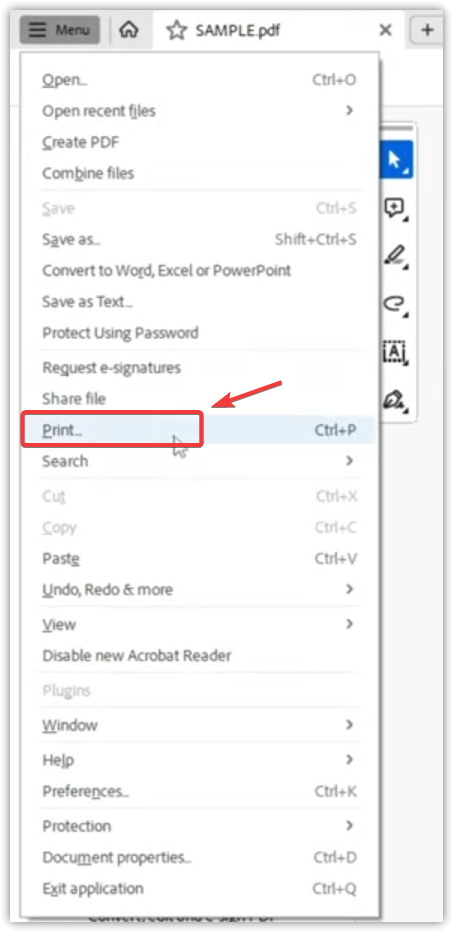
- 開啟文件或網頁,然後點選 Ctrl + P.
- 開啟下拉式選單 Printer أ或者 目的地.
- 請具體說明印表機的型號。不要指定 另存為PDF,أو Microsoft打印為PDF,أو Microsoft XPS文檔編寫器,أو OneNote中或任何其他虛擬印表機。
- 如果列印對話框包含複選框 列印到文件然後取消選擇。
- 列印一份測試頁。
如果頁面現在可以列印,則表示應用程式指向了檔案目標位置。如果在實際印表機已選取的情況下,仍有多個應用程式要求檔案名,請檢查印表機的輸出佇列是否已連線至檔案。
2. 確保印表機未使用文件連接埠:
有時,Windows 系統中的印表機名稱正確,但與該名稱關聯的列印佇列卻不會將列印作業傳送到實際的印表機。如果指定的連接埠是 FILE:Windows 將繼續要求檔案名,因為佇列配置為將印表機輸出寫入檔案。
僅變更受影響印表機的端口,並務必先儲存目前設定。對於工作場所、學校、共用或伺服器管理的印表機,在更改 USB、WSD、TCP/IP 或共用連接埠之前,請諮詢管理員。
更改錯誤的連接埠可能會導致您的網路或共用印表機停止運作。如果是辦公室、學校或託管印表機,請記下目前連接埠並先諮詢管理員。
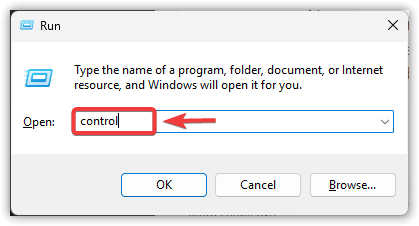
- 點擊 WIN + R,然後鍵入
control,然後按 進入.
![開啟「運行」窗口,輸入 control]()
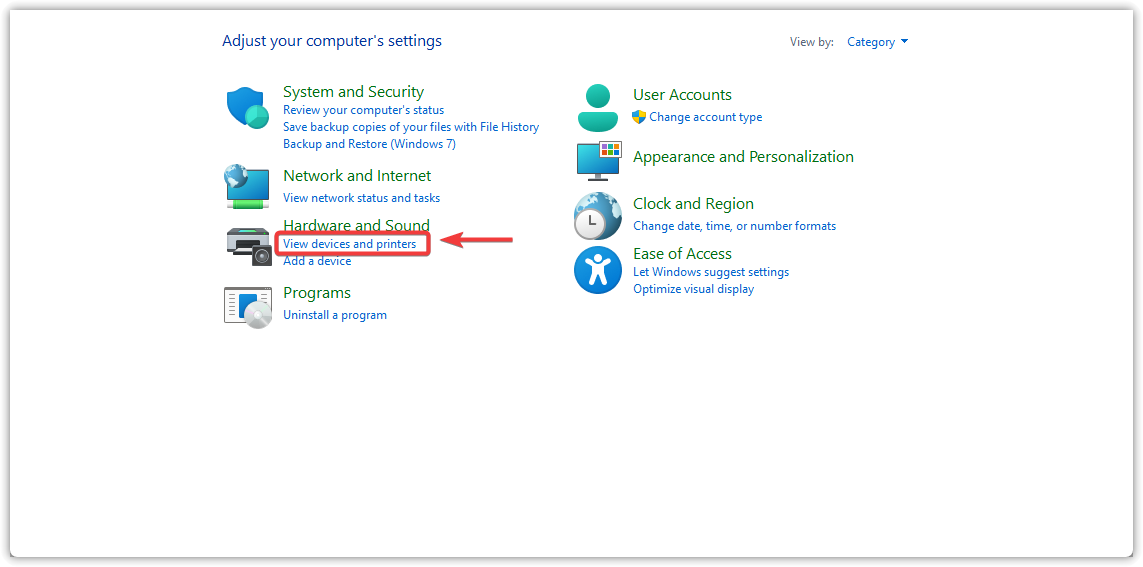
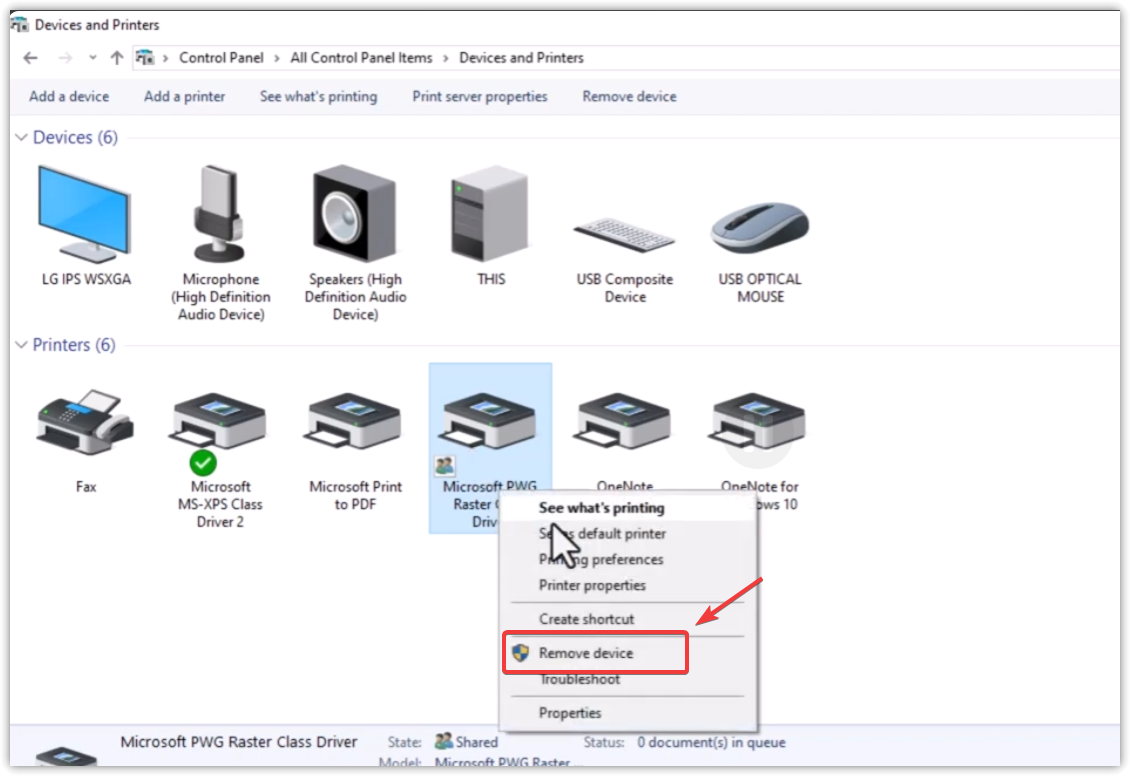
- 打開 硬體和音訊 > 裝置和印表機.
![開放硬體和聲音,然後是設備和印表機]()
- 右鍵單擊實體印表機並選擇 印表機屬性.
![右鍵單擊印表機,然後選擇“印表機屬性”]()
- 關閉並重新開啟您正在列印的應用程式。
- 點擊 Ctrl + P
- 打開 設定 > 藍牙和裝置 > 印表機和掃描儀.
- 選擇實體印表機,然後選擇 移除請確認。
![Windows 中的印表機選項]()
評論被關閉。