
Windows 11 KB5120998:提前體驗 2026 年 9 月更新的隱藏功能
了解如何使用 KB5120998 提前解鎖 Windows 11 2026 年 9 月更新的隱藏功能。不要錯過這些全新改進,立即閱讀文章!

你需要知道的最重要的事情
- KB5120998 更新適用於 Windows 11 24H2 和 25H2 版本,可在 2026 年 9 月正式發布之前透過發布預覽管道提前取得。
- 若要啟用更新中的隱藏功能,請使用管理員權限透過命令列使用 ViVeTool,執行具有指定功能 ID 的/enable命令。
- 此次更新為工作列(例如更改位置)和「開始」功能表(例如更改大小)提供了新的自訂選項,您可以在設定中檢查是否已啟用這些選項。請注意,由於地區、設備或帳戶限制,某些功能可能無法顯示。
2026 年 9 月的Windows 11 更新(KB5120998)帶來了許多顯而易見的改變,但由於微軟採取的是分階段推送的方式,而非一次性全部啟用,因此其中許多功能在您的電腦上暫時無法生效。兩台運行相同版本的電腦,在幾週內可能會呈現出完全不同的介面。如果您不想等待,可以在安裝更新後自行啟用這些新選項。
簡答: 安裝 KB5120998(25H2 版本為 26200.9267,24H2 版本為 26100.9267),然後執行此指令。 vivetool /enable /id:61161244 以管理員權限開啟命令提示字元視窗並重新啟動。此 ID 可啟用大部分新功能;如需設定工作列和開始功能表,請新增下列其他 ID。
運行任何命令之前你需要準備什麼?
ViVeTool 僅在裝置上安裝了正確版本後才能正常運作。 KB5120998 適用於24H2 和 25H2 版本,並將於 2026 年 9 月 8 日開始全面推播。在此日期之前,該更新已在 Windows 預覽體驗計劃的發布預覽頻道中提供。正式發布後,它將作為常規可選更新出現在 Windows 更新設定中。
| 版本 | 包含 KB5120998 的建置版本 |
|---|---|
| Windows 11 25H2 | 26200.9267 |
| Windows 11 24H2 | 26100.9267 |
注意:這些功能 ID 會頻繁變更。一旦微軟將某個功能永久整合到 Windows 系統中,其 ID 就會失效。即使整合成功,也不一定能保證該功能一定會出現,因為某些變更也僅適用於特定裝置、帳戶或地理區域。
如何先安裝 KB5120998
正式發布前(預覽版)
1. 開啟「設定」,然後前往「Windows 更新」,開啟「Windows 預覽體驗計畫」頁面,然後按一下「開始使用」。
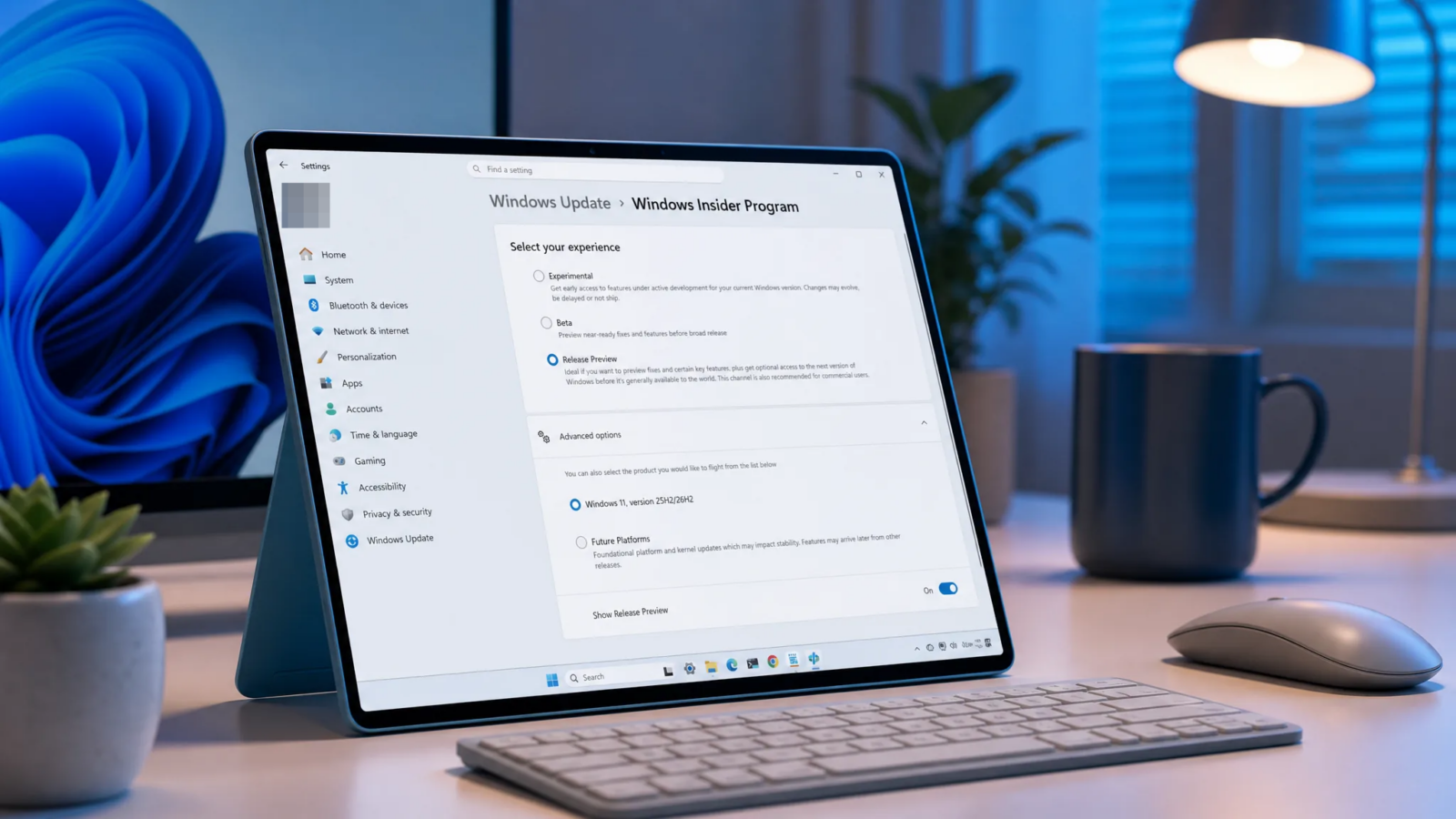
2. 關聯您的 Microsoft 帳戶,接受條款,然後開啟進階選項,啟用「顯示版本預覽」 ,並在「選擇您的體驗」下選擇「版本預覽」。
3. 重啟電腦。啟動後,返回Windows 更新,啟用「有最新更新可用時立即取得」,然後按一下「檢查更新」。
4. 安裝更新,根據提示重新啟動,然後開啟Microsoft Store,前往「下載」,檢查更新以確保您的應用程式和系統元件與新版本相容。
更新內容公開發布後
1. 開啟設定並前往Windows 更新。
2. 開啟「有可用更新時立即取得最新更新」選項,然後按一下「檢查更新」,當 KB5120998 更新作為可選更新出現時,選擇「下載並安裝」 。
3. 重新啟動設備,然後開啟Microsoft Store ,在「下載」部分查看元件更新。此可選更新通常會在月底,也就是下一個“補丁星期二”之前推送。
使用 ViVeTool 啟動 2026 年 9 月的功能
ViVeTool 是一個小型命令列實用程序,用於啟用或停用隱藏的 Windows 功能。下載最新版本,解壓縮,然後將命令提示字元指向該資料夾。
1.從專案發布頁面下載ViVeTool-vx.xxzip檔。
2. 雙擊 ZIP 文件,點選「全部提取」,然後點選「提取」 ,複製提取資料夾的路徑。
3. 開啟「開始」選單,搜尋「命令提示字元」,然後右鍵點選搜尋結果第一條,選擇「以管理員身分執行」。
4. 輸入以下命令(將路徑替換為您自己的路徑)並按下Enter 鍵導覽至 ViVeTool 資料夾。
cd c:folderpathViVeTool-v0.x.x5. 使用主 ID 啟用大多數新功能,然後按下Enter 鍵。
vivetool /enable管理員保護功能使用更長的分組 ID 字串。此功能預設為停用狀態,通常透過 Microsoft Intune (OMA-URI) 或群組原則進行管理,因此並非所有裝置上都會顯示此指示燈的切換選項。
vivetool /enable /id:51406324,60288851,48433719,58989092,58989177,61160789,61161244,61161268,61161283,6116130461754985,61225604,61596616,61596617,61596618,61596619如何確保各項功能已啟用
重新啟動後,設定選項將重新出現在其通常位置,而不是顯示通用確認訊息。若要驗證每項變更是否已生效,請依照下列步驟操作:
| 特徵 | 出現地點 |
|---|---|
| 工作列位置(底部、頂部、左側、右側) | 設定 > 個人化 > 工作列 > 工作列行為 > 工作列位置 |
| 更小的工作列 | 設定 > 個人化 > 工作列 > 工作列行為 > 工作列大小 |
| 開始功能表大小(小、大、自動) | 設定 > 個人化 > 開始 > 開始功能表大小 |
| 隱藏姓名和頭像 | 設定 > 個人化 > 開始 |
| 搜尋中的網路和商店建議 | 設定 > 隱私權與安全 > 搜索 |
| 建議的應用場景 | 設定 > 系統 > 共享 |
如果重新啟動後仍未出現切換到特定功能的選項,則可能是由於您所在的地區、設備規格或帳戶類型等原因導致該功能被封鎖。這是逐步有序推出過程中的正常現象,任何命令都無法繞過這些限制。
如何撤銷更改
若要撤銷對特定指示器的激活,請重複相同的過程,但替換命令。 /enable b /disable 使用相同的 ID。例如,要停用主指標:
vivetool /disable /id:61161244使用相同方法停用您啟用的所有其他 ID。若要一次清除所有自訂設定並恢復系統預設狀態,請執行以下命令:
vivetool /fullreset更新 KB5120998 實際上更改了哪些內容?
本次更新的主要新增功能集中在自訂選項上。工作列現在可以放置在螢幕的任意邊緣,工具提示、彈出式選單、動畫以及大多數設定(包括永不合併圖示的選項)在所有四個位置均可正常使用。不過,搜尋框和較小的任務欄目前僅限於頂部和底部邊緣。開始功能表新增了三種尺寸(小、大和自動),可以切換「已固定」、「最近」和「全部」三個部分,還可以選擇隱藏您的姓名和個人資料圖片。原有的「推薦」部分已更名為「最近」。
Windows 搜尋改進了主頁佈局,能夠識別每個搜尋結果的來源,並新增了一個選項,用於控制是否在本機搜尋結果旁邊顯示Web和 Microsoft Store 的建議。檔案總管主頁載入速度更快,旋轉的「推薦」欄也支援觸控滾動。啟動、登入、重新啟動、關機和更新安裝過程新增了進度指示器,同時也為工作和學校帳戶提供了Windows 共享應用建議,並修復了任務管理器、圖形、網路和設定方面的一些小問題。管理員保護功能(最初於 2025 年 10 月發布)也開始逐步推出,WMIC 工具已從 24H2 和 25H2 版本中移除。
由於微軟會在完成每項功能後停用這些 ID,因此目前有效的啟動流程可能會在後續更新後悄悄失效。如果某個特定功能不再有效,通常表示該變更已推送至所有用戶,且該功能已不再需要。
評論被關閉。