
如何修復臨時 Microsoft 帳戶鎖定以防止未經授權的使用
您的 Microsoft 帳戶是否因「未經授權使用」而被鎖定?了解如何輕鬆解決此問題並重新獲得安全存取權限。別讓帳戶鎖定阻礙您的工作!

你需要知道的最重要的事情
- 確定鎖定的 Microsoft 帳戶類型(個人帳戶或企業/學校帳戶)至關重要,因為個人帳戶使用 Microsoft 的直接復原路徑,而企業/學校帳戶需要聯絡管理員。
- 若要解鎖個人 Microsoft 帳戶,請使用線上復原流程(安全代碼或密碼重設),並查看「最近活動」以識別任何可疑嘗試並保護您的帳戶。
- 解鎖帳戶後,請登出所有活動會話,更改密碼,並更新恢復訊息,以確保完全安全並防止繼續未經授權的存取。
如果Microsoft顯示「您的帳戶已被暫時鎖定以防止未經授權的使用」的訊息,則表示登入系統已暫時停止訪問,因為帳戶需要進行安全檢查才能繼續使用。此訊息可能出現在 Outlook、Hotmail、Xbox、OneDrive、Microsoft 365、登入Windows時,或任何使用您的 Microsoft 帳戶的頁面上。
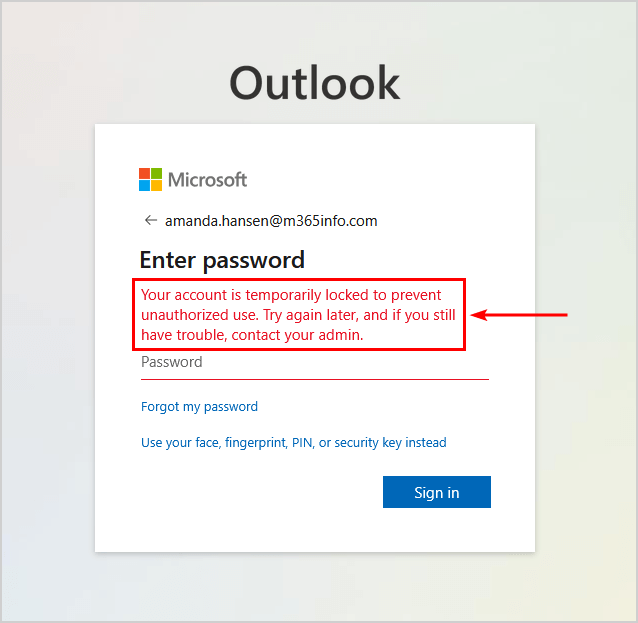
此訊息並不證明帳戶已被成功盜用,也不一定意味著密碼錯誤。如果發生異常活動、多次登入失敗、可疑流量、驗證問題或任何需要根據帳戶安全規則進行審查的活動,Microsoft 可能會鎖定登入程序。
帳戶類型很重要。
- 您的個人 Microsoft 帳戶(例如 Outlook.com、Hotmail、Xbox 或 OneDrive)可透過 Microsoft 的安全代碼、密碼重設、登入助理和活動檢視頁面解鎖。
- 它可能受到影響 工作或學校帳戶 此外,Microsoft Entra 或 Microsoft 365 中也存在管理控制,因此使用者可能需要自行重設密碼或由管理員解除封鎖。
1. 停止重試循環並選擇被鎖定的 Microsoft 帳戶類型。
鎖定螢幕介面上的文字會引導您完成對應的恢復步驟。個人 Microsoft 帳戶通常會引導您存取 account.microsoft.com、輸入安全代碼、重設密碼或使用登入助理。企業或學校帳戶可能會提示您聯絡管理員,因為該帳戶由租用戶控制。
- 關閉所有其他微軟登入標籤頁,並Office 應用程式Outlook 視窗、Xbox 登入提示或瀏覽器會話在背景不斷重試。
- 請稍等片刻,以免失敗嘗試次數的增加疊加到目前鎖定狀態之上。
- 使用您常用的瀏覽器或主裝置開啟一個全新的登入頁面,然後嘗試一次。
![稍等片刻後,微軟登入頁面會再次打開,然後再嘗試一次。]()
- 查看鎖定位址。如果它以…結尾。 @ Outlook.com أ或者 @ hotmail.com أ或者 @ Live.com أ或者 @ Msn.com或者它用於 Xbox/OneDrive,所以請將其視為個人 Microsoft 帳戶。
- 如果地址是公司、學校或組織的地址,或頁面要求您聯絡管理員,請使用本文後面提到的工作或學校帳戶路徑。
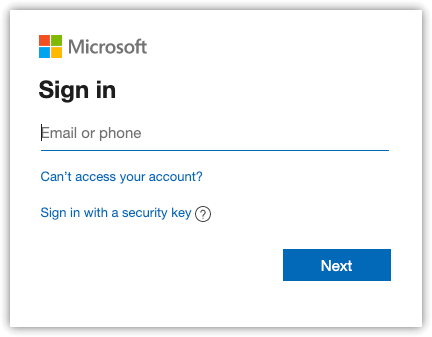
如果帳戶被鎖定是個人帳戶,請依照 Microsoft 的解鎖和密碼重設流程進行操作。如果帳戶明顯由企業或學校管理,請跳過個人帳戶復原流程,使用下列管理員控制的路徑。
2. 使用安全代碼解鎖您的個人 Microsoft 帳戶或重設密碼。
對於個人 Microsoft 帳戶,目前支援的最快方法是使用 Microsoft 的線上解鎖流程。 Microsoft 可能會要求您提供安全碼、重設密碼或其他身份驗證訊息,然後才會重新授予您對帳戶的存取權限。
用於取得解鎖碼的手機號碼無需與帳戶中已儲存的號碼相同。只需確保該號碼能夠接收簡訊 (SMS) 即可。由於解鎖碼是臨時的,請務必使用您最近收到的解鎖碼,並輸入簡訊中的數字。
- 去 account.microsoft.com 或跳到顯示帳戶已鎖定訊息的微軟登入頁面。
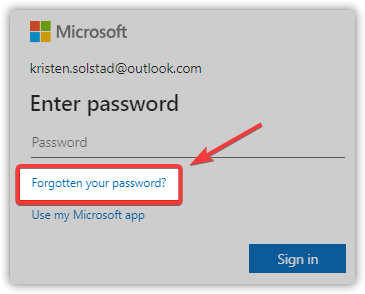
- 如果微軟提供此選項 忘記密碼?所以請具體說明。
![微軟登入頁面顯示「忘記密碼?」選項。]()
-
請輸入與被鎖定帳號關聯的電子郵件地址、電話號碼或 Skype 使用者名稱。
-
選擇您可以立即使用的驗證方式。
-
如果微軟要求提供電話號碼以接收解鎖碼,請使用可以接收簡訊的號碼,並且只輸入最新的解鎖碼。
-
如果微軟要求您建立新密碼,請建立新密碼,然後從您的主裝置重新登入。
如果解鎖成功,請不要止步於首次成功登入;請繼續執行以下安全檢查步驟並清理您的帳戶。如果 Microsoft 未傳送或接受驗證碼,請嘗試其他驗證方法並先修復驗證流程。
3. 查看近期活動,並對任何有關潛在風險登入的警報作出回應。
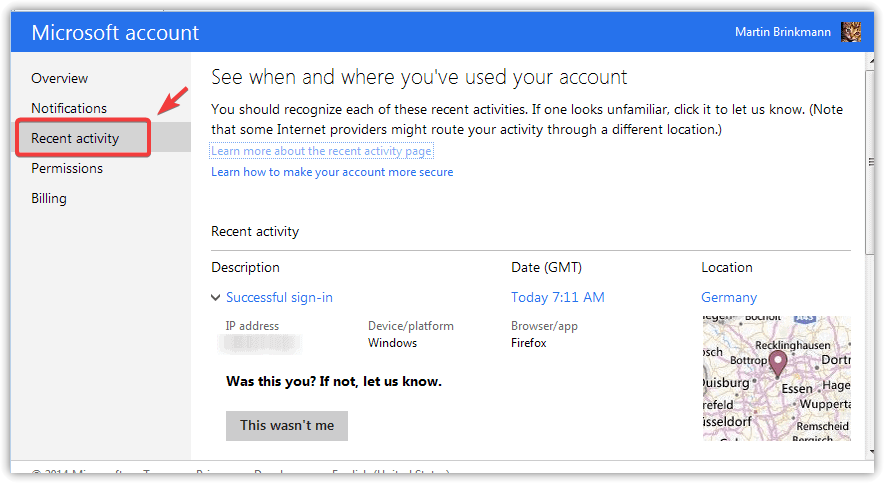
一旦您能夠存取安全控制面板,請檢查微軟最初鎖定您帳戶的原因。「近期活動」頁面會顯示帳戶的使用地點和方式,微軟也會允許您確定可疑活動是否源自於您本人。
這一步很重要,因為鎖定帳戶可能是誤報,但也可能是密碼重複使用、登入資料外洩或攻擊者試圖強迫您通過驗證提示的第一個明顯跡象。
專業提示:如果問題出在您的電腦或筆記型電腦上,您可以嘗試使用Fortect Repair,它可以掃描系統儲存庫並取代損壞或遺失的檔案。這在許多由系統損壞引起的問題中都有效。您可以點擊此處下載 Fortect 。
- 開啟 Microsoft 帳戶安全頁面並前往 近期活動.
- 查看清單中的網站、裝置、瀏覽器、應用程式和登入失敗嘗試。
![微軟帳戶的近期活動頁面會顯示登入嘗試和位置。]()
- 如果微軟發送安全警報,請謹慎打開,或直接存取安全儀表板,不要輕信來路不明的電子郵件中的連結。
- 如果登入嘗試是您本人進行的,請確認這是您的操作。
- 如果登入嘗試並非您本人所為,請選擇 這不是我 أ或者 保護您的帳戶 只要微軟提供服務。
![微軟的安全警報會詢問可疑的登入嘗試是否合法。]()
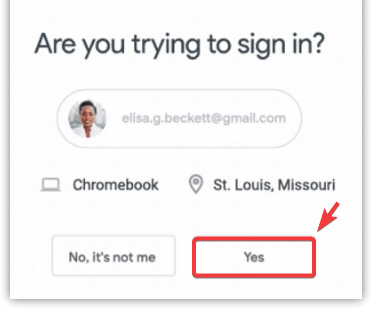
如果所有活動都屬於您本人,鎖定很可能是由新裝置、旅行、使用 VPN 或多次嘗試失敗導致的。如果存在非您本人的活動,請變更密碼、檢查復原資訊並退出其他會話。
4. 解鎖帳戶後,請從所有裝置上登出並保護您的帳戶。
解鎖帳戶後,為了確保帳戶安全,請務必登出所有活動會話並清除任何未經授權的存取權限。如果您的帳戶因可疑活動而被鎖定,成功解鎖僅是成功的一半。您還需要清除舊會話,並確保任何攻擊者都無法繼續使用過時的瀏覽器、應用程式程式碼或裝置會話。
微軟的「在所有裝置上登出」工具可以將您從瀏覽器和應用程式中登出您的帳戶,但這可能需要一些時間,並且不會自動處理每個 Xbox 主機工作階段。
- 開啟您的 Microsoft 帳戶安全性頁面,然後前往 進階安全選項.
- 向下捲動至 到處註銷 選擇它。
![微軟帳戶安全設定中顯示了在所有裝置上登出的選項。]()
- 如果您在解鎖過程中尚未更改密碼,請立即變更密碼。
- 請更新您的電子郵件地址、電話號碼和恢復身份驗證方式,以確保將來收到的解鎖碼能夠送達您能夠訪問的地方。
- 如果您懷疑密碼被盜,請對您輸入過密碼的任何電腦進行惡意軟體掃描。
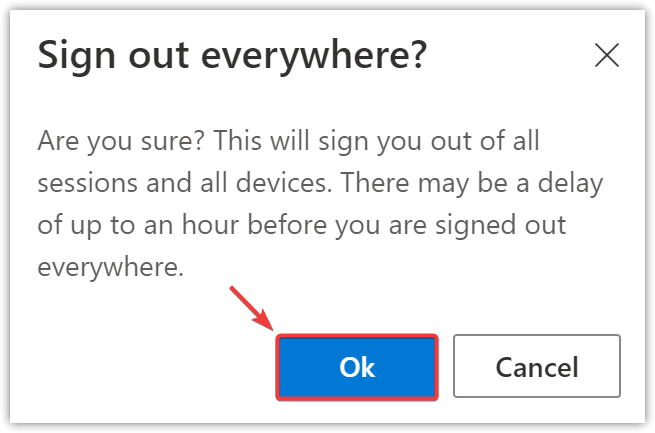
如果清理後帳戶保持解鎖狀態,則安全事件可能已解決。但是,如果登入立即再次被鎖定,請檢查是否是過時的應用程式、裝置或工作/學校策略仍然導致重複的錯誤登入嘗試。
5. 對於工作或學校帳戶:使用自助重設或請管理員解除登入限制。
如果您遇到工作或學校的 Microsoft 帳戶鎖定問題,其處理流程與個人帳戶不同,需要管理員介入或使用專門的自助服務工具。工作和學校帳戶由組織控制。即使錯誤訊息看起來相似,標準的消費者 Microsoft 帳戶解鎖流程也可能無效,因為可能涉及 Microsoft Entra、Microsoft 365、安全性原則或管理員等級的封鎖設定。
如果啟用了密碼自動重設功能,使用者可以從這裡開始操作。如果未啟用,則需要由組織的 IT 管理員審核該帳戶;個人版 Microsoft 帳戶恢復表單無法解鎖組織管理的帳戶。
- 去 mysignins.microsoft.com/security-info 並選擇 無法存取您的帳戶? 如果頁面允許的話。
- 依照自助重設密碼提示操作 安全信息 貴公司會保存這些資訊。
- 如果頁面提示您需要聯絡管理員,請將完整的鎖定訊息傳送給您的 IT 服務台。
- 如果您是 Microsoft 365 管理員,請開啟 Microsoft 365 管理中心 > 使用者 > 活動用戶.
微軟。 - 如果您沒有所有其他復原方法,請在提交之前閱讀 Microsoft 的復原表單指南,尤其是在啟用兩步驟驗證的情況下。
- 不要為第三方「帳戶解鎖」服務付費,也不要向他們提供您的 Microsoft 密碼、恢復代碼或授權資訊。 身份驗證應用或身分證明文件。
如果帳戶恢復路徑或登入助理成功,請在恢復正常使用前更新您的安全資訊。如果失敗,請妥善保管鎖定帳戶的完整地址、恢復郵箱地址、電話號碼、上次登入資訊以及所有支援案例編號,以避免提交衝突的恢復嘗試。
評論被關閉。