

你需要知道的最重要的事情
- 若要檢查您是否擁有真正的藍牙適配器,請在裝置管理員中尋找具有製造商名稱(例如 Intel 或 Realtek)的適配器,並避免將其與不代表實體無線電的 Microsoft 適配器混淆。
- 檢查 Windows 更新後,請從電腦製造商的支援頁面下載並安裝正確的藍牙驅動程式包,尤其是在 Windows 升級或驅動程式更新失敗之後。
- 如果實體藍牙適配器出現在裝置管理員中,請將其卸載,然後選擇“關機”而不是“重新啟動”,以便 Windows 在下次啟動後完全重建驅動程式。
即使問題最初只是設定中缺少藍牙開關, Windows裝置管理員中的藍牙裝置也可能消失。在某些情況下,藍牙類別會完全消失;而在其他情況下,Windows 仍然只顯示 Microsoft 枚舉器或未知設備,而實際的適配器應該會出現在這裡。
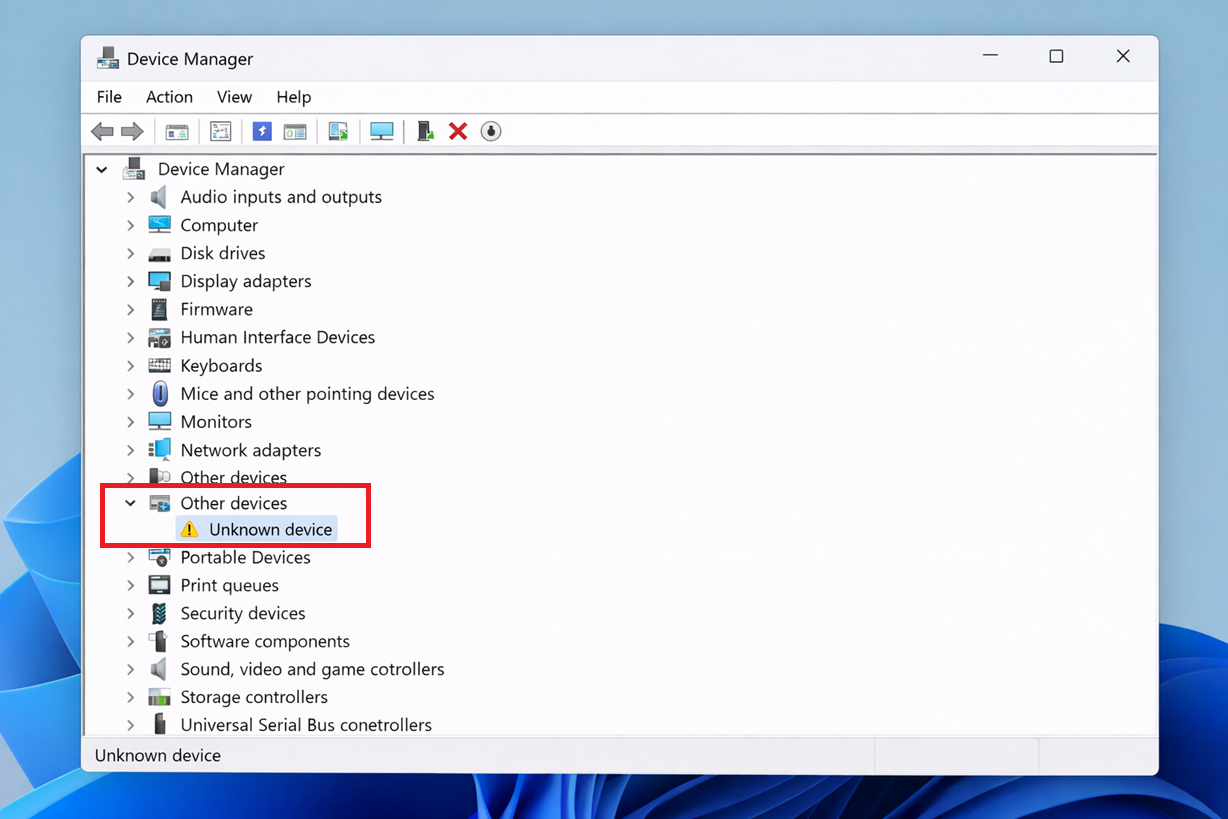
關鍵在於Windows是否還能偵測到實體藍牙模組。如果轉接器上顯示製造商名稱,例如「Intel Wireless Bluetooth」或「Realtek Bluetooth Adapter」,則表示需要修復驅動程式;而如果電腦無法顯示任何實體模組,則可能需要從原始裝置製造商 (OEM) 取得韌體支援,或使用第三方轉接器。
1. 檢查 Windows 是否仍顯示實際的藍牙無線電。
即使實際的藍牙適配器缺失,裝置管理員仍會顯示與藍牙相關的條目。諸如“Microsoft Bluetooth Enumerator”和“Microsoft Bluetooth LE Enumerator”之類的條目並非指實體無線電模組;實際的適配器通常帶有製造商的名稱。
此掃描可防止您修復或卸載錯誤的裝置。
- 打開 裝置經理 並展開 藍牙尋找印有製造商名稱的轉接器,例如: Intel英特爾 أ或者 瑞昱 或藍牙無線電設備的任何其他名稱。如果您找不到轉接器或藍牙功能完全無法運作,則可能需要進行更全面的故障排除。
![Windows 11 裝置管理員中,轉接器消失後,不再顯示藍牙類別。]()
- 如果你只看到微軟的藍牙轉接器,那就表示真正的轉接器可能還沒到。
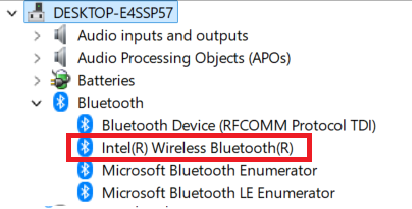
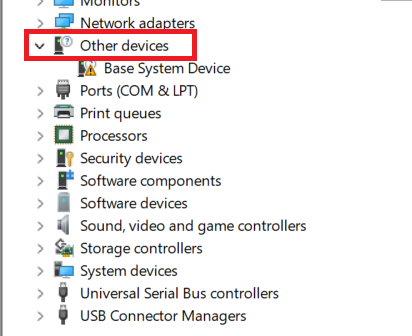
- 如果某個類別消失了 藍牙, 一探究竟 其他設備 正在尋找未知或識別錯誤的裝置條目。
![裝置管理員中顯示一個未知條目,或在「其他裝置」下顯示藍牙適配器,這可能是由於驅動程式更新錯誤導致的。]()
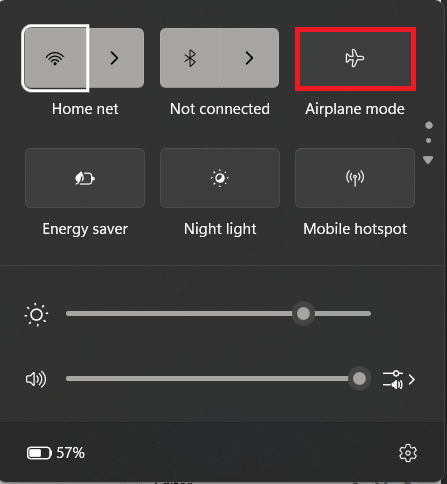
- 打開 快速設定 使用 視窗+A 請確保它已關閉 飛行模式如果你的筆記型電腦有實體無線網路卡按鍵,請將其開啟。
![在排查藍牙遺失問題時,Windows 11 的快速設定顯示飛航模式已關閉。]()
- 打開一個應用程序 幫助 並打開 藍牙疑難解答 自動的。
![Windows 11 中的「取得協助」應用程式會執行藍牙疑難排解程序,以尋找缺少的藍牙適配器。]()
- 請按照 Windows 建議的任何修復方法進行操作。
- 修復過程完成後,即使 Windows 沒有提示,也請重新啟動電腦。
![Windows 11 在藍牙故障排除或驅動程式變更後提示重新啟動。]()
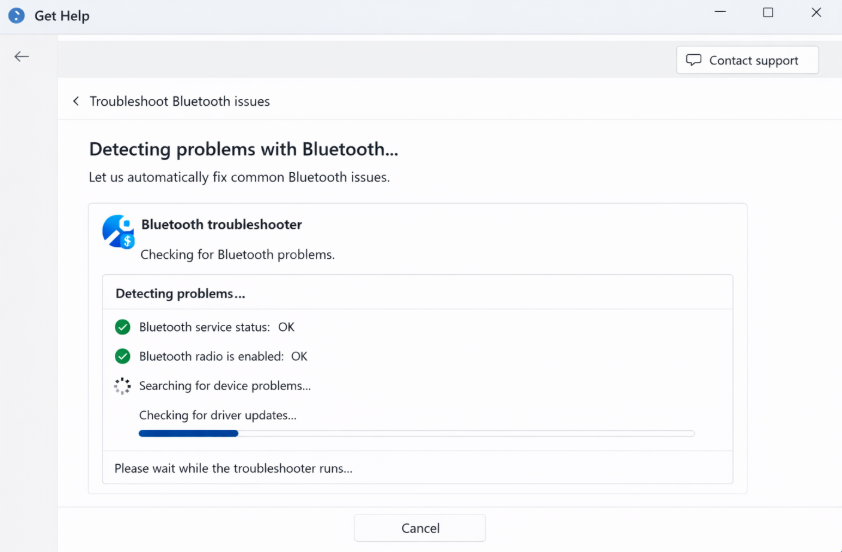
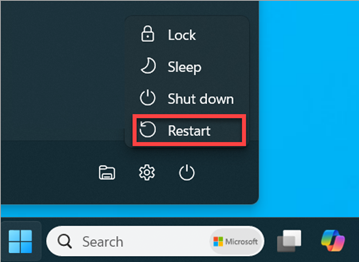
如果按照上述步驟操作後,藍牙會重新出現在裝置管理員中,則問題很可能是 Windows 的暫時性故障。如果藍牙仍然消失,則需要修復驅動程式安裝。
3. 首先,使用 Windows 更新,然後從製造商 (OEM) 安裝正確的藍牙驅動程式。
要解決藍牙消失的問題,一些藍牙驅動程式可能會透過 Windows 更新獲得,但缺少的藍牙適配器通常需要從電腦製造商的支援頁面下載確切的軟體包。
在 Windows 系統升級、驅動程式更新失敗或 BIOS/韌體變更導致適配器消失後,這一點尤其重要。
- 去 設置 > Windows 更新,然後輕點 檢查更新安裝所有可用的更新。
![藍牙裝置從裝置管理員中消失後,Windows 更新畫面會檢查更新。]()
- 重新啟動電腦並檢查 “設備管理器” 再來一次。
- 如果藍牙仍然無法連接,請打開 電腦廠商支援網站 找到您設備製造商的驅動程序,使用確切的型號進行搜索,然後下載最新的驅動程式。 藍牙 對於 Windows。
![電腦製造商的支援頁面提供了適用於 Windows 11 的正確藍牙驅動程式套件下載。]()
- 安裝軟體包 OEM藍牙套件然後重新啟動,並檢查帶有製造商名稱的藍牙適配器是否重新出現。
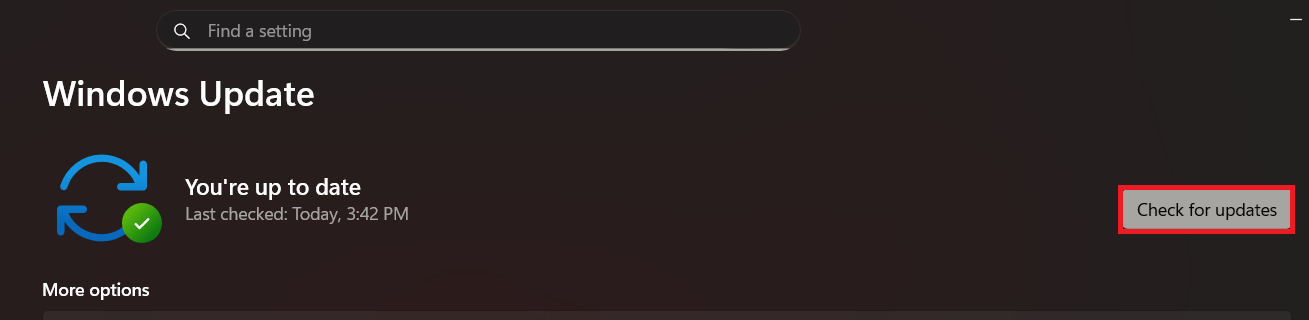
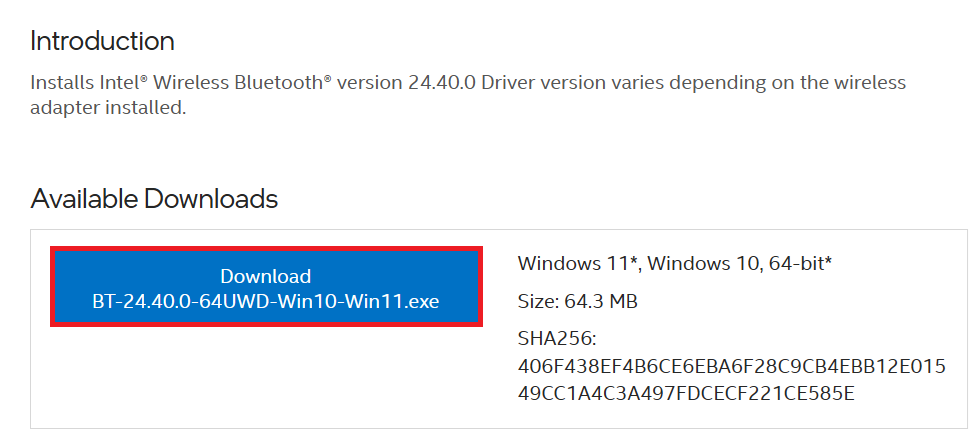
如果藍牙重新出現,但配對或裝置行為仍然不穩定,請在適配器重新出現後使用 Windows 中的藍牙指南。
4. 如果適配器再次出現,請將其徹底卸載,然後讓 Windows 在關機後重新建置它。
只有當裝置管理員再次顯示真正的藍牙適配器時,此步驟才有意義。刪除 Microsoft 加載項或未知條目並不能徹底重建無線適配器的定義。
完全斷電非常重要,因為有些藍牙適配器在正常重新啟動過程中無法完全重置。
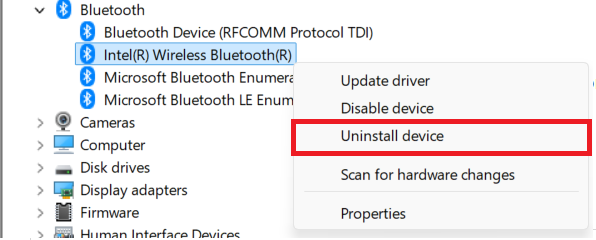
- في “設備管理器”右鍵單擊實體藍牙適配器並選擇 卸載設備.
![裝置管理員會在嘗試完全斷電並重新安裝之前卸載藍牙適配器。]()
- 選擇 關閉稍等片刻,然後重新啟動電腦。
- 讓Windows自動重新安裝藍牙轉接器。
- 如果藍牙類別尚未重建,請開啟 裝置管理員 > 操作 > 掃描硬體更改.
![裝置管理員中的操作清單會在重新安裝藍牙後搜尋硬體變更。]()
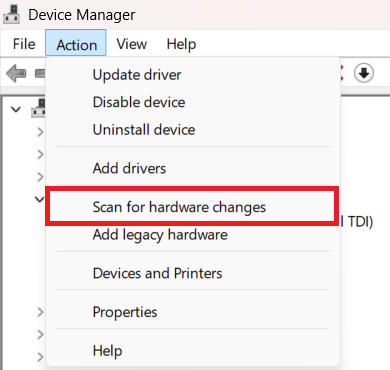
如果藍牙連線重新出現並保持穩定,則表示驅動程式安裝卡在了錯誤狀態。如果適配器再次消失,則應將剩餘問題視為硬體問題。
5. 如果 Windows 仍然無法偵測到任何藍牙設備,則認為問題與硬體或韌體有關。
安裝 Windows 更新和原始裝置製造商 (OEM) 的驅動程式包,並嘗試全新安裝後,裝置管理員應該會在支援藍牙的電腦上顯示實體藍牙模組。如果未顯示,則表示 Windows 無法正確偵測到該硬體。
- 查看您的電腦或筆記型電腦的規格,確保它有內建藍牙模組。
- 如果裝置有藍牙模組,但在安裝了製造商提供的正確驅動程式後,藍牙模組沒有重新出現,請按照電腦製造商的韌體、BIOS 或硬體支援路徑進行操作。
- 如果您的電腦沒有內建藍牙模組,或者您需要在內建模組隱藏的情況下快速解決問題,請使用可靠的 USB 藍牙轉接器。
如果 USB 轉接器立即生效,則表示 Windows 的藍牙支援正常,問題出在內建藍牙模組上。模組重新出現後,請在重新安裝 Plus 驅動程式之前,先檢查一下裝置管理員和設定。
評論被關閉。