
將 Windows 11 連接到 Active Directory 網域和斷開連接
您想在 Active Directory 中新增或刪除 Windows 11 裝置嗎?請查看完整指南,輕鬆完成操作,有效率管理。立即開始!

你需要知道的最重要的事情
- 若要將 Windows 11 裝置連結到 Active Directory 網域,請確保您使用的是專業版、企業版或教育版,擁有本機管理員權限和具有附件權限的網域帳戶,擁有正確的 DNS 設置,並且已連接至網域控制站。
- 在將 Windows 11 裝置從網域中斷開連線之前,請啟動本機管理員帳戶並確保您知道其密碼,並備份網域使用者設定檔中的任何必要數據,以避免遺失存取權限。
- DNS 問題(例如網域名稱解析問題)和帳戶權限不足是導致網域連線和斷開連線失敗的常見原因,解決這些問題需要調整 DNS 設定或使用具有更高權限的帳戶。
將Windows 11計算機新增至 Active Directory 網域後,網域控制站即可集中控制該計算機,因此可從單一位置管理登入、原則和安全性設定。此過程透過 Windows 多年來一直使用的「系統屬性」對話方塊完成,而且反向操作同樣簡單直接。
快速解答:開啟“設定”,依序點擊“系統”>“關於”,點擊“網域或工作群組”,點選“變更” ,選擇“網域”,輸入域名,輸入允許加入網域的帳戶,然後重新啟動電腦。當您看到「歡迎加入網域」的訊息時,表示操作成功,重新啟動後即可使用該網域帳戶登入。
將裝置新增至網域之前需要了解的內容
以下所有要求必須全部滿足,合併才能成功。未能滿足其中任何一項要求都是導致合併過程中途失敗的最常見原因。
| 清真食品 | 文件 |
|---|---|
| 發行 Windows | 專業版、企業版或教育版(及其各自的 N 系列變體)。家庭版無法加入網域。 |
| 地方官員的權利 | 執行合併操作的帳戶必須是本機的管理員帳戶。 |
| 具有附屬權限的網域帳戶 | 網域管理員,或有權將電腦新增至網域中的授權使用者。 |
| 通往測距控制器的網路路徑 | 必須可透過區域網路 (LAN)、廣域網路 (WAN) 或 VPN 存取。可透過 ping 網域控制器的 IP 位址或其完全限定網域名稱 (FQDN) 來驗證連線是否正常。 |
| 正確的 DNS 設定 | 電腦應使用能夠解析網域名稱的內部 DNS 伺服器。如果無法 ping 通域名,請將網域控制器的 IP 位址設定為首選 DNS 伺服器。 |
注意:Windows 更新(包括 KB5020276)透過增加額外的驗證來增強網域加入功能,確保只有受信任的裝置才能加入網域。保持客戶端和網域控制器更新有助於防止與此增強功能相關的加入失敗。您可以閱讀Microsoft關於 Netjoin 增強功能 KB5020276 的說明,以了解更多詳細資訊。
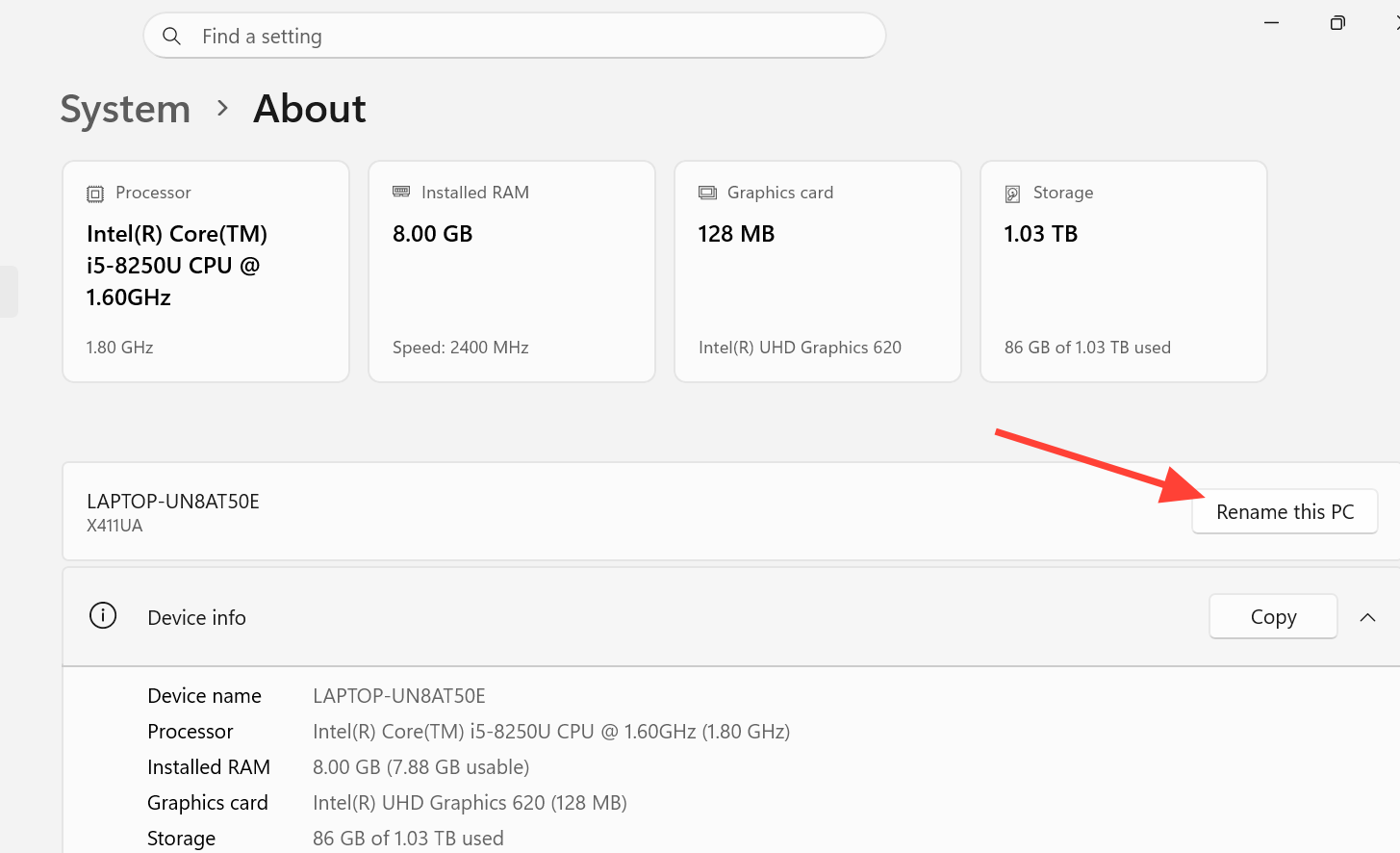
提示:最好在加入網域之前將電腦重新命名為有意義的名稱。在設備眾多的環境中,清楚的名稱便於日後找到您的電腦。若要執行此操作,請開啟“設定”,請前往“系統”>“關於”,選擇“重新命名此電腦”,然後重新啟動電腦。
透過設定將 Windows 11 連結到網域
若要使用下列設定將Windows 11 裝置連接至 Active Directory 網域,請依照下列步驟操作:
首先,請確保網路連線正常。開啟 Windows 終端,對完全限定網域名稱 (FQDN) 執行 ping 測試。如果網域解析成功並且有回應,則表示設備可以存取網域控制器。如果測試失敗,請先修復DNS 設置,然後再繼續操作。
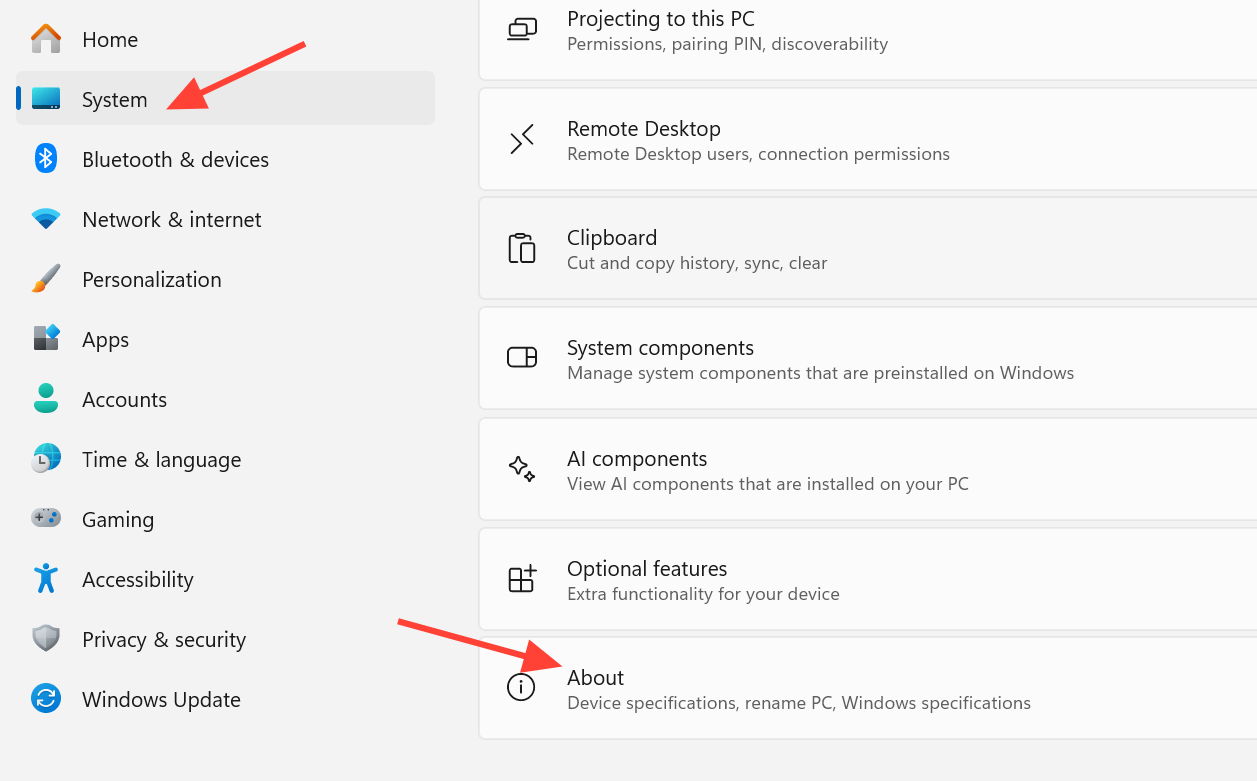
2. 按 Windows 鍵 + I 開啟「設定」。從左側選單中選擇「系統」 ,然後按一下右側窗格中的「關於」 。
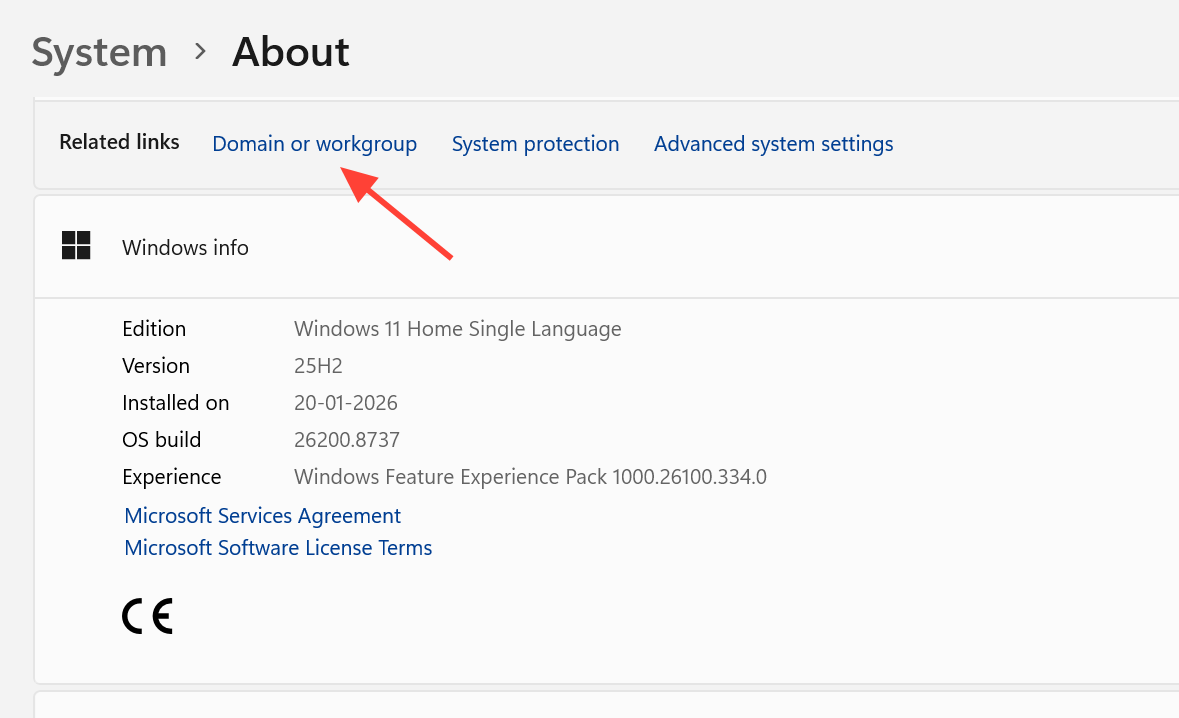
3. 在「相關連結」下,按一下「網域或工作群組」。 “系統屬性”對話方塊將在“電腦名稱”標籤中開啟。
4. 點選“更改”。在「成員」下,選擇「域」 ,然後輸入您要加入的確切域名,然後點擊「確定」。
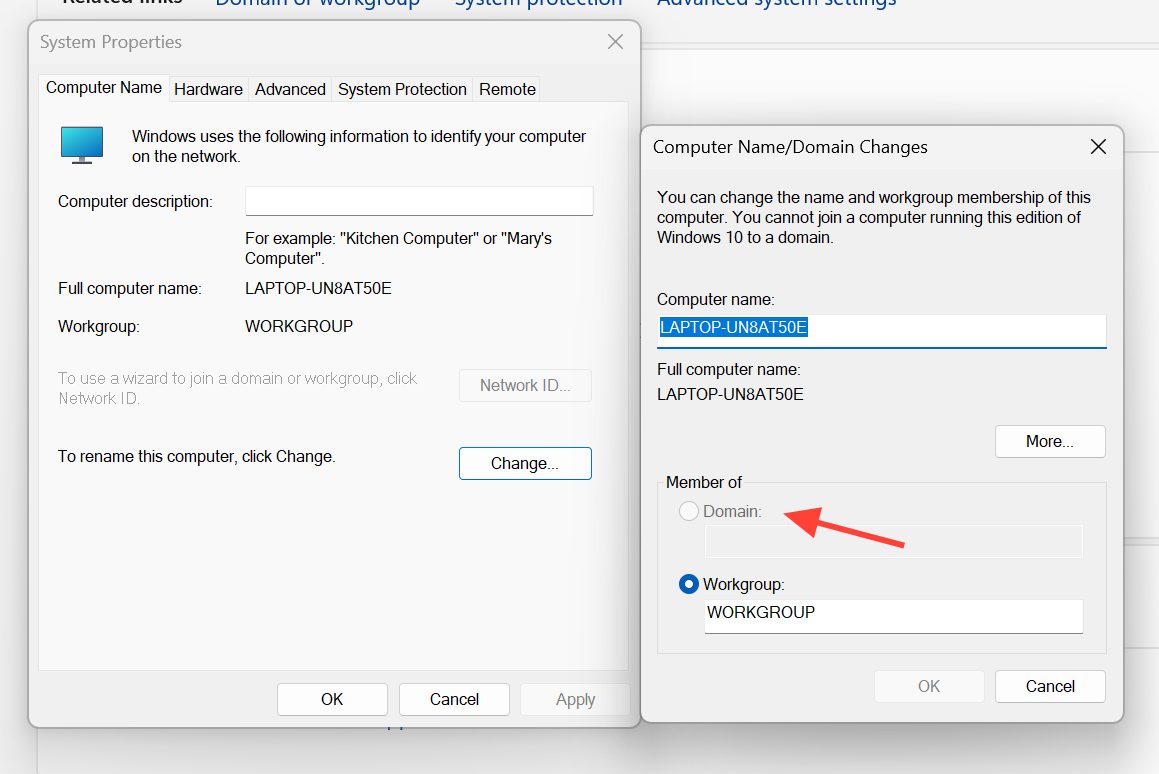
5. 輸入具有加入電腦權限的網域帳戶的使用者名稱和密碼,然後按一下「確定」。此時將出現一則歡迎訊息,確認加入過程,Windows 11 將提示您重新啟動。
6. 重新啟動電腦並使用您的網域帳戶登入。該設備現在已完全由網域管理。
注意:普通網域使用者登入新加入網域的電腦時將不具備本機管理員權限。若要授予他們這些權限,請選擇“稍後重新啟動”,開啟“電腦管理”,展開“本機使用者和群組”,選擇“管理員”群組,然後新增網域使用者。之後,重啟計算機。
預先在 Active Directory 中設定電腦帳戶(可選步驟)
無需預先建立電腦對象,但這樣做可以將設備放置在正確的組織單元中,並在加入網域之前分配必要的權限。請在已安裝 Active Directory 網域服務角色的網域控制站上執行這些步驟。
1. 在伺服器管理員中,開啟「工具」並選擇「Active Directory 使用者和電腦」。
2. 在左側部分,指定計算機所屬的組織單位。
3. 開啟「操作」選單,選擇「新建」,然後選擇「電腦」。輸入電腦名稱,選擇允許加入該電腦的使用者或群組,然後按一下「確定」。當客戶端稍後加入時,將出現在您選擇的組織單元 (OU) 中。
如何從 Active Directory 網域中刪除 Windows 11
當您的電腦脫離網域時,它將恢復為工作群組,並重新獲得完全的本機控制權限。在開始此過程之前,請記住以下兩點。首先,您需要一個具有管理員權限的有效本機帳戶,因為一旦您離開網域,您將無法再使用網域帳戶登入。其次,請務必先備份網域使用者設定檔中的所有重要數據,因為一旦您的 Windows 11 裝置脫離網域,這些資料將無法存取。
使用域憑證的標準方法
1. 首先,開啟“設定”,然後前往“系統”>“關於”,然後按一下“網域或工作群組”選項。
2. 按一下「變更」按鈕,然後選擇「工作群組」,並輸入工作群組名稱。預設名稱“WORKGROUP”是一個安全且建議的選擇。
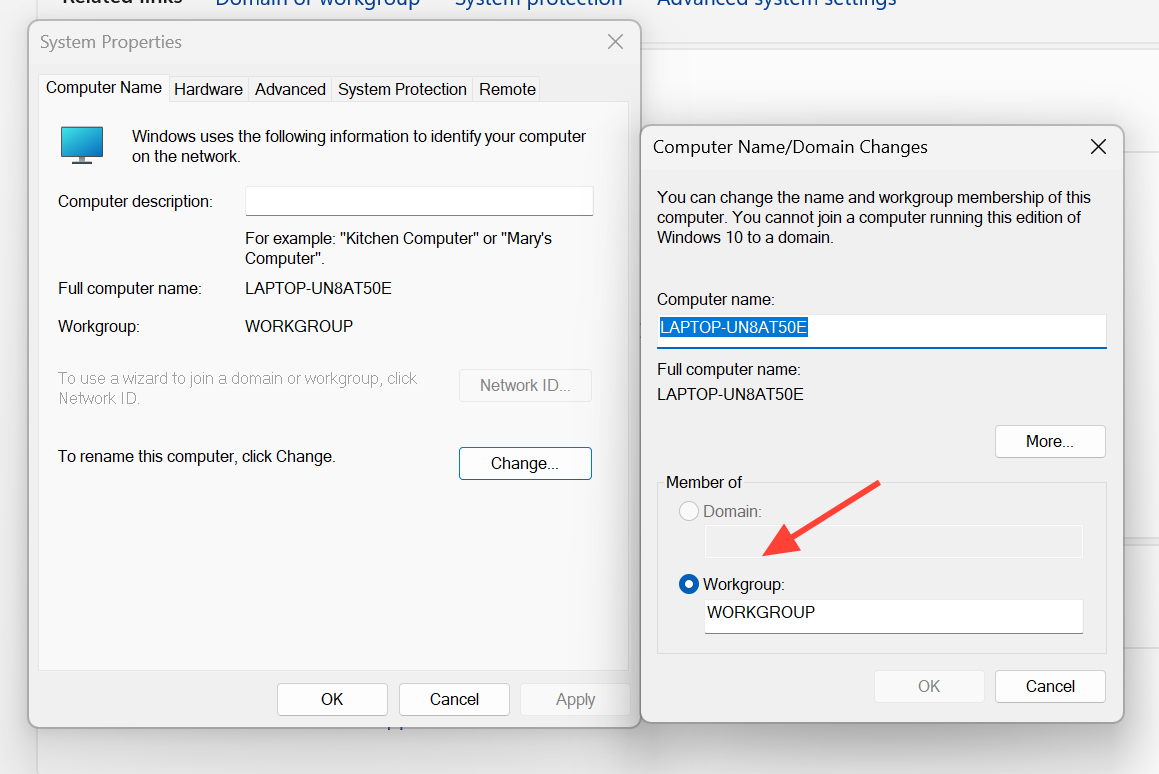
3. 出現提示時,輸入有效的網域憑證。請注意,只有網域管理員或授權使用者才能透過此方式斷開電腦連接,且裝置必須能夠存取網域控制器(或使用快取的憑證)以驗證這些憑證。
4. 最後,重新啟動計算機,並使用您先前設定的本機帳戶登入。
此方法為離線方法,無需網域憑證。
當您不在公司網路內,以本機管理員身分工作時,可以使用此方法。它不需要網域憑證或 Active Directory 連線。
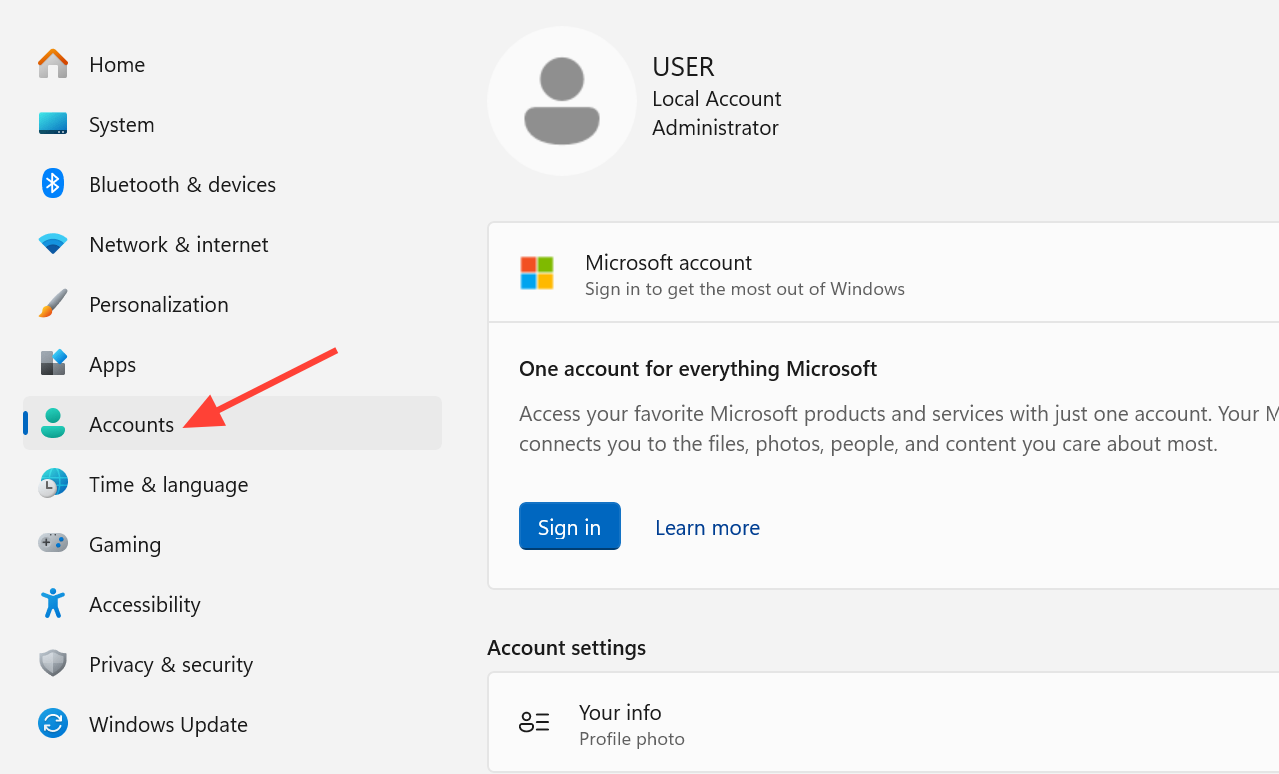
1. 開啟「設定」應用程式,然後前往「帳戶」。
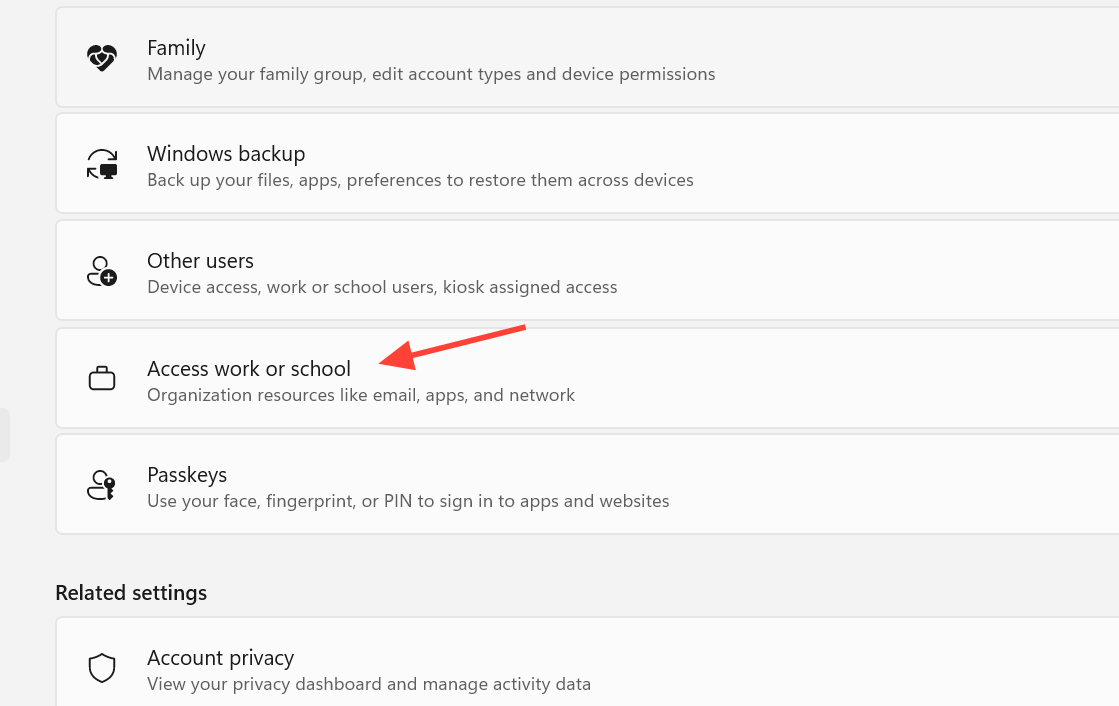
2. 選擇「訪問工作或學校」。找到描述網域連接的條目,展開它,然後按一下「斷開連接」。
3. 出現提示時,輸入您將要登入的本機帳戶訊息,然後重新啟動電腦以完成該過程。
使用 PowerShell 從網域中刪除計算機
對於刪除單一計算機,圖形使用者介面 (GUI) 的速度更快,但 PowerShell 對於缺少桌面介面的 Server Core 安裝以及斷開多台電腦的連接尤其有用。 電腦 命令立即執行。 Remove-Computer 將本機電腦從其網域移除會停用該電腦在網域中的帳戶,並將其移至工作群組。您必須明確提供退出網域的憑證,即使這些憑證屬於目前用戶,並且需要重新啟動電腦才能使變更生效。
使用一條指令即可移除並重新啟動本機裝置:
Remove-Computer -UnjoinDomainCredential Domain01Admin01 -PassThru -Verbose -Restart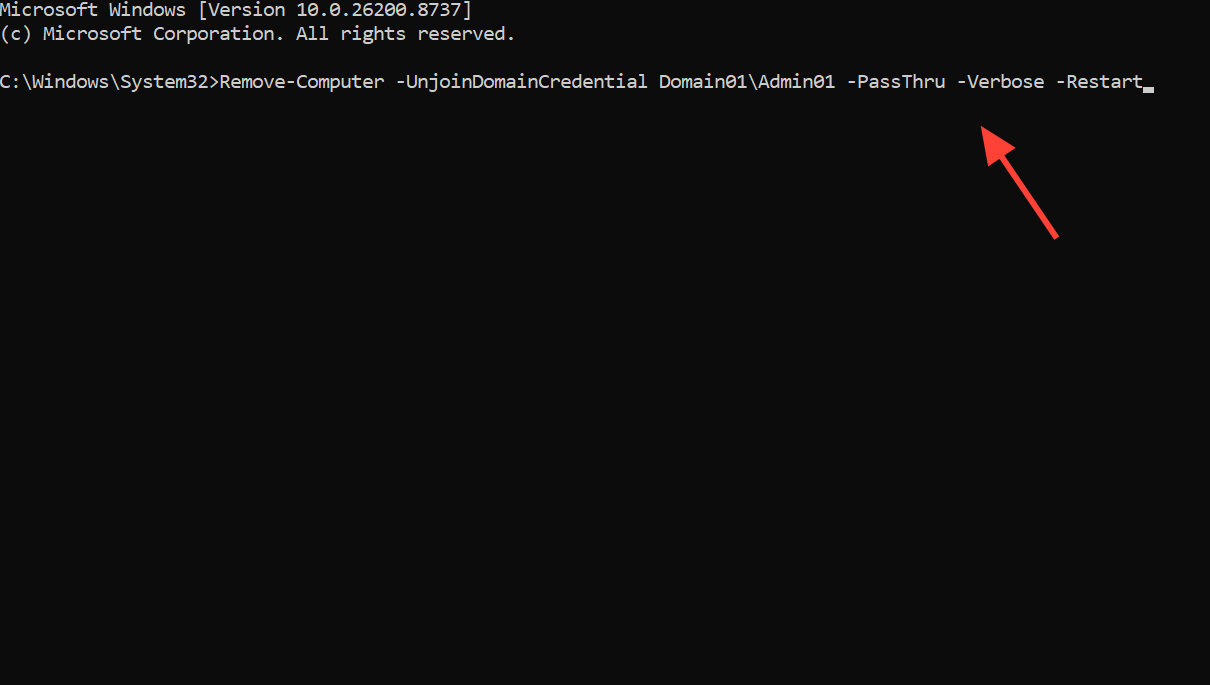
如果未指定工作群組名稱,電腦將自動加入名為 WORKGROUP 的預設工作群組。若要將多台電腦加入特定工作群組並跳過確認提示,可以使用以下命令:
Remove-Computer -ComputerName "Server01", "localhost" -UnjoinDomainCredential Domain01Admin01 -WorkgroupName "Local" -Restart -Force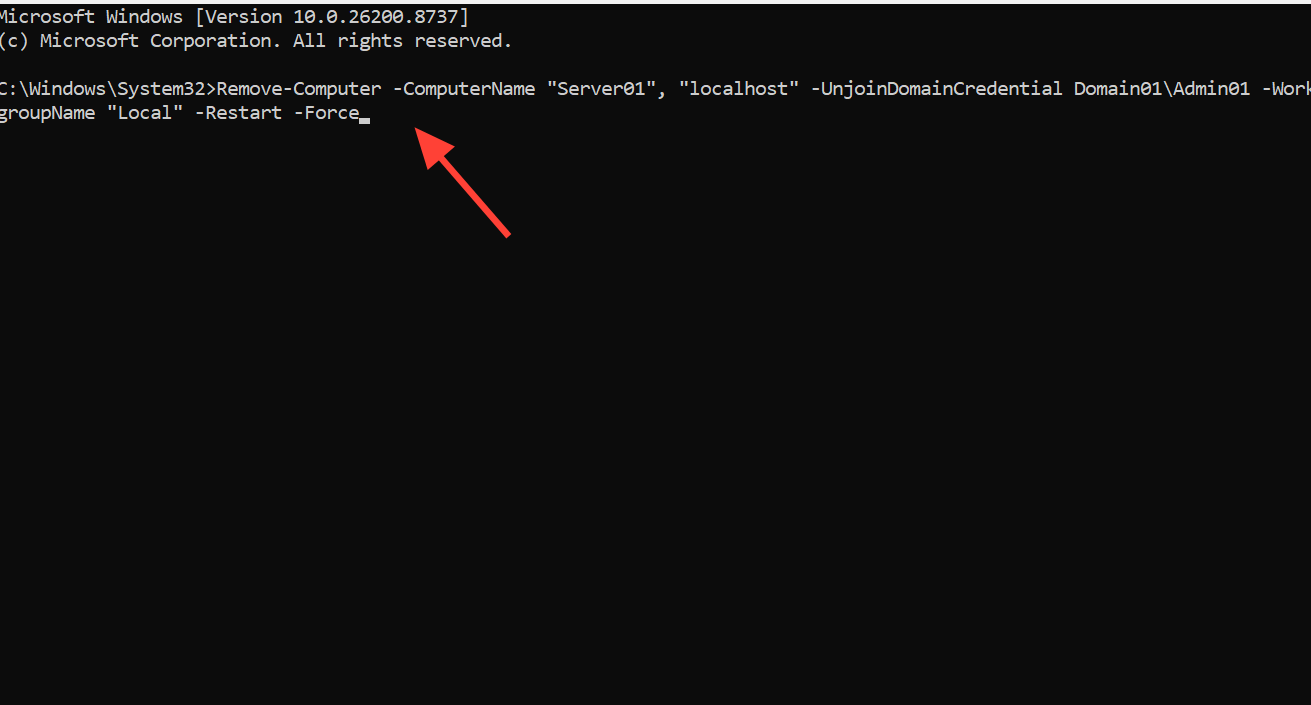
編寫此腳本時,需要了解以下最重要的參數:
| 實驗室 | 他的工作 |
|---|---|
| 取消加入網域憑證 | 即使是目前用戶,也需要有權限將電腦從網域移除的帳戶。 |
| -本地憑證 | 具有連接到使用 -ComputerName 指定的遠端電腦權限的帳戶。 |
| -工作群組名稱 | 電腦離開網域後被加入到的工作組。預設值為 WORKGROUP。 |
| -重啟 | 它會重啟受影響的電腦以完成更改。 |
| -力 | 它會屏蔽(阻止)每台電腦的確認提示。 |
| -PassThru / -詳細 | 它會報告手術是成功還是失敗。 |
完整的交易詳情可在微軟的Remove-Computer參考手冊中找到。
確認手術成功並修復常見故障
加入網域成功後,會顯示一則歡迎訊息,其中包含網域資訊。重新啟動後,您可以使用網域帳戶登入。移除網域成功後,您將返回本機登錄,並且裝置將顯示在工作群組中,而不是網域中。如果上述任一流程失敗,通常是下列原因之一。
| 問題 | 原因及解決方法 |
|---|---|
| 域名無法解析。 | DNS 伺服器指向的位址不正確。請將網域控制器的 IP 位址設定為首選 DNS 伺服器,然後重新測試與完全限定網域名稱系統 (FQDN) 的連線。 |
| 目前沒有加入網域的選項。 | 這台電腦運作的是家庭版系統。只有專業版、企業版和教育版等Windows版本才能加入網域。 |
| 加入時被拒絕訪問 | 網域帳戶沒有足夠的權限來新增電腦。請使用網域管理員帳戶或已授權的帳戶。 |
| 移除後無法登入 | 沒有可用的本機管理員帳戶。請啟動本機管理員帳戶,並在將裝置從網域移除之前確保您知道其密碼。 |
| 該網域使用者沒有管理權限。 | 透過電腦管理工具將網域使用者新增至本機管理員群組。 |
無論您是將新的 Windows 11 裝置新增至網域中,還是將其歸還給單一用戶,加入和移除裝置都需要存取網域控制站、擁有相應權限的帳戶,並且需要重新啟動裝置才能最終完成變更。此外,為了獲得最佳效能和相容性,請確保您的裝置運行的是最新的 Windows 11 更新。
評論被關閉。