把你的舊筆記型電腦變成第二台電腦顯示器

حوّل لابتوبك الاحتياطي لشاشة ثانية مجانية لـ PC الخاص بك وعزز إنتاجيتك بفعالية! اكتشف أسهل الطرق لتحويل جهازك القديم واستغلاله بالكامل. اضغط هنا للبدء!

你需要知道的最重要的事情

  • لتحويل لابتوب يعمل بنظام Windows 10 أ或者 أحدث إلى شاشة ثانية لاسلكية، يجب أن يكون كلا الجهازين متصلين بنفس شبكة Wi-Fi، وأن يتم تفعيل خيار “Projecting to this PC” على اللابتوب المستقبل واختيار “Available everywhere”.
  • تذكر أن معظم منافذ HDMI في اللابتوبات مخصصة للإخراج فقط، ولا يمكن استخدامها لإدخال الفيديو مباشرة؛ البدائل البرمجية مثل Spacedesk توفر حلاً فعالاً لتحويل لابتوب ويندوز آخر إلى شاشة عرض موسعة عبر الشبكة.
  • الاتصال اللاسلكي يضيف تأخيرًا طفيفًا في الإدخال ويستنزف بطارية اللابتوب المستقبل بشكل أسرع، مما يجعله مناسبًا للمهام المكتبية اليومية وعرض المستندات، وليس للألعاب السريعة أ或者 الأعمال التي تتطلب رسوميات مكثفة.

يمكنك تحويل لابتوبك الاحتياطي الذي يجمع الغبار إلى شاشة ثانية لجهاز الكمبيوتر الرئيسي الخاص بك، مما يمنحك مساحة إضافية لتوزيع المستندات، نوافذ الدردشة، أ或者 أدلة الألعاب دون الحاجة لشراء شاشة مخصصة. في نظام التشغيل Windows، تعمل هذه الميزة لاسلكيًا عبر شبكتك المنزلية، لذا لا توجد حاجة فعلية للكابلات أ或者 برامج إضافية.

簡答: على اللابتوب الذي ترغب في استخدامه كشاشة عرض، افتح 設定 > 系統 > 投影到此電腦 واضبطه على “Available everywhere”. ثم على جهاز الكمبيوتر الرئيسي الخاص بك، اضغط على Windows key + P,並選擇 連接到無線顯示器، وحدد اللابتوب من القائمة.


開始之前你需要準備什麼?

تعتمد هذه الطريقة اللاسلكية على تقنية Miracast، المدمجة في إصدارات Windows الحديثة. يجب أن تستوفي كلا الجهازين بعض الشروط الأساسية لكي يظهر الاتصال بنجاح.

清真食品 文件
الكمبيوتر الرئيسي جهاز مكتبي أ或者 لابتوب يعمل بنظام Windows 10 或更新
第二螢幕 لابتوب منفصل، يعمل أيضًا بنظام Windows 10 أ或者 أحدث
更新 كلا الجهازين يعملان بأحدث إصدار من Windows
網絡 كلاهما متصلان بنفس شبكة Wi-Fi
活力 كلاهما موصولان بمصدر طاقة أ或者 مشحونان بالكامل، حيث أن العمل كشاشة عرض يستنزف البطارية بشكل أسرع

إعداد اللابتوب كشاشة عرض لاسلكية

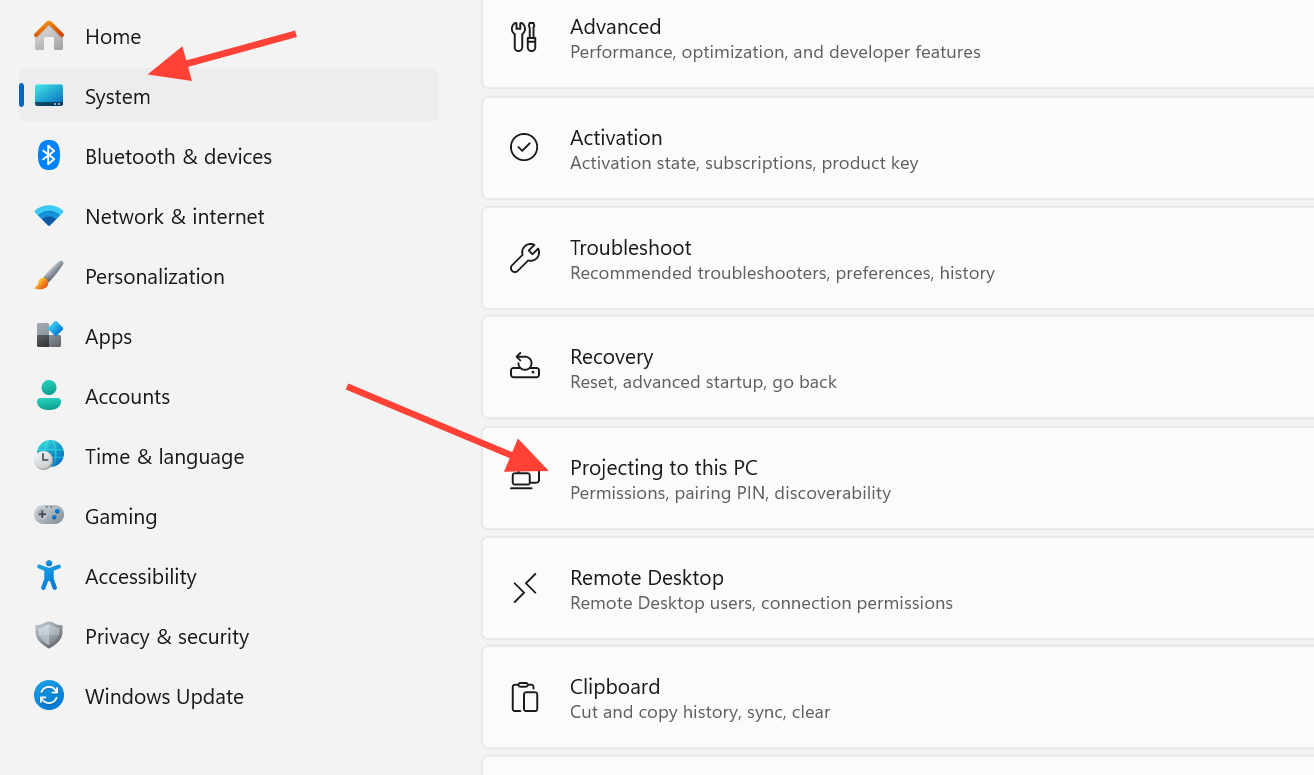
1. على اللابتوب الذي ترغب في تحويله إلى شاشة، افتح تطبيق Settings وانتقل إلى System > Projecting to this PC. هذا هو الطرف المستقبل للاتصال.

لقطة شاشة لإعدادات Projecting to this PC في Windows

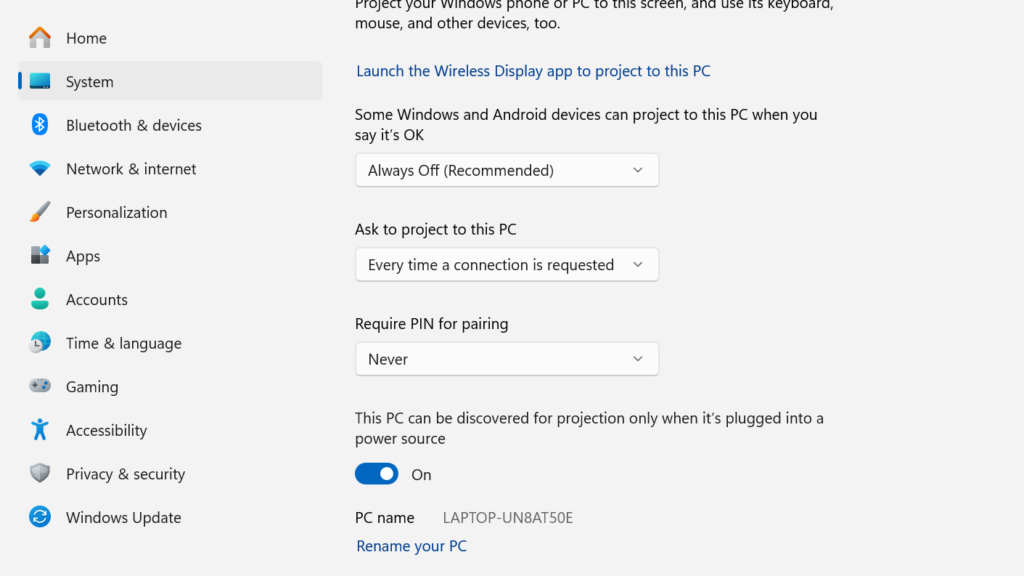
2. من القائمة المنسدلة، اختر “Available everywhere” أ或者 “Available everywhere on secure networks”. اضبط تفضيلاتك لكيفية طلب الوصول للإسقاط وما إذا كان رمز PIN مطلوبًا للاقتران.

3. إذا كنت ترغب في التحكم بالكمبيوتر الرئيسي باستخدام لوحة مفاتيح أ或者 لوحة لمس اللابتوب الثاني، فقم بتمكين “Allow input from a keyboard or mouse connected to this display.” هذه الخطوة اختيارية.

شاشة لابتوب تعرض خيار الاتصال بشاشة لاسلكية في Windows

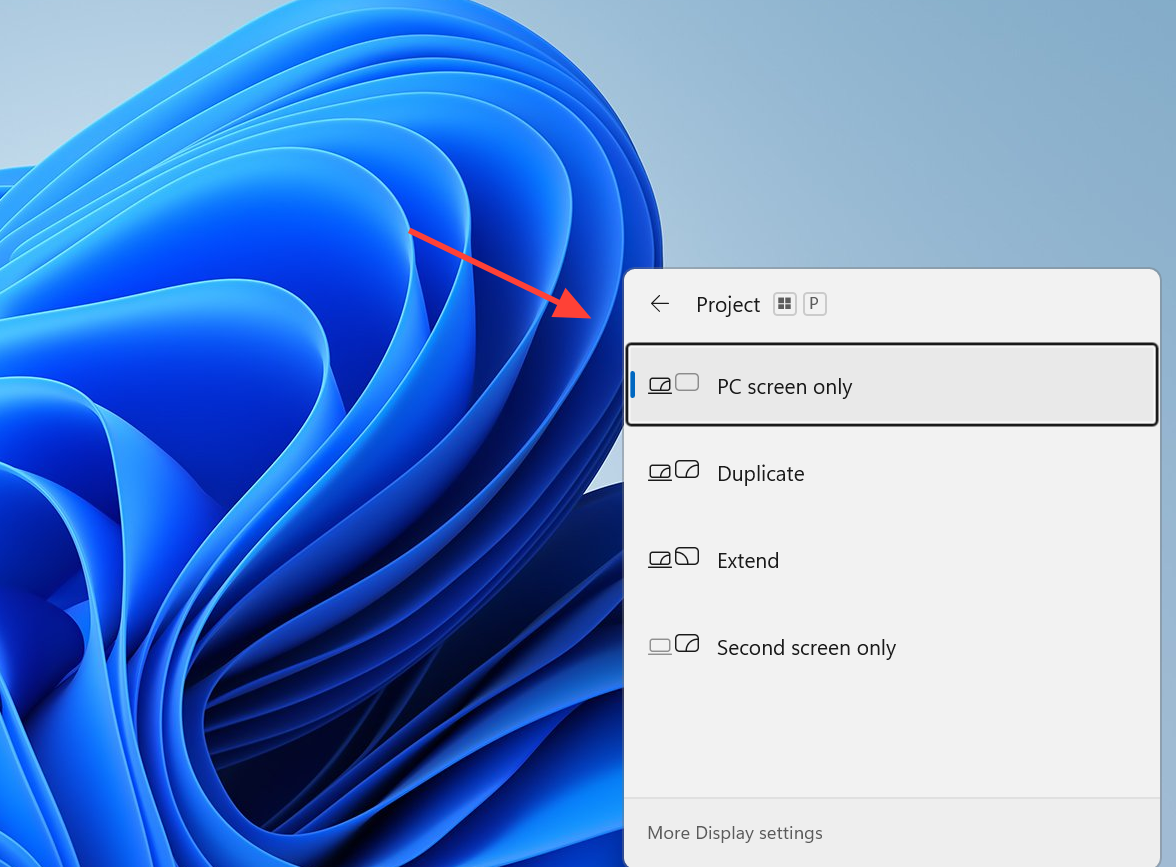
4. 前往 主計算機 الخاص بك واضغط على مفتاحي 使用Windows + P. 選擇 連接到無線顯示器، ثم حدد اللابتوب الثاني عندما يظهر في القائمة. أدخل رمز PIN الظاهر على شاشة اللابتوب إذا طُلب منك ذلك.

إعدادات العرض في Windows توضح خيارات الشاشات المتعددة

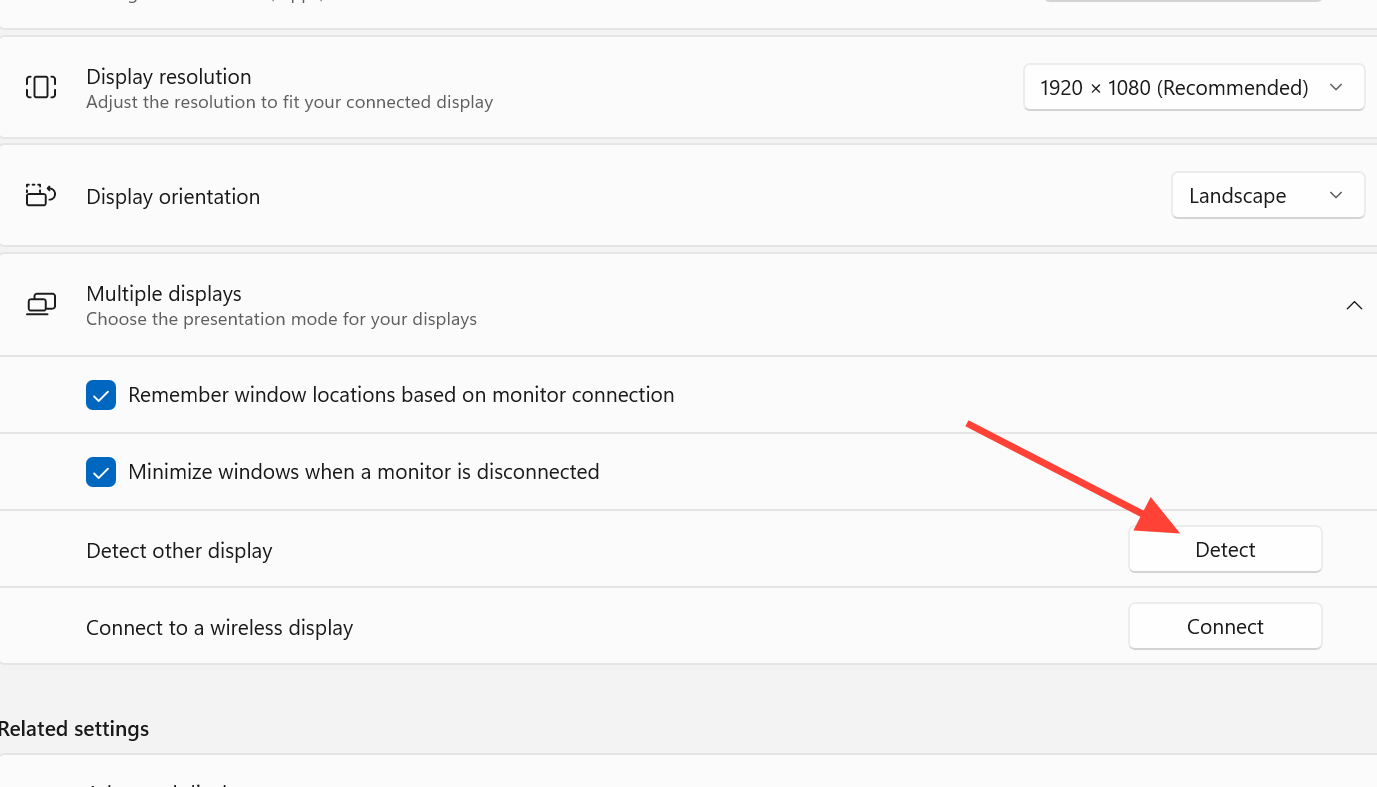
5. انقر بزر الماوس الأيمن على سطح المكتب في جهاز الكمبيوتر الرئيسي الخاص بك وافتح 顯示設置. مرر لأسفل إلى منطقة “Multiple displays”، وإذا لم تكن الشاشة الثانية مدرجة، فانقر على 檢測.

6. 選擇 擴展這些顯示 成為 اللابتوب مساحة عمل إضافية بدلاً من أن يكون مجرد انعكاس للشاشة الرئيسية. اسحب أيقونات الشاشات لتتناسب مع ترتيبها الفعلي على مكتبك، وعيّن شاشتك الأساسية، واضبط إعدادات التحجيم (scaling) والدقة (resolution) لكل شاشة حتى يصبح النص قابلاً للقراءة بوضوح.

إعدادات الشاشات المتعددة في Windows مع خيار تمديد العرض

على 蘋果電腦، المسار المكافئ هو AirPlay بدلاً من قائمة إسقاط 視窗، لكن الفكرة الأساسية واحدة. تختار الجهاز الثاني من خيارات العرض أ或者 AirPlay وتضبطه ليعمل كشاشة ممتدة.


كيف تتأكد من نجاح الاتصال وتحويل اللابتوب لشاشة ثانية؟

عندما ينجح الاتصال، ستتحول شاشة اللابتوب الثانوي لعرض مخرجات جهاز الكمبيوتر الرئيسي. في Display settings على الكمبيوتر الرئيسي، ستلاحظ ظهور شاشة عرض مرقمة ثانية بجانب الشاشة الأساسية. بمجرد اختيار Extend these displays، يجب أن تتمكن من سحب أي نافذة لتتجاوز حافة شاشتك الأساسية وتنتقل إلى اللابتوب.

إذا لم يظهر اللابتوب مطلقًا في قائمة الشاشات اللاسلكية، فإن الأسباب الشائعة لذلك تتضمن أن الجهازين متصلان بشبكتي Wi-Fi مختلفتين، أ或者 أن اللابتوب المستقبل غير مضبوط على “Available everywhere”، أ或者 أن أحد الجهازين يفتقر إلى دعم Miracast. قد لا تدعم أجهزة اللابتوب القديمة على وجه الخصوص العمل كشاشة عرض لاسلكية على الإطلاق.


بدائل سلكية وبرمجية لتحويل اللابتوب لشاشة ثانية

إذا كان الاتصال اللاسلكي غير مستقر أ或者 كانت أجهزتك قديمة جدًا، فهناك طرق أخرى متاحة. لكن يجب التنويه أولاً إلى نقطة مهمة: منفذ HDMI أ或者 VGA في معظم أجهزة اللابتوب مخصص للإخراج فقط، لذا لا يمكنك عادةً توصيل جهاز الكمبيوتر الرئيسي بلابتوب آخر وتوقع أن تضيء شاشة اللابتوب المستقبل. يتطلب إدخال الفيديو إلى اللابتوب عادةً وجود لابتوب مزود بمنفذ HDMI حقيقي للإدخال أ或者 جهاز التقاط فيديو إضافي.

方法 何時使用
Miracast مدمج في العديد من أجهزة Windows لنسخ الشاشة لاسلكيًا دون برامج إضافية.
تطبيقات العرض الخارجية تضيف spacedesk أ或者 Input Director التوافق للإعدادات القديمة أ或者 متعددة المنصات.
遠端桌面工具 تتيح TeamViewer أ或者 Chrome Remote Desktop لجهاز كمبيوتر التحكم والعرض على جهاز آخر.
منفذ إدخال HDMI يعمل فقط على الأقلية من أجهزة اللابتوب التي تقبل إشارة إدخال الفيديو فعليًا.

بالنسبة للمسار البرمجي، يحول Spacedesk جهاز Windows ثانيًا إلى شاشة عرض موسعة عبر شبكتك. يمكنك الحصول عليه من موقع Spacedesk وتثبيته على كلا الجهازين.

صورة توضيحية لتطبيق Spacedesk يحول لابتوب إلى شاشة ثانية.

إعادة استخدام شاشة لابتوب معطل

إذا كانت اللوحة الأم في جهاز اللابتوب معطلة ولكن لوحة LCD لا تزال تعمل، فيمكنك إنقاذ الشاشة وتحويلها إلى شاشة مستقلة. هذا المشروع يتطلب تعديلات مادية على الأجهزة بدلاً من مجرد تغيير في الإعدادات، حيث تتصل اللوحة عبر كابل LVDS، ولا تستطيع الإلكترونيات المدمجة في اللابتوب توفير إشارة HDMI أ或者 VGA عادية إليها بمفردها.

الجزء الأساسي في هذه العملية هو لوحة تحكم LCD مطابقة تمامًا للوحة الشاشة الخاصة بك. يمكنك العثور على رقم الطراز مطبوعًا على الجزء الخلفي من لوحة LCD (على سبيل المثال، LP171WX2)، ثم طلب لوحة تحكم مبرمجة خصيصًا لتلك الشاشة. يمكن أن تكلف لوحة VGA أساسية حوالي 42 دولارًا، وهو أقل من سعر شاشة جديدة. تتضمن اللوحات عادةً كابل LVDS، ووصلة عاكس، ولوحة مفاتيح أ或者 جهاز تحكم عن بعد للتحكم، ومحول طاقة 12 فولت، على الرغم من أنك عادةً ما تحتاج إلى توفير كابل VGA أ或者 HDMI بنفسك.

ملاحظة: عند تفكيك اللابتوب، افصله عن الكهرباء وأزل البطارية أولاً، وتجنب وضع لوحة التحكم على أي سطح معدني قد يتسبب في دائرة قصر.


قيود وتحديات متوقعة

  • تضيف الاتصالات اللاسلكية تأخيرًا طفيفًا في الإدخال مقارنة بالشاشة المتصلة مباشرة بكابل.
  • تشغيل الفيديو قد يتلعثم أ或者 يخرج عن التزامن، والألعاب السريعة أ或者 الأعمال التي تتطلب رسوميات مكثفة ليست مثالية.
  • اللابتوب المستخدم كشاشة يستنزف بطاريته بشكل أسرع، لذا أبقِه موصولًا بالطاقة.
  • إشارة Wi-Fi ضعيفة تجعل الاتصال أقل استقرارًا؛ إغلاق التطبيقات الخلفية على اللابتوب الثاني يحرر الموارد.
  • تعتمد جودة الشاشة على لوحة اللابتوب الثاني، والتي قد تختلف عن شاشتك الرئيسية.

للمهام المتعددة اليومية، أ或者 عرض المستندات جنبًا إلى جنب، أ或者 إبقاء تطبيق دردشة مرئيًا، فإن إعادة استخدام جهاز لابتوب بهذه الطريقة هي وسيلة منخفضة التكلفة لإضافة مساحة شاشة باستخدام أجهزة تمتلكها بالفعل. أما بالنسبة للعمل الحساس للألوان أ或者 معدلات الإطارات العالية، فلا تزال الشاشة المخصصة توفر أداءً أكثر استقرارًا.

評論被關閉。