
如何使用 wslc 在 Windows 11 上安裝 WSL 容器(概述)
使用 wslc(公開預覽版)即可在 Windows 11 上輕鬆安裝 WSL 容器。立即取得全面的入門指南,了解如何使用容器!

你需要知道的最重要的事情
- 若要安裝 WSL 容器,您必須訂閱 WSL 測試版頻道並在 BIOS/UEFI 中啟用硬體虛擬化。
- wslc 使用類似於 Docker 的命令結構來運行 Linux 容器,並透過–gpus all標籤支援對圖形處理單元 (GPU) 的完全存取。
- WSL 容器目前處於公開預覽階段,目標是在 2026 年秋季正式發布,可以透過將 Docker 路徑更改為 wslc 將其與 VS Code 開發容器整合。
Windows 11 現在可以透過適用於 Linux 的 Windows 子系統 (WSL) 獨立建立、執行和管理 Linux 容器,而無需預先安裝 Docker Desktop、Podman Desktop 或任何其他第三方執行時間環境。此功能被稱為… WSL容器此功能在 Build 2026 大會上推出,目前提供公開測試版。此功能新增了一個名為 的命令列工具。 wslc.exe除了應用程式介面 (API) 之外,還可以 對於 Windows 應用程式 它被要求運行 Linux 容器,作為其自身邏輯的一部分。
簡答: 以管理員權限開啟 Windows 終端機或 PowerShell,然後執行該命令 wsl --update --pre-release使用以下命令重啟 WSL wsl --shutdown之後,請務必執行以下命令安裝該工具。 wslc --version如果看到類似 2.9.3.0 的版本號,則表示已成功安裝。
安裝 WSLC 前的基本要求
WSL 容器目前僅在以下環境中可用: Beta 版本發布頻道 (預發布頻道)來自 WSL,因此您必須訂閱此頻道才能看到該工具。 wslc 在您的裝置上即可使用。您無需 Copilot+ PC,因為此功能是 WSL 的標準組件,並非基於人工智慧的功能。
由於每個容器都運行在輕量級的 Hyper-V 虛擬機器中,因此硬體虛擬化比在Windows上的標準 WSL 發行版中更為重要。請確保在 BIOS 或 UEFI 設定中啟用虛擬化,並使用較新的 CPU。
在 Windows 11 上安裝 WSL 容器
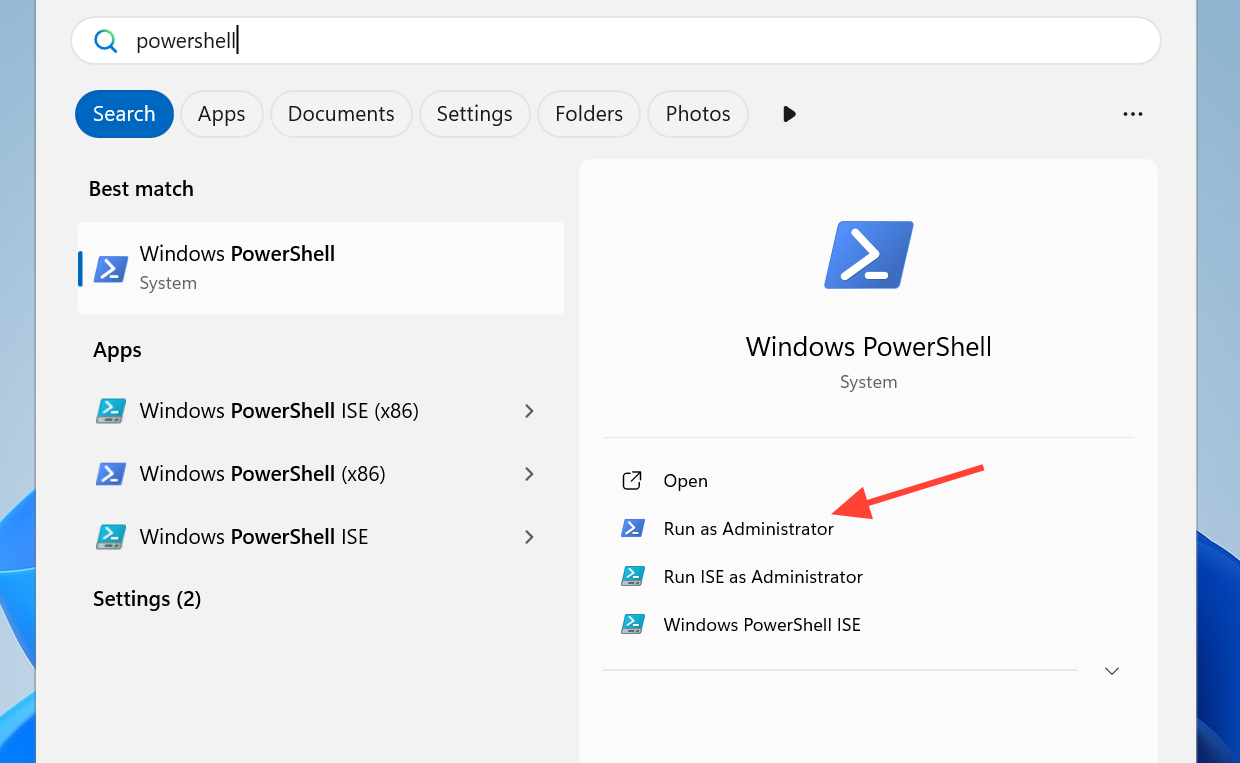
1. 以管理員權限開啟Windows 終端機或PowerShell。以管理員身分執行可以確保更新程式在修改系統元件時不會出現權限錯誤。
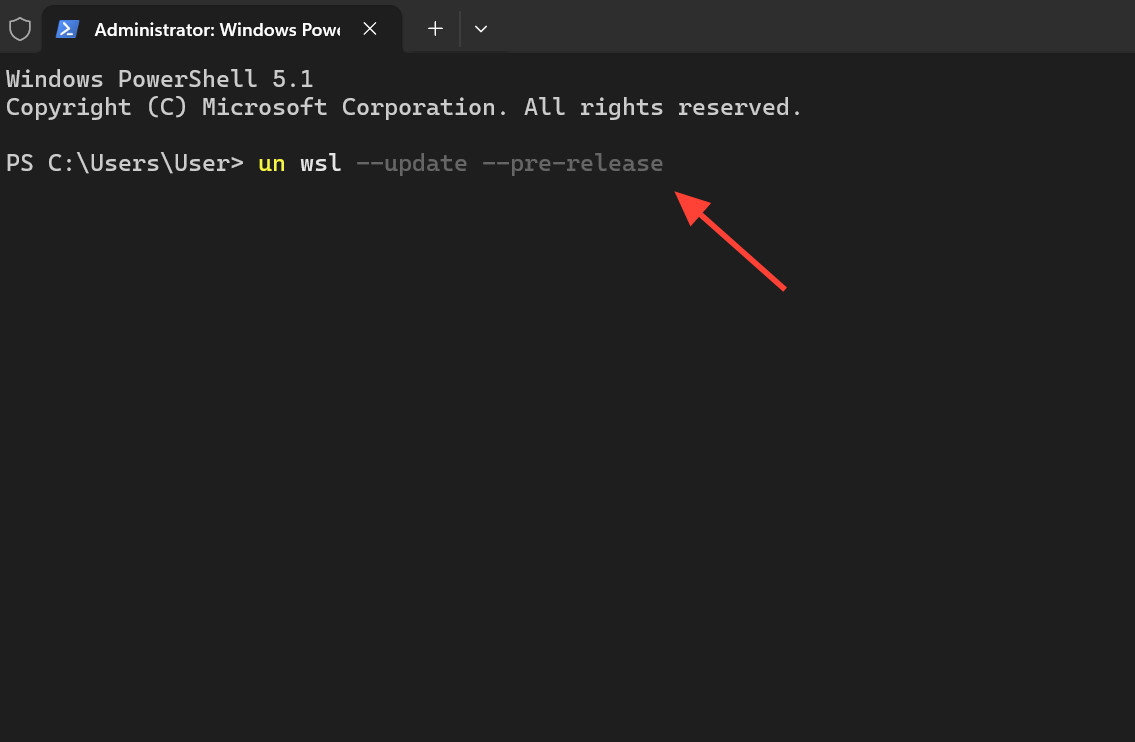
2.執行以下更新指令,將WSL遷移到預發佈頻道,然後等待下載完成。下載檔案大小約為 100 MB,在網路連線良好的情況下通常需要幾分鐘。
wsl --update --pre-release3. 完全重啟WSL以應用更改。請先儲存Linux會話中所有未完成的工作,因為這會關閉所有正在執行的WSL程式。
wsl --shutdown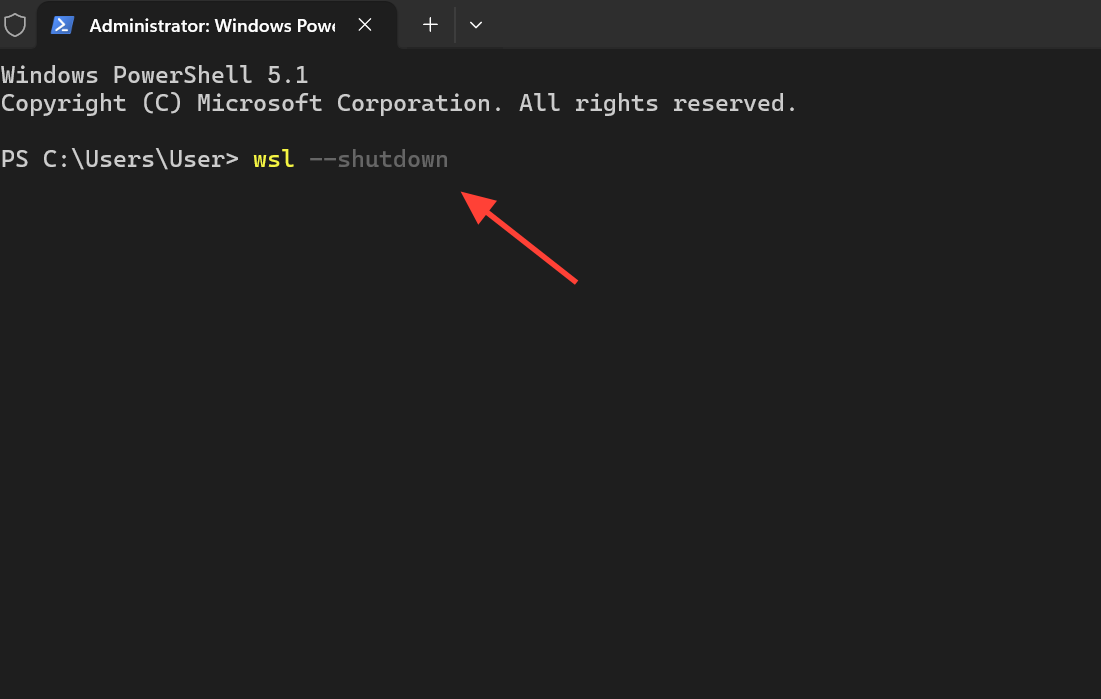
4. 關閉終端機視窗並重新打開,以便系統路徑 (PATH) 中能夠識別新的二進位檔案。
如果您喜歡手動安裝,請直接從GitHub 上的 WSL 發布頁面下載軟體包,而不是執行更新命令。
請檢查您的系統是否已安裝 WSLC。
若要確保 WSL Containers 已安裝在Windows 11上,請先檢查工具是否已新增至 PATH 環境變數中,方法是檢視其版本。如果版本號碼為 2.9.3.0 或更高,則表示 WSL Containers 已安裝並可供使用。
wslc --version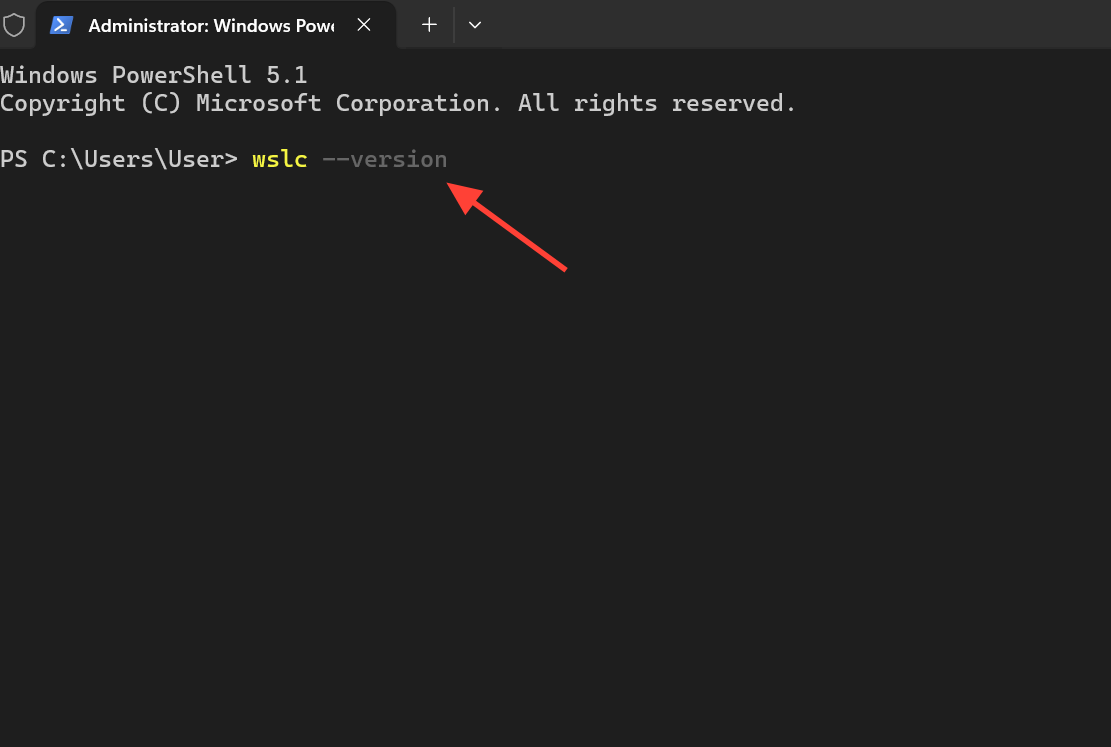
接下來,列印完整的命令參考文件。如果命令顯示 wslc --help 選項和用法列表;這意味著 這個工具有效 正確,您已準備好操作容器。別名以名稱的形式交付。 container.exe 旁邊,所以這兩個名稱都指的是同一個工具。
wslc --help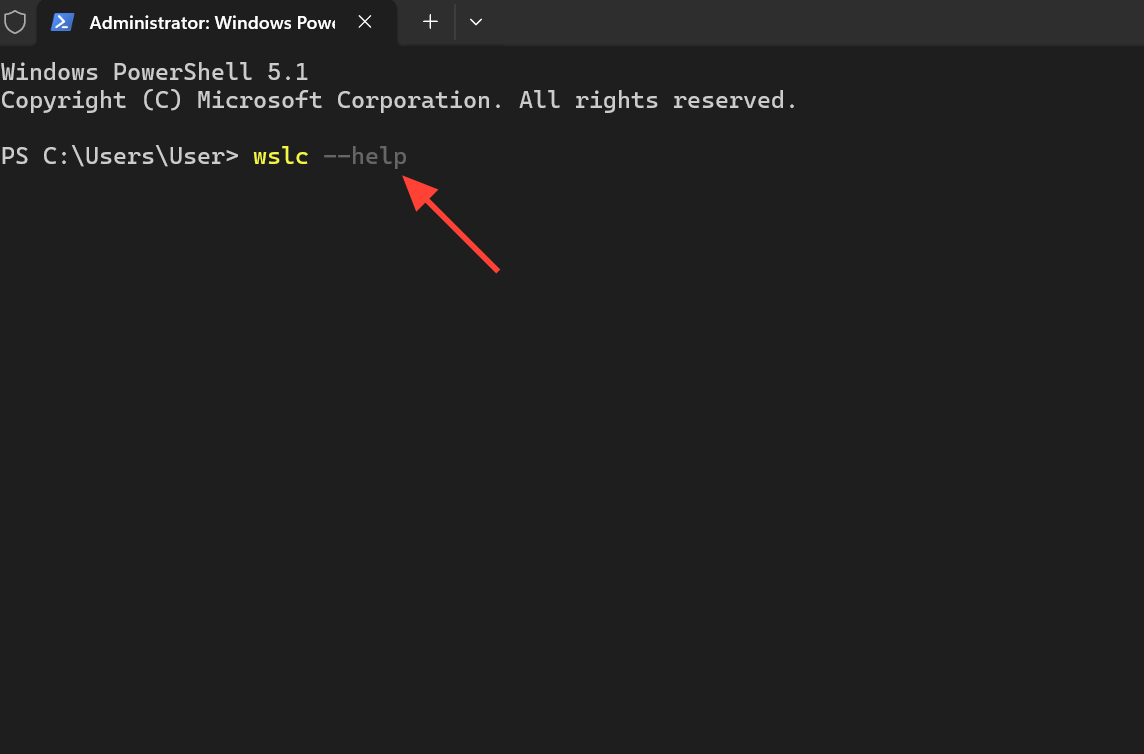
運行你的第一個 Linux 容器
其命令結構與 Docker 非常相似,這意味著現有的腳本和操作習慣可以輕鬆遷移。拖放一個互動式 Debian 容器,即可示範環境是一個真正的 Linux 環境。
wslc run -it debian:latest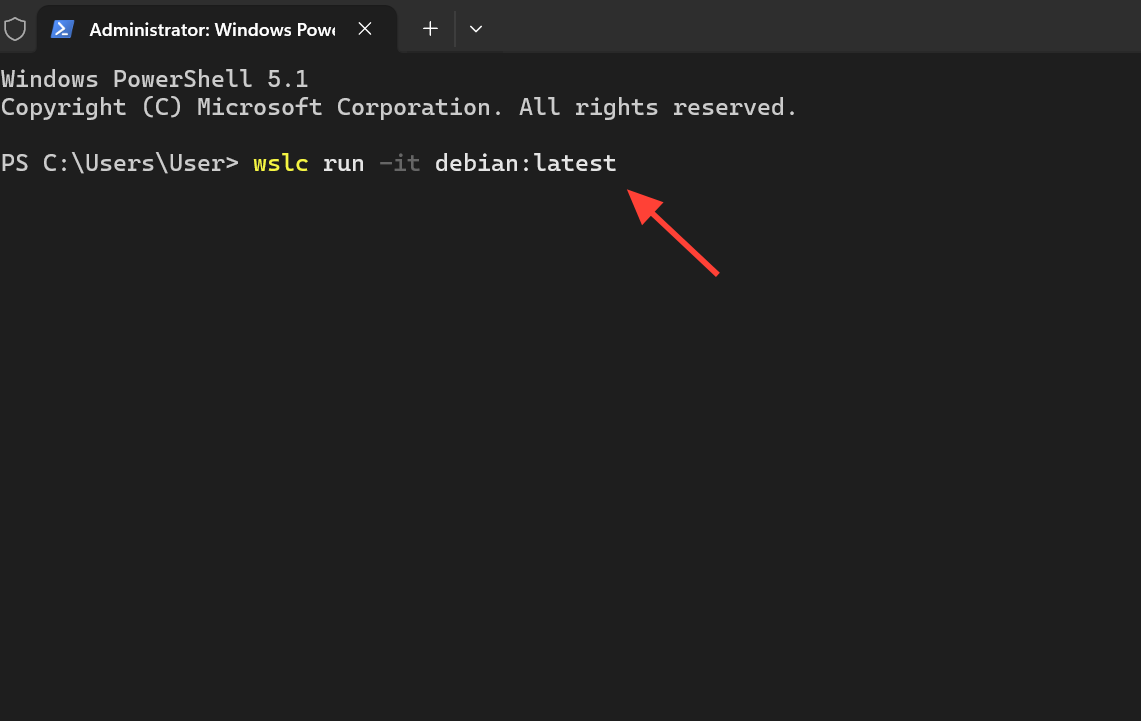
容器內的物質歸因於 uname -a WSL2 Linux 核心序列確認您目前處於真正的 Linux 環境而非編譯層。您可以使用 Ctrl+P 或 Ctrl+Q 斷開連接,並使用[相應的功能]列出容器。 wslc ps -a使用以下方式重新連接 wslc attach <name>.
若要在本機連接埠上執行完整的 Linux 桌面環境,請使用下列命令。此命令會拉取桌面映像,並將連接埠 3000 和 3001 連接到您的 Windows 11 系統。
wslc run -d --name=webtop -e PUID=1000 -e PGID=1000 -e TZ=Etc/UTC -p 3000:3000 -p 3001:3001 lscr.io/linuxserver/webtop:ubuntu-kde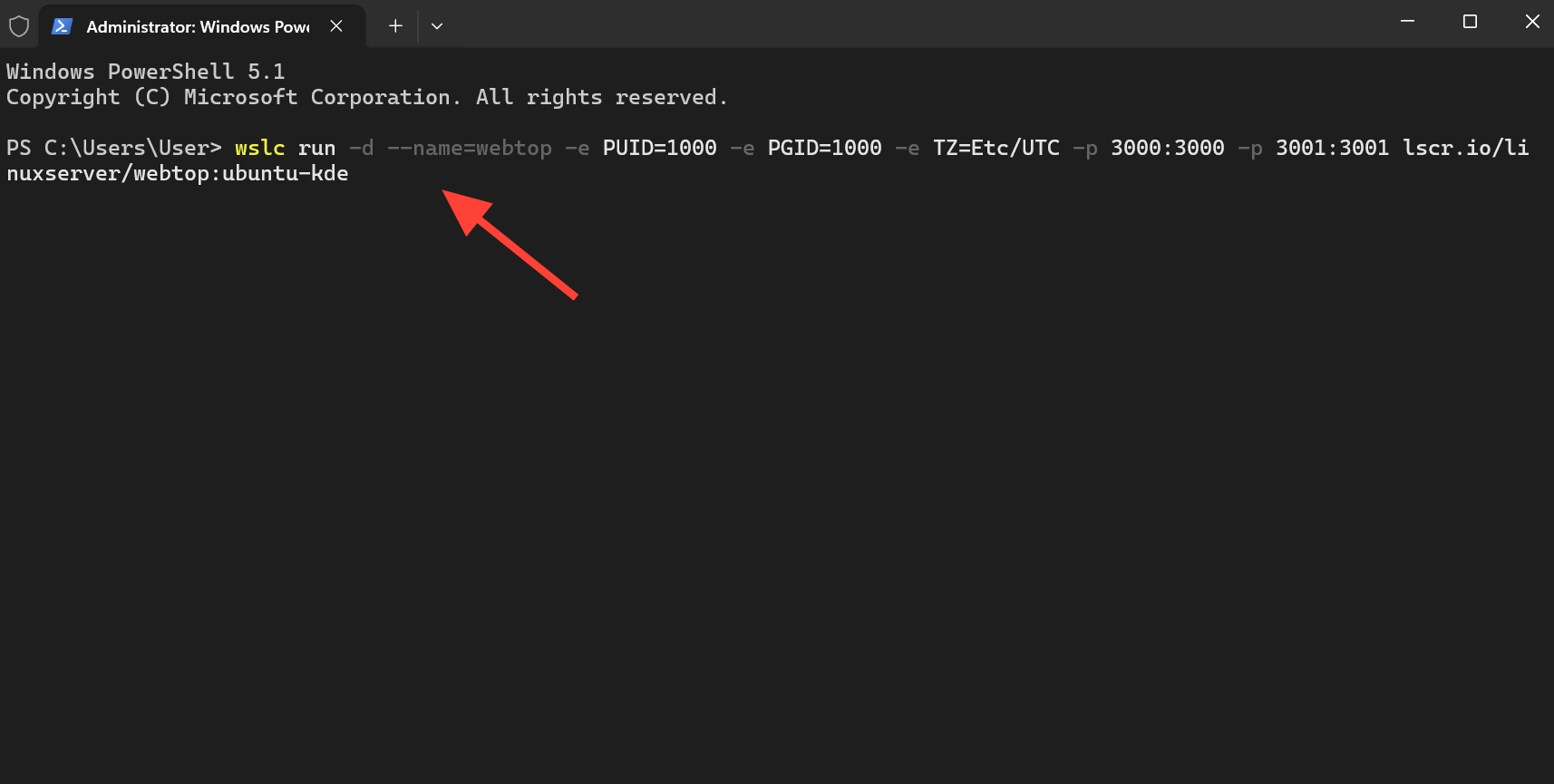
如何測試存取權限 GPU 容器內部?
容器可以透過標籤存取主機設備的圖形處理單元(GPU)。 --gpus all這與 Docker 使用者熟悉的格式相同。這對於在 Windows 上進行本機學習工作至關重要,否則可能需要單獨的 Linux 機器。若要快速確認您的顯示卡是否已被識別,您可以執行 PyTorch CUDA 掃描。
wslc run --rm --gpus all pytorch/pytorch:2.5.1-cuda12.4-cudnn9-runtime python -c "import torch; print(torch.cuda.is_available()); print(torch.cuda.get_device_name(0))"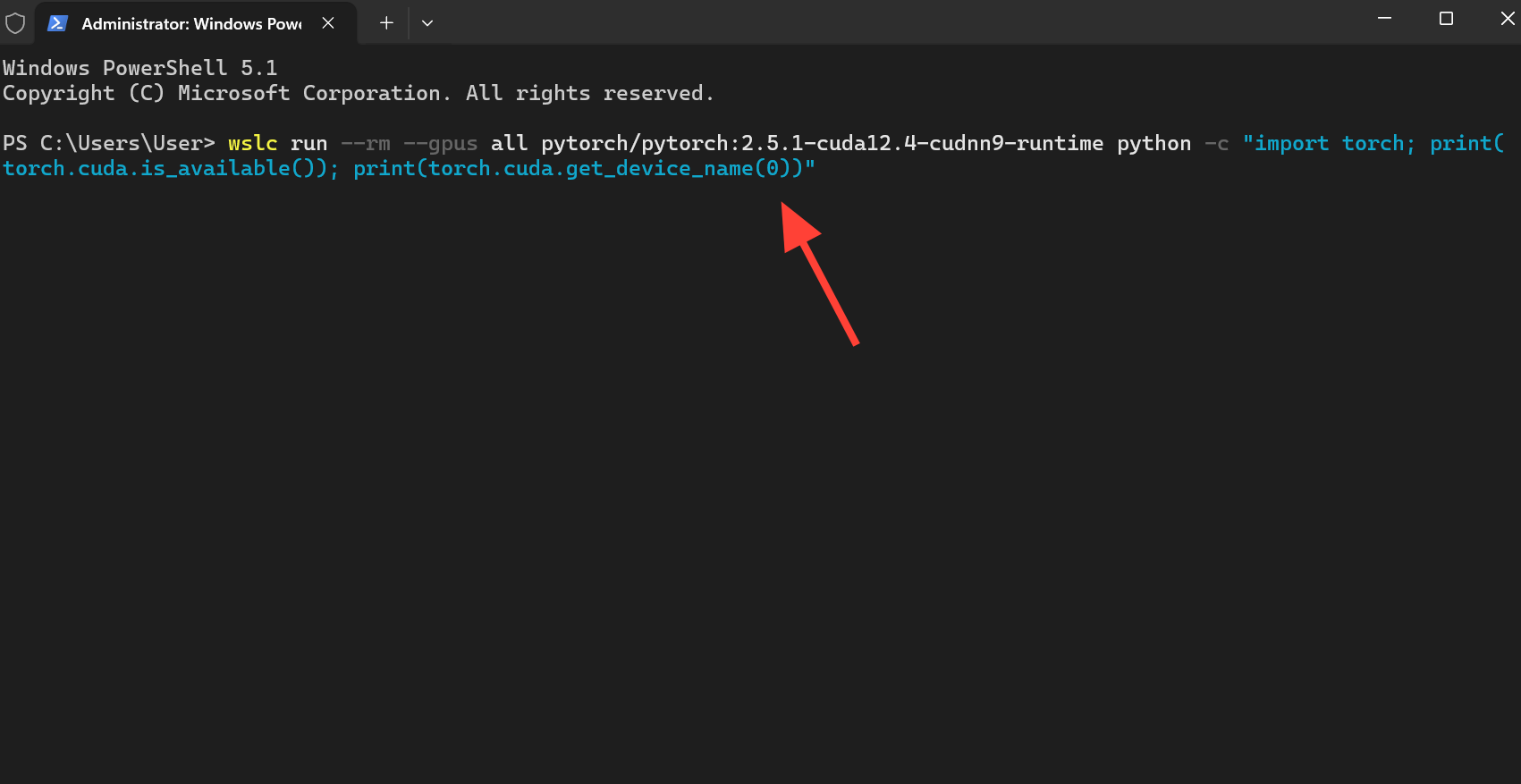
將 VS Code 開發容器指向 wslc
VS Code 開發容器支援使用 wslc 從 0.462.0 之前的版本開始。若要切換至非 Docker 模式,請開啟 VS Code 設定並尋找相關選項。 Docker 路徑然後將值更改為 wslc該方案仍處於預發布階段,預計稍後日期正式推出。
如果無法辨識 WSLC
大多數安裝錯誤都是由於終端無法識別新的可執行檔造成的。請先依照以下步驟操作,然後再考慮是否有更嚴重的問題。
| 問題 | 行動 |
|---|---|
wslc 未找到指令 |
確保它已完成 wsl --update --pre-release 如果沒有錯誤,則重新啟動 wsl --shutdown關閉終端並重新開啟。如果問題仍然存在,請重新啟動電腦。 |
| 更新已完成,但版本似乎已過時。 | 重新運行預發布更新並驗證 wsl --version 報告顯示支援的版本為 2.9.3.0。 |
| 執行第一個容器時發生災難性故障,錯誤代碼:E_UNEXPECTED | 這是預發布版本中已知的問題。請重新啟動 WSL 並重試;如果仍然崩潰,請在 WSL GitHub 頁面上回報。 |
預覽狀態和最終版本中的預期變更
WSL 容器目前仍處於 WSL 預發布管道的公開預覽階段,預計將於 2026 年秋季正式發布。在 Linux 虛擬機器 (VM) 中,實際執行操作的引擎是 Moby,這是一個開源引擎,同時也是 Docker 的底層引擎。這意味著 wslc 它代表容器的直接介面(第一方入口),而不是一種新的容器格式。
Docker Desktop、Podman Desktop 和 Rancher Desktop 應用程式仍然得到全面支持,同時: wslc如果您的工作流程依賴 Linux 容器,現在安裝預發布版本即可進行測試。 wslc.exe 以及穩定版本發布之前的容器 API。
評論被關閉。