降低 Windows 11 中的網路延遲:編輯登錄中的 TcpNoDelay 參數
هل تعاني من تأخير الشبكة في Windows 11؟ اكتشف سر تعديل TcpNoDelay بالريجستري لتقليل الـ latency وتحسين أداء الألعاب والاتصال لديك. ابدأ الآن!
你需要知道的最重要的事情
- يستهدف التعديل التأخير الاصطناعي البالغ 100-200 مللي ثانية الناتج عن خوارزمية Nagle والإقرارات المتأخرة في بروتوكول TCP، مما يسمح بإرسال حزم البيانات الصغيرة والإقرارات فورًا.
- لتطبيق التعديل، أنشئ نقطة استعادة للنظام، ثم في محرر السجل (regedit) انتقل إلى المسار HKEY_LOCAL_MACHINESYSTEMCurrentControlSetServicesTcpipParametersInterfaces، وحدد محول الشبكة النشط باستخدام ipconfig، ثم أنشئ قيمتي DWORD (32-bit) باسم TcpNoDelay 和 TcpAckFrequency واضبط كلتيهما على 1.
- يحسن هذا التعديل بشكل ملحوظ استجابة مهام TCP التفاعلية مثل RDP 和 SSH بإزالة التأخيرات الاصطناعية، لكنه لا يؤثر على الألعاب عبر الإنترنت المعتمدة على UDP أ或者 يعالج مشكلات الشبكة الأساسية كضعف Wi-Fi أ或者 الازدحام.
إذا كانت نتائج اختبار سرعة الإنترنت لديك جيدة، لكن المهام التفاعلية لا تزال تبدو بطيئة، فقد يكون نظام Windows نفسه هو من يضيف هذا التأخير. تتحكم قيمتان في الريجستري، مخفيتان ضمن إعدادات محول الشبكة لديك، في تحسين لبروتوكول TCP يعود لعقود مضت، والذي يوازن بين الاستجابة والكفاءة. تعطيل هاتين القيمتين يجعل الرسائل الصغيرة والمتكررة تُرسل فورًا، وهذا بالتحديد ما يجعل الاتصال يبدو أكثر سرعة واستجابة.

簡答: في المسار HKEY_LOCAL_MACHINESYSTEMCurrentControlSetServicesTcpipParametersInterfaces، افتح المفتاح الفرعي الخاص بمحول الشبكة النشط لديك، ثم أنشئ قيمتين من نوع DWORD (32-bit) 巴西姆 TcpNoDelay 和 TcpAckFrequency، واضبط كلتيهما على 1, 然後 重啟設備. يؤدي هذا إلى تعطيل خوارزمية Nagle والإقرارات المتأخرة (delayed ACKs) على واجهة الشبكة تلك.
ما الذي تغيره قيمتا TcpNoDelay 和 TcpAckFrequency بالفعل؟
يقوم بروتوكول TCP بتقسيم بياناتك إلى حزم، ويرسلها بالترتيب، ثم ينتظر الطرف الآخر لتأكيد استلام كل حزمة بإقرار (ACK). عندما يرسل تطبيق ما أجزاء صغيرة من البيانات، مثل عدد قليل من ضغطات المفاتيح أ或者 أمر قصير، فإن كل جزء منها لا يزال يُغلف بحوالي 40 بايت من الرؤوس. صُممت خوارزمية Nagle، المحددة في RFC 896، لتقليل هذا الهدر عن طريق حجب عمليات الكتابة الصغيرة وتجميعها، إما حتى يتم الإقرار بالبيانات السابقة أ或者 حتى يصبح هناك ما يكفي لملء حزمة كاملة الحجم.
出現 المشكلة عندما تلتقي عملية تجميع Nagle مع الإقرارات المتأخرة (delayed ACKs). غالبًا ما ينتظر الطرف المستقبل حوالي 100 إلى 200 مللي ثانية قبل إرسال إقرار، على أمل إرفاقه ببيانات صادرة. لن يرسل المرسل لأنه ينتظر إقرارًا، ولن يرسل المستقبل إقرارًا لأنه ينتظر شيئًا ليرفقه به. وهكذا، تكتسب كل رسالة صغيرة تأخيرًا إضافيًا يتراوح بين 100 和 200 مللي ثانية لا علاقة له بسرعة شبكتك.
تستهدف قيمتا الريجستري هاتين كل نصف من هذا المأزق. قيمة TcpNoDelay المضبوطة على 1 تعطل خوارزمية Nagle، مما يسمح لعمليات الكتابة الصغيرة بالانتقال فورًا. أما قيمة TcpAckFrequency المضبوطة على 1 فتعطل الإقرارات المتأخرة، بحيث يقوم جهازك بالإقرار بكل حزمة واردة على الفور بدلاً من الانتظار لإرفاقها.
تأكد من تطبيق التعديل على محول الشبكة الصحيح في Windows 11
قبل إجراء أي تعديلات على سجل النظام في Windows 11، أنشئ نقطة استعادة للنظام لتتمكن من التراجع عن التغييرات إذا لزم الأمر. قد يؤدي تعديل سجل النظام إلى حدوث مشكلات دقيقة أ或者 واضحة، لذا اتبع الخطوات بدقة وغير القيم المذكورة أدناه فقط.
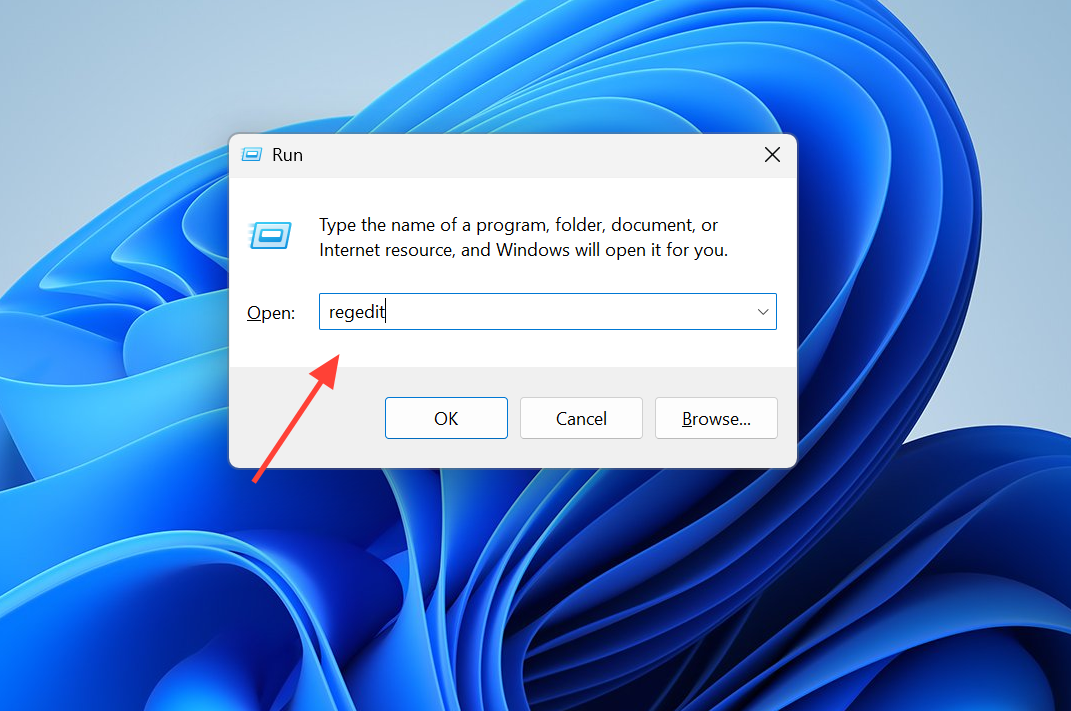
1. 按下我的兩個鍵 WIN + R,然後鍵入 註冊表編輯器,然後按 進入 لفتح Registry Editor.

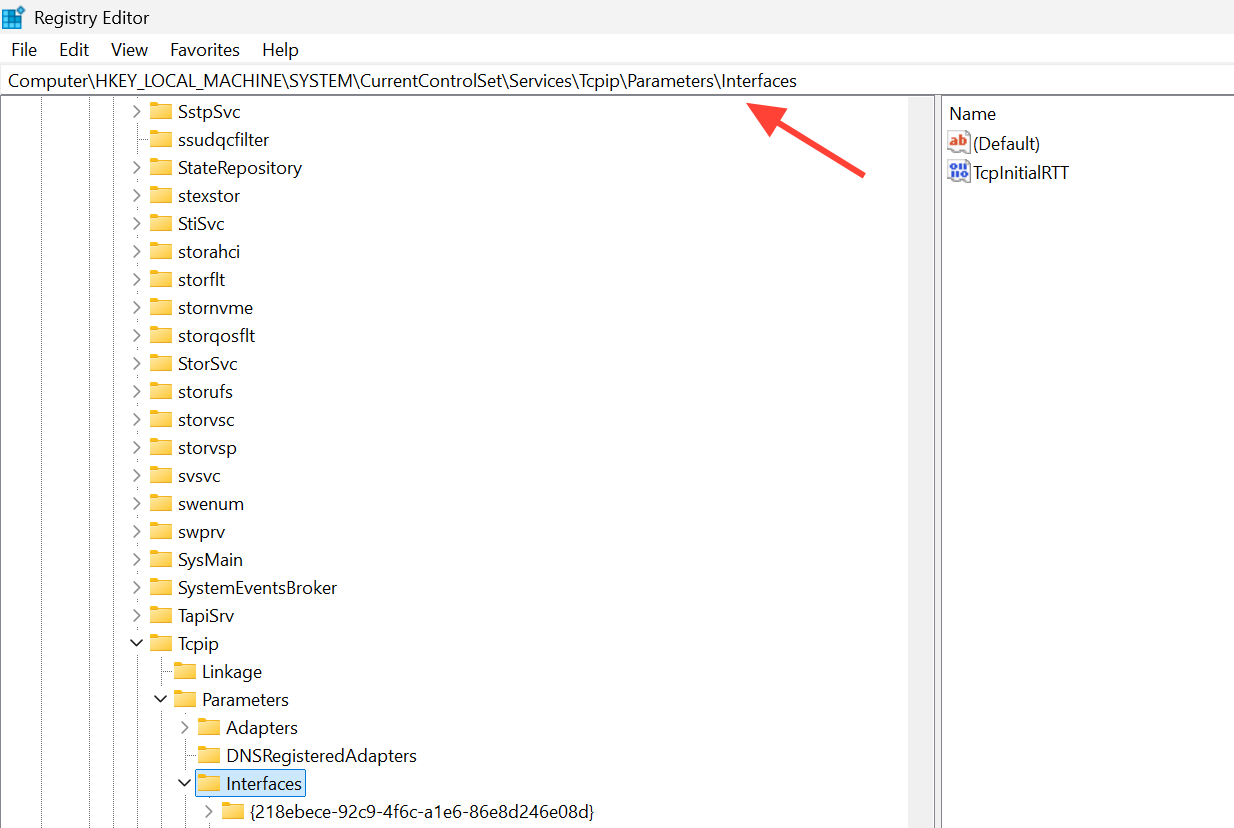
2. انتقل إلى المسار التالي في Registry Editor: HKEY_LOCAL_MACHINESYSTEMCurrentControlSetServicesTcpipParametersInterfaces. ستلاحظ وجود عدة مفاتيح فرعية (subkeys) ذات سلاسل تعريف طويلة، يمثل كل منها محول شبكة. قد تساعدك هذه التعديلات في حل مشكلة بطء الشبكة.

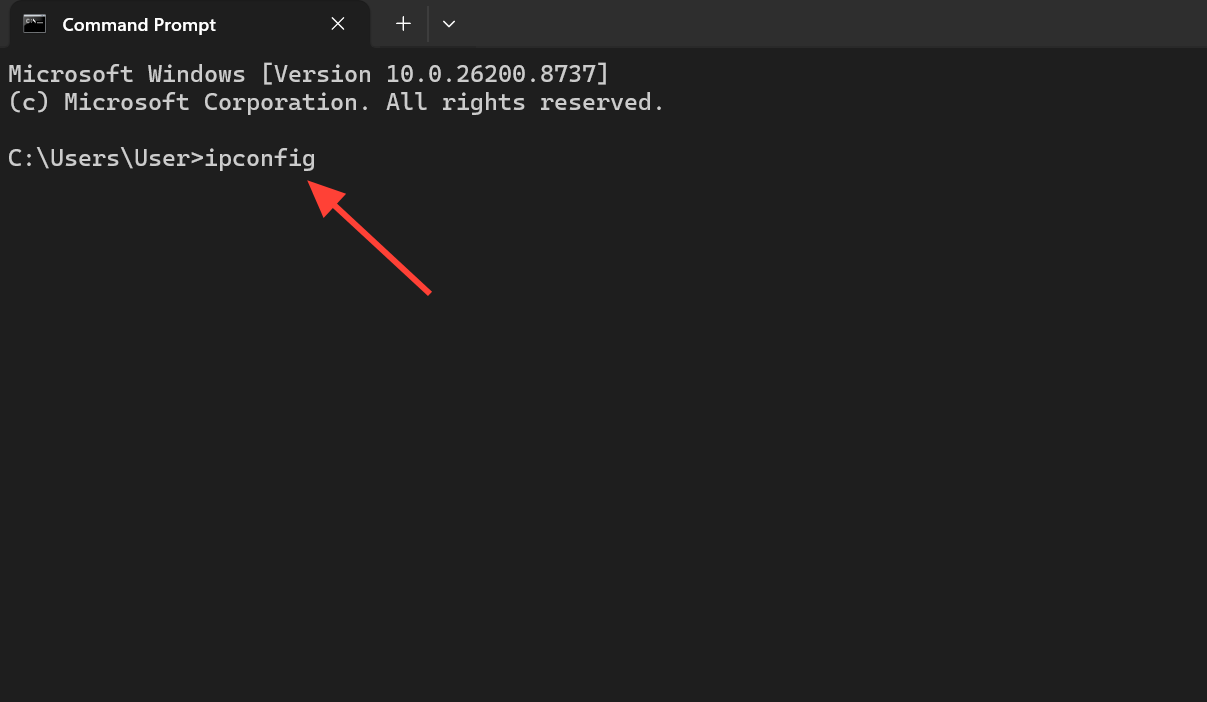
3. افتح Command Prompt وقم بتشغيل الأمر ipconfig لتسجيل عنوان IP الحالي الخاص بك. تصفح المفاتيح الفرعية حتى تجد المفتاح الذي يتطابق فيه DHCP IP位址 أ或者 IP 位址 مع عنوان IP الخاص بك. هذا هو محول الشبكة النشط لديك. تأكد من أنك تعمل على 窗戶11 以獲得最佳性能。

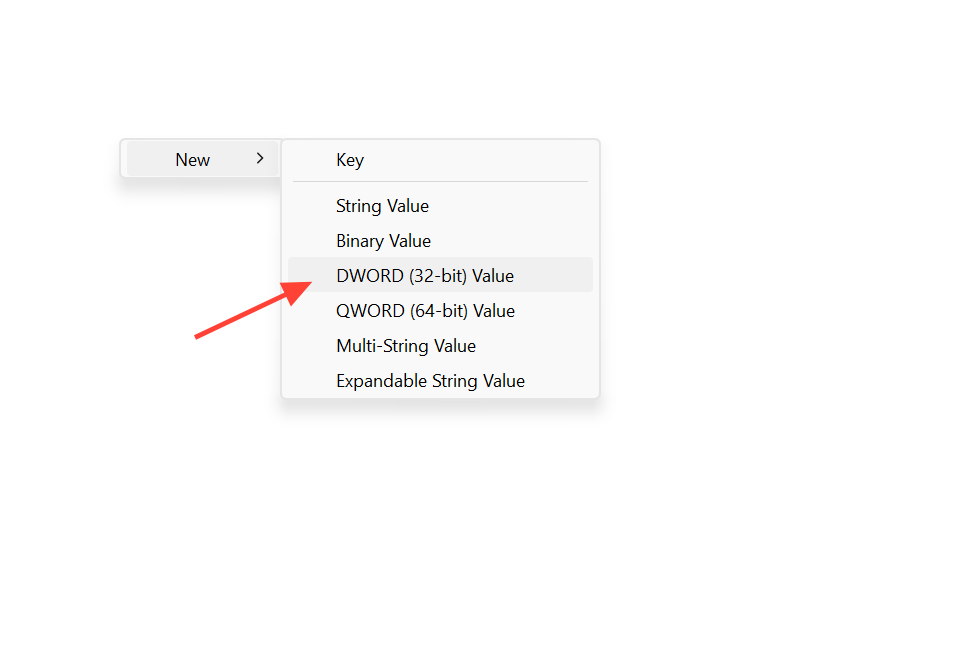
4. بعد تحديد المفتاح الفرعي الصحيح، انقر بزر الماوس الأيمن في الجزء الأيمن واختر 新建> DWORD(32位)值. سمِّه 無延遲 並將其值設置為 1.

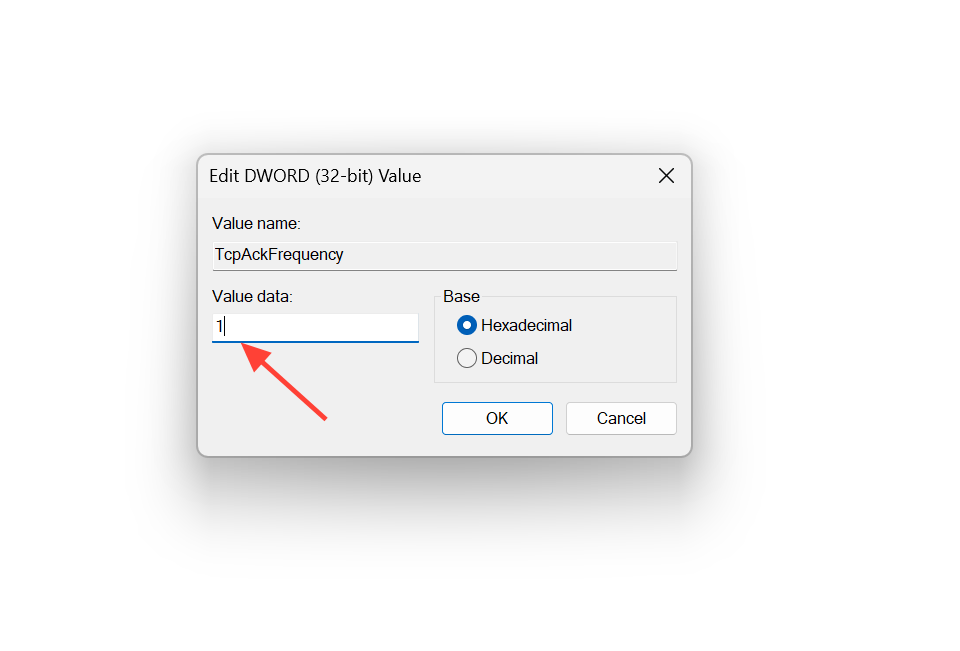
5. أنشئ قيمة DWORD ثانية في نفس المفتاح الفرعي باسم TcpAck頻率 並將其設置為 1 أيضًا. أغلق Registry Editor وأعد تشغيل جهاز الكمبيوتر الخاص بك.

كيف تتأكد من نجاح التعديل؟
بعد إعادة التشغيل، ستلاحظ تحسنًا ملحوظًا في استجابة مهام TCP كثيرة الاستخدام. في جلسات سطح المكتب البعيد (RDP)، يختفي التأخير المزعج بين الكتابة وظهور الأحرف، وتسجل ضغطات المفاتيح على الفور. هذا التغيير ليس قفزة دراماتيكية كتحديث سعة النطاق الترددي، بل يزيل التوقف الاصطناعي الذي كان نظام Windows يضيفه على اتصال جيد، مما يسمح للحزم الصغيرة بالمغادرة فور كتابتها بواسطة التطبيق، وتعود إشعارات الاستلام (ACKs) على الفور.
المقايضة هنا هي زيادة عدد الحزم الصغيرة على الشبكة. هذا مقبول تمامًا مع اتصالات النطاق العريض الحديثة، ولكن من المهم معرفة ذلك إذا كنت تستخدم شبكة محدودة الموارد بشدة. إذا لاحظت أي مشكلة، فاحذف قيمتي DWORD أ或者 استعد النظام من نقطة استعادة للعودة إلى السلوك الافتراضي.
متى لا يكون هذا التعديل مفيدًا؟
يعتبر Nagle’s Algorithm تحسينًا خاصًا ببروتوكول TCP فقط، لذا فإن هذا الإصلاح يؤثر فقط على حركة مرور TCP. ترسل معظم الألعاب الحديثة عبر الإنترنت، خاصة ألعاب إطلاق النار من منظور الشخص الأول (FPS) وألعاب الباتل رويال والألعاب الحركية سريعة الوتيرة، بياناتها الحساسة للتأخير عبر بروتوكول UDP، الذي لا يستخدم Nagle’s Algorithm أبدًا. وبالتالي، فإن تعطيل هذه الخوارزمية على جانب TCP لا يغير شيئًا بالنسبة لتلك الألعاب.
| نوع العمل | هل يستفيد من التعديل؟ |
|---|---|
| سطح المكتب البعيد (RDP) | نعم، تُرسل عمليات الكتابة الصغيرة والمتكررة على الفور |
| SSH وجلسات TCP الأخرى كثيرة الاستخدام | نعم |
| الألعاب عبر الإنترنت المعتمدة على UDP | لا، UDP لا يستخدم Nagle’s Algorithm |
| دردشة الألعاب، مطابقة اللاعبين، تسجيل الدخول (TCP) | بسيط في أحسن الأحوال، وليس حاسمًا للتأخير |
يتأثر زمن الاستجابة (البينج) الخاص بك في 遊戲 أيضًا بالمسافة الجغرافية، وتوجيه مزود خدمة الإنترنت (ISP)، والازدحام على طول المسار إلى الخادم. لا يمكن لأي قيمة في سجل النظام (Registry) على جانب العميل أن تختصر هذا المسار. كما أن تعطيل خوارزمية Nagle لن ينقذ اتصالاً بطيئًا أ或者 مزدحمًا بالفعل، أ或者 إشارة Wi-Fi ضعيفة، أ或者 نطاقًا تردديًا مستهلكًا بالكامل. ما يعالجه هذا التعديل هو الحالات المحددة التي تبدو فيها سرعة اتصالك طبيعية، لكن المهام التفاعلية التي تعتمد على إرسال واستقبال الرسائل الصغيرة لا تزال تشعر بالتأخير. إذا كنت تعتمد على RDP أ或者 SSH أ或者 أي سير عمل يعتمد على بروتوكول TCP حيث تحتاج الرسائل الصغيرة إلى أن تكون فورية، فإن هاتين القيمتين تستحقان الضبط في Windows 11.
評論被關閉。