
修復 Windows 系統上「附近共享無法運作」的問題
Nearby Share 無法在 Windows 系統上正常運作?別擔心!查看我們全面的 Nearby Share 問題解決指南,輕鬆享受閃電般的檔案傳輸速度。

你需要知道的最重要的事情
- 您必須在 Windows 上使用 Google Quick Share 應用程式(或三星裝置上的 Samsung Quick Share)從 Android 傳輸文件,而無法使用 Windows 內建的 Nearby Share 功能。
- 為確保偵測到設備,請暫時將 Windows 上的“快速共用”可見性設定為“所有人”,確保您已登入同一個 Google 帳戶,然後從工作列重新啟動該應用程式。
- 確保兩台設備都已開啟藍牙和 Wi-Fi,將它們靠近放置,最好將它們連接到同一個 Wi-Fi 網絡,或使用手機的熱點測試連接。
當Android 和Windows裝置之間的Nearby Share 功能停止運作時,首先要檢查的是您實際使用的名稱。 Google 在 Android 上的共用功能現在稱為Quick Share,而Microsoft 的Nearby Share則是專為 Windows 電腦之間共用而設計的獨立 Windows 功能。
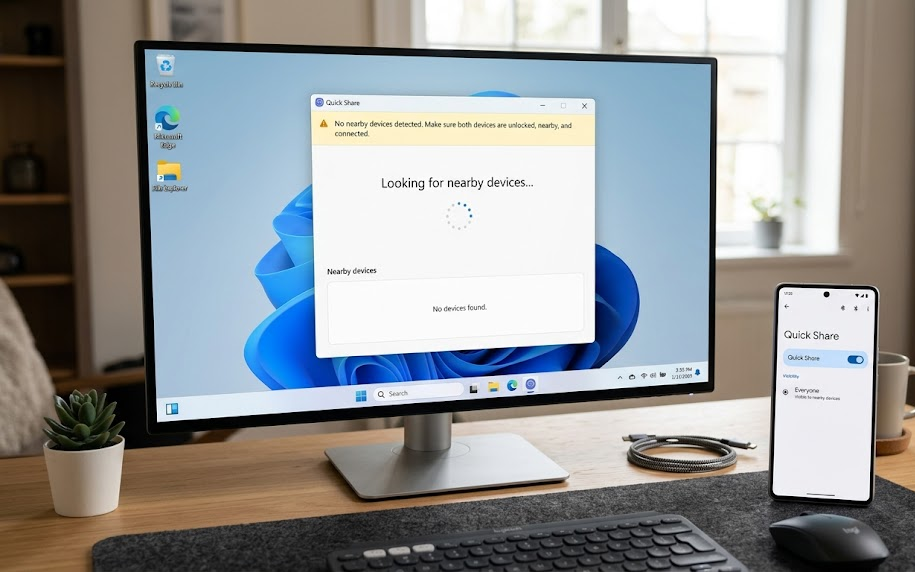
這種名稱上的混淆導致了許多錯誤的故障排除嘗試。您的安卓手機可能運作正常,藍牙也可能已啟用,但Windows 系統可能會顯示共用面板,但該面板始終無法偵測到手機,因為它顯示的不是 Google Quick Share 應用程式。
打開正確的應用程式後,問題就更容易解決了。如果您的電腦始終無法顯示,請檢查 Windows 系統、可見度、藍牙和距離。如果您的電腦顯示正常,但沒有出現任何確認提示,請檢查Windows通知。如果傳輸開始後速度變慢或失敗,請檢查您的 Wi-Fi、乙太網路或網路設定檔。
1. 使用快速共享,而不是 Windows 附近共享。
這是最浪費時間的錯誤。 Windows 的「附近分享」功能看似合適,因為 Android 上以前也叫「附近分享」,但微軟的這項功能是為支援的 Windows 裝置設計的。從 Android向 Windows傳輸檔案需要在電腦上使用 Google Quick Share 方法。
- 在 Windows 系統中,請勿從…啟動 設定 > 系統 > 附近共享 當您嘗試從 Android 裝置接收資料時,請開啟應用程式。 快速分享 取而代之的是。
![一張圖說明了 Windows 系統中 Google Quick Share 和 Microsoft Nearby 分享功能的差異。]()
- 請確保您的電腦受支援:Google 列出了系統支援清單。 窗戶10 普通電腦需要 64 位元或更高版本,ARM 處理器電腦需要 Windows 11 或更高版本。
- 請確保您的手機運行的是 Android 6 或更高版本,並且「快速分享」功能已在「分享」選單、「快速設定」或「設定」搜尋中啟用。
- 確保兩者都已開啟 藍牙和Wi-Fi 開始測試之前。
- 如果這 三星電腦所以安裝 三星快速分享 從微軟商店下載,而不是使用 Windows 的 Google 軟體包。
![三星電腦會從微軟商店中尋找三星快速分享,而不是使用舊的Google應用程式商店。]()
- 在非三星電腦上,從Google官方下載頁面下載 Android/Quick Share 應用程式並安裝 Quick Share。
- 如果您之前強制 Quick Share 以管理員身分執行,請停用此相容性設定以執行此清理測試。 Google Windows 說明中心指出,Quick Share 應該使用普通 Windows 帳戶來執行。
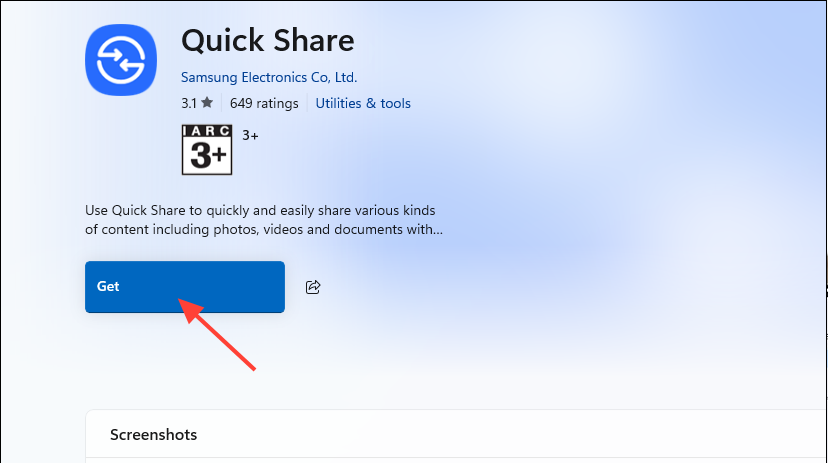
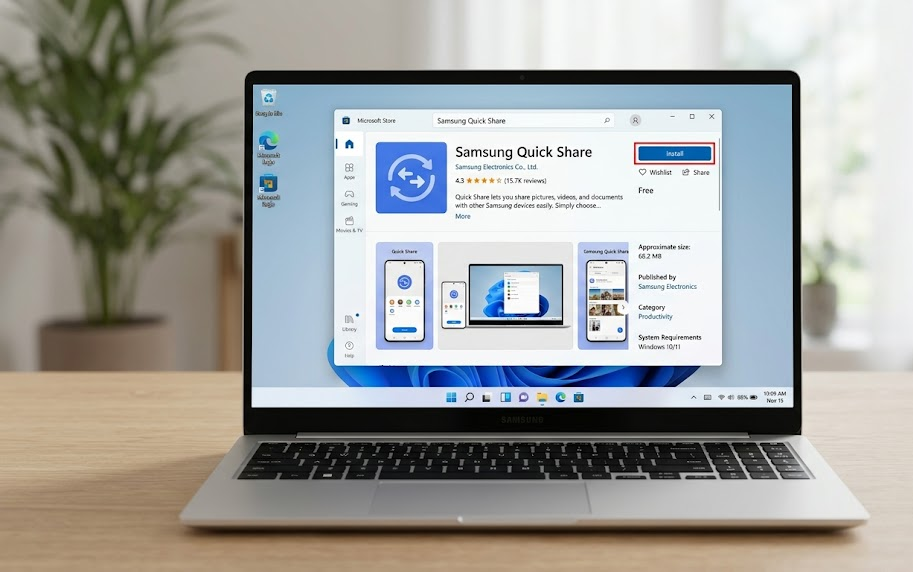
如果您的安卓手機在安裝正確的軟體包後能夠識別到您的電腦,那麼問題就不在您的手機上。但是,如果正確的快速共享應用程式已經打開,而您的電腦仍然無法被識別,我們將稍後解決此識別問題。
2. 讓電腦可見,然後從工作列重新啟動 Quick Share。
Quick Share 可能已安裝並打開,但您無需向任何人透露您的電腦資訊。「您的裝置」和「聯絡人」模式取決於帳戶匹配、已儲存的聯絡人和登入狀態,因此「所有人」模式是最直接的臨時測試方法。
- 打開 快速分享 在 Windows 系統上,如果您想進行測試,請使用與 Android 手機上相同的 Google 帳戶登入。 您的設備.
- 打開 設定 > 設備可見性 確保接收選項未設定為 沒人.
![Windows 系統上快速共享應用程式的螢幕截圖,顯示了裝置可見性選項,例如「所有人」、「聯絡人」、「您的裝置」和「無人可見」。]()
- 選擇 每個人 暫時先嘗試從你的安卓手機再次發送一張小圖片。
- 在安卓手機上,測試期間保持螢幕打開,並打開「接收」或「快速分享」螢幕。
- 如果沒有任何變化,請右鍵單擊該圖示。 快速分享 在 Windows 工作列中,選擇 退出然後重新打開應用程式。
![Windows 工作列顯示「快速共用」應用程式已完全關閉並重新開啟。]()
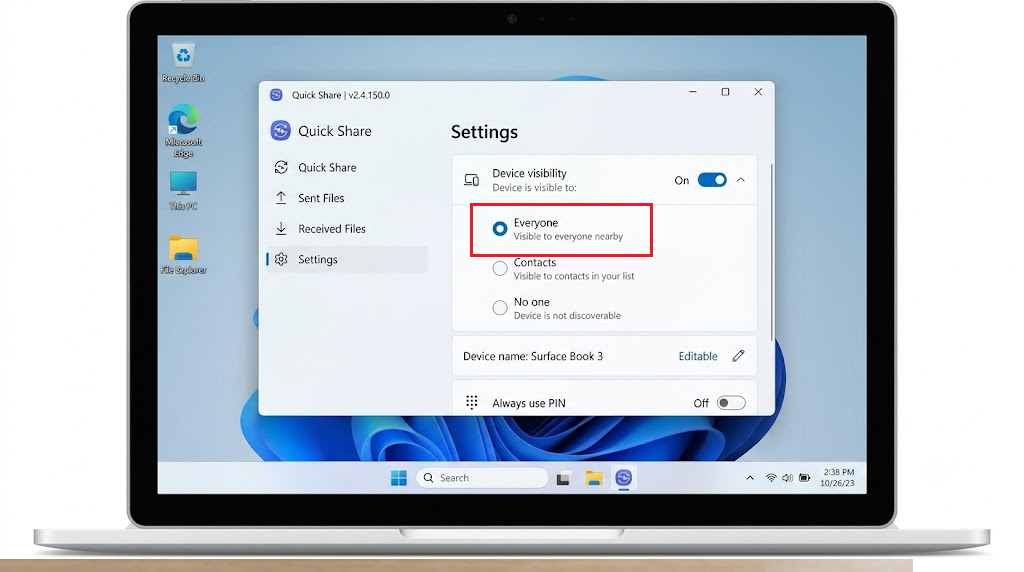
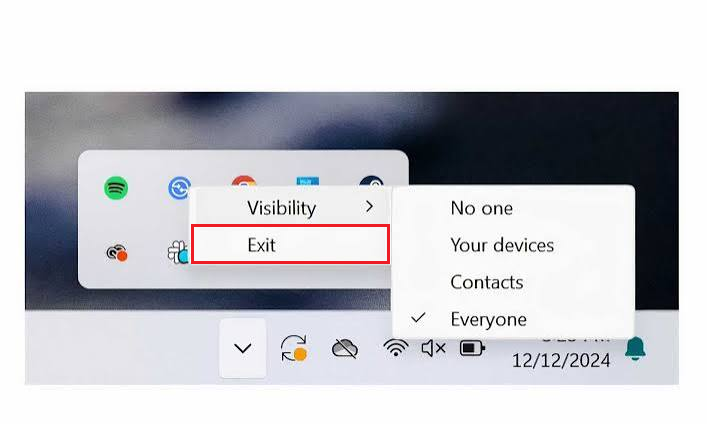
如果您的電腦出現在「所有人」選項下,請在測試連線後將可見度等級調整為您偏好的隱私等級。如果所有可見性選項都無法讓裝置互相發現,則問題可能出在藍牙偵測或您的本機網路上。
3. 重建藍牙和本地網路路徑
Quick Share並非總是使用單一連線。藍牙可協助附近的裝置相互發現,而實際的檔案傳輸可能透過Wi-Fi、Wi-Fi Direct、乙太網路或本機網路路徑進行。因此,設備可能出現一次後又消失,或僅進行單向資料傳輸。
- 打開 藍牙 وWi-Fi 在安卓手機和Windows電腦上皆可使用。
![請檢查 Windows 和 Android 系統上的藍牙和 Wi-Fi 是否已開啟,以便使用「附近分享」功能。]()
- 讓手機和電腦保持靠近。谷歌的 Windows 頁面指出,這兩個裝置應該保持在一定的距離內。 5米 大約如此,如果測試失敗,Android 故障排除頁面建議進一步縮小範圍。
- 如果您的安卓手機運行的是安卓 12 或更早版本,請開啟 地點 驗證這一發現。
- 如果可以,請將兩台裝置連接到同一個家庭 Wi-Fi 網路。如果 Windows 詢問網絡是公用網路還是專用網絡,請選擇公用或專用網路選項。 私人網路 為了建立可靠的家庭網絡。
- 如果您在辦公室、飯店、校園、訪客網路或公共網路中使用 Wi-Fi,請開啟 熱點 手機和個人電腦透過它連接起來進行一次對比。
![使用 Android 熱點和 Windows Wi-Fi 連接,在更乾淨的網路路徑上測試 Nearby Share。]()
- 打開和關閉 飛航模式 在手機上,然後重新開啟「附近分享」。
- 檢查無線電和網路設定後,如果偵測仍然卡住,請重新啟動兩個裝置一次。
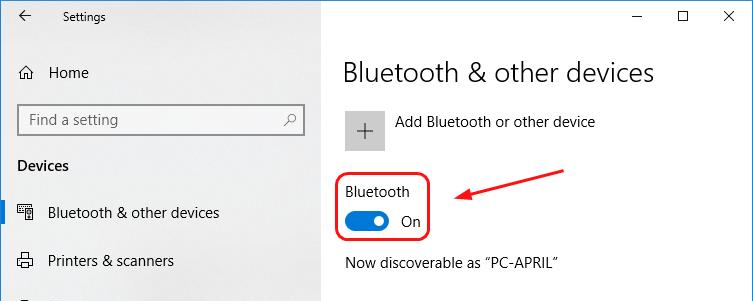
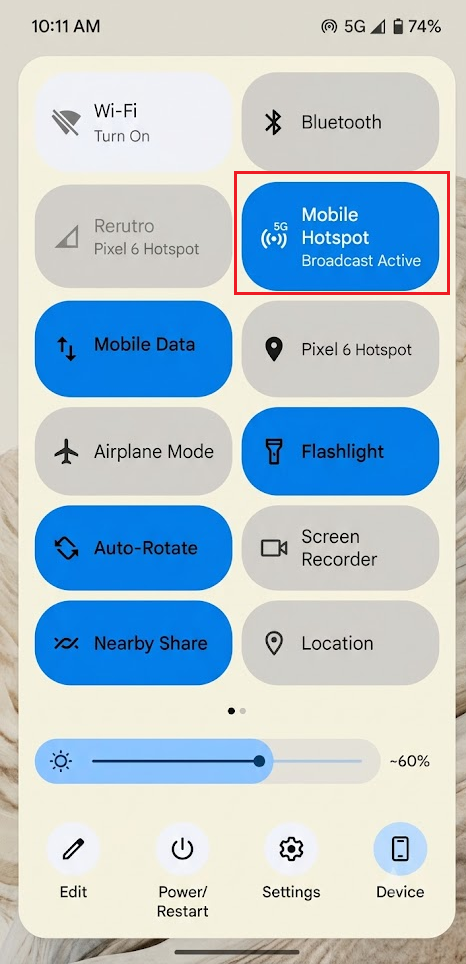
如果熱點或專用網路可以正常運作,則表示原來的網路隔離了設備或降低了本地資料傳輸速度。如果裝置仍然無法相互找到,請在重新安裝 Nearby Share 之前檢查 Windows 通知和藍牙驅動程式。
4. 允許 Windows 接受藍牙提示,如果發現不穩定,則修復它。
有時,安卓手機可以找到電腦,但接收端不會顯示接受傳輸所需的提示。 Windows 通知設定可能會隱藏此提示,而藍牙驅動程式故障也可能導致嘗試一次後連線再次消失。
- 打開 設定 > 系統 > 通知 在Windows系統中,請確保已啟用通知功能。
- ابحثعن 快速分享 在應用程式清單中,允許其顯示通知。
![Windows 通知設定顯示已啟用快速分享通知。]()
- 關掉 請勿打擾 أ或者 對焦輔助 為了進行測試,請再次傳送一個小檔案。
- 如果它是 快速分享 它在探索過程中仍然會消失,所以要打開 裝置管理員 > 藍牙右鍵單擊實體藍牙適配器並選擇 更新驅動程序.
- 安裝待處理的Windows更新並重新啟動電腦。
![Windows 裝置管理員在修復 Quick Share 探索問題的同時,會更新藍牙轉接器。]()
- 如果這台電腦上的其他藍牙設備也不穩定,請從電腦製造商的支援頁面安裝藍牙和 Wi-Fi 驅動程序,而不是僅依靠一般的驅動程式檢查。
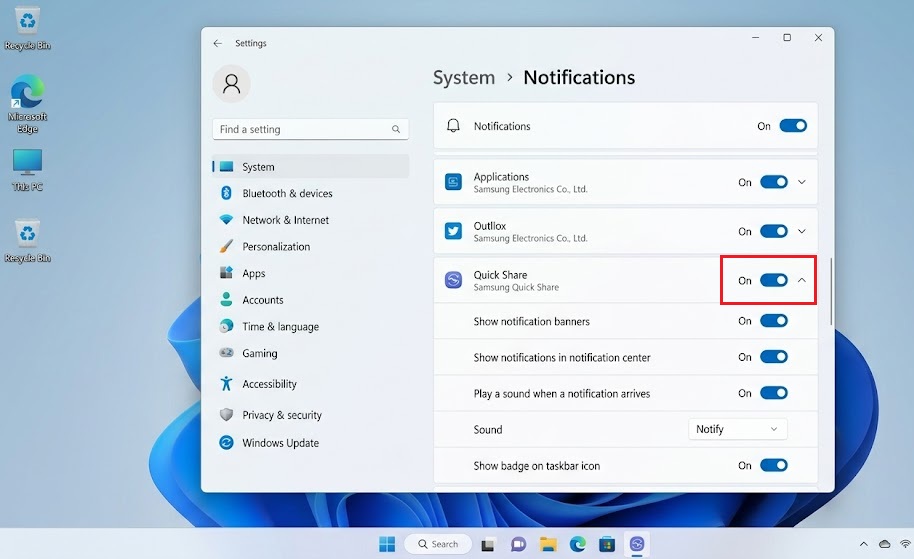
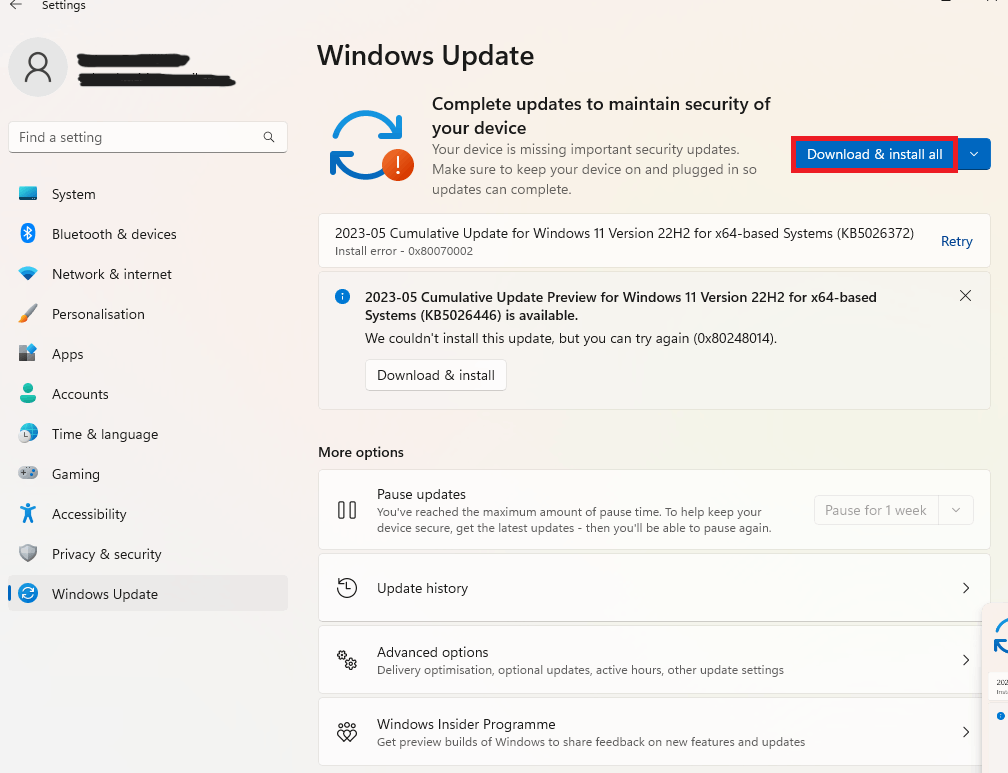
如果此時出現「接受」橫幅,則表示傳輸在Windows 通知圖層或藍牙圖層被封鎖。如果Quick Share開啟時空白、崩潰、右鍵選單選項消失或持續忽略已儲存的設置,請在下一個步驟重新安裝應用程式。
5. 重新安裝正確的 Quick Share 軟體套件。
重新安裝是最後才考慮的選項,因為它無法修復 Windows 系統故障、隱藏的接收器設定或被封鎖的訪客網路。但是,如果 Windows 應用程式損壞、卡在背景運行、缺少右鍵選單項,或者更新後仍然像舊版本的 Nearby Share 一樣運行,那麼重新安裝可能會有所幫助。
- 解除安裝應用程式 快速分享 目前版本的Windows。
- 請重新啟動電腦後再重新安裝。
![Windows 會解除安裝並重新安裝快速共用應用程式以修復附近共用錯誤。]()
- 安裝 Google 快速分享 على 個人電腦 広 Samsung 支持的,或 三星快速分享 在計算機上 Samsung.
- 打開 快速分享 如有必要,請使用常規 Windows 帳戶登錄,並將可見性設定為 每個人 第一次測試。
- 發送一張小照片 Android 在測試資料夾、大型影片或一次性測試多個檔案之前。
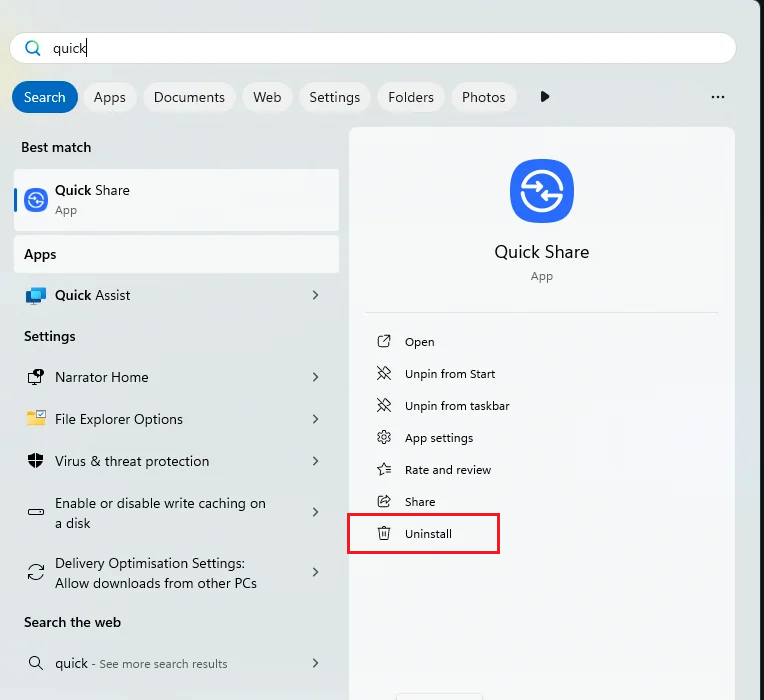
如果全新安裝成功,則表示 Windows 中的「附近共用」功能已損壞。如果問題在受支援的電腦上仍然存在,則剩餘的原因通常是裝置上的藍牙或 Wi-Fi 相容性問題、受管網路策略,或本機應用程式無法繞過或解決的帳戶或可見性設定不符。
評論被關閉。