2026 年 Windows 11 遊戲最佳 HDR 設定

在 Windows 11 上提升您的遊戲體驗!探索 2026 年最佳 HDR 設置,以獲得更好的圖形、色彩和沈浸式遊戲體驗。點擊此處。

你需要知道的最重要的事情

  • للحصول على تجربة HDR مثالية، تعد الشاشات من نوع OLED أ或者 Mini-LED ضرورية لتحقيق التباين والسطوع الأقصى، مع التأكد من استخدام كابلات HDMI 2.0 أ或者 DisplayPort 1.4 على الأقل.
  • عالج مشكلة الألوان الباهتة في سطح المكتب وتطبيقات SDR عند تفعيل HDR باستخدام تطبيق Windows HDR Calibration لإنشاء ملف تعريف، ثم خفّض شريط تمرير “SDR content brightness” في إعدادات العرض (حوالي 20).
  • اضبط إعدادات إخراج بطاقة الرسوميات (GPU) على عمق ألوان 10 بت ونطاق Full RGB لضمان إشارة HDR كاملة، وقم بمعايرة السطوع الأقصى (Peak brightness) واللون الأبيض الأساسي (Paper white) داخل الألعاب للحصول على أفضل دقة.

يعد HDR على Windows 11 بتقديم ألوان أعمق، وإضاءة أكثر سطوعًا، وتفاصيل غنية، لكن مجرد تفعيل الزر نادرًا ما يحقق ذلك بمفرده. تعتمد جودة الصورة بشكل كبير على الإمكانيات الحقيقية لشاشتك، ونوع الكابل المستخدم، وإعدادات الإخراج لبطاقة الرسوميات (GPU) الخاصة بك، وكيفية معالجة Windows للمحتوى القياسي بمجرد تفعيل HDR. إذا تم ضبط هذه العناصر بشكل صحيح، فإن الألعاب المدعومة تبدو أفضل بكثير. أما إذا تم إهمالها، فسيتحول سطح المكتب إلى اللون الرمادي، بينما تبدو الألعاب بالكاد مختلفة عن وضع SDR.

簡答: 打開 設置 > 系統 > 顯示، ثم اختر الشاشة المتوافقة مع HDR، وقم بتشغيل HDR، ثم وسّع الخيار وقم بتشغيل 自動HDR. 啟動應用程序 Windows HDR 校準 لإنشاء ملف تعريف، واضبط الإخراج على 10-bit color مع Full RGB range في لوحة التحكم الخاصة بـ GPU.

صورة توضيحية لإعدادات HDR في Windows 11

المعدات والكابلات الضرورية لتشغيل ألعاب HDR

تعتمد جودة HDR في المقام الأول على الشاشة التي تستخدمها، ثم على البرمجيات. عادةً ما تفتقر شاشات DisplayHDR 400 الأساسية إلى التعتيم المحلي الفعال والسطوع المستمر، لذا غالبًا ما تبدو النتيجة كصورة SDR معدلة قليلاً بدلاً من ترقية حقيقية. تظهر هذه الإعدادات أفضل نتائجها مع شاشات Mini-LED 和 OLED، لأنها تستطيع تحقيق التباين والسطوع الأقصى الذي صُمم محتوى HDR من أجله.

清真食品 ماذا تستخدم
屏幕 شاشة معتمدة بتقنية DisplayHDR (400، 600، أ或者 أعلى)؛ يفضل OLED أ或者 mini-LED للحصول على أفضل النتائج
顯示卡(GPU) بطاقة NVIDIA أ或者 AMD حديثة تدعم إخراج HDR
電纜 HDMI 2.0 أ或者 أعلى، أ或者 DisplayPort 1.4 — الكابلات القديمة تفتقر إلى النطاق الترددي اللازم لـ HDR
操作系統 窗戶11

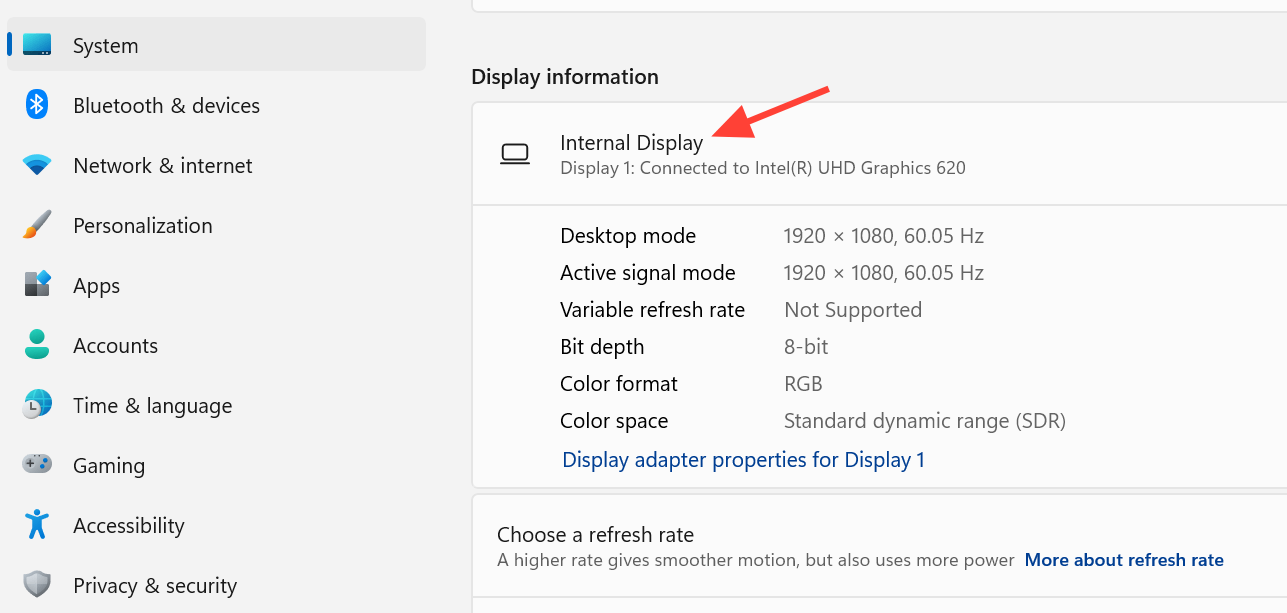
確認 顯示卡(GPU) الخاصة بك، انقر بزر الماوس الأيمن على سطح المكتب، وافتح 顯示設置,然後選擇 進階顯示، واقرأ الطراز تحت 顯示信息. تأكد من مواصفات هذا الطراز لدعم HDR قبل افتراض أن إعداداتك جاهزة.

صورة توضيحية لإعدادات HDR في Windows 11

تفعيل HDR 和 Auto HDR في Windows 11

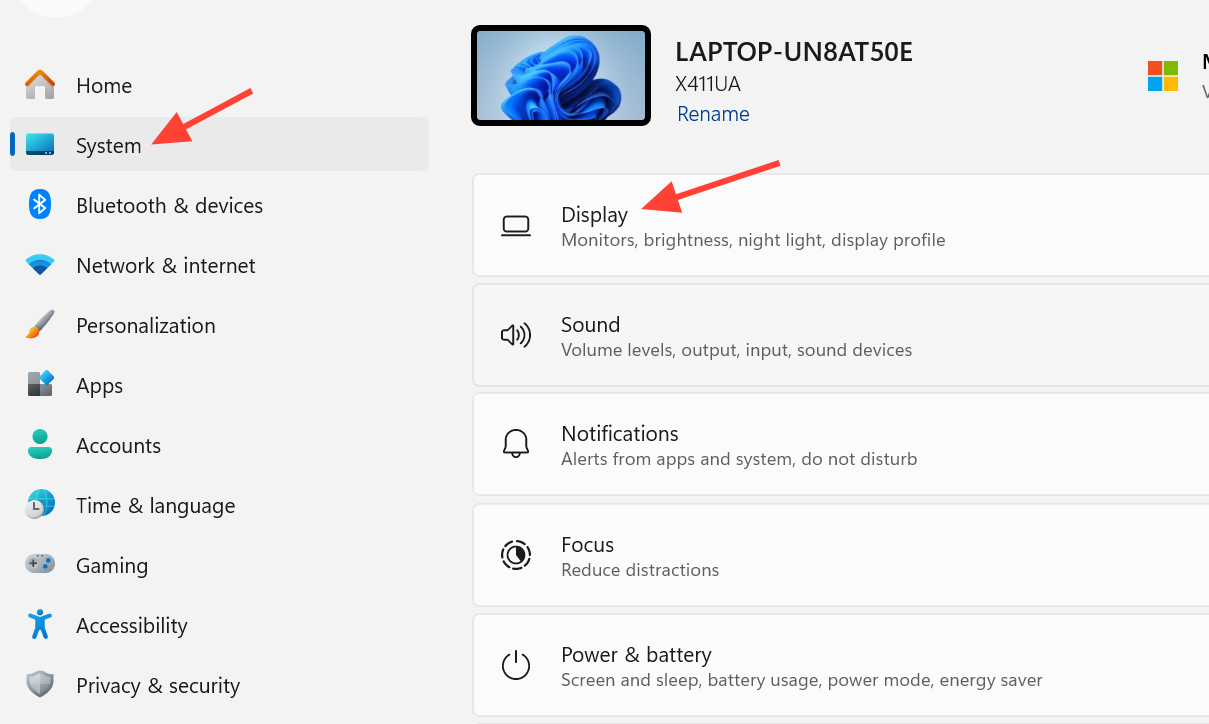
1. 打開 設置 > 系統 > 顯示. إذا كنت تستخدم أكثر من شاشة واحدة، فحدد الشاشة المتوافقة مع HDR في الجزء العلوي من الصفحة لضمان تطبيق التغييرات على الشاشة الصحيحة.

لقطة شاشة لخيارات العرض في Windows 11

2. قم بتشغيل مفتاح HDR. قد تومض شاشتك لفترة وجيزة أثناء تبديل وضع العرض.

لقطة شاشة لتفعيل Auto HDR في Windows 11

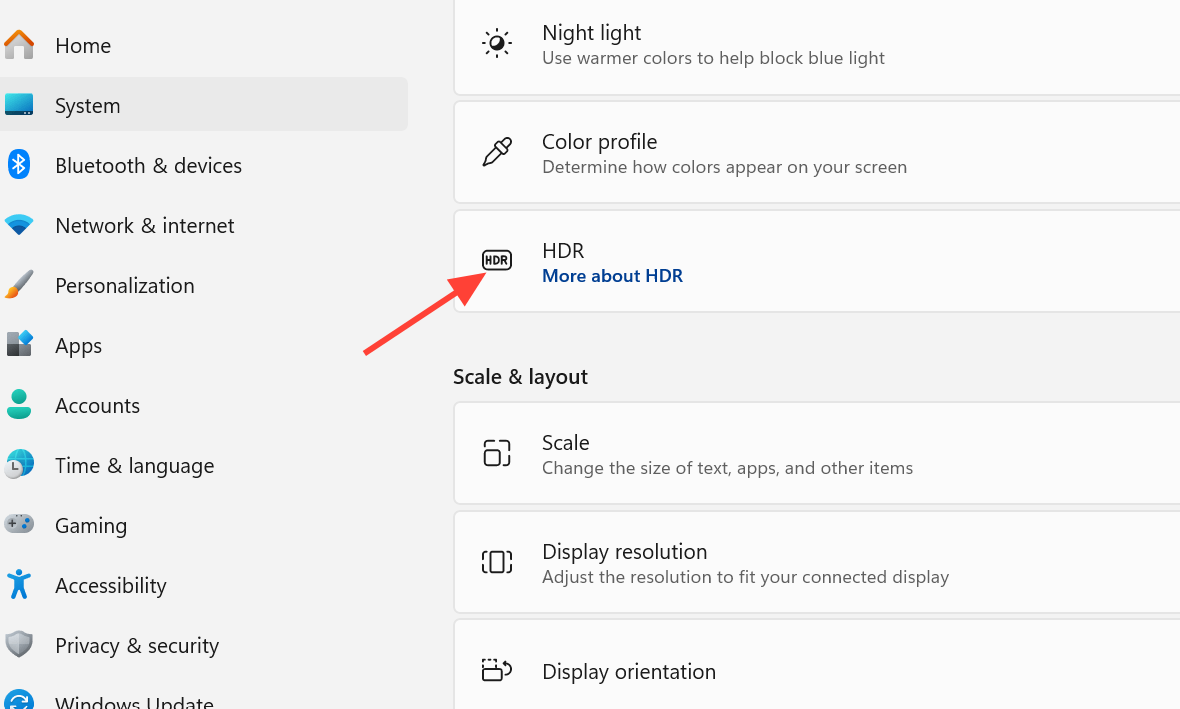
3. قم بتوسيع قسم HDR وفعّل 自動HDR. تعمل هذه الميزة على زيادة نطاق الألوان والسطوع في الألعاب القديمة التي تستخدم تقنية SDR، بما في ذلك العديد من عناوين DirectX 11 和 DirectX 12 التي لم تُصمم في الأصل لدعم HDR. توثّق Microsoft微軟 العملية الكاملة على صفحة دعم Auto HDR الخاصة بها.

يُعد ترك 自動HDR مفعّلاً أمرًا يستحق العناء، خاصةً بالنسبة للألعاب القديمة، لكنه لن يضاهي أبدًا لعبة مصممة لتعرض بتقنية HDR الأصلية. إنه حل وسط جيد وليس بديلاً كاملاً.


معايرة HDR للتخلص من مظهر الألوان الباهتة

أكثر الشكاوى شيوعًا بعد تفعيل HDR هي ظهور سطح المكتب باهتًا ورماديًا، وتطبيقات SDR تبدو باهتة. يحدث هذا لأن Windows يفترض نطاق سطوع عامًا ويقوم بتعيين درجات الألوان بطريقة تستنزف التباين. المعايرة تصلح معظم هذه المشكلات.

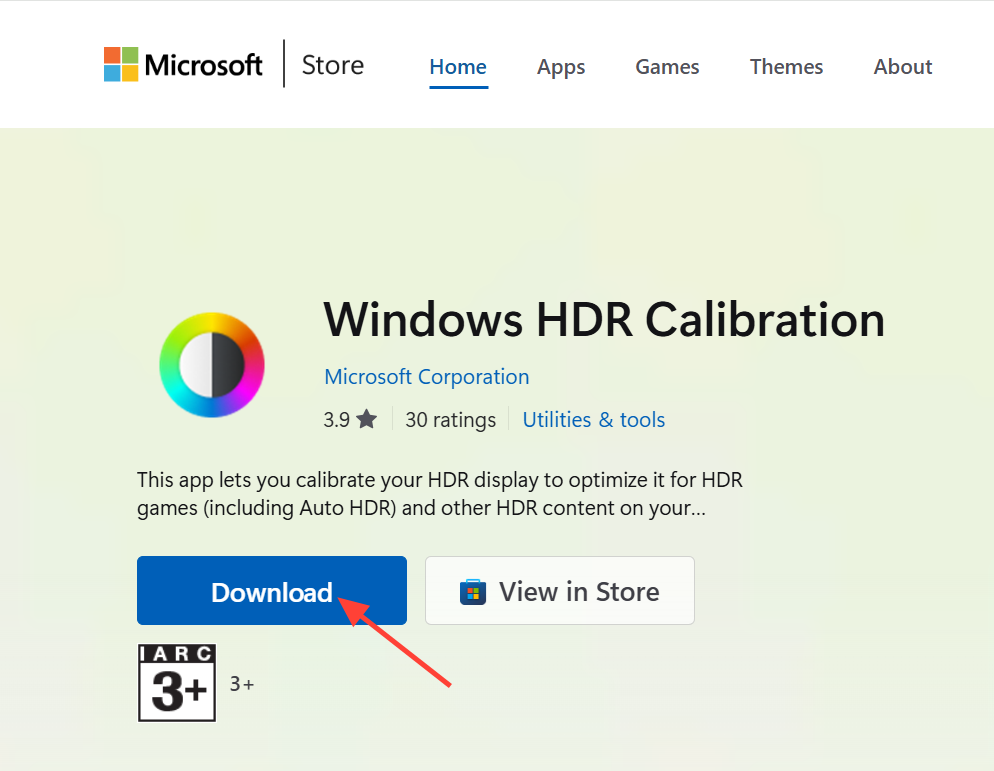
1. قم بتثبيت تطبيق Windows HDR 校準 من 微軟商店. يقوم هذا التطبيق بإنشاء ملف تعريف خاص بالشاشة يستخدمه Windows لتعيين درجات الألوان (tone mapping).

صورة لتطبيق معايرة HDR في Windows 11

2. افتح التطبيق بعد تفعيل HDR واتبع الأنماط الظاهرة على الشاشة. ستقوم بضبط أشرطة التمرير الخاصة بالسطوع الأدنى، والسطوع الأقصى، والسطوع الأقصى لملء الشاشة، وتشبع الألوان حتى تمتزج أنماط الاختبار مع الخلفية.

3. 返回 Settings > System > Display > HDR وخفّض شريط تمرير SDR content brightness. خفضه نحو الطرف الأدنى (حوالي 20) يقلل من مظهر سطح المكتب الباهت عند بقاء HDR قيد التشغيل طوال الوقت. اضبطه ليتناسب مع إضاءة غرفتك.

صورة لإعدادات HDR في Windows 11 مع شريط تمرير سطوع محتوى SDR

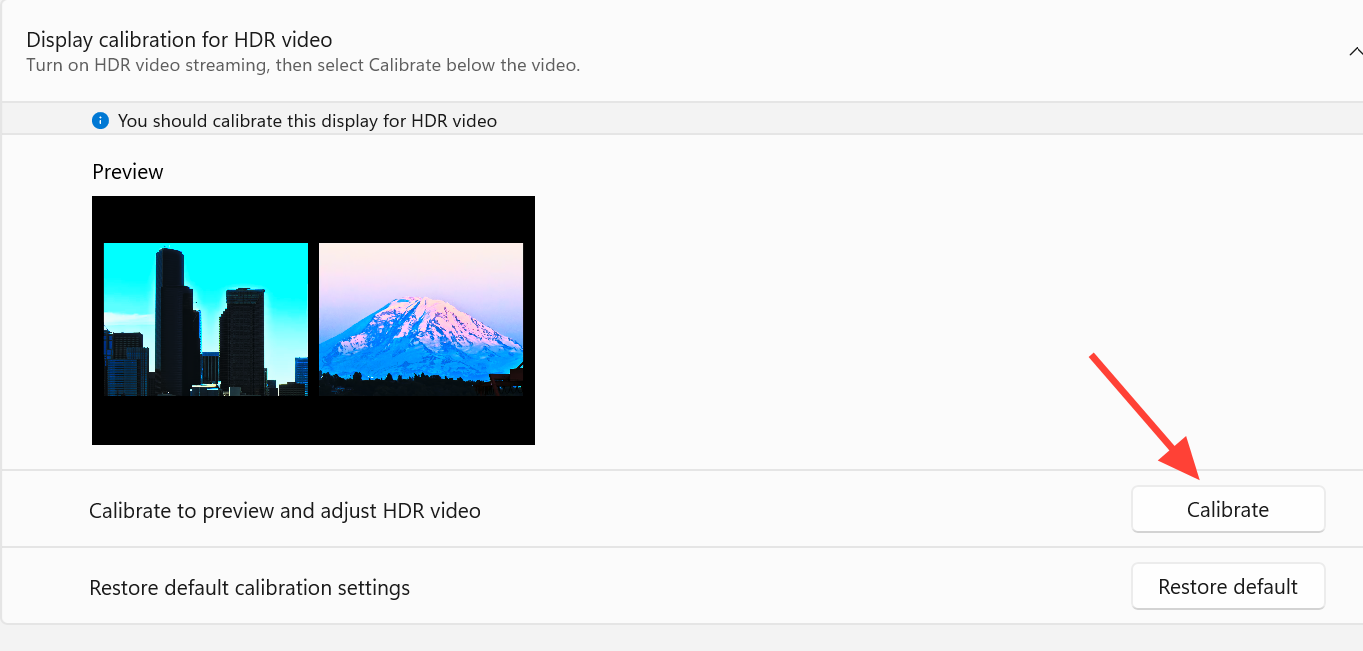
備註: 這包括 Windows أيضًا 黃瓜 HDR Display Calibration مدمجًا في نفس صفحة إعدادات HDR. يقوم هذا الخيار بإرشادك عبر مجموعة قصيرة من تعديلات المستويات إذا كنت تفضل عدم استخدام التطبيق المنفصل.


تحسين دقة ألوان SDR باستخدام ملف تعريف ICC في Windows 11

على الرغم من أن معايرة الشاشة تعمل على تصحيح السطوع، إلا أن الألوان قد لا تزال تبدو غير طبيعية مقارنة بما كانت عليه في وضع SDR. لحل هذه المشكلة، يساعد تحميل ملف تعريف ألوان مخصص (ICC profile) على إعادة ألوان سطح المكتب والتطبيقات إلى دقتها الأصلية، مما يجعل عملية التبديل بين وضعَي HDR 和 SDR أقل إزعاجًا وأكثر سلاسة بكثير.

1. ابحث في Windows عن Calibrate display color واتبع الخطوات الظاهرة على الشاشة لإنشاء ملف تعريف ICC لشاشتك.

صورة لخطوات معايرة ألوان الشاشة في Windows 11

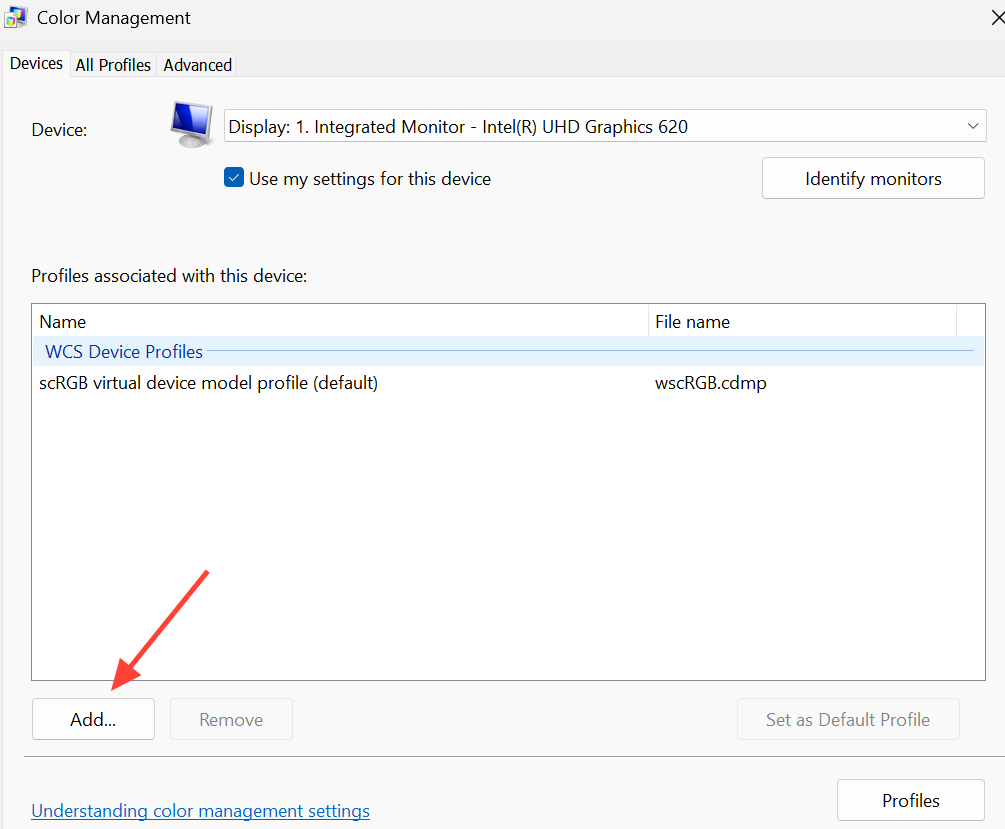
2. 打開 色彩管理 من 窗口搜索,然後輕點 新增، واختر ملف التعريف الذي أنشأته للتو. تأكد من تحديد مربع Add as HDR Profile 然後點擊 OK ليصبح هو الافتراضي.

صورة لإدارة الألوان في Windows 11 مع خيار إضافة ملف تعريف HDR

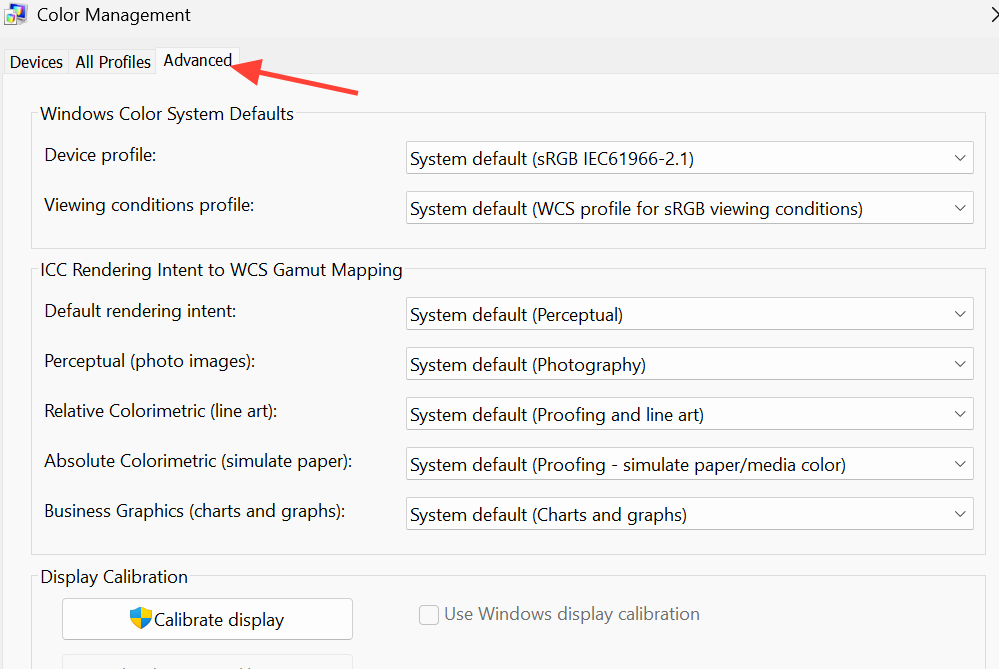
3. 轉到選項卡 進階功能 並確保 設備簡介 يطابق الملف الذي قمت بتعيينه للتو. يجب أن يبدو سطح المكتب الآن أقرب بكثير إلى مظهره في وضع SDR.

صورة لعلامة التبويب Advanced في إعدادات إدارة الألوان

إعدادات إخراج بطاقة الرسوميات (GPU) لـ NVIDIA 和 AMD

لضمان وصول إشارة HDR الكاملة إلى شاشتك وتحقيق أفضل جودة للصورة دون فقدان التفاصيل في المناطق الساطعة أ或者 المظلمة، يجب ضبط إعدادات إخراج بطاقة الرسوميات بشكل صحيح. قم بتعيين عمق الألوان إلى 10 بت ونطاق الألوان إلى Full RGB.

顯卡 الإعدادات الواجب تطبيقها
NVIDIA 打開 NVIDIA控制面板 > 顯示螢幕 > 變更解析度. 放 output color depth على 10 bpc,並選擇 RGB color format,並選擇 Full dynamic range.
AMD 打開 AMD Radeon軟件 > 顯示設置. 使能夠 10-bit pixel format 並調整 顏色深度 على Full RGB.

RTX HDR للألعاب التي لا تدعم HDR أصلاً (خاص بـ NVIDIA)

إذا كان هدفك هو جعل ألعاب SDR تبدو أقرب إلى تجربة HDR الأصلية، فإن تقنية RTX HDR توفر معالجة أكثر اتساقًا من Auto HDR، حيث تحافظ على التباين مع تعزيز الإضاءات الساطعة. هذه الميزة حصرية لبطاقات NVIDIA وتتطلب وجود بطاقة رسوميات NVIDIA.

1.在應用程序中 英偉達應用程式, 去 Graphics > Global Settings 並調整 RTX HDR على On.

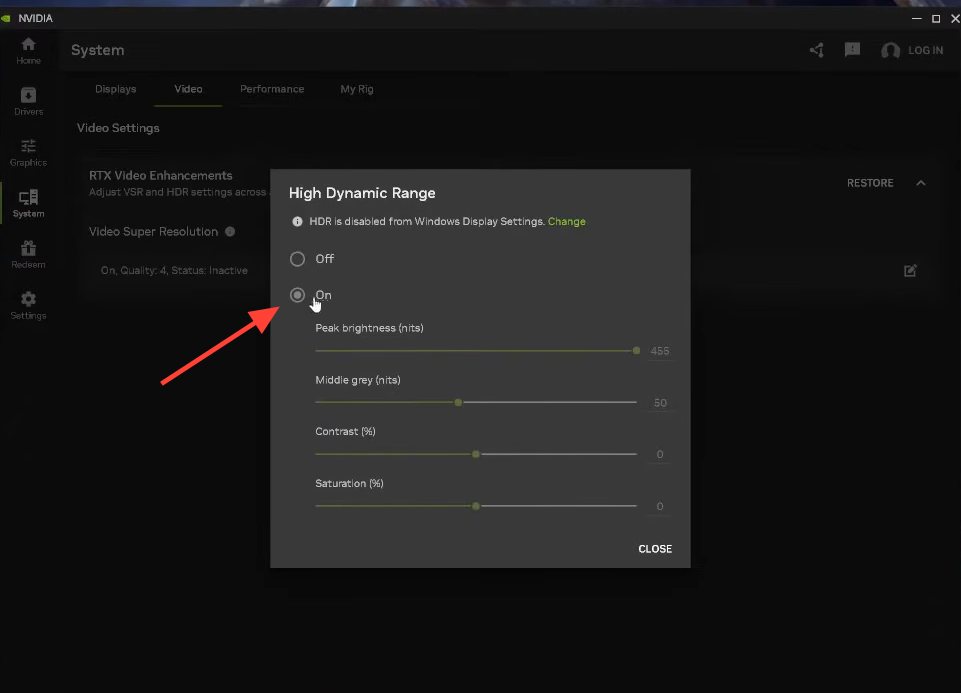
2. شغّل اللعبة، ثم اضغط على Alt + F3鍵 لفتح الواجهة المتراكبة (overlay)، وطبّق فلتر RTX HDR الخاص بالألعاب. بالنسبة لمقاطع فيديو SDR، قم بتمكين RTX 視訊 HDR بشكل منفصل ضمن System > Video 在申請中 英偉達應用程式.

توقع انخفاضًا في الأداء بنسبة تتراوح بين 5 和 7 بالمائة تقريبًا. يُعد هذا التأثير بسيطًا لمعظم الإعدادات، ولكنه قد يكون ملحوظًا إذا كنت تسعى بالفعل لتحقيق معدلات إطارات مرتفعة على شاشة ذات معدل تحديث سريع.

صورة توضيحية لإعدادات RTX HDR في تطبيق NVIDIA

إعدادات HDR الخاصة بالألعاب التي تحدث فرقًا

تأتي العديد من الألعاب الحديثة مزودة بقوائم إعدادات HDR خاصة بها، ويُعد ضبط هذه الإعدادات مباشرة داخل اللعبة أفضل للحصول على نتائج أكثر دقة ووضوحًا مقارنة بالاعتماد على إعدادات Windows وحدها. ركز على ثلاثة قيم أساسية واترك البقية على إعداداتها الافتراضية.

準備 نقطة البداية الموصى بها
Peak brightness (السطوع الأقصى) طابق هذا الإعداد مع أقصى سطوع لشاشتك، والذي يتراوح عادةً بين 400 إلى 1000 nits.
Paper white (اللون الأبيض الأساسي) ابدأ من حوالي 200 nits، ثم اضبطه حسب تفضيلك وإضاءة الغرفة المحيطة.
Color saturation (تشبع الألوان) اتركه قريبًا من الإعداد الافتراضي ما لم تبدو الألوان غير صحيحة بشكل واضح.

قد تختلف هذه القيم من لعبة لأخرى، لذا فإن إجراء فحص سريع لكل عنوان يستحق العناء. إذا كنت تفضل عدم التعديل في كل مرة، فإن معايرة Windows 11 على مستوى النظام بالإضافة إلى إعدادات إخراج GPU ستوفر تجربة مقبولة لمعظم الألعاب بمفردها.


كيف تتأكد من أن إعدادات HDR تعمل بشكل صحيح؟

عندما يكون HDR نشطًا ومعايرًا بشكل صحيح، ستعرض الألعاب المدعومة إبرازات وانعكاسات أكثر سطوعًا بشكل واضح في المشاهد المضيئة، مع الحفاظ على التفاصيل في الظلال الداكنة. ولن يظهر سطح المكتب باللون الرمادي بعد خفض سطوع محتوى SDR وتطبيق ملف تعريف ICC. إذا أبلغت لعبة ما أن HDR غير متاح، فإن الأسباب الشائعة لذلك هي شاشة لا تدعم HDR، أ或者 كابل قديم أقل من HDMI 2.0 أ或者 DisplayPort 1.4، أ或者 أن مفتاح تشغيل HDR معطل لتلك الشاشة المحددة.

يبقى العامل الأكبر والأكثر تأثيرًا هو نوع الشاشة نفسها. فمع شاشات OLED أ或者 mini-LED، تحل هذه التعديلات معظم المشكلات التي تجعل تجربة HDR محبطة 在 Windows 上، بينما على شاشات DisplayHDR 400 ذات المستوى المبتدئ، يظل التحسن متواضعًا بغض النظر عن مدى دقة المعايرة.

評論被關閉。