

你需要知道的最重要的事情
- 在 Windows 11 中,當遊戲筆記型電腦長時間處於節能模式時,由於系統自動清理程式的緣故,經常會出現無法卸載顯示卡驅動程式的問題。
- 重啟顯示卡的直接解決方法是重新安裝 Nvidia 驅動程序,但請注意,如果持續使用節能模式,該問題可能會再次出現。
- 為防止顯示卡驅動程式被移除,建議定期(每隔幾週)將遊戲筆記型電腦從節能模式中取出,以啟動獨立顯示卡。
在某些情況下,Windows 11 可能會移除筆記型電腦的獨立顯示卡 (GPU) 驅動程序,尤其是在作業系統長時間處於節能模式 (Eco mode) 的情況下。 Reddit 上的一份報告指出,如果您使用的是遊戲筆記型電腦,這個問題尤其嚴重。您可以在我們的文章中了解更多關於Windows 11 的資訊。
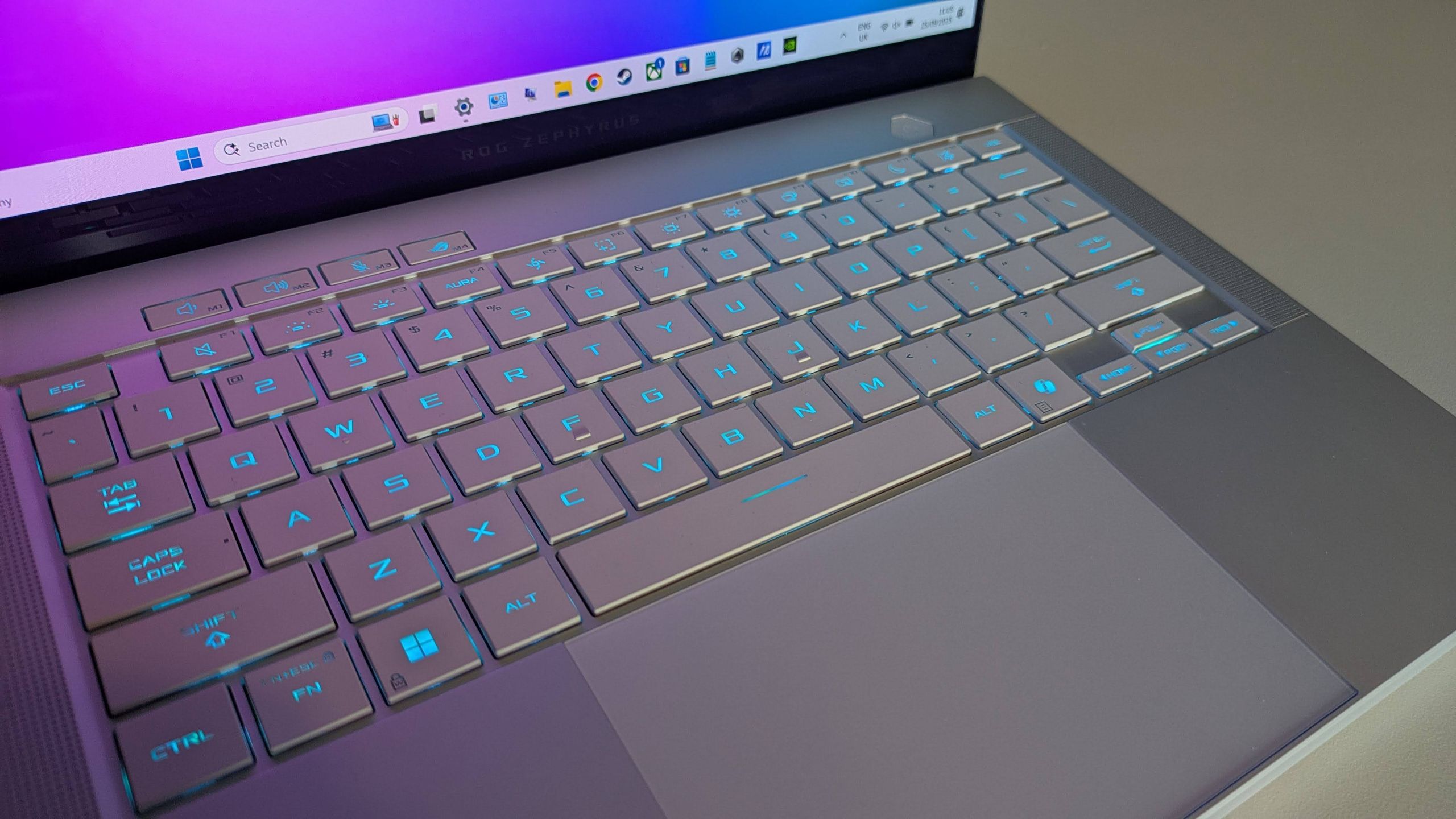
Wccftech發現Reddit用戶發文討論了他的華碩 ROG Zephyrus G14 遊戲筆記型電腦,該筆記型電腦配備了獨立 Nvidia RTX 5070 Ti 顯示卡,但 Windows 卻關閉了該圖形處理器。
有些人可能會立刻想:誰會用節能模式來運行遊戲筆記型電腦呢?這確實是個值得思考的問題,Reddit 上也已經有人提出過——我稍後會再談到這一點。
首先,讓我們根據一位 Reddit 用戶的調查來了解這個問題是如何發生的,該用戶指出,這個問題「花了幾個月的時間才弄清楚」。當筆記型電腦處於節能模式時,獨立顯示卡(GPU)的電源會被完全切斷,從而有效地將其與互聯網斷開連接(就像一個未連接的 USB 驅動器一樣,該用戶如此描述)。
這本身不是問題——這顯然是一種節能措施——但問題在於,Windows 11 會不時運行驅動程式清理程序,作為例行系統維護的一部分。預設情況下,此程式每 30 天運行一次,不過一位 Reddit 用戶報告說,他的電腦設定為 15 天一次,而且這個間隔是可以調整的。如果您在使用Windows 11 時遇到其他問題,您或許可以在我們的文章中找到解決方案。
如果筆記型電腦長時間處於節能模式,圖形處理器 (GPU) 被有效地隔離,系統無法識別,那麼當清理過程完成後,系統會認為該定義是多餘的,因此將其刪除。
當之後關閉節能模式時,該定義不會恢復——它仍然被刪除,並且在 Windows 11 的裝置管理員中,圖形處理器 (GPU) 顯示為“Microsoft 基本顯示適配器”,而不是 Nvidia 處理器。
然後必須重新安裝 Nvidia 顯示卡驅動程式才能讓 GeForce 顯示卡再次運作——據說這同樣適用於 AMD 的獨立顯示卡。
分析:一個特殊但惱人的問題——以下是如何避免它的方法
讓我們回到這個問題:誰會用節能模式玩遊戲本?至少在經常用筆記型電腦玩頂級PC遊戲的玩家中,沒有哪個會這麼做。不過,也許有些學生正在準備考試,為了學習需要用到筆記型電腦,已經幾個月沒玩遊戲了。在這種情況下,為了節省學習時間而開啟節能模式,Windows 11可能會停用顯示卡(GPU)。
這確實是個比較特別的情況-Windows 11 的清理程式有助於簡化系統。但這並非罕見,微軟的作業系統需要更加謹慎地處理顯示卡 (GPU) 驅動程式——如果系統能在進行此類清理時發出警告(以便用戶可以避免清理),那就更好了。
然而,並非所有情況都是如此。另一位Reddit用戶指出,他曾將自己的Zephyrus G16電腦設定為節能模式運行了兩個月,他的Nvidia RTX 5070 Ti顯示卡依然完好無損,並且運作正常。
無論如何,如果您遇到這個問題,至少您能知道問題出在哪裡。解決方法很簡單,只需重新安裝Nvidia驅動程式即可。不過,如果您經常在遊戲筆記型電腦上使用節能模式,同樣的問題可能還會再次出現。
您可以使用註冊表修復工具永久停用清理過程,但我建議您不要隨意修改這些設置,除非您非常有把握(具體操作請參閱 Reddit 帖子)。另外請注意,這樣做不僅會阻止與顯示卡 (GPU) 相關的清理任務,還會阻止其他清理任務。
最好的解決辦法就是記得時不時地(每隔幾週)將筆記型電腦從節能模式中關閉,這樣就能讓獨立顯示卡重新工作,並防止驅動程式被卸載。
一位Reddit用戶指出:“或偶爾讓顯示卡(GPU)保持運行狀態。G-Helper的優化模式會在你每次連接電腦時激活獨立顯卡(dGPU)。每隔幾週切換到標準模式也能達到同樣的效果。這樣可以重置計數器,而且不需要修改任何註冊表。”
評論被關閉。