

微軟去年十月為 Windows 10 用戶發布了最新版本的 Windows 11。大多數使用較舊電腦的使用者都能運行 Windows 11,因此目前許多電腦都在運行它。 Windows 11 是一款相當穩定的作業系統,但與所有 Windows 版本一樣,您偶爾可能會遇到一兩個小故障。
本指南將協助您使用內建工具修復 Windows 11 問題。如果您已經知道 Windows 11 問題的原因,您可以跳過一些步驟,直接選擇最佳解決方案。但是,即使您不確定問題的原因,也只需按照本指南的步驟操作即可。
首先進入安全模式
大多數修復操作都需要啟動作業系統。如果您無法啟動 Windows,則需要啟動至安全性模式。如果您是第一次操作,我們提供瞭如何在安全模式下啟動 Windows 11 的快速指南。理想情況下,您應該在保持網路連線的情況下啟動到安全模式,以便使用 DISM 等工具。
使用Windows內建的故障排除工具。
新版本的 Windows 系統內建了一套故障排除工具,可以解決各種問題。以前在早期 Windows 版本中需要透過命令提示字元才能完成的故障排除任務,現在可以透過使用者友善的圖形介面來完成。
如果您不知道問題原因,故障排除工具是解決 Windows 11 問題的絕佳方法。例如,如果您的攝影機無法正常工作,而您又不知道原因,則可以使用攝影機故障排除程序,看看 Windows 是否可以自動識別並修復問題。
- 按開始 贏+我 然後去 系統 > 疑難解答 > 其他疑難排解.
- 您將在此處看到所有內建的故障排除工具。請根據您的問題選擇相應的故障排除工具。 運行 旁邊那個。
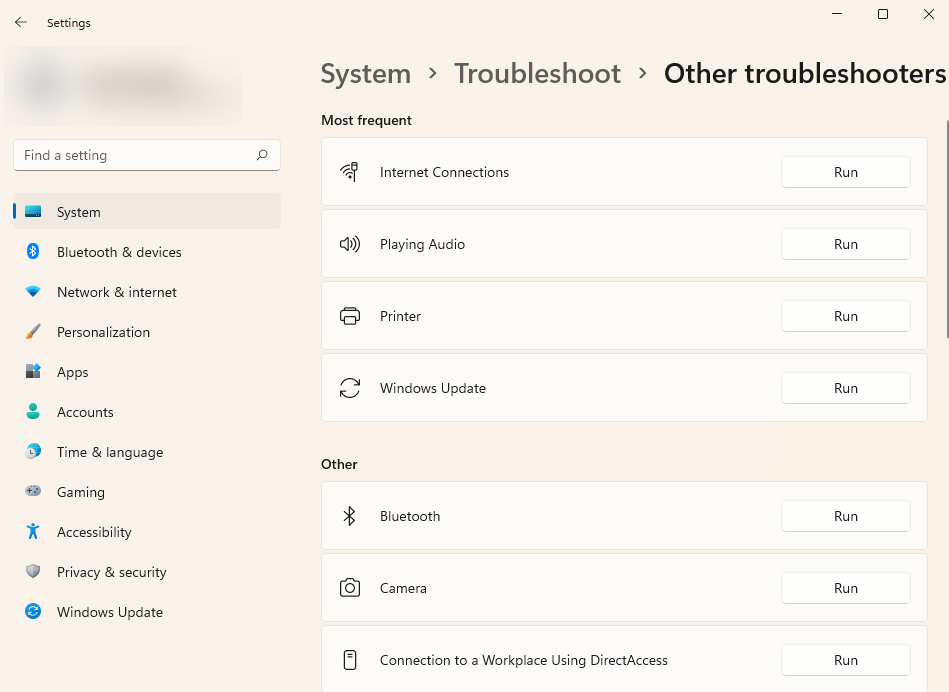
- 請按照指示操作,讓故障排除程序完成整個過程。
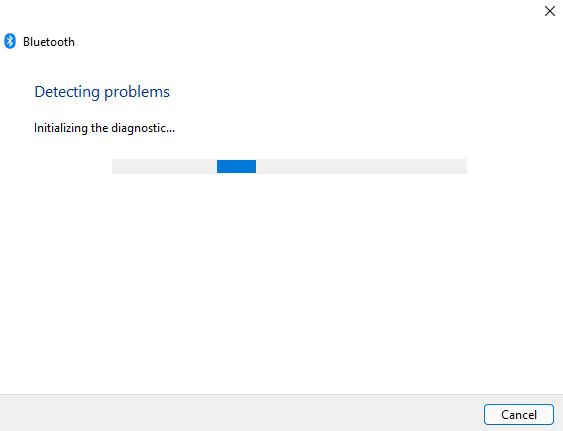
如果故障排除程序識別出問題,它將嘗試自動修復。但是,如果它無法識別問題或無法修復已識別的問題,它只會通知您,您需要嘗試其他解決方法。
解除安裝 Windows 更新
Windows 會定期更新驅動程式並安裝其他安全性更新,以確保您的電腦安全並保持最新狀態。但是,更新有時也會導致問題。如果您的 Windows 系統在最近一次更新後開始崩潰,您可以嘗試解除安裝最近安裝的更新。
- 點擊 贏+我 然後去 Windows更新 > 更新歷史.
- 定位 卸載更新 操作控制面板。
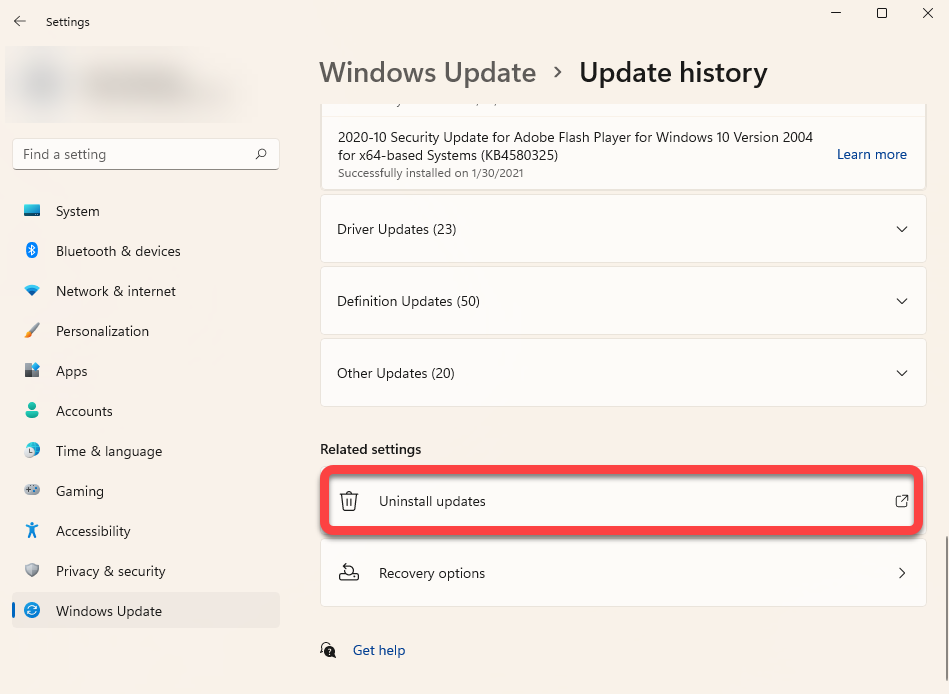
- 點選列標籤,按安裝日期對更新進行排序。 安裝日期選擇最近安裝的更新,然後點擊按鈕。 解除安裝 從頂部。或者,您可以右鍵單擊更新並選擇。 解除安裝.
如果您沒有看到某個更新的卸載選項,那是因為 Windows 認為該更新對於安全性或 Windows 的正常運作至關重要。
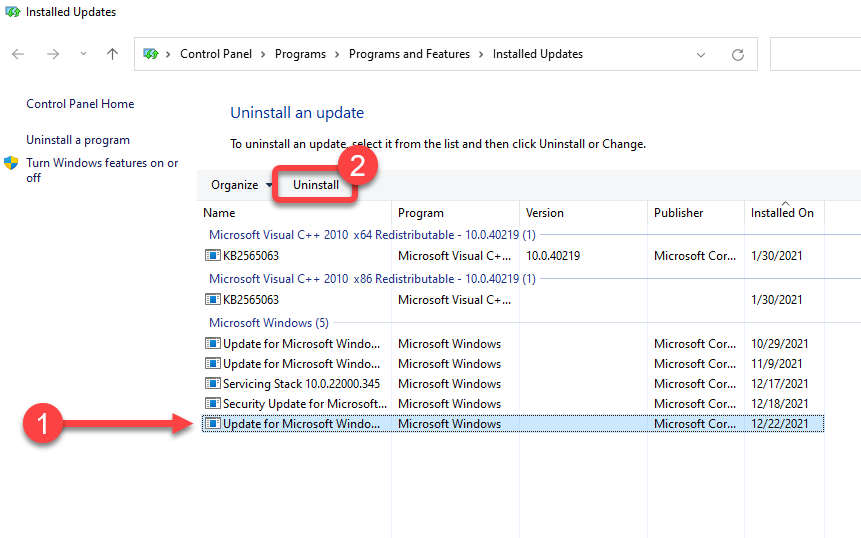
出現提示時,請確認卸載程序。解除安裝所有最近安裝的更新後,請嘗試重新啟動 Windows,並查看一切是否正常運作。
系統檔案檢查器 (SFC) 掃描
系統檔案檢查器 (SFC) 是 Windows 的實用程序,用於尋找和修復損壞的系統檔案。系統檔案是 Windows 正常運作所必需的重要檔案。
如果您在使用 Windows 作業系統時遇到意外錯誤,並且無法想到任何可能導致這些錯誤的特定原因,則問題可能是檔案遺失或損壞。
- 點擊 WIN + R, 並鍵入 CMD,然後按 Ctrl + Shift + Enter 以管理員權限執行命令提示字元。
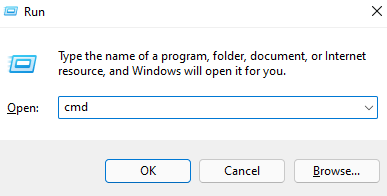
- 執行以下命令:
SFC / SCANNOW
- 完成核查。
掃描完成後,命令提示字元視窗中會顯示一則訊息,告知您掃描是否發現任何檔案完整性違規。 SFC 也會自動修復這些違規,恢復相關文件。
磁碟檢查 (CHKDSK)
Chkdsk 是一個內建實用程序,它透過檢查檔案系統元資料來尋找並修復檔案系統錯誤。它會在硬碟上尋找邏輯和物理問題,並嘗試自動修復它們。
- 首先以管理員權限執行命令提示字元。從工作列開啟「開始」功能表,然後輸入 CMD,並選擇 以管理員身份運行 從正確的部分。
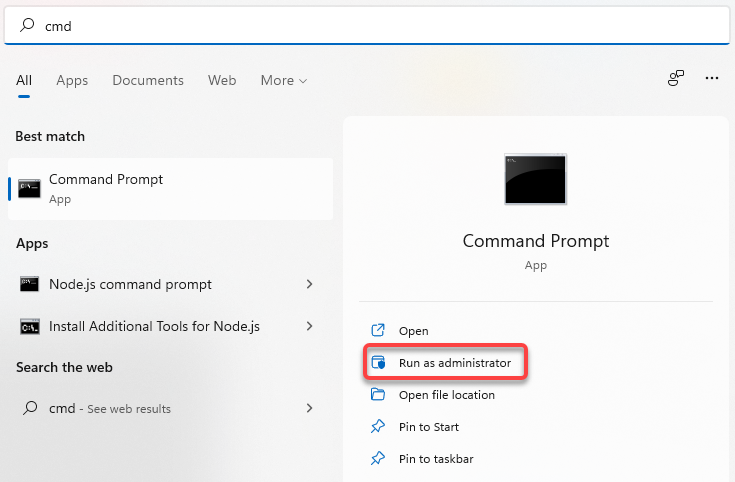
- 在命令提示符中鍵入以下命令並點擊 進入:
chkdsk e: /f /r /x
- 當有人問這個問題時 您是否要強制卸載儲存單元中的物品? (是/否)輸入 Y 並按 進入.
掃描完成後,請重新啟動電腦,檢查是否一切恢復正常。
分散式映像服務管理 (DISM) 檢查
DISM 是另一個可以幫助您修復 Windows 11 的命令列實用程式。它比 SFC 和 CHKDSK 功能更強大,只有在您無法使用 SFC 或 CHKDSK 工具修復問題,或根本無法執行 SFC 時才應使用。
DISM 可以透過從互聯網下載 Windows 映像並將其部署到您的電腦上來幫助您修復損壞的系統元件,而無需從頭開始安裝 Windows。
如果您在安全模式下使用 DISM,請確保已啟用網路連線並啟動至安全模式,且網路連線正常。 DISM 需要存取互聯網,因為它會從 Windows 更新中取得檔案來修復錯誤。
- 點擊 Ctrl + R, 並鍵入 CMD,然後按 Ctrl + Shift + Enter 以管理員權限執行命令提示字元。
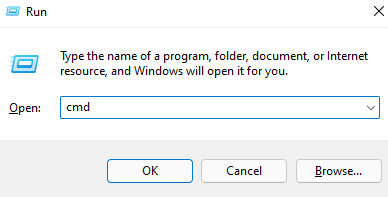
- 執行以下命令,無需更改任何設置,即可檢查原料儲存的完整性:
Dism / Online / Cleanup Image / ScanHealth
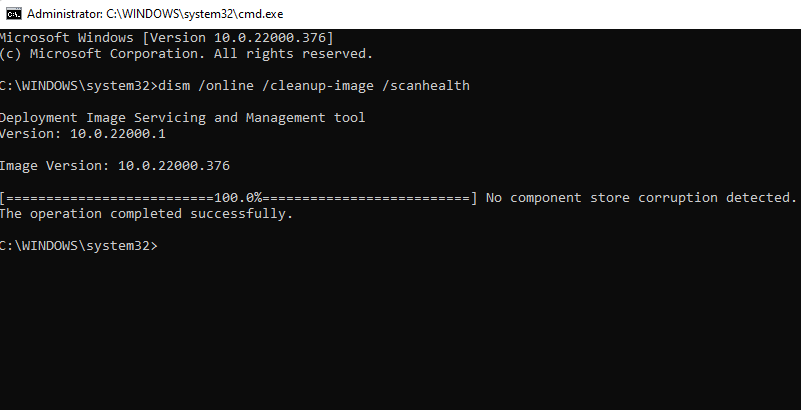
- 如果 DISM 發現系統映像有問題,請執行下列命令修復這些問題:
Dism / Online / Cleanup Image / RestoreHealth
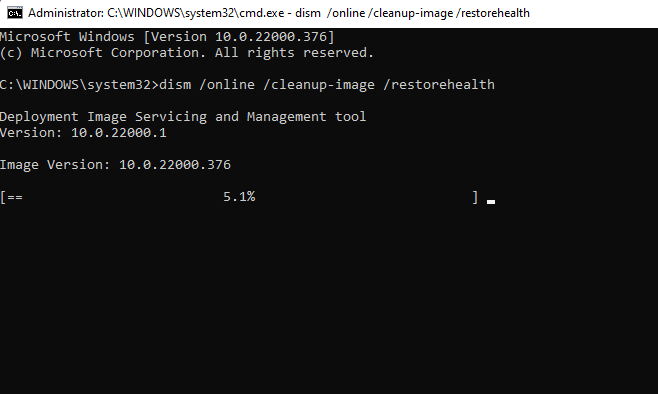
這個過程可能需要一些時間。請耐心等待其完成,然後重新啟動電腦,查看一切是否正常。
使用系統還原
系統還原就像Windows的時光機。您可以使用系統還原將電腦還原到先前的正常狀態-也就是您建立還原點的那個時間點。
不過,您首先需要檢查電腦上是否有任何還原點,因為 Windows 預設不會建立還原點。您需要手動建立還原點,或啟用系統還原功能,以便 Windows 定期自動建立還原點。
- 從任務欄打開“開始”功能表並蒐索 復甦. 定位 恢復 的結果。
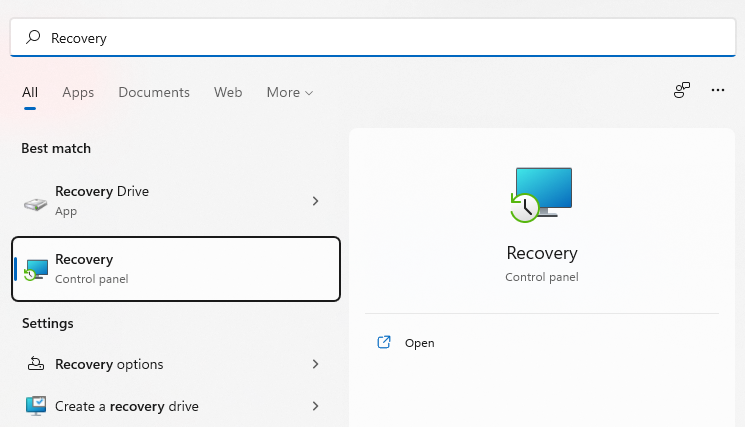
- 定位 打開系統還原.
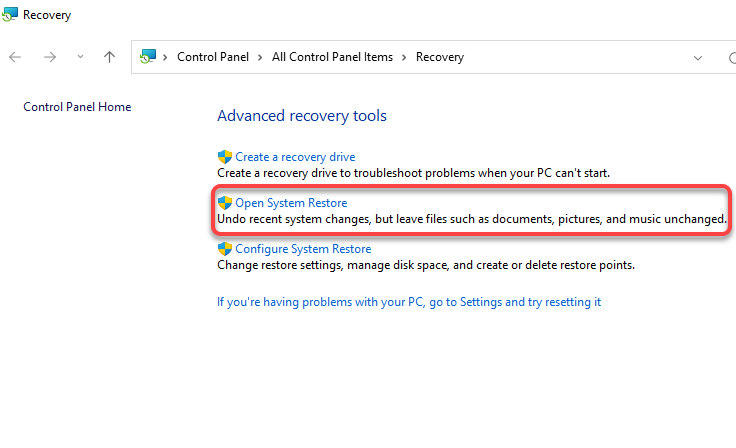
- 應該會出現一個窗口 “系統還原”如果您看到建議的還原點,表示您的電腦有一個還原點,您可以將電腦還原到先前的正常運作狀態。
選擇「建議還原點」 ,或如果您想要指定其他還原點,請選擇「選擇其他還原點」 ,然後選擇「下一步」。請注意,在還原點建立日期之後安裝的任何應用程式都會被刪除。
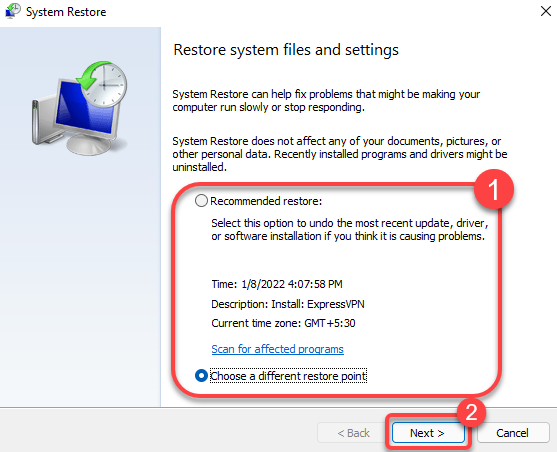
- 定位 結尾 開始恢復過程。
此時 Windows 將重新啟動並開始復原您的電腦。恢復過程完成後,請檢查一切是否正常。
Windows 11 啟動修復
如果以上方法皆無法修復 Windows 11,請嘗試使用 Windows 11 啟動修復。啟動修復專門用於尋找啟動問題,因此如果問題與啟動無關,請跳過此方法。
- 從工作列開啟「開始」功能表,然後選擇電源按鈕。按住電源按鈕。 轉移 並選擇一個選項 重啟電腦將重新啟動並進入 Windows 復原環境 (RE)。
- 去 找出錯誤並解決它 > 高級選項 > 啟動修復.
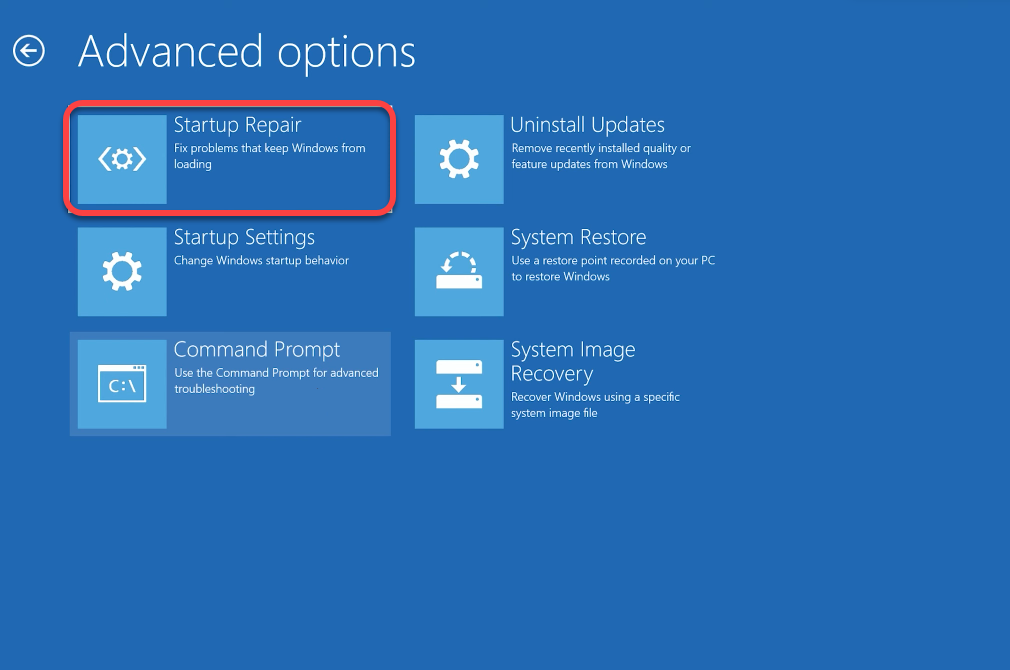
- 您可能需要選擇帳戶並輸入密碼。輸入後,Windows 將開始該程序。
如果 Windows 偵測到問題,它會嘗試自動修復。但是,如果 Windows 無法識別問題,或無法修復已識別的問題,您會看到一則訊息,提示「啟動修復無法修復您的電腦」。在這種情況下,您需要嘗試其他方法。
使用 Bootrec 修復引導程式
如果問題是無法啟動 Windows,可以使用 Bootrec 工具。 Bootrec 是一種修復工具,可修復主開機記錄(MBR) 和開機設定資料 (BCD)。
- 開啟“開始”選單,選擇電源按鈕。按住電源按鈕。 轉移 並選擇 重啟重新啟動後,您將進入 Windows 復原環境(Windows RE)。
如果仍然無法啟動到安全模式,請在電腦運作時按住電源按鈕強制重新啟動。重複此操作兩次;第三次嘗試時,您將自動進入 Windows 復原環境 (Windows RE)。
- 去 故障排除 > 進階選項 > 命令提示符.
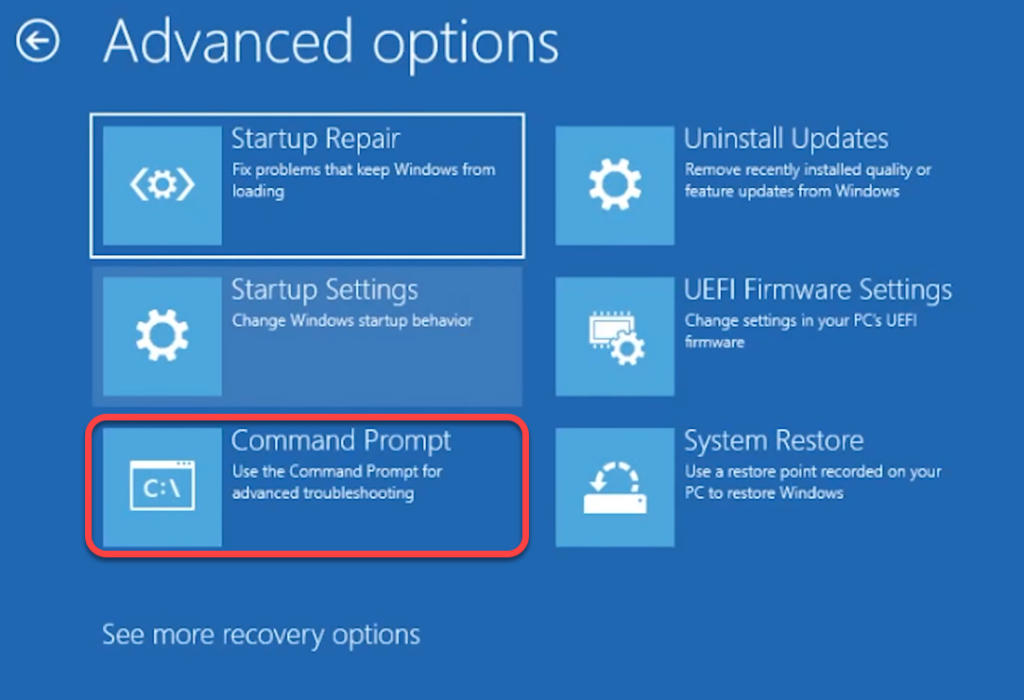
- 依序執行以下命令(即,輸入命令,按 Enter 鍵,然後重複):
- BOOTREC / FIXMBR
- BOOTREC / FIXBOOT
- bcdedit /導出c:bcdbackup
- attrib c:bootbcd -h -r -s
- ren c:bootbcd bcd.old
- BOOTREC / REBUILDBCD
此時,您會看到一個問題:「將安裝新增至啟動清單?」輸入Y並按下Enter 鍵。此外,如果在執行 `bootrec /fixboot` 命令後收到「存取被拒絕」錯誤,請執行以下命令,然後再執行 `bootrec /fixboot`:
bootsect /nt60 系統
完成後,退出命令提示字元並重新啟動電腦。
重置 Windows 11
只有在嘗試過上述方法後才考慮重置計算機,因為之後您需要重新安裝所有程式。不過,您可以選擇保留個人文件。如果其他方法都無效,或者您希望 Windows 11 系統恢復到出廠設置,則應考慮重置系統。
- 關閉所有打開的窗口,然後按 贏+我,然後轉到 系統 > 恢復.
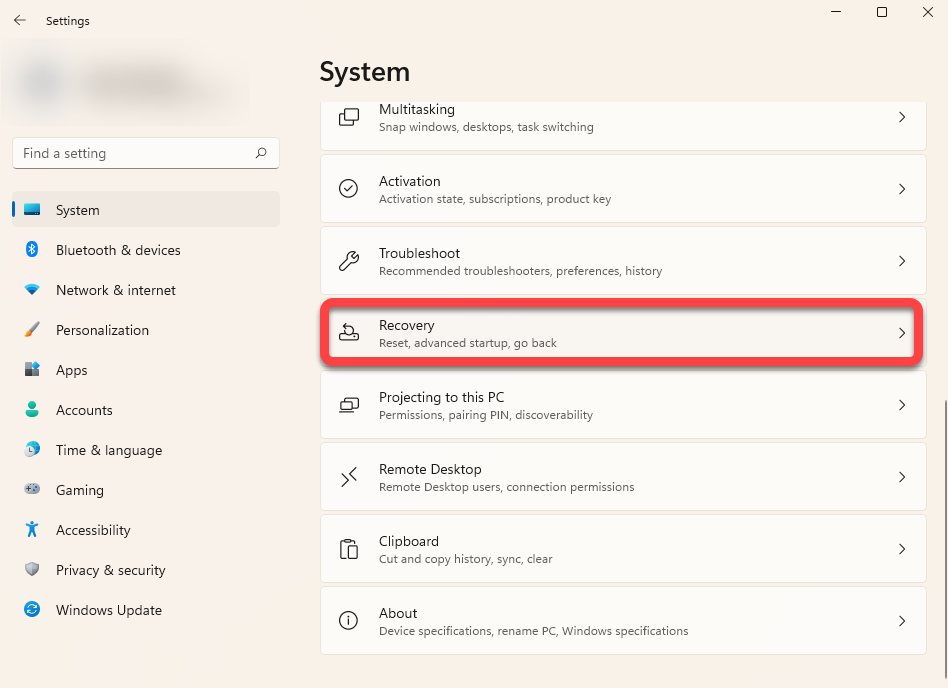
- 選擇按鈕 復位PC.
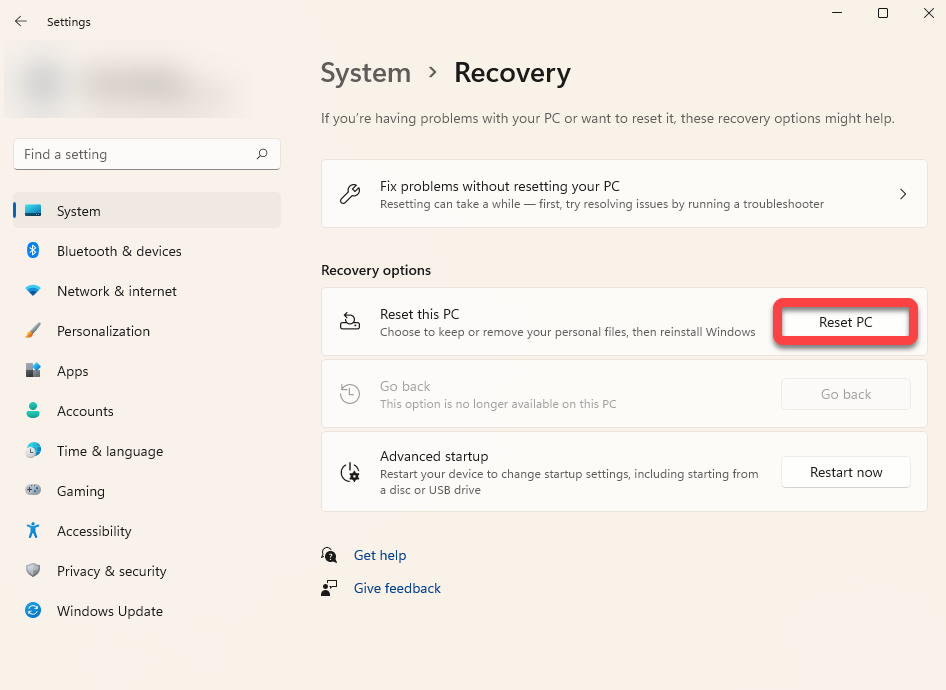
- 選擇一個選項 保存我的文件 如果您希望保留任何個人資料或文件,請選擇[其他選項]。 刪除一切 如果您想清除硬碟上的所有內容,請注意,無論選擇哪種方式,您都會遺失所有已安裝的應用程式和設置,因此重置後您需要重新安裝它們。
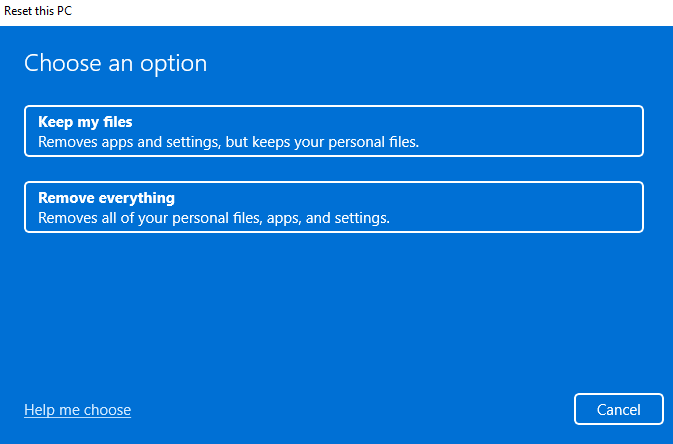
請按照說明操作,並等待重置程序完成。大多數情況下,重設 Windows 11 可以解決所有軟體相關問題。如果問題仍然存在,則可能是硬體問題,需要技術支援。
重新安裝 Windows 11
全新安裝 Windows 11 幾乎可以解決您遇到的所有問題,除非是硬體問題。但是,您將遺失所有已安裝的程式。如果安裝程式需要格式化硬碟,您也會遺失安裝在安裝 Windows 所在磁碟機上的所有檔案。
與恢復出廠設定不同,全新安裝需要啟動磁碟機或Windows媒體建立工具。您可以下載Windows(ISO檔案)或媒體建立工具(EXE檔案),並建立啟動磁碟機。建立啟動磁碟機後,即可在電腦上安裝全新的Windows 11系統。
Windows 11 的問題已修復
您應該能夠使用上述方法解決 Windows 11 作業系統的大部分非硬體問題。但是,如果您不想自行排查問題,可以嘗試使用免費的第三方Windows 11 修復工具。
評論被關閉。