

Windows 11 使用者可以透過官方的 Microsoft 線上帳戶或建立本機離線帳戶,在電腦上新增多個帳戶。但是,Windows 中的本機帳戶是什麼?它們為什麼如此有用?
在本教程中,我們將討論在 Windows 11 中建立本機帳戶的六種方法,以及如何授予這些帳戶管理員權限。
什麼是本機用戶帳戶?
本機用戶帳戶允許用戶 窗戶11 (以及 Windows 10)透過在同一裝置上建立不同的帳戶來實現。其主要目的是允許不同的用戶使用同一台設備,並擁有各自的設置,而無需訪問其他用戶的文件。
本機使用者帳戶還允許您使用多個帳戶,以便針對不同用途設定不同的選項。例如,您可以建立一個帳戶用於存放個人文件,另一個帳戶用於存放工作文件。
最後,本地用戶帳戶的優勢在於其更高的私密性,因為您的任何資料都不需要發送到伺服器。此外,設定本機使用者帳戶也不需要網路連線或電子郵件地址。
1. 使用 Windows 11 安裝程式建立本機使用者帳戶
如果你正在這個過程 首次啟動 Windows 11您可以建立本機使用者帳戶,而不是使用您的 Microsoft 帳戶。
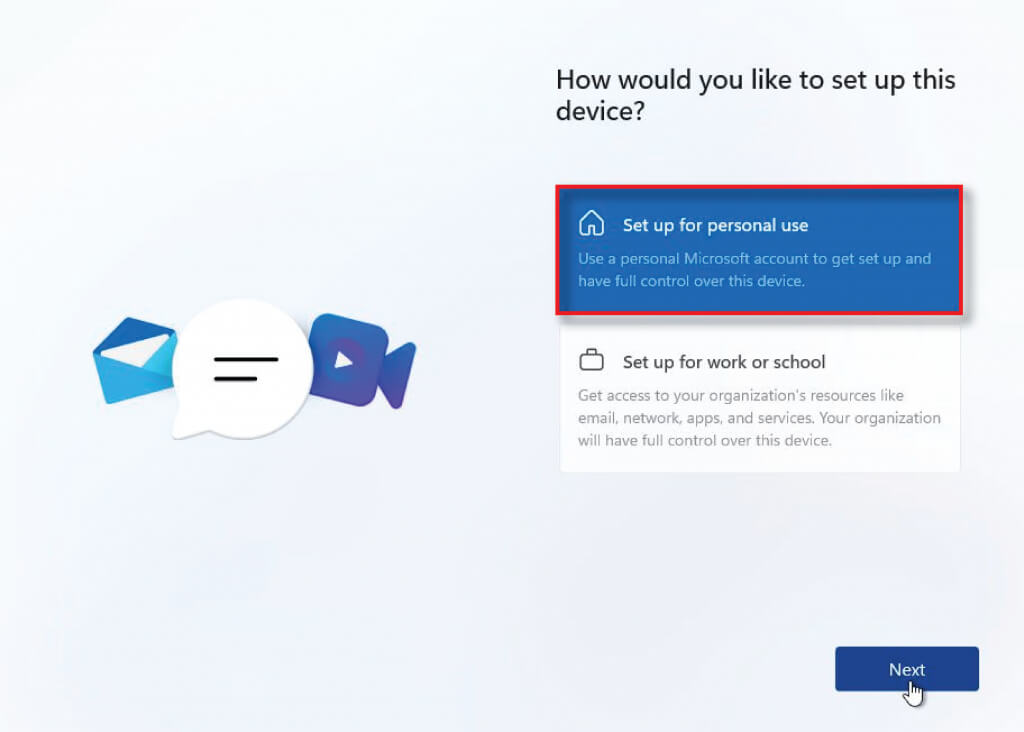
- 在設定過程中,當被問及是要將電腦設定為個人用途還是設定為企業或學校帳戶時,請選擇「個人用途」。
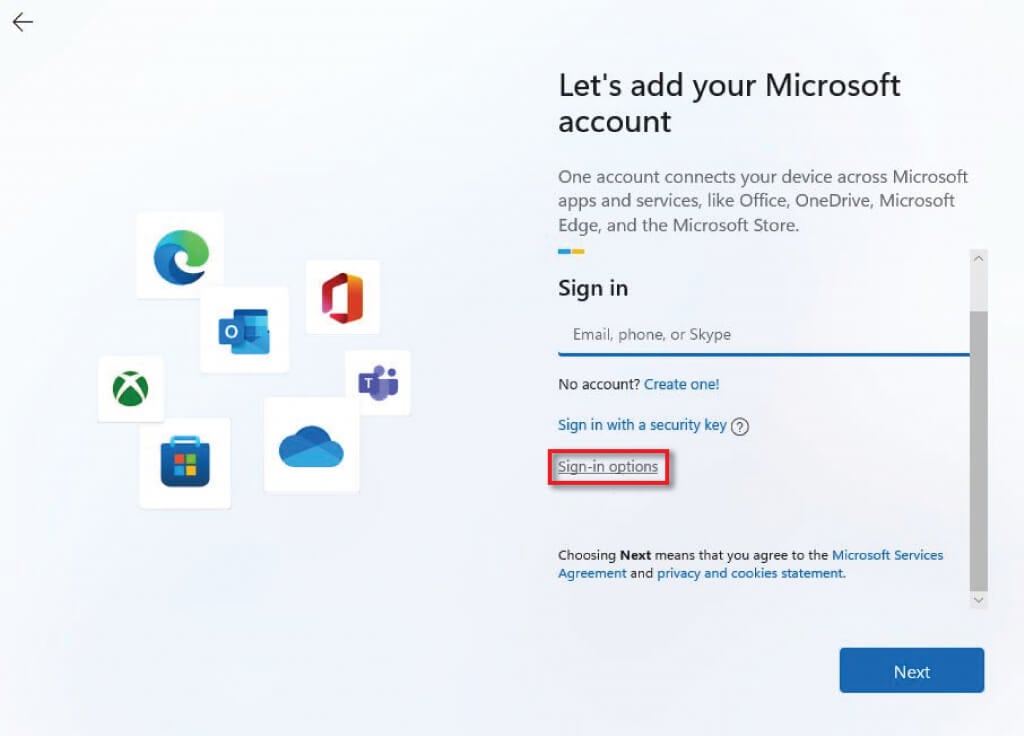
- 不要使用 Microsoft 帳戶登錄,而是選擇登入選項。
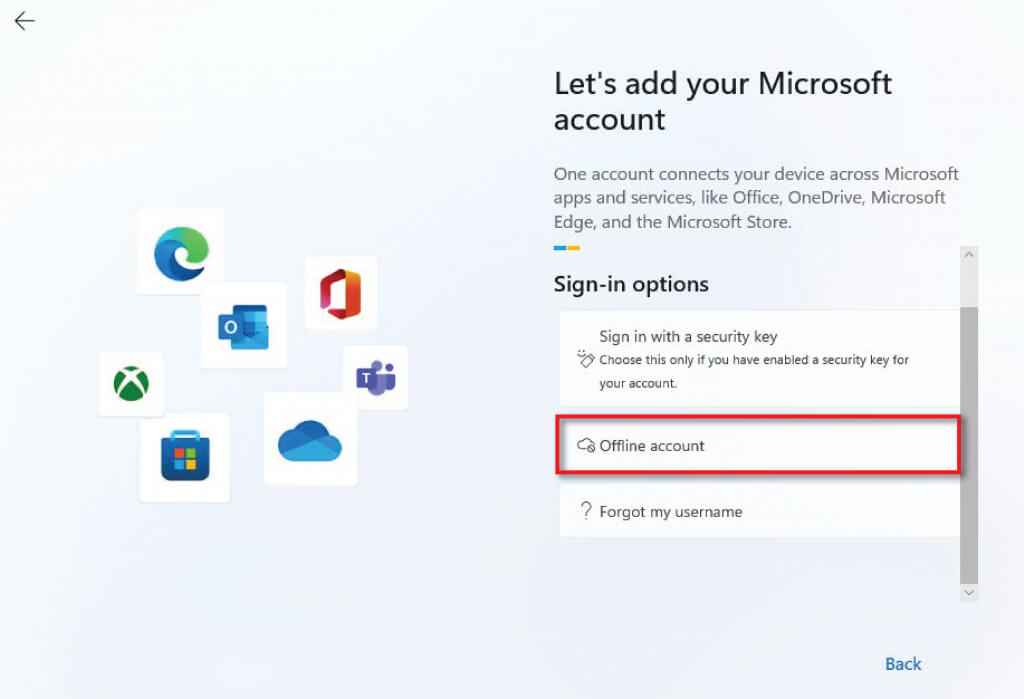
- 選擇離線帳戶,然後在提示返回時選擇「暫時跳過」。
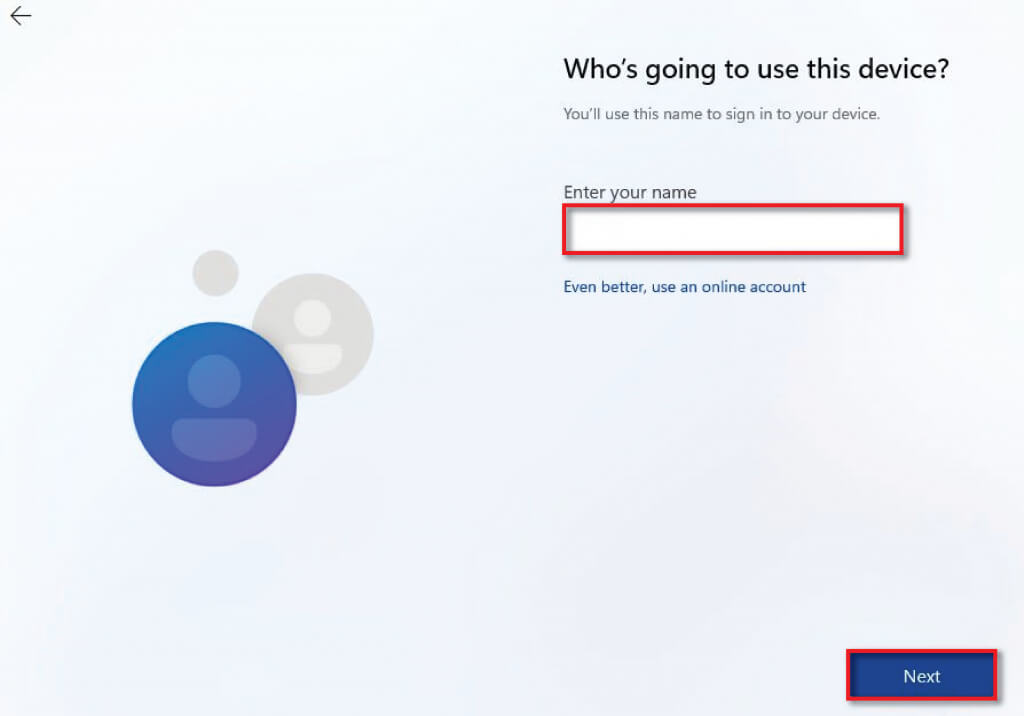
- 請輸入您選擇的用戶名,然後選擇“下一步”。
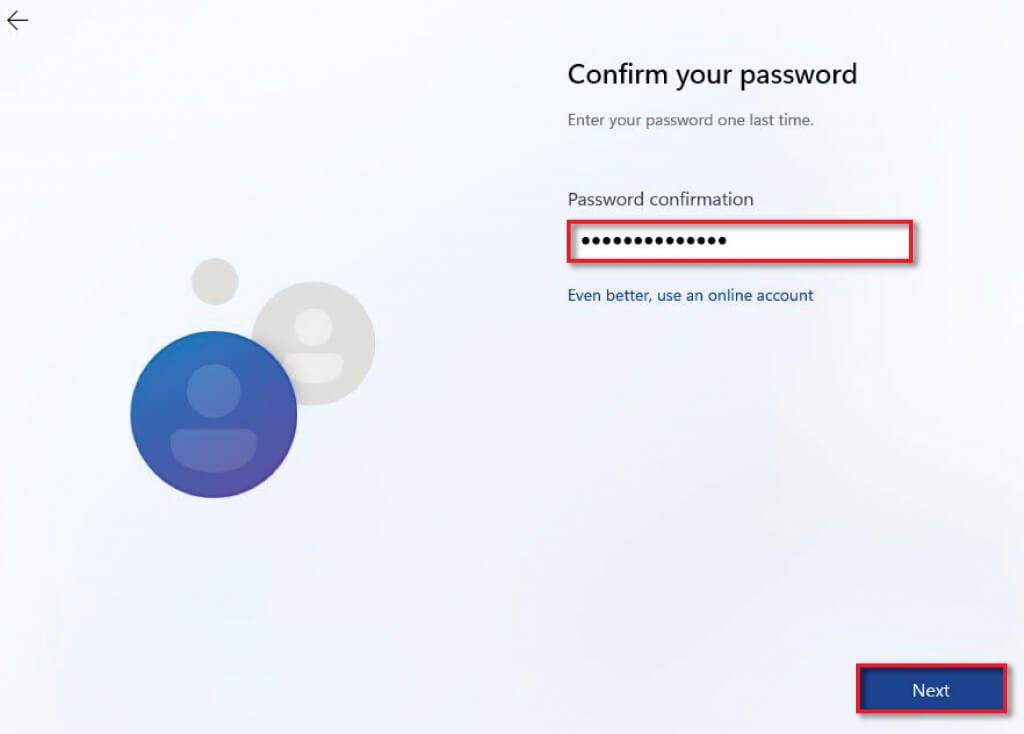
- 請輸入您選擇的密碼,然後選擇“下一步”。
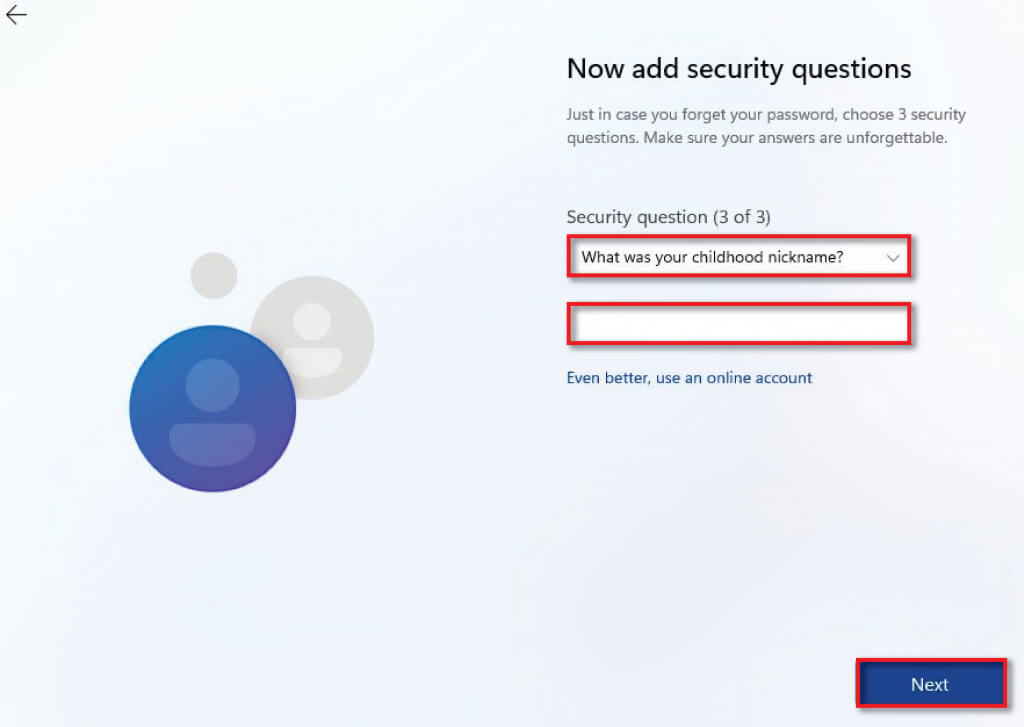
- 現在選擇一個安全問題並輸入答案。選擇“下一步”。
- 依照要求完成Windows安裝。
2. 使用 Windows 設定建立本機帳戶
如果您已經設定好電腦,可以透過 Windows 設定建立本機使用者帳戶。
- 在開始功能表中輸入“設定”,然後選擇“設定”應用程式。
- 前往「帳戶」。
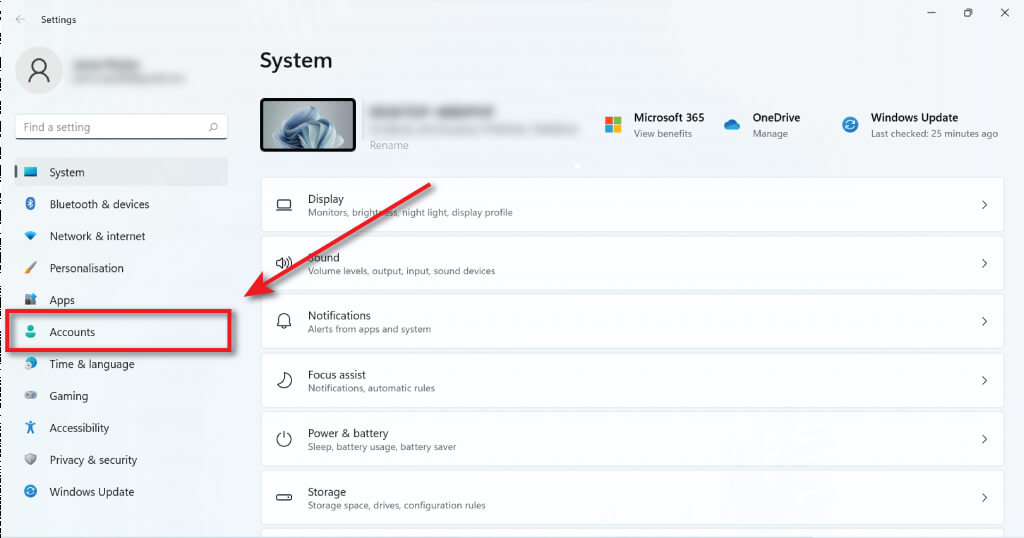
- 選擇家庭成員及其他使用者。
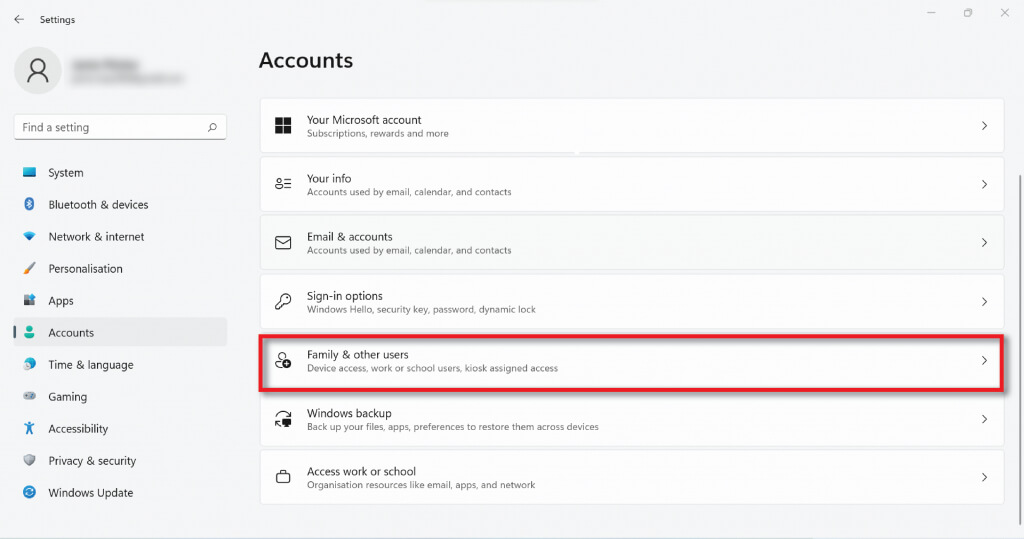
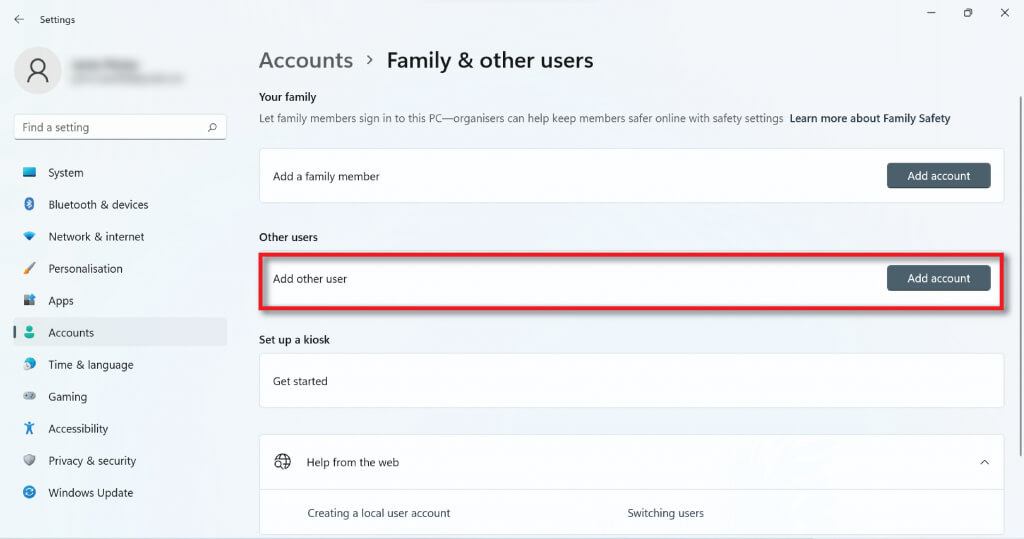
- 選擇「其他使用者」下方的「新增帳戶」按鈕。
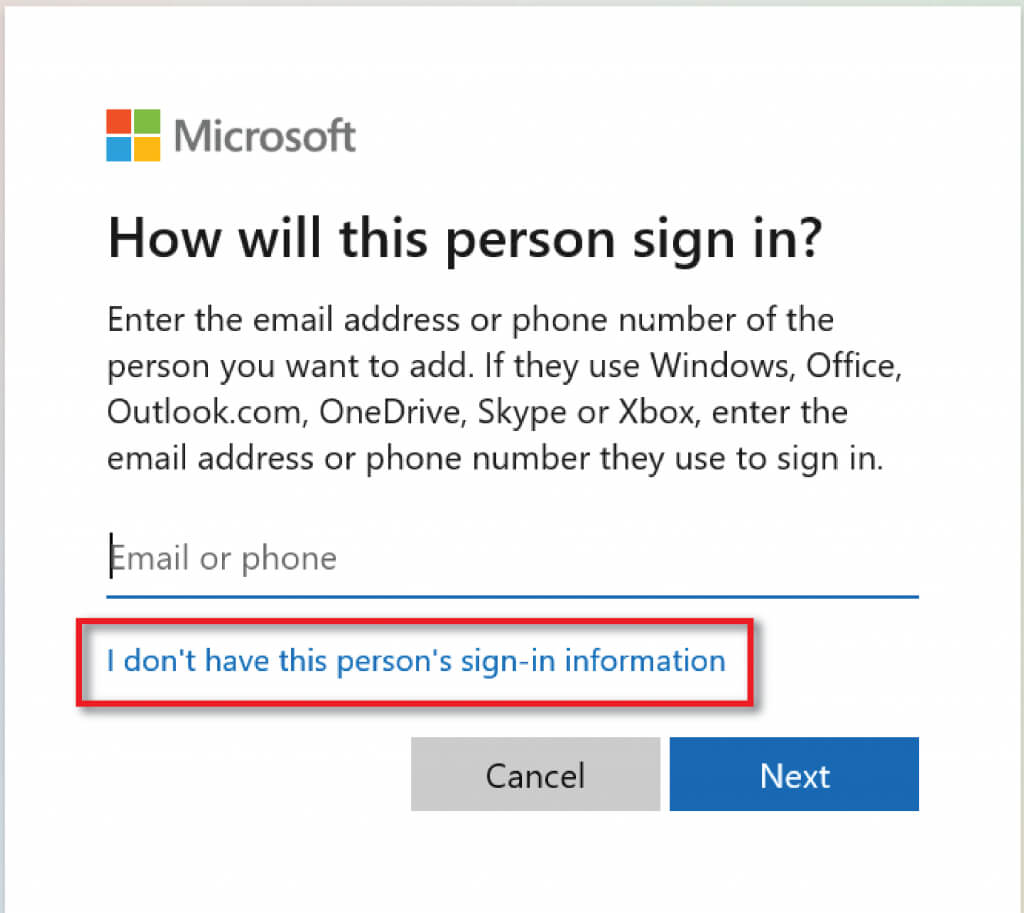
- 在對話方塊中,選擇「我沒有此人的登入資訊」。
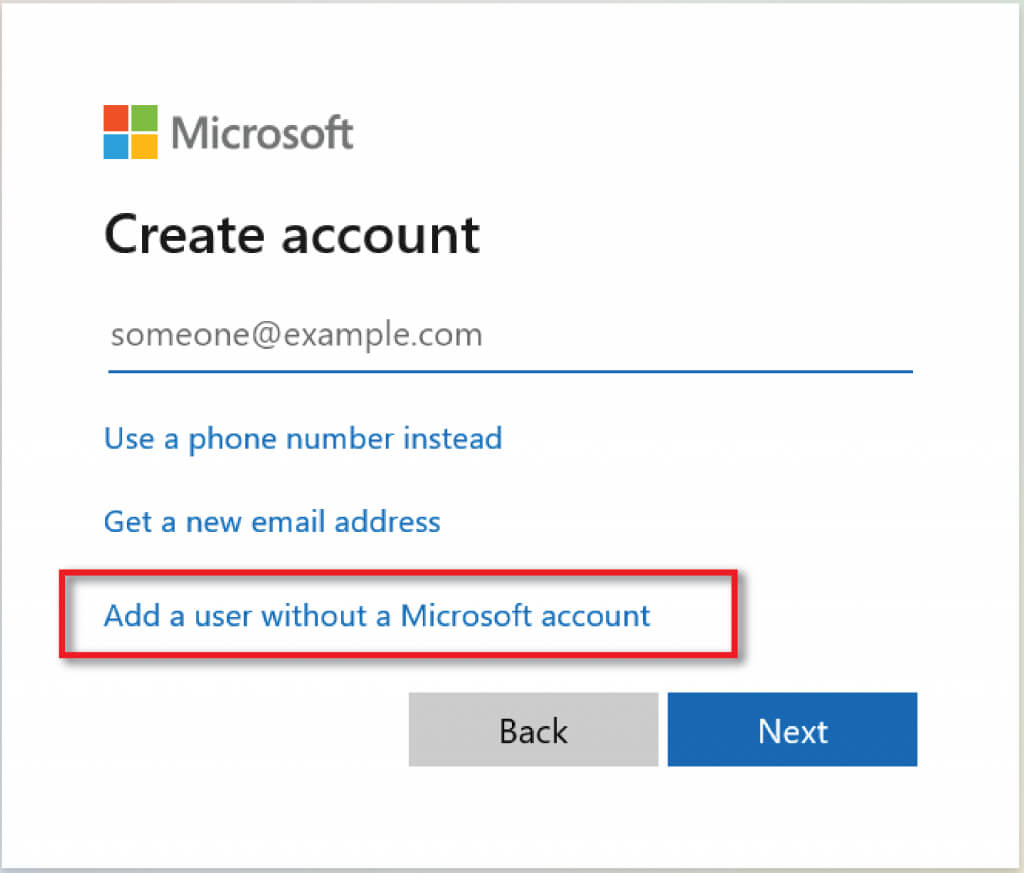
- 選擇“新增沒有 Microsoft 帳戶的使用者”,然後選擇“下一步”。
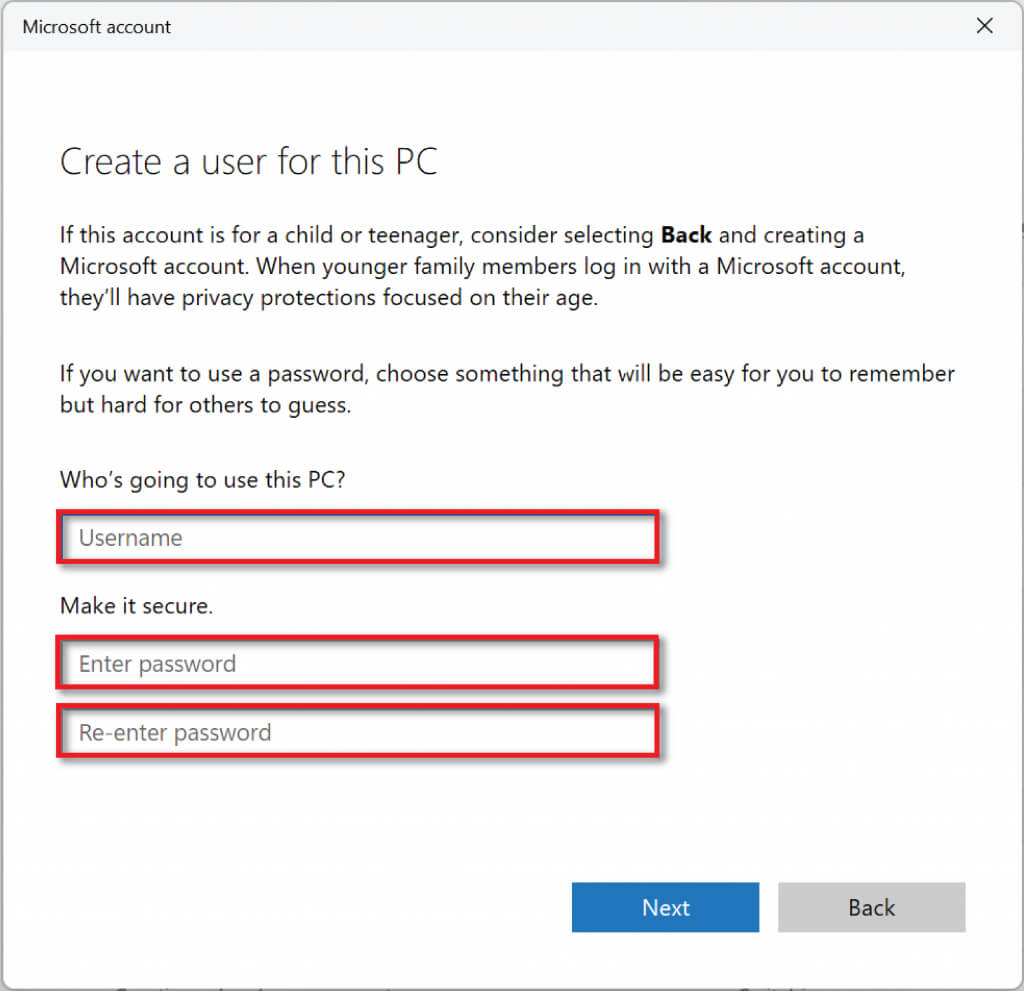
- 請輸入您選擇的使用者名稱和密碼。
- 選擇密碼後,向下捲動並設定安全問題以找回密碼。
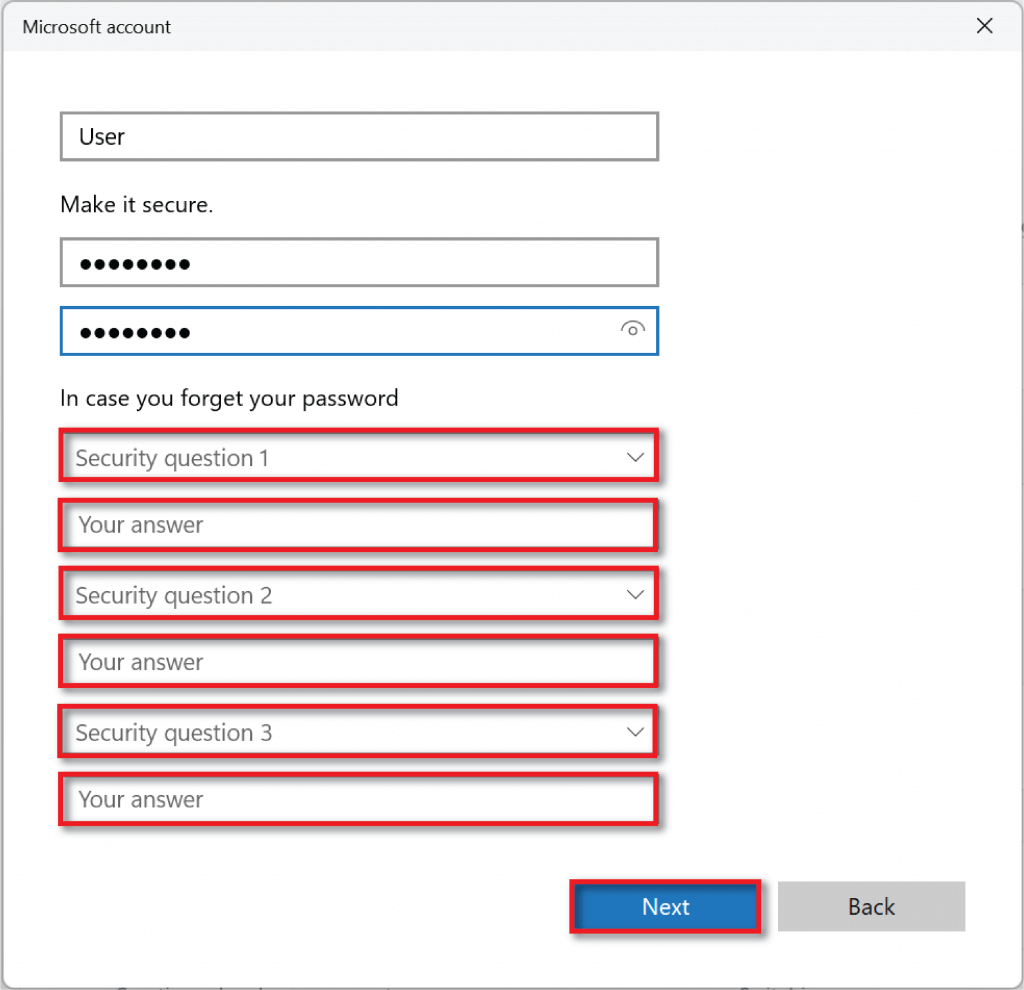
- 點擊“下一步”建立您的帳戶。
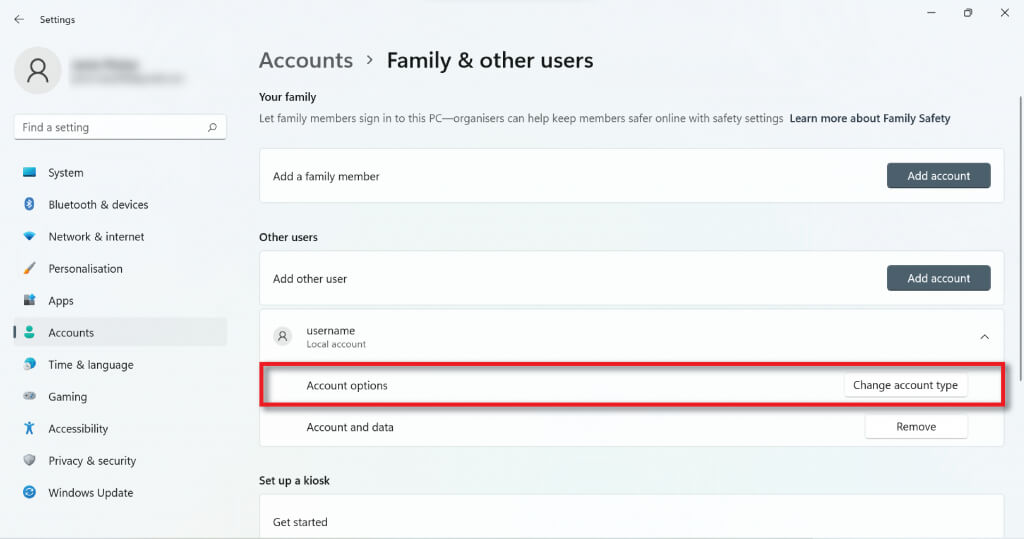
- 若要將新的本機帳戶轉換為管理員帳戶,請返回“帳戶”>“家庭和其他使用者”,然後在“其他使用者”下找到該帳戶。
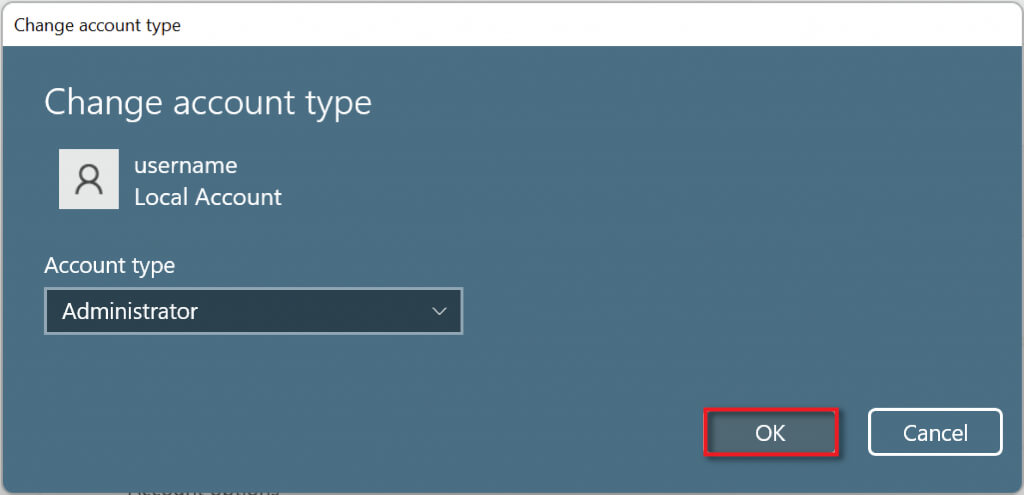
- 按一下右側的下拉箭頭,然後選擇“變更帳戶類型”按鈕。在新對話方塊中,將“標準使用者”變更為“管理員”,然後按一下“確定”。
3. 使用 Netplwiz 建立本機使用者帳戶
您也可以使用 Netplwiz 建立本機使用者帳戶。具體操作如下:
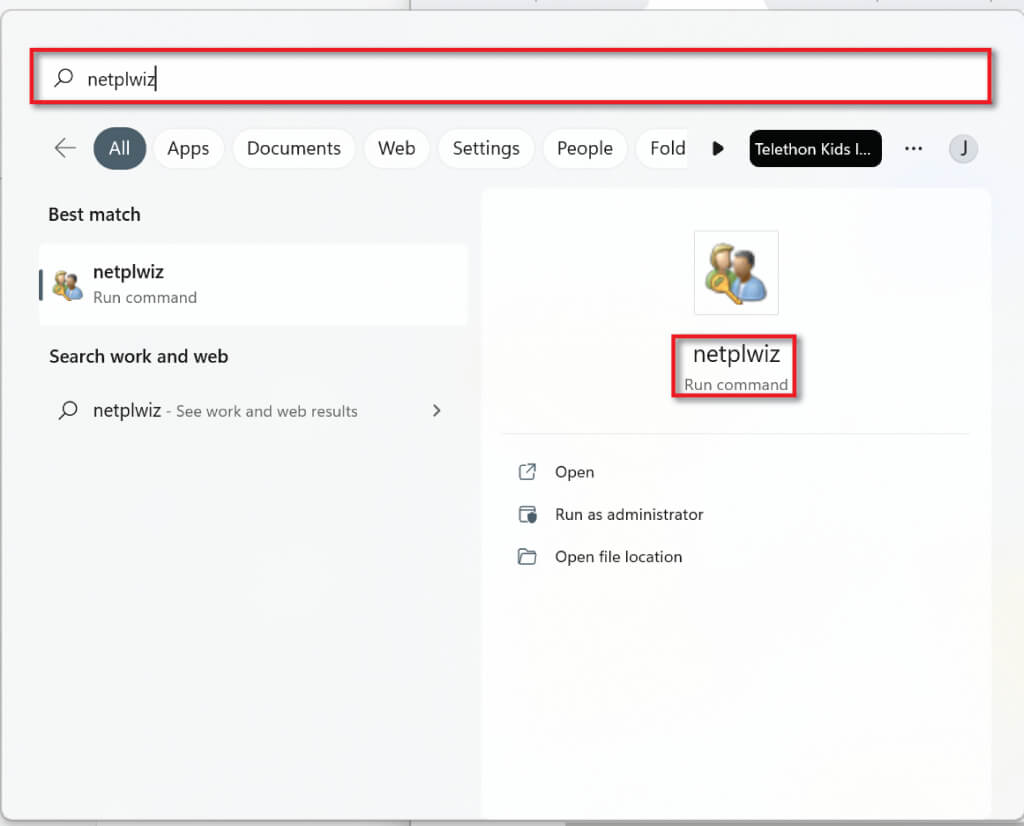
- 在工作列搜尋列中,鍵入 Netplwiz,然後選擇「執行指令」。
- 在「使用者帳戶」視窗中,選擇「新增」(位於此電腦的使用者清單下方)。
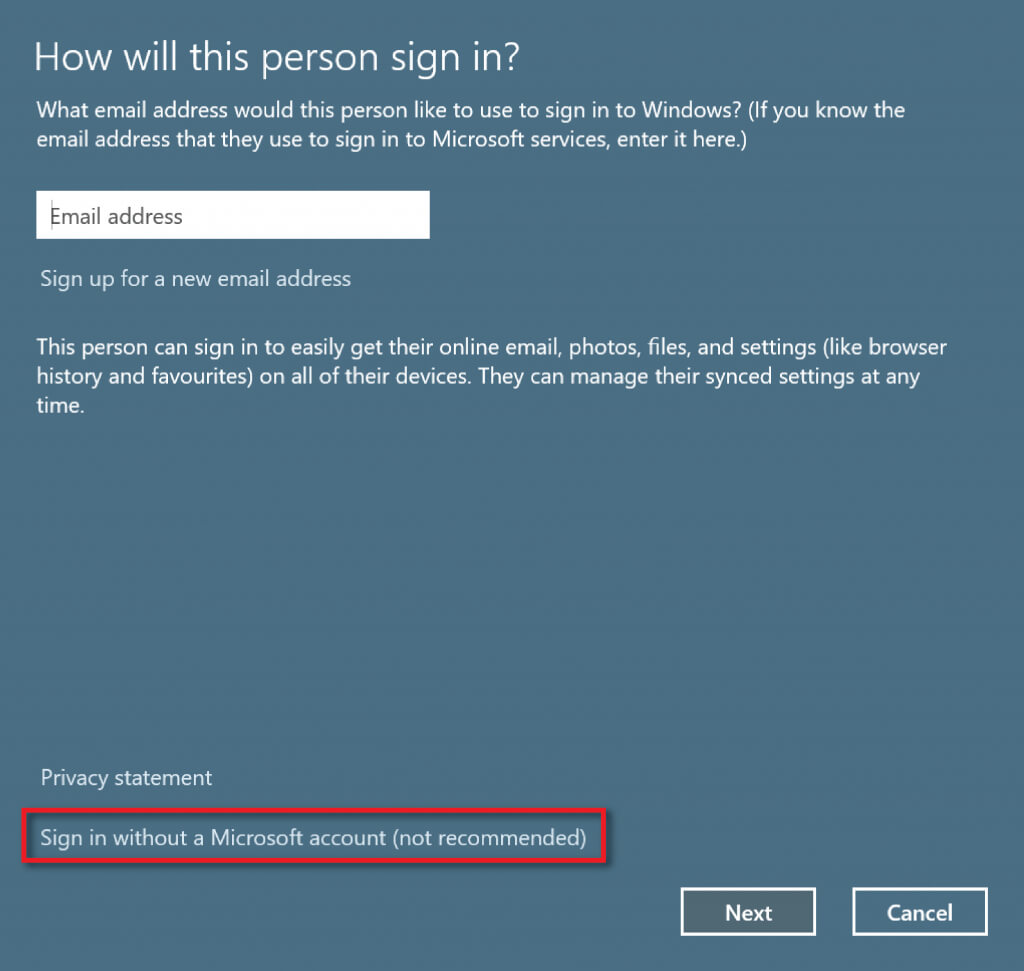
- 選擇「不使用 Microsoft 帳戶登入(不建議)」。
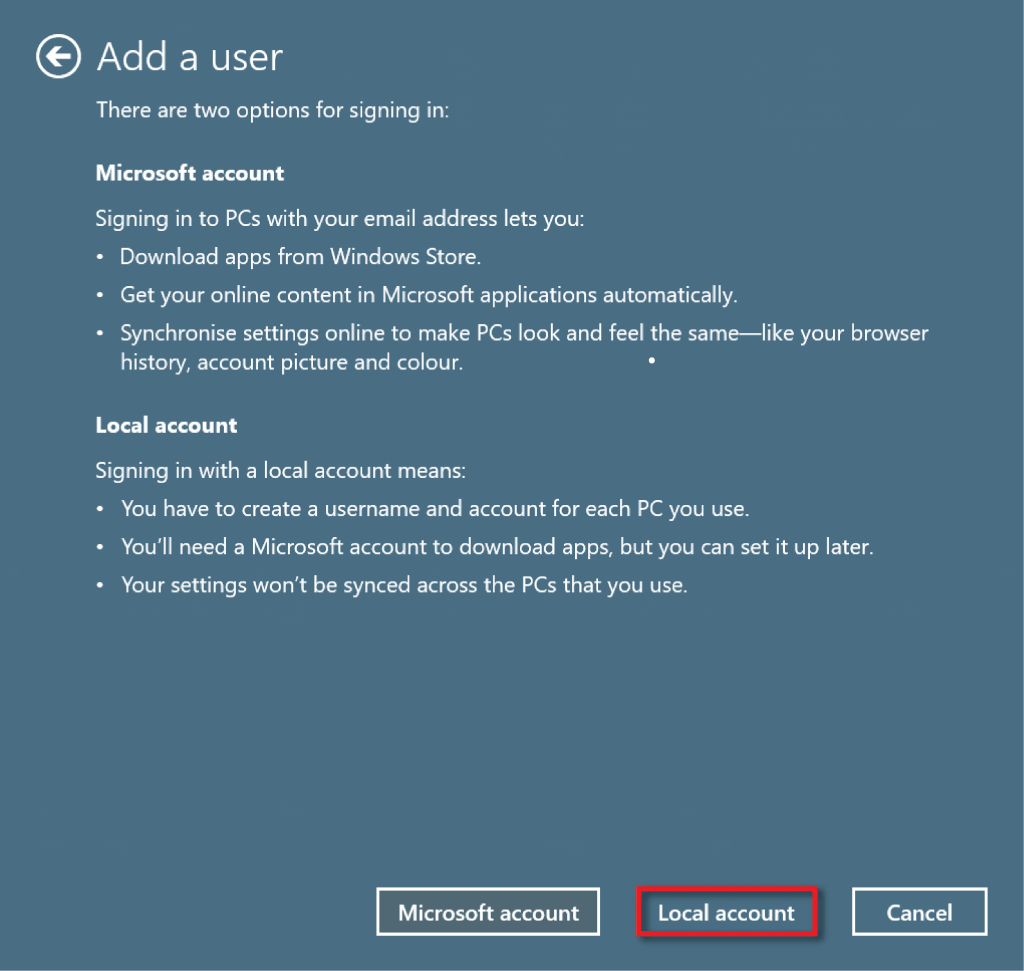
- 選擇本機帳戶。
- 請輸入您的使用者名稱和密碼。請輸入只有您自己知道的密碼提示,然後選擇「下一步」。
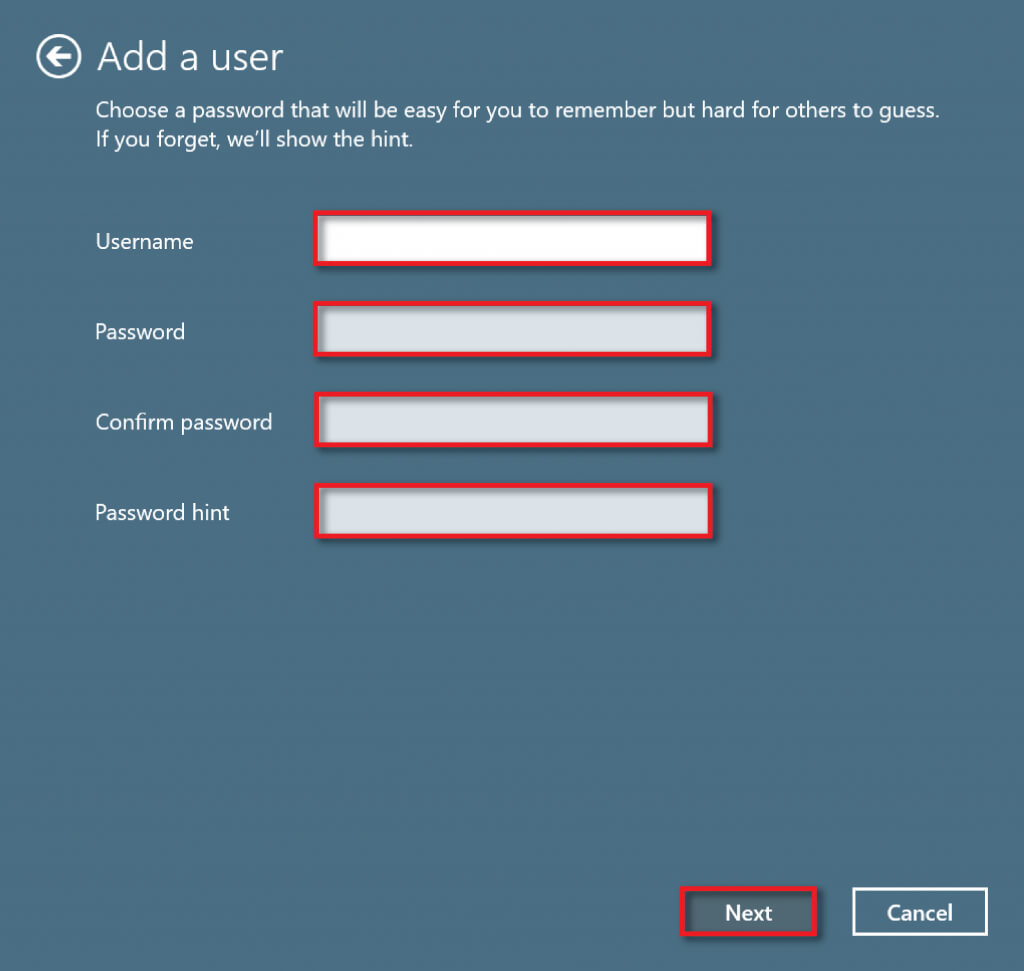
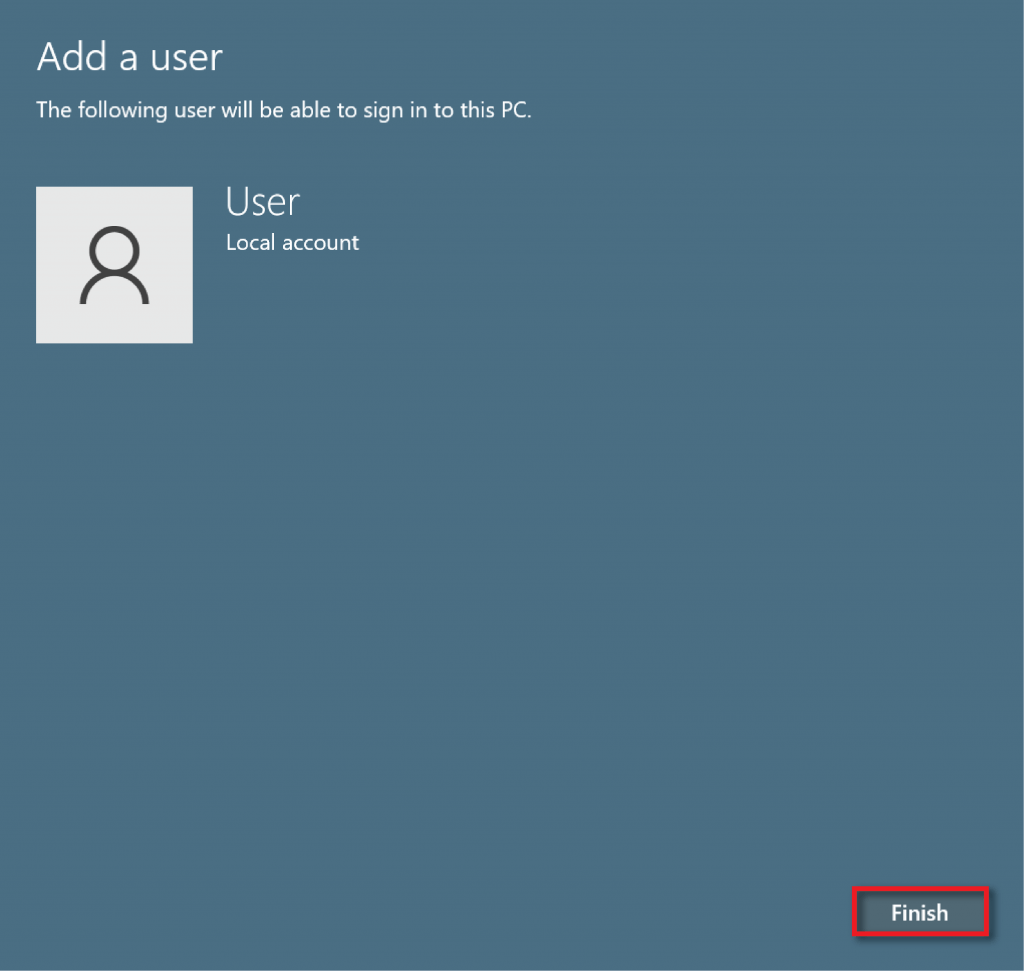
- 選擇“完成”以完成帳戶建立。
4. 使用命令提示字元建立本機使用者帳戶
若要使用以下方式建立本機帳戶 命令提示符:
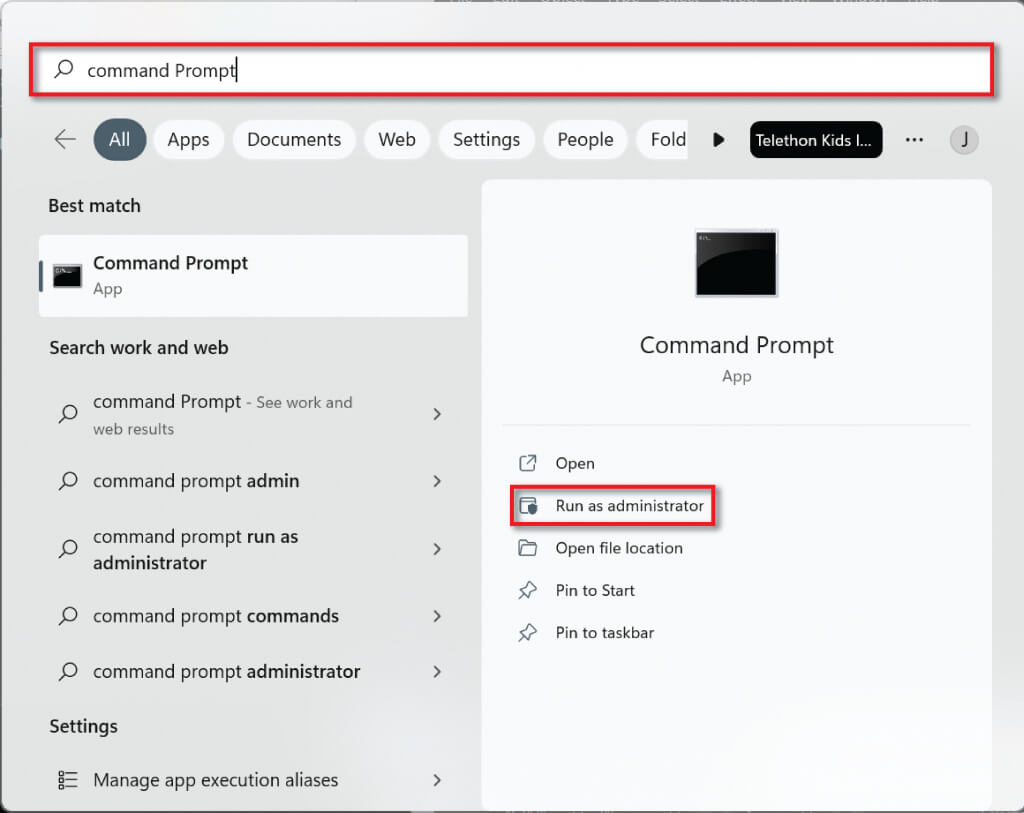
- 在「開始」功能表的搜尋列中,鍵入「cmd」。然後,在「命令提示字元」下,選擇「以管理員身分執行」。
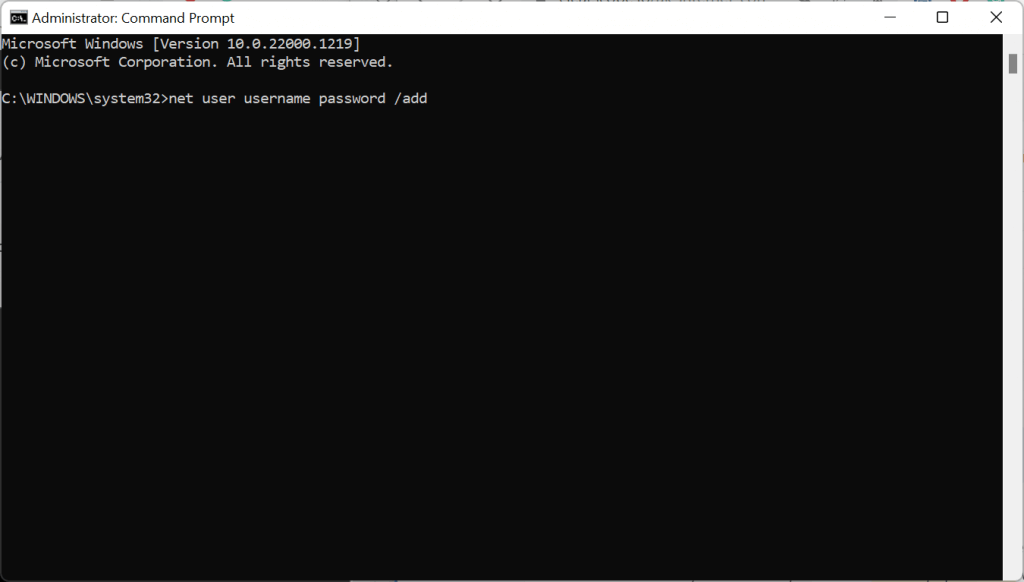
- 在命令列中輸入以下命令:“net user username password /add”,將“username”替換為您選擇的用戶名,將“password”替換為強密碼。請注意,由於無法透過此方式新增安全性問題,如果您忘記密碼,將無法找回。
- 按 Enter。
- 若要將帳戶設定為管理員帳戶,請在命令列中鍵入下列命令,並將 USER-ACCOUNT 替換為您為本機帳戶選擇的使用者名稱。然後按 Enter 鍵。
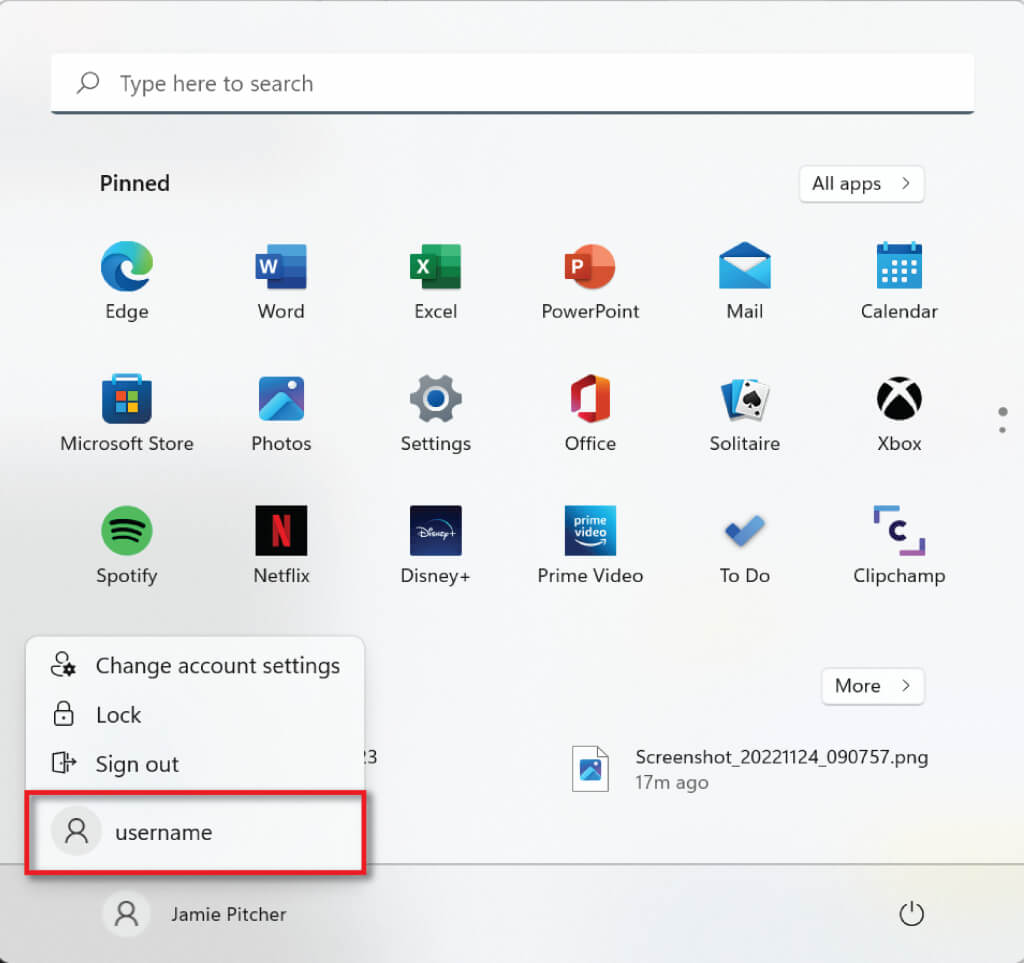
net localgroup administrators USER-ACCOUNT /add - 若要確認您的帳戶已創建,請前往「開始」功能表並選擇您的個人資料。您的新帳戶應該會出現在清單中。
5. 使用 PowerShell 建立本機使用者帳戶
使用 PowerShell 建立本機使用者帳戶:
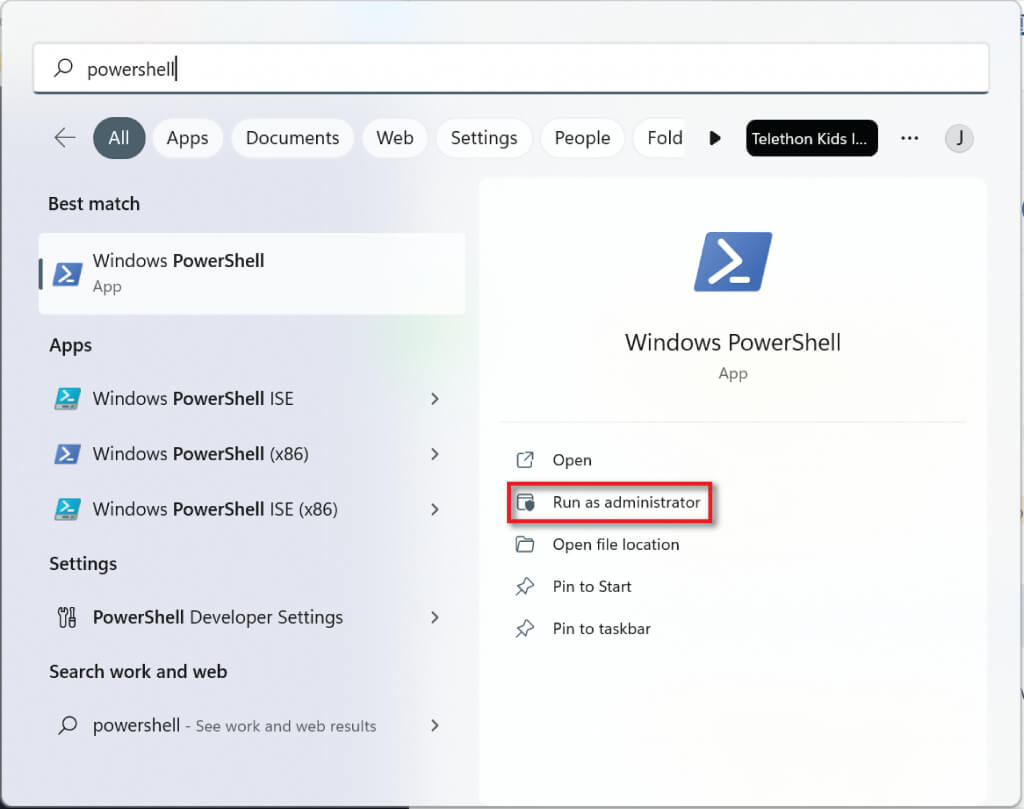
- 在工作列的搜尋列中輸入 PowerShell,然後選擇「以管理員身分執行」。
- 在命令列中輸入以下命令,然後按 Enter 鍵:
$Password = 讀取主機 -AsSecureString
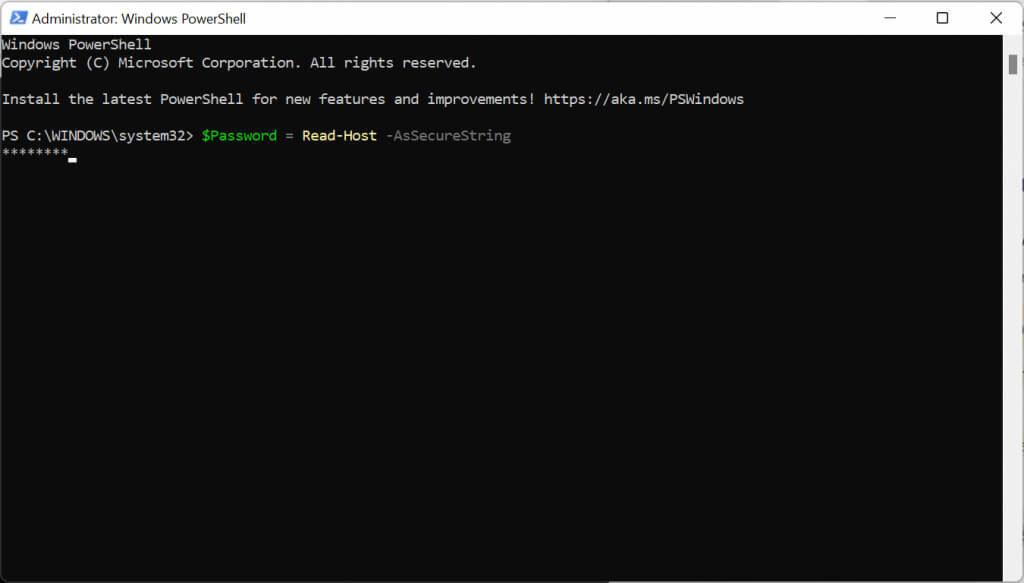
- 在 Windows 11 中輸入您想要為新本機使用者帳戶設定的密碼,然後按 Enter 鍵。
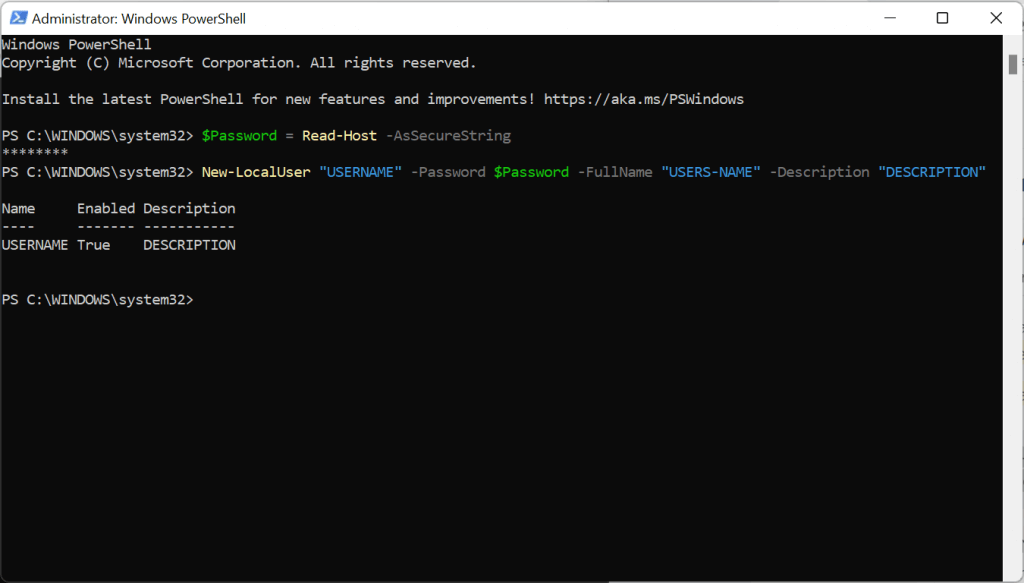
- 請撰寫以下程式碼,將 USERNAME 替換為帳戶名,USERS-NAME 替換為完整使用者名,DESCRIPTION 替換為帳戶描述。保留引號。
New-LocalUser “USERNAME” -Password $Password -FullName “USERS-NAME” -Description “DESCRIPTION”
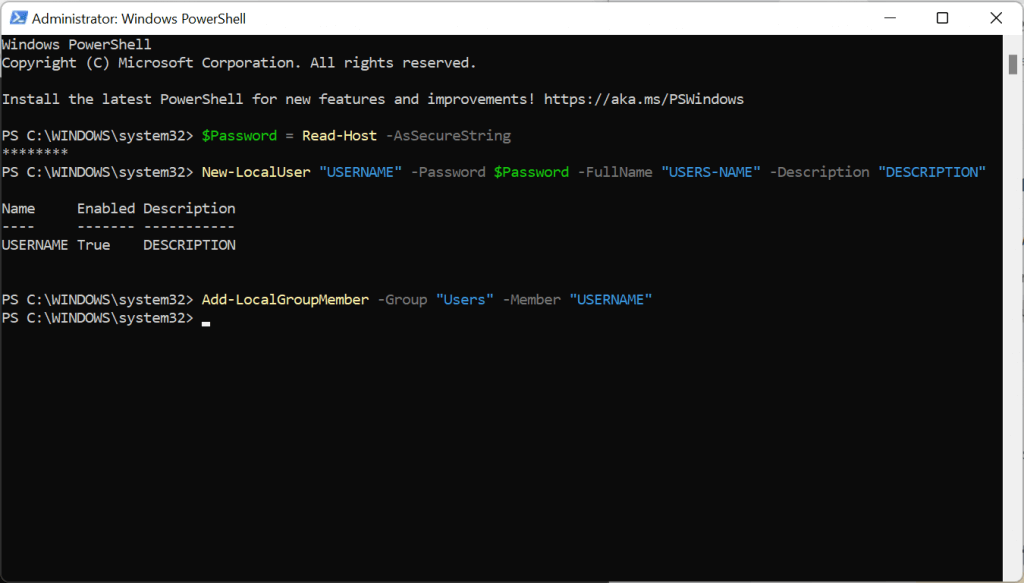
- 輸入以下命令,將 USERNAME 變更為您選擇的使用者名,將 ACCOUNT-TYPE 變更為 Users(如果您希望帳戶為標準帳戶)或 Administrators(如果您希望帳戶具有管理員權限)。
Add-LocalGroupMember -Group “ACCOUNT-TYPE” -Member “USERNAME”
6. 使用電腦管理員建立本機使用者帳戶(僅限專業版)
用戶可以 Windows 11專業版 透過電腦管理器建立本機使用者帳戶。如果您使用的是 Windows 11 家用版,此方法將無法運作。
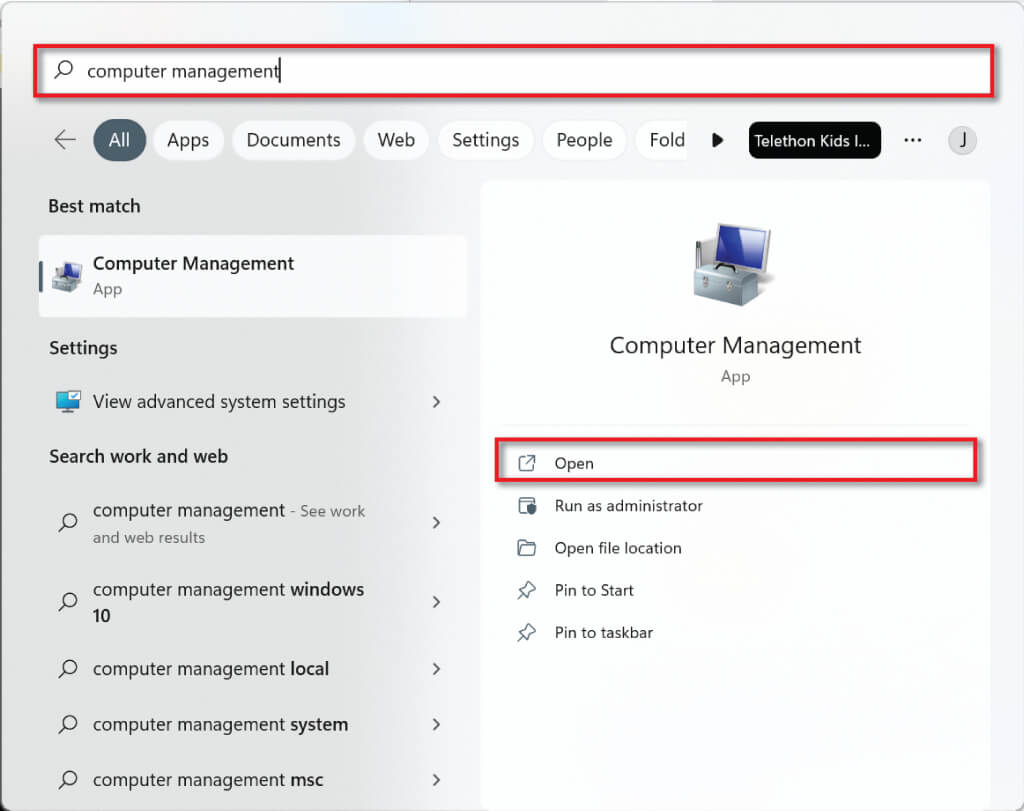
- 前往“開始”功能表的搜尋欄,鍵入“電腦管理”,然後選擇“電腦管理”。
- 選擇左上角的“系統工具”,然後選擇“本機使用者和群組”。
- 現在右鍵單擊“用戶”,然後選擇“新用戶”。
- 選擇使用者名稱和密碼以建立新的本機帳戶。
在 Windows 11 上建立本機使用者帳戶
如您所見,在 Windows 11 上建立本機使用者帳戶相對容易。您可以根據需要建立任意數量的此類帳戶,並用它們來區分工作和個人用途,甚至可以允許家庭成員使用您的電腦但無法存取您的檔案。一切由您決定!
評論被關閉。