

Windows 更新是Windows 11最重要的功能之一。定期更新可確保您的電腦保持最佳狀態,並包含最新的驅動程式和錯誤修復程式。然而,更新有時並不順利,可能會失敗、崩潰或頻繁出現錯誤。因此,最有效的故障排除方法是清除快取。
在本指南中,我們將解釋為什麼需要清除Windows 更新快取以及安全清除快取所需的步驟。
什麼是Windows更新快取?
Windows 更新快取是一個暫存位置,Windows 會將更新檔案儲存在其中,然後再實際安裝到系統中。雖然這些文件可以加快更新過程,但隨著時間的推移,它們可能會損壞。
即使網路連線正常,Windows 更新失敗或卡住時也會出現這種情況。因此,清除快取後,Windows 將被迫直接從 Microsoft 伺服器安裝新的更新檔案。
逐步修復清除 Windows 更新快取的方法
以下是一些清除 Windows 更新快取的重要步驟。請務必按順序執行,因為許多用戶發現上述方法之一即可解決問題,無需進行其他操作。
步驟 1:開啟命令提示符
在此過程中,您必須以管理員身分開啟命令提示字元。為此,請按 Windows + S 鍵。按下此鍵後,鍵入“命令提示字元”,然後右鍵單擊並選擇“以管理員身份執行”。
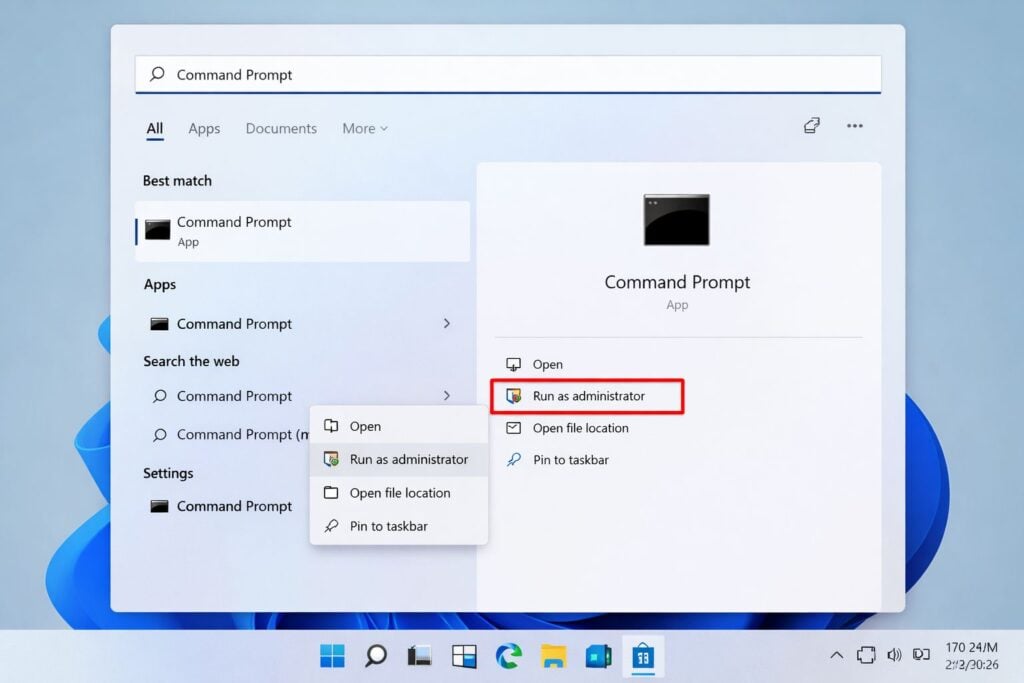
以管理員身份開啟命令提示符
請務必以管理員權限執行這些命令。只有這樣,Windows 才會允許使用者停用關鍵系統服務。
步驟 2:停止 Windows 更新
開啟命令提示字元後,您必須依序輸入幾個命令,並在每個命令後按 Enter 鍵。
請輸入命令:
- 淨停止wuauserv
- 淨停止cryptSvc
- 淨停止位
- 淨停止msiserver
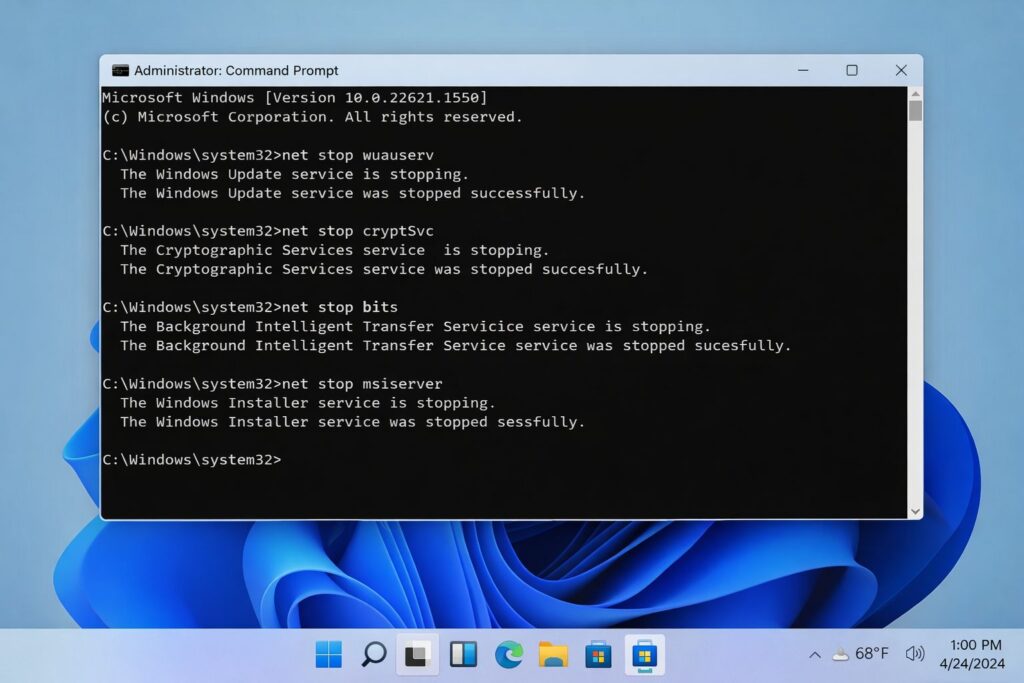
使用命令提示字元停止 Windows 更新
這些命令的作用是什麼?
- wuauserv – 這是一個 Windows 更新服務
- cryptSvc – 加密服務
- bits – 代表後台智慧傳輸服務
- msiserver – Windows Installer
此外,停用這些服務會阻止 Windows 在清除更新快取時存取該快取。您也會看到類似「Windows 更新服務已停止…」的訊息。
步驟 3:掃描 Catroot2 資料夾
Catroot2 資料夾包含 Windows 用於驗證更新簽章的更新檔案。因此,清除該資料夾可以解決其他問題。
應該採取哪些步驟?
- 按下 Windows + R 鍵
- 輸入文字:%windir%System32catroot2
- 按 Enter
- 現在,刪除 Catroot2 資料夾內的所有內容。
此外,還有一個問題:與 SoftwareDistribution 不同,您將無法重新命名 Catroot2 資料夾;相反,您只能刪除其內容。
步驟 4:重新啟動之前停止的服務。
您之前在命令提示字元中停止了這些服務。現在,您需要重新啟動這些服務。為此,請打開命令提示字元並輸入:
- 網開始wuauserv
- net start cryptSvc
- 淨起始位
- 網絡啟動msiserver
輸入完畢後,按回車鍵。此時,更新服務將重新啟動,以便 Windows 再次檢查更新。
替代方法
如果您不想使用命令提示符,也可以使用 Windows 設定清除 Windows 更新快取。
應該採取哪些步驟?
- 點擊“設定”
- 前往 Windows 更新
- 選擇進階選項
- 向下捲動至「配送優化」選項。
- 選擇進階選項
- 關閉“允許從其他電腦下載”,然後再重新開啟。
- 現在返回查看更新
使用此方法,您可以手動強制 Windows 重新安裝更新。
評論被關閉。