

每次打開Windows電腦,你都希望它能正常運作。但並非每天都能如你所願,尤其是當出現你之前未曾察覺且不知如何修復的根本性錯誤時。

其中一個常見錯誤就是令人頭痛的黑屏。 Windows 10 系統中出現黑畫面的原因有很多,我們稍後會詳細介紹,請繼續閱讀,了解如何修復桌面黑屏問題。
Windows桌面黑屏問題的原因 10

你可能聽過「黑屏死機」,這在各種作業系統中都很常見。這種情況通常發生在你打開電腦後,螢幕一片漆黑。
Windows 10 出現黑屏桌面問題的主要原因是顯示器故障、顯示卡故障或連接不良。

其他原因包括系統檔案損壞(表現為閃爍提示和空白畫面)、顯示適配器故障,或因主機板故障導致電腦崩潰。
如何修復 Windows 10 上的黑畫面問題
- 檢查是否有鬆脫的連接。
- 強制螢幕警報
- 嘗試使用不同的顯示器來檢查顯示卡是否有故障。
- 檢查電腦主機板是否損壞。
- 螢幕維修或更換
- 啟動進入安全模式
- 重新安裝顯示驅動程式
檢查是否有鬆脫的連接。
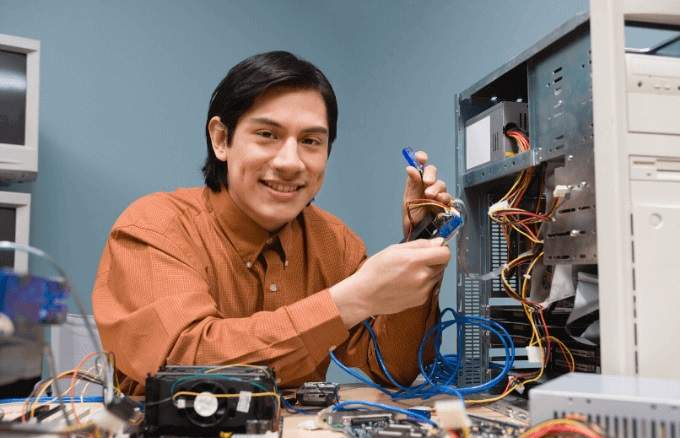
電腦桌面黑屏可能是由於電路板上的連接鬆動或線路故障引起的。請檢查電源轉接器插頭,確保其牢固地連接到顯示器並已連接到電源,以確保電流正常流通。
請確保電腦和顯示器背面的視訊線纜連接牢固,且顯示卡已正確安裝在主機板上,所有線纜連接牢固且正確。
如果將顯示器插入電源插座後待機指示燈不亮,可能是顯示器或電源線有問題。如果待機指示燈亮起但電腦沒有訊號輸出,也可以嘗試更換電源線或連接線。
中斷滑鼠、硬碟或鍵盤等所有外部設備,然後重新啟動電腦。如果黑屏消失,請逐一連接這些設備,找出問題設備並更新其驅動程式。
強制螢幕激活

並非所有 Windows 10 桌面黑屏問題都意味著嚴重的硬體或其他組件故障。原因可能是 Windows 10 無法偵測到您的顯示器,在這種情況下,您可以使用鍵盤快速鍵強制啟動顯示器。
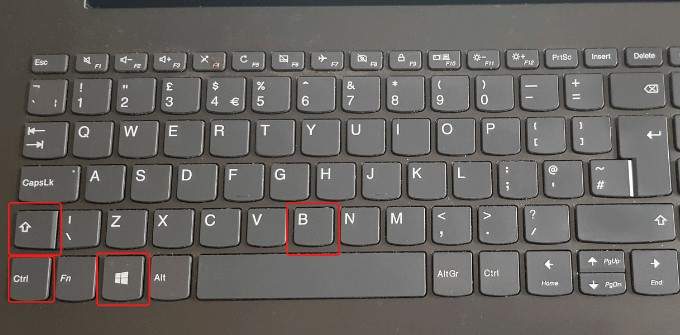
若要執行此操作,請同時按下Windows 鍵 + Ctrl + Shift + B。這將重新啟動電腦的顯示卡驅動程式並解決一些基本問題。
或者,按下鍵盤上的CTRL+ALT+DEL 組合鍵,點擊螢幕右下角的電源按鈕,然後點擊「重新啟動」按鈕重新啟動電腦。電腦重開機後就不會出現黑屏了。
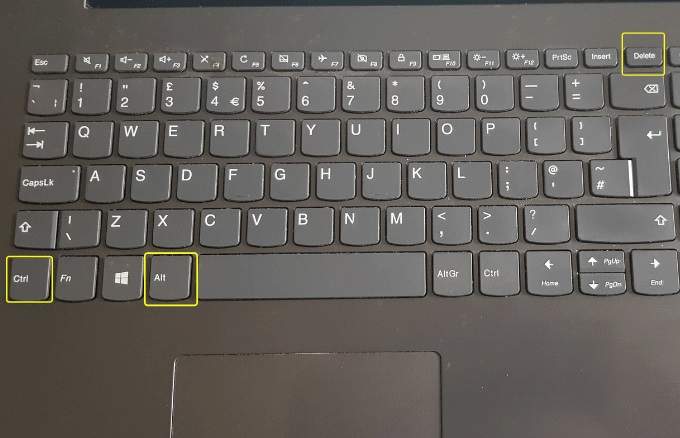
桌面黑屏問題可能是由Windows 10 更新問題引起的,因此使用上述組合鍵可以幫助您擺脫各種情況,包括黑屏問題。
您也可以檢查電腦螢幕亮度是否過高,以及設備是否為了省電而降低了螢幕亮度。
嘗試更換顯示器,檢查顯示卡是否故障。
顯示卡故障的主要原因是製造缺陷或損壞,但您可以透過在另一台顯示器上測試顯示卡並檢查其顯示情況來判斷顯示卡是否有故障或需要更換。如果第二台顯示器顯示正常,表示您目前的顯示器發生故障。
檢查電腦主機板是否損壞
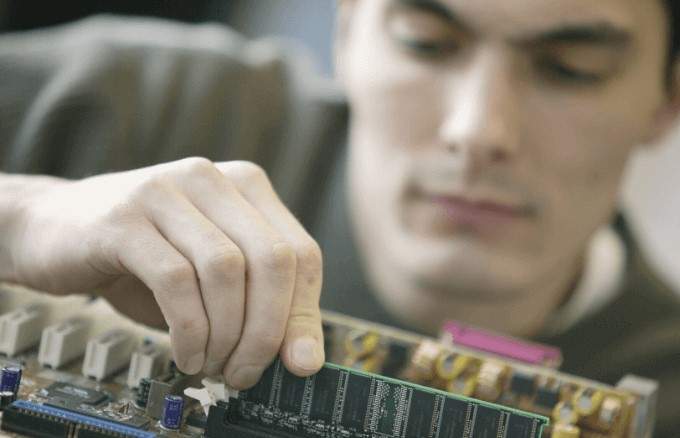
你的顯示卡可能工作正常,但你的主機板可能出了問題。電腦機殼內的所有組件都連接到這塊大型主機板使它們能夠正常互動和通訊。如果因為電源突波或液體潑濺導致主機板短路,你可能無法讀取和使用連接的卡片或組件,最終導致電腦故障。
檢查顯示卡是否有損壞,並嘗試使用其他顯示卡,看看螢幕是否恢復顯示。如果仍然不行,則需要更換整個主機板。
螢幕維修或更換
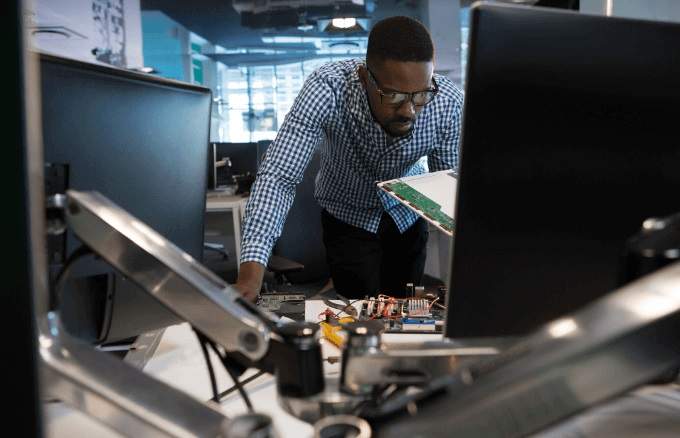
顯示器螢幕發黑也可能表示其已達到使用壽命,原因可能是濕度過高或顯示器內部電子元件故障。如果您嘗試將其連接到其他電腦後仍然無法正常工作,則表示顯示器有缺陷,需要更換。
啟動進入安全模式
Windows 10 安全模式啟動時只顯示一些非常基本的應用程式和程序,以便您可以查看是否還有其他原因導致桌面黑屏。
如果螢幕顯示黑屏,若要進入安全模式,請按下電腦電源按鈕並重新啟動。重複此過程三次以啟動自動修復功能或診斷模式。
接下來,點選「進階啟動」選單,然後點選「故障排除」選項。
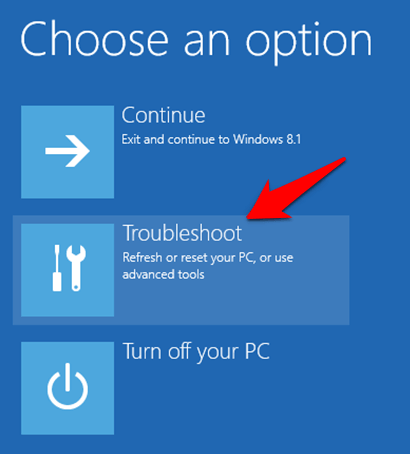
在選項螢幕
先進的, 點擊
啟動設置.
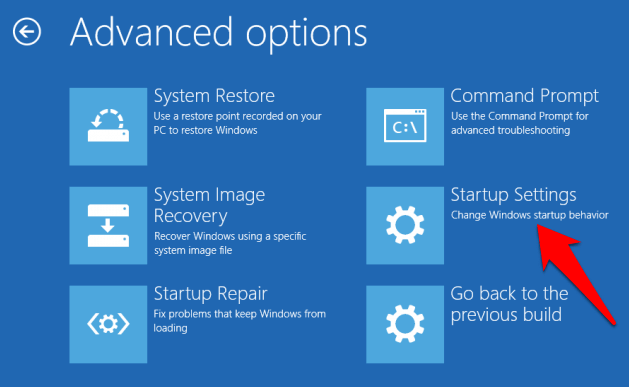
點擊
4 按下鍵盤啟動Windows 10安全模式。
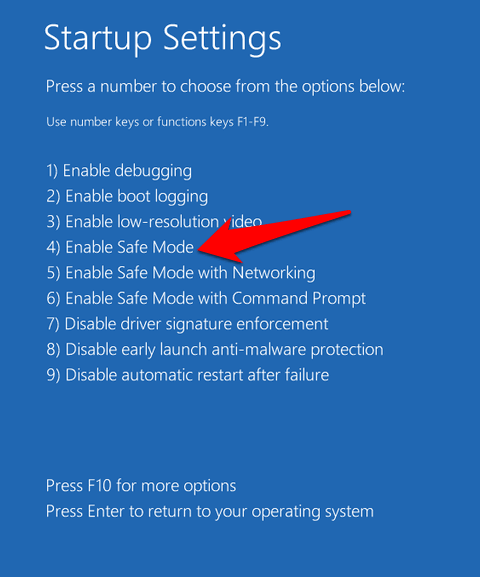
接下來,登入並按
WIN + X,並選擇
“設備管理器” 然後點選展開部分
顯示適配器.
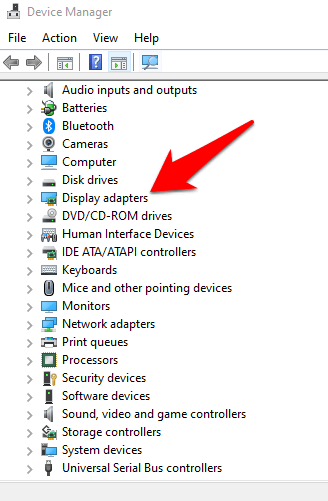
從清單中右鍵單擊您的顯示驅動程序,然後選擇
禁用設備.
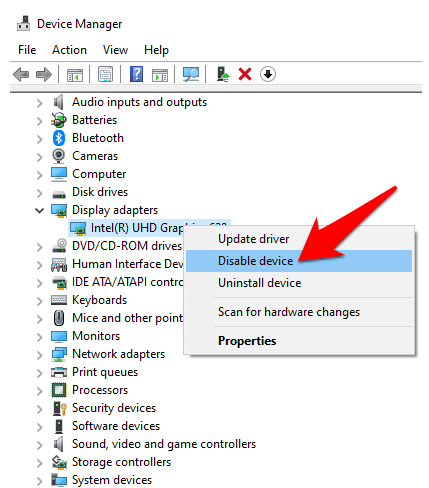
重新啟動電腦以完成設置,並檢查是否能看到桌面。如果您能看到,請從 Windows 更新或製造商網站檢查是否有最新的驅動程式。
重新安裝顯示驅動程式
要做到這一點,你需要按照上述步驟啟動進入安全模式,按Win+X,然後選擇裝置管理員。
在裝置管理員視窗中,按一下「顯示適配器」,以滑鼠右鍵按一下您的顯示卡,然後選擇「解除安裝」。按一下「確定」完成卸載。
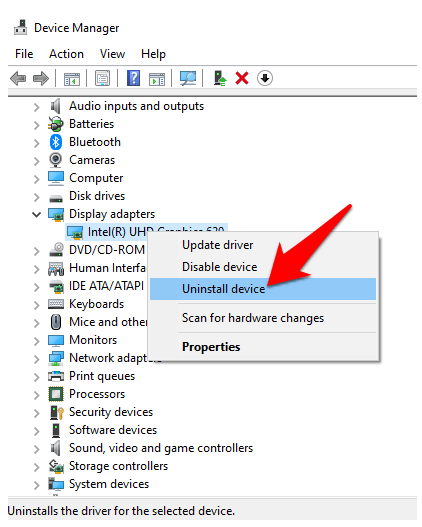
當您的電腦再次啟動時,Windows 將自動重新安裝顯示卡驅動程序,您可以檢查是否再次出現黑屏問題。
概括
有時,如果電腦運作緩慢,黑屏問題可以透過等待最多六個小時來解決,讓 Windows 系統自行修復。值得一試這種方法以及上面提到的其他方法。
我們很想了解您在修復 Windows 10 黑屏問題時的經驗。請告訴我們哪些解決方案有效,或者如果您遇到具體問題,請在下方評論區留言。
評論被關閉。