如何解決 Windows 11 中跨裝置體驗主機無法安裝的問題

حل مشكلة عدم تثبيت Cross Device Experience Host على Windows 11. اكتشف الأسباب والخطوات التفصيلية لإصلاحها واستعادة وظائف جهازك بسلاسة الآن!

你需要知道的最重要的事情

  • استخدم أمر winget install 9NTXGKQ8P7N0 في موجه الأوامر كمسؤول لتثبيت المكون مباشرة وتجاوز مشاكل التنزيل العالق في Microsoft Store.
  • قم بتحديث Windows 11 بالكامل، بما في ذلك جميع التحديثات المعروضة، لضمان توافق المكون وحل مشكلات التثبيت التي تعتمد على إطارات عمل النظام الحديثة.
  • في حال تثبيت المكون لكنه لا يعمل، تحقق من تشغيل خدمة Connected Devices Platform، أ或者 استخدم خياري “Repair” أ或者 “Reset” من الإعدادات المتقدمة للمكون لإصلاح الملفات التالفة أ或者 إعادته لحالته الافتراضية.

يُعد Cross Device Experience Host مكونًا أساسيًا يعمل في الخلفية ضمن 窗戶11، ويتم تثبيته تلقائيًا عند تفعيل ميزة ربط جهاز الكمبيوتر الخاص بك بهاتف ذكي. عند تشغيل هذا الخيار في قسم 藍牙和設備، يحاول Windows تنزيل المكون من Microsoft Store. لكن في كثير من الأحيان، يظل التنزيل عالقًا على حالة “pending” ولا يكتمل أبدًا، أ或者 تفشل النسخ المثبتة مسبقًا في التحديث. ونتيجة لذلك، تظل ميزات ربط الهاتف والأجهزة المحمولة معطلة حتى يتم تثبيت هذا المكون بنجاح.

簡答: 打開 命令提示符 بصلاحيات المسؤول (administrator) ونفّذ الأمر winget install 9NTXGKQ8P7N0. وافق على أي مطالبات تظهر، وانتظر حتى يكتمل التثبيت بنجاح. بعد ذلك، عد إلى Settings وأعد تفعيل خيار الأجهزة المحمولة.


فرض تثبيت Cross Device Experience Host باستخدام winget

يُعد هذا الحل الأكثر موثوقية لأنه يتجاوز مشكلة التنزيل العالق في Microsoft Store (الذي يظهر غالبًا كـ “pending”)، ويقوم بتثبيت الحزمة مباشرة باستخدام معرف المنتج الخاص بها.

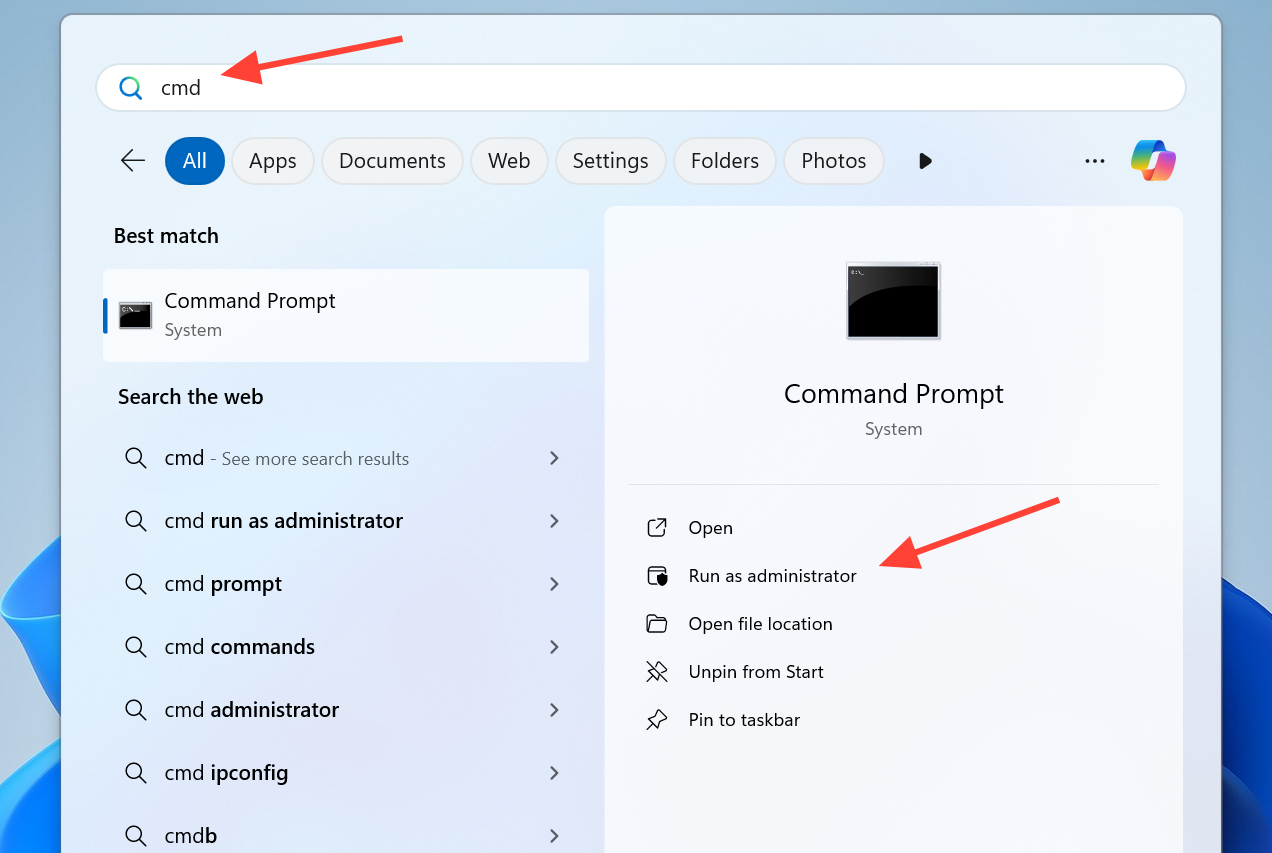
1. للبدء، اكتب cmd في مربع البحث الخاص بـ Windows، ثم انقر بزر الماوس الأيمن على Command Prompt واختر “Run as administrator” (تشغيل كمسؤول). إذا ظهرت نافذة User Account Control، اختر “Yes” (نعم) للمتابعة.

صورة توضح كيفية فتح Command Prompt كمسؤول في Windows 11

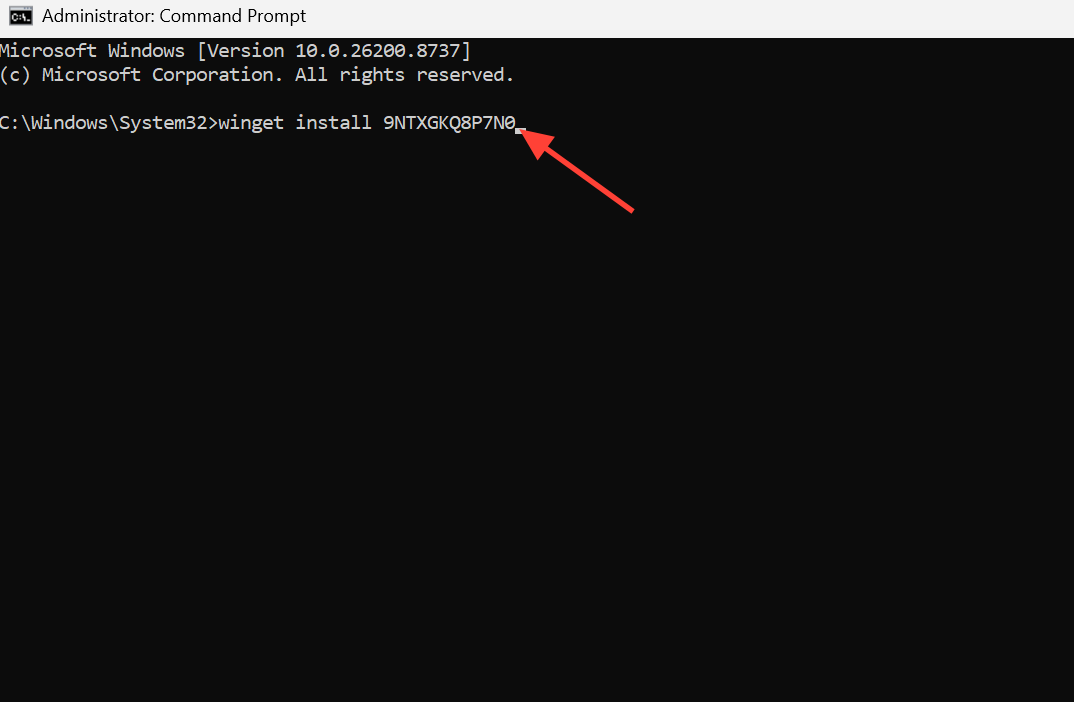
2. أدخل أمر التثبيت التالي في نافذة Command Prompt واضغط على مفتاح Enter.

winget install 9NTXGKQ8P7N0
صورة توضح تنفيذ أمر winget install في Command Prompt

3. وافق على أي اتفاقيات أ或者 مطالبات قد تظهر. ستعرف أن العملية قد نجحت عندما تعرض الأداة رسالة تفيد باكتمال التثبيت أ或者 “successfully installed”. أما إذا ظهرت رسالة “Found an existing package already installed” (تم العثور على حزمة موجودة مثبتة بالفعل) 和 “No available upgrade found” (لم يتم العثور على ترقية متاحة)، فهذا يعني أن المكون محدث بالفعل، وأن المشكلة الحقيقية تكمن في التطبيق نفسه أ或者 في إحدى خدماته. في هذه الحالة، ستحتاج إلى الانتقال إلى خطوات الإصلاح والخدمات المذكورة لاحقًا في المقال.


清除 Microsoft Store 快取

تُعد ذاكرة التخزين المؤقت التالفة لمتجر Microsoft سببًا شائعًا لتوقف عمليات التثبيت والتحديثات، ويؤدي إعادة تعيينها إلى إجبار Windows 11 開啟 إعادة بناء هذه الملفات.

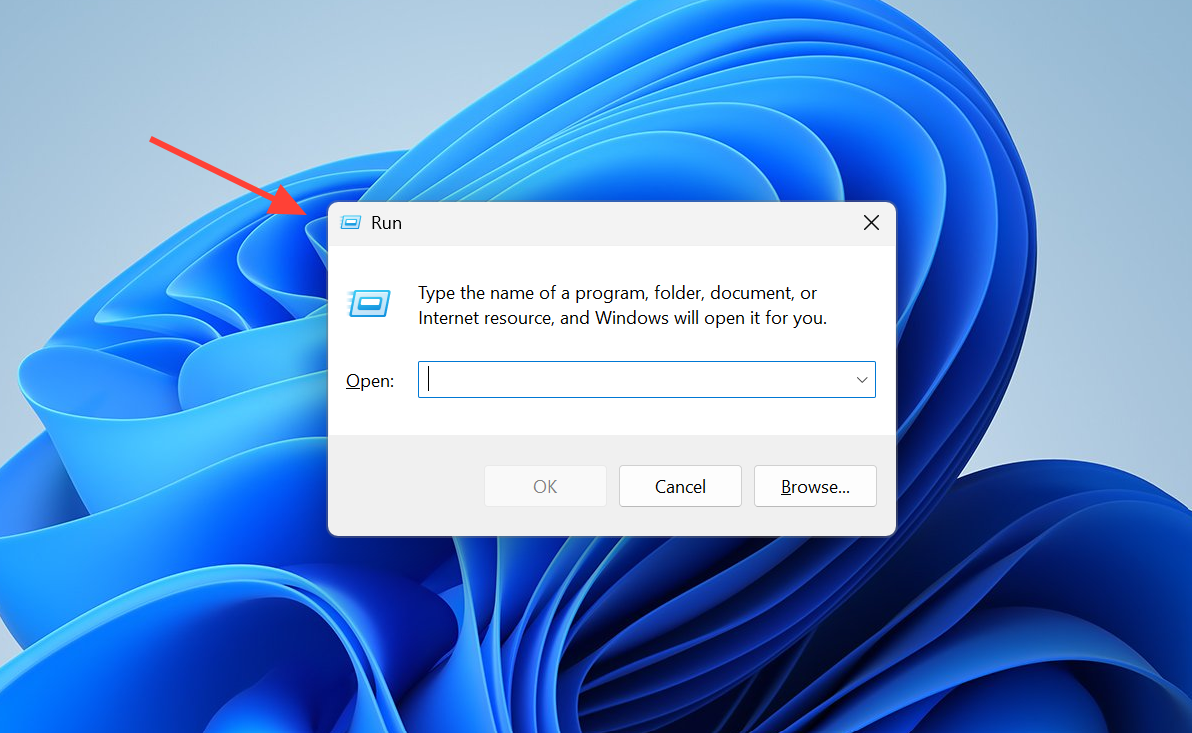
1. اضغط على مفتاحي WIN + R لفتح مربع الحوار “Run”.

فتح مربع الحوار Run بالضغط على Win + R

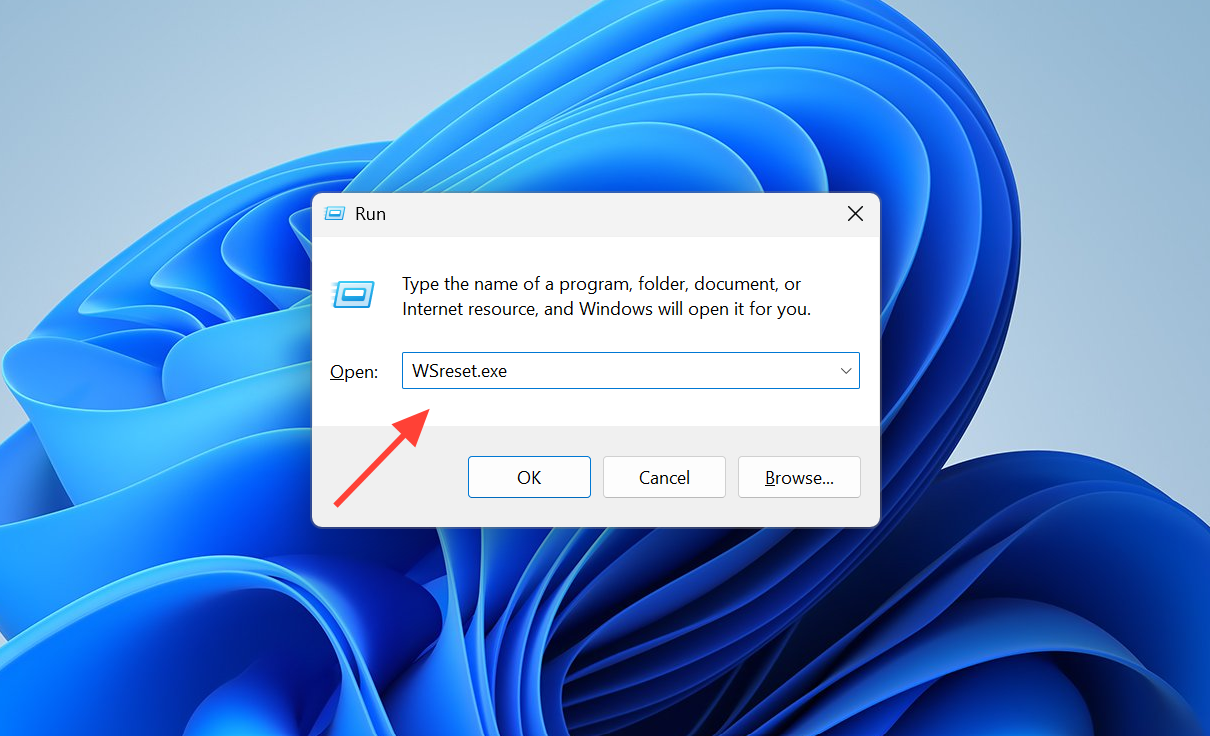
2.類型 WSReset.exe 然後按 進入. ستُفتح نافذة “Command Prompt” فارغة أثناء مسح ذاكرة التخزين المؤقت، وبعدها سيُطلق متجر Microsoft تلقائيًا.

تشغيل أمر WSReset.exe في مربع الحوار Run

3. بمجرد إعادة فتح متجر Microsoft، حاول إعادة تشغيل خيار “mobile-devices” أ或者 أعد تشغيل أمر Winget.


تشغيل مستكشف أخطاء تطبيقات متجر Windows ومصلحها

نظرًا لأن هذا المكون مُقدم من Microsoft، يمكن لمستكشف الأخطاء المدمج اكتشاف المشكلات التي تمنع تثبيت تطبيقات المتجر وحلها.

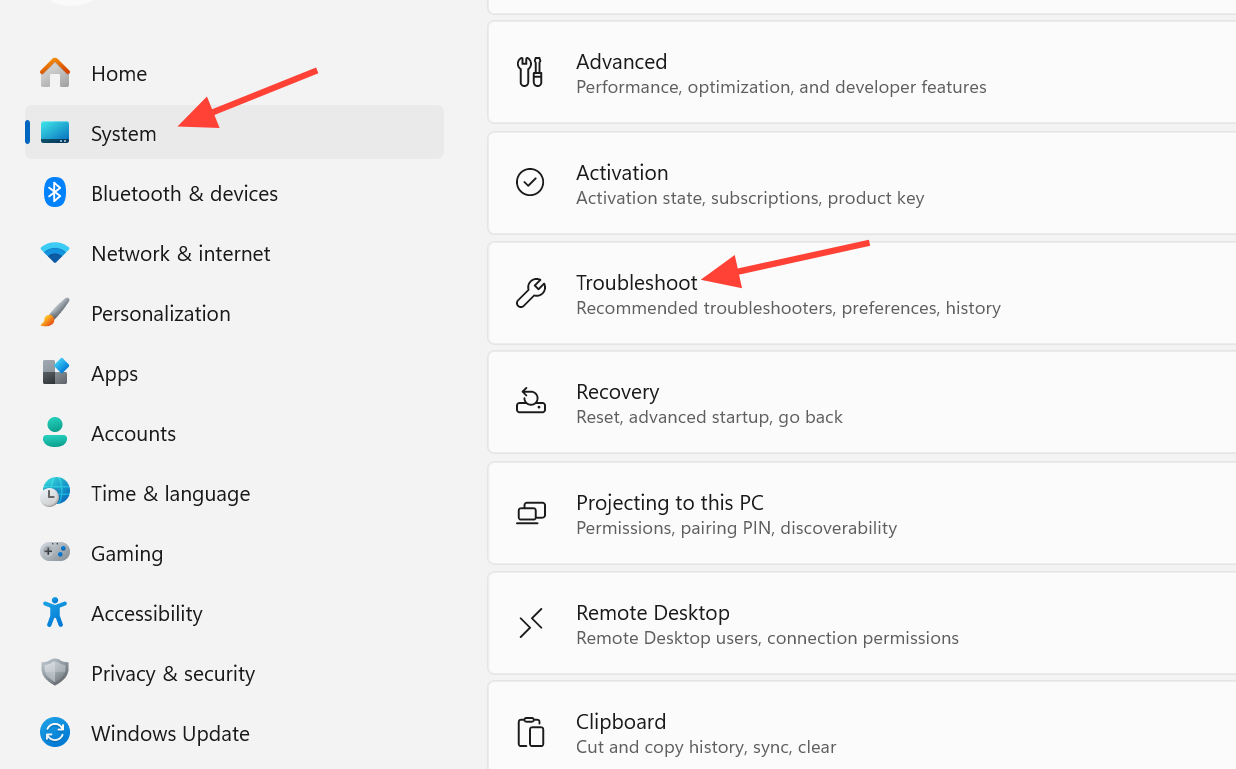
1. افتح “Settings” (الإعدادات) وانتقل إلى System > Troubleshoot.

الانتقال إلى System/> Troubleshoot في الإعدادات

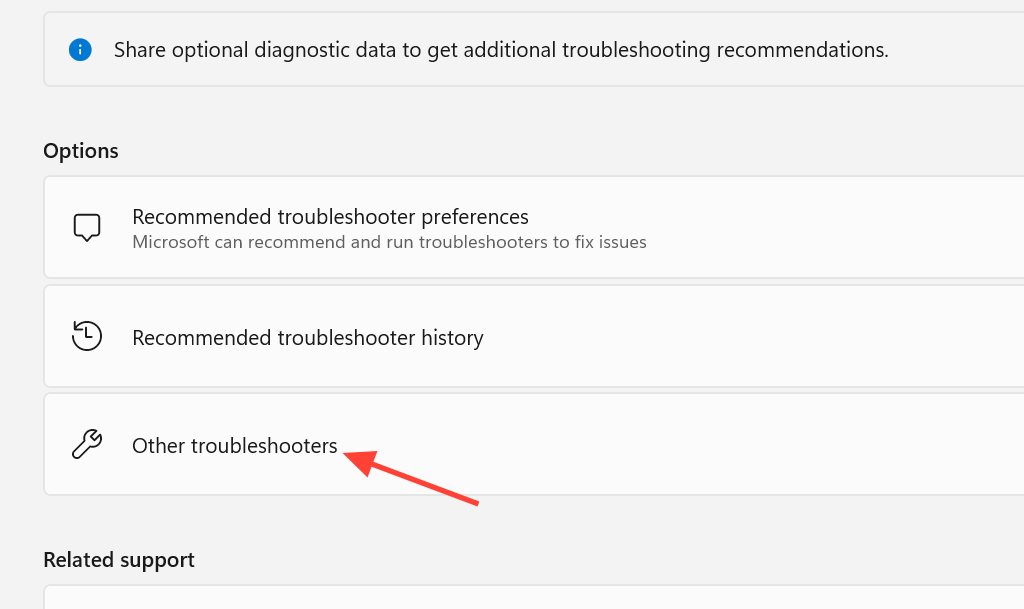
2. انقر على “Other Troubleshooters”.

لقطة شاشة لنتائج البحث عن مستكشف أخطاء Windows ومصلحها

3. 搜索 Windows 應用商店應用 然後點擊 就業. طبق أي إصلاحات يقترحها، ثم حاول التثبيت مرة أخرى.


التحقق من خدمة Connected Devices Platform

إذا كنت تواجه مشكلة في تثبيت مضيف تجربة الأجهزة المتعددة على نظام Windows 11، فقد يكون السبب هو خدمة Connected Devices Platform. تُعد خدمة Connected Devices Platform جزءًا أساسيًا من تجربة الأجهزة المتعددة. إذا كانت متوقفة أ或者 معطلة، فقد يفشل المضيف في التثبيت أ或者 يعمل بشكل غير مستقر.

1. اكتب Services 在 Windows 搜尋框中,按 進入.

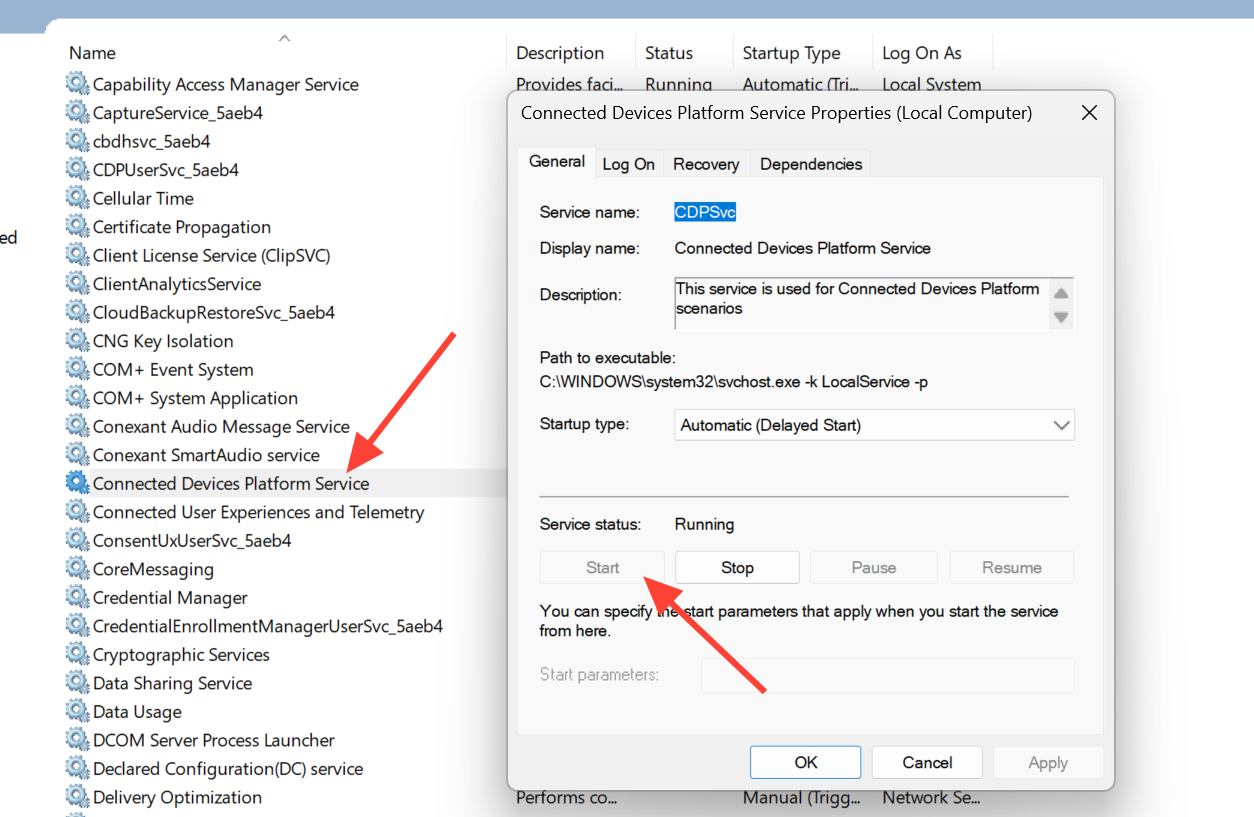
2. 前往 互聯設備平台服務. إذا لم تكن قيد التشغيل، فانقر على 開始 在左側面板中。

لقطة شاشة لخدمة Connected Devices Platform في نافذة الخدمات

3. أثناء وجودك هنا، من المفيد أيضًا إغلاق أي نُسخ قيد التشغيل من المضيف أولاً. افتح 任務管理، وابحث عن العمليات المسماة “Mobile device” أ或者 “Microsoft Cross-Device Service”، ثم قم بإنهاءها قبل محاولة التثبيت مرة أخرى.


إصلاح أ或者 إعادة تعيين المكون في الإعدادات

إذا تم تثبيت التطبيق ولكن يستمر في الفشل في التحديث أ或者 لا يتصل، فإن إصلاحه قد يحل المشكلة. إذا تم تثبيت التطبيق ولكنه يستمر في الفشل في التحديث أ或者 لا يتصل، فإن إصلاحه يعمل على إصلاح الملفات التالفة دون مسح إعداداتك. تعد إعادة التعيين خيارًا أقوى إذا لم ينجح الإصلاح.

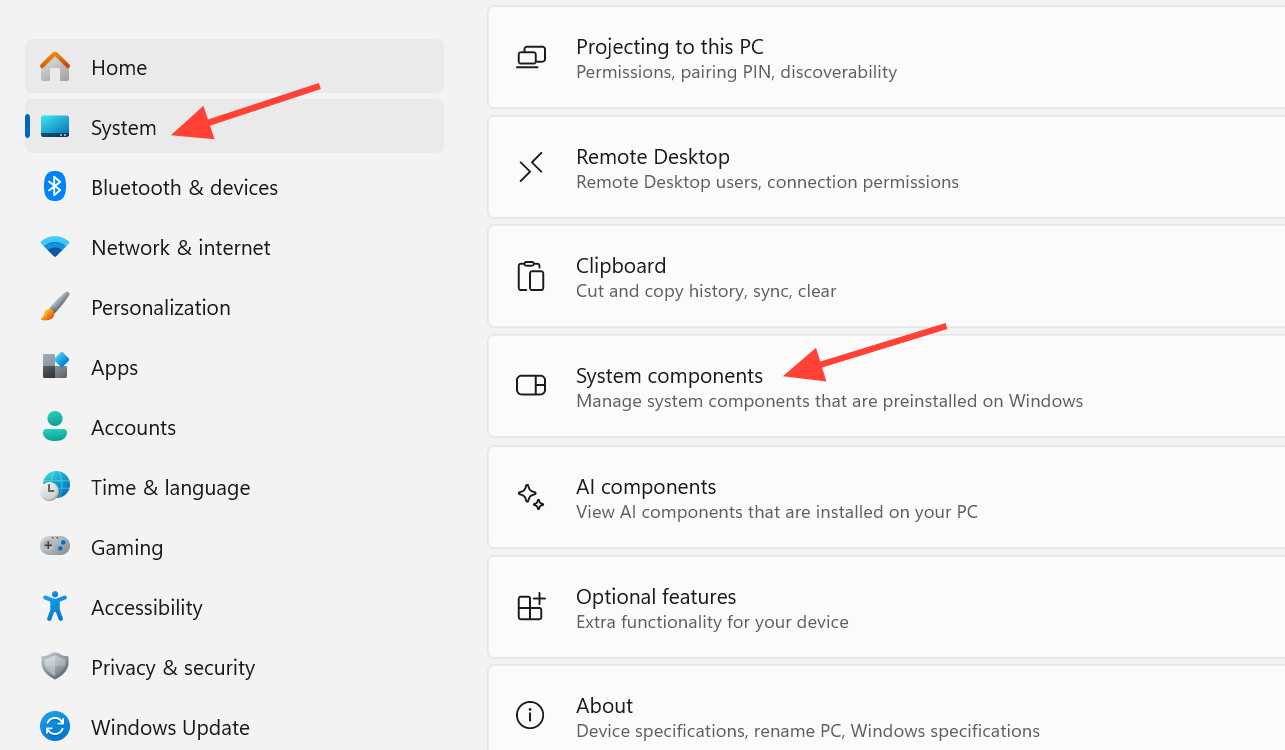
1. افتح 設置,然後轉到 系統,並選擇 مكونات النظام 在右邊。

لقطة شاشة لقسم مكونات النظام في إعدادات Windows 11

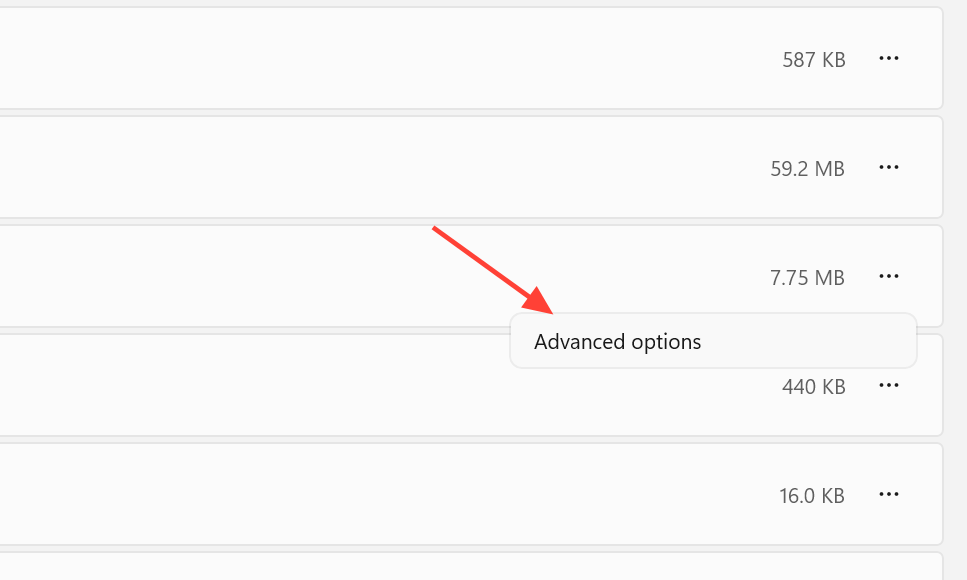
2. ابحث عن تطبيق Cross Device Host Experience أ或者 Phone Link، ثم انقر على زر النقاط الثلاث بجانبه، واختر Advanced options.

لقطة شاشة توضح خيارات Advanced options لتطبيق في إعدادات Windows 11.

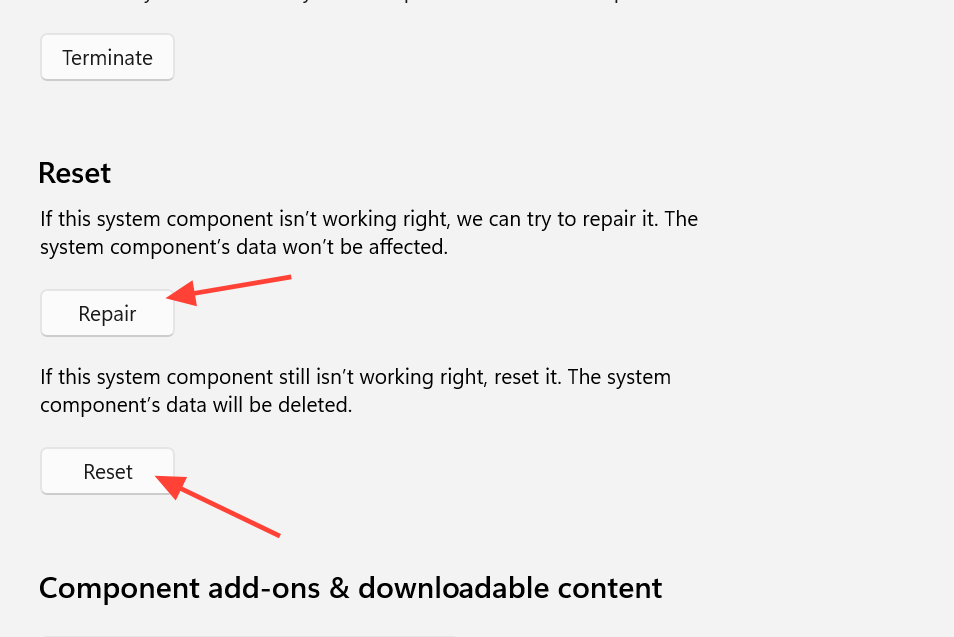
3. مرر لأسفل وانقر على Repair. يحافظ Repair على بياناتك. إذا استمرت المشكلة، استخدم Reset في نفس الصفحة، مما يعيد المكون إلى حالته الافتراضية.

لقطة شاشة توضح خيارات Repair 和 Reset لتطبيق في إعدادات Windows 11.

التثبيت في وضع التشغيل النظيف

يُعد التثبيت في وضع التشغيل النظيف خطوة حاسمة لحل مشكلات التثبيت التي قد تنجم عن تداخل التطبيقات أ或者 الخدمات الأخرى. قد تتداخل خدمات الجهات الخارجية أ或者 تطبيقات بدء التشغيل أحيانًا مع عملية التثبيت. يقوم وضع التشغيل النظيف بتحميل المكونات الأساسية فقط لضمان عدم وجود أي عوائق.

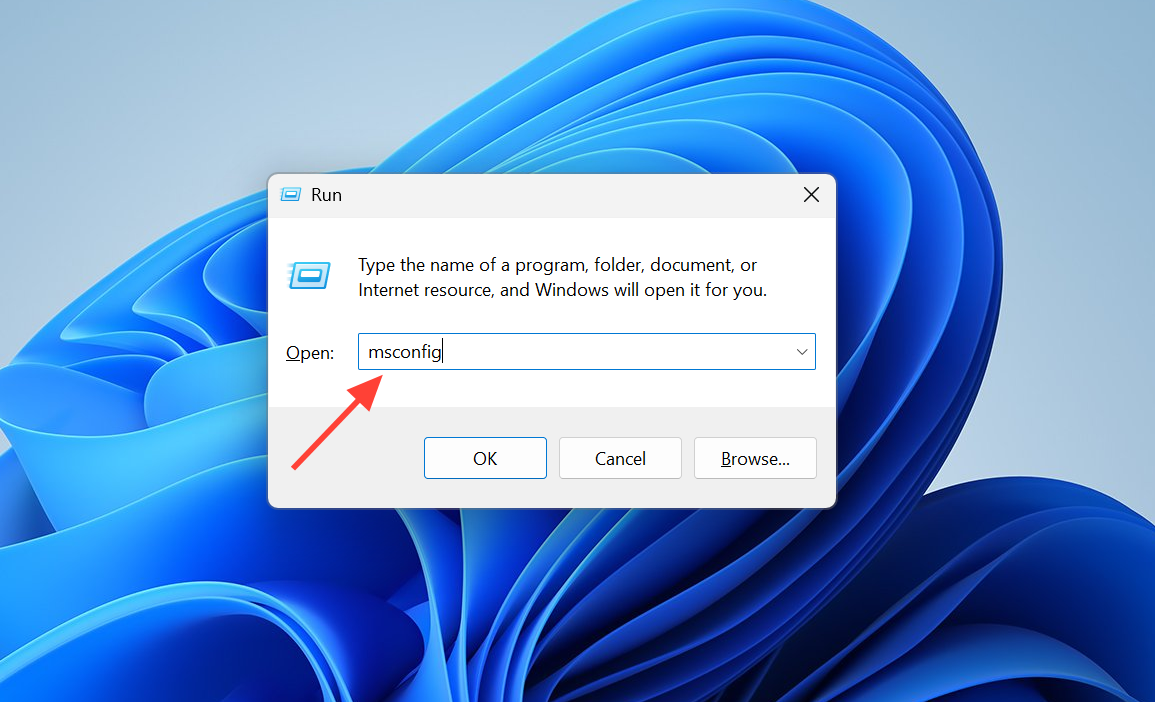
1. اضغط على مفتاحي Win + R، ثم اكتب msconfig، واضغط Enter لفتح System Configuration.

لقطة شاشة لمربع حوار Run مع كتابة msconfig فيه.

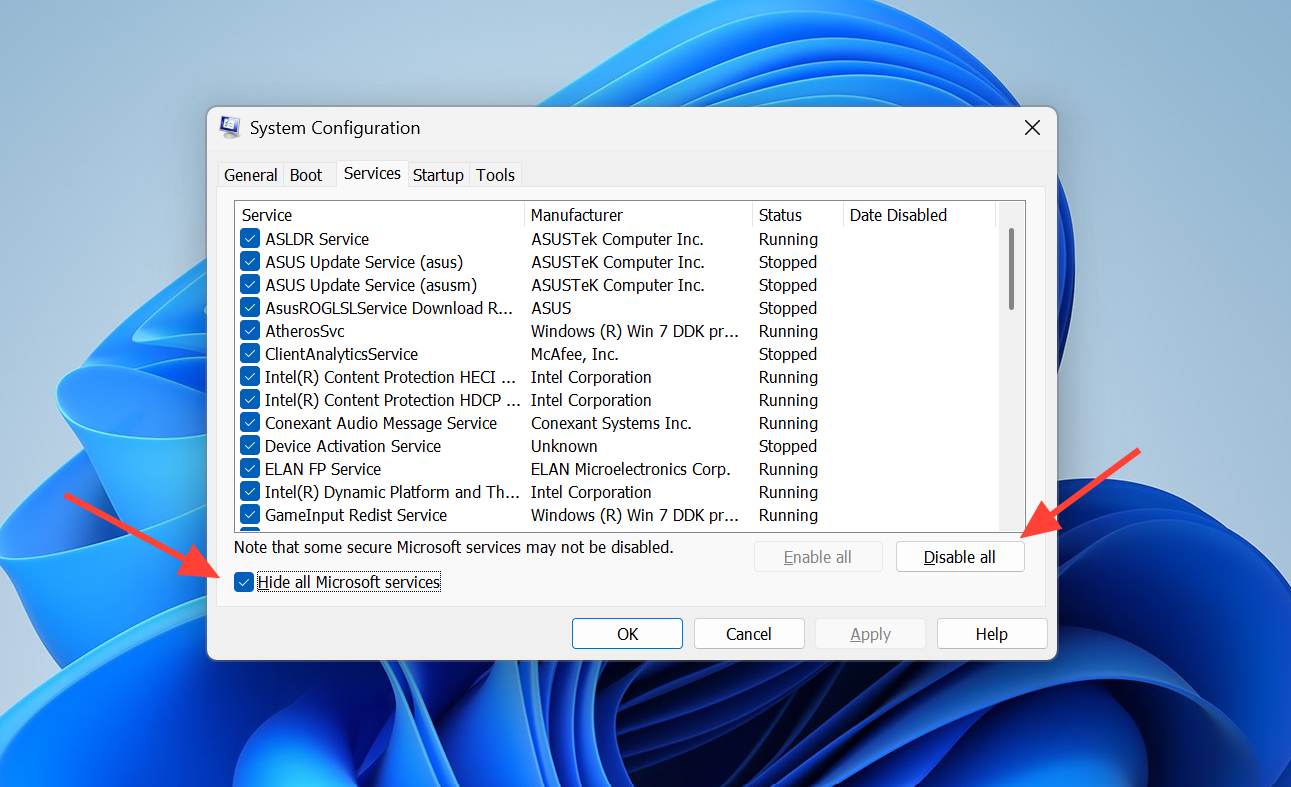
2. في علامة التبويب Services، حدد خيار Hide all Microsoft services، ثم انقر على Disable all، ثم Apply.

لقطة شاشة لعلامة التبويب Services في System Configuration، تظهر خيار Hide all Microsoft services محددًا وزر Disable all منقورًا.

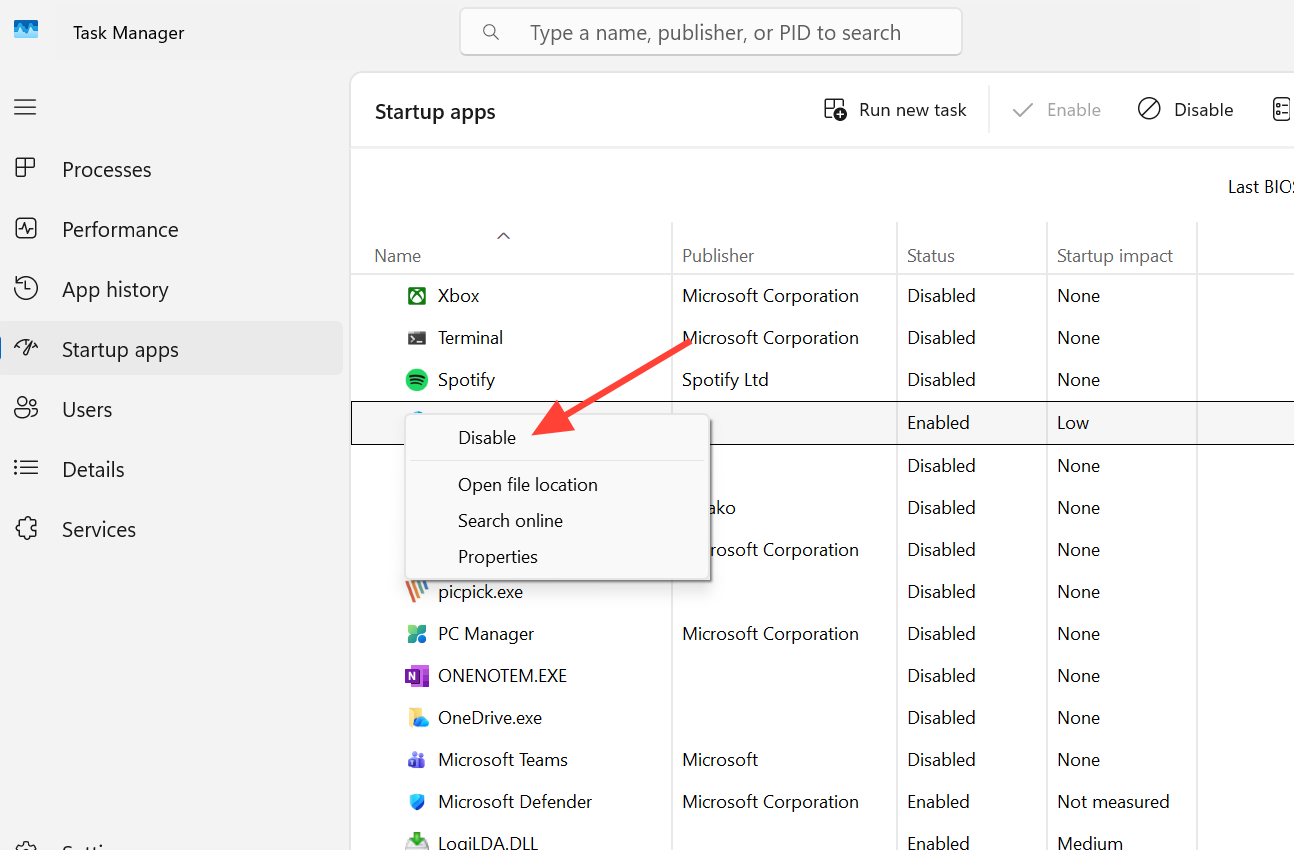
3. انتقل إلى علامة التبويب Startup، وانقر على Open Task Manager، ثم قم بتعطيل جميع عناصر بدء التشغيل التابعة لجهات خارجية، وأعد تشغيل الكمبيوتر.

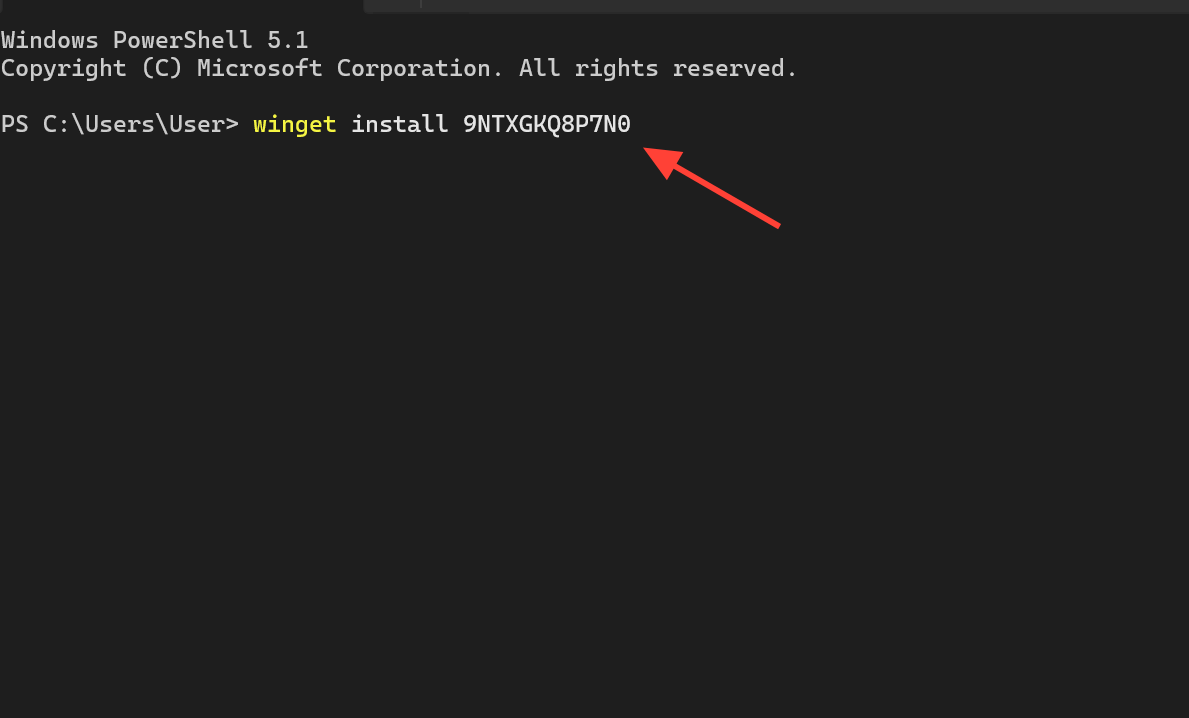
شاشة موجه الأوامر تعرض نجاح تثبيت Cross Device Experience Host

4. بمجرد إعادة تشغيل الجهاز في البيئة النظيفة، أعد تشغيل الأمر winget install 9NTXGKQ8P7N0 مرة أخرى. بعد نجاح العملية، أعد فتح msconfig وأعد تمكين خدماتك وعناصر بدء التشغيل.

شاشة msconfig تعرض علامة تبويب الخدمات

تعطيل برنامج مكافحة الفيروسات مؤقتًا أثناء التثبيت

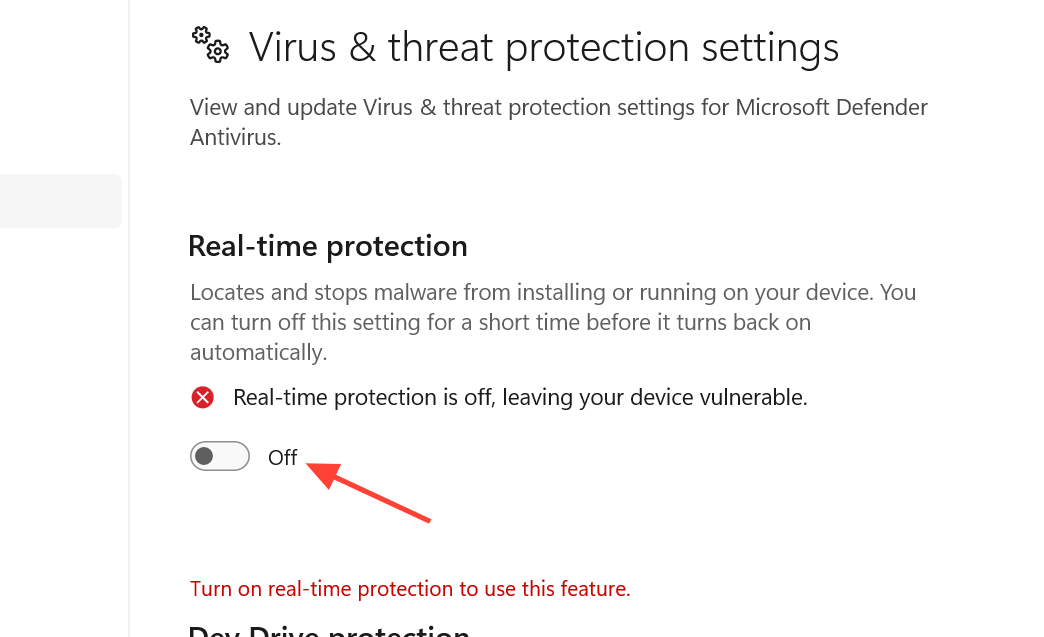
إذا كنت تواجه مشكلة في تثبيت Cross Device Experience Host على Windows 11، فقد يكون برنامج مكافحة الفيروسات هو السبب. يمكن لبرامج الأمان، بما في ذلك Windows Defender的، أن تمنع تثبيت المضيف أ或者 تشغيله. يسمح إيقاف تشغيل Real-time protection (الحماية في الوقت الفعلي) لفترة وجيزة بإتمام عملية التثبيت، ويجب عليك إعادة تشغيله فورًا بعد ذلك.

1. انقر بزر الماوس الأيمن على زر شعار Windows واختر Settings (الإعدادات).

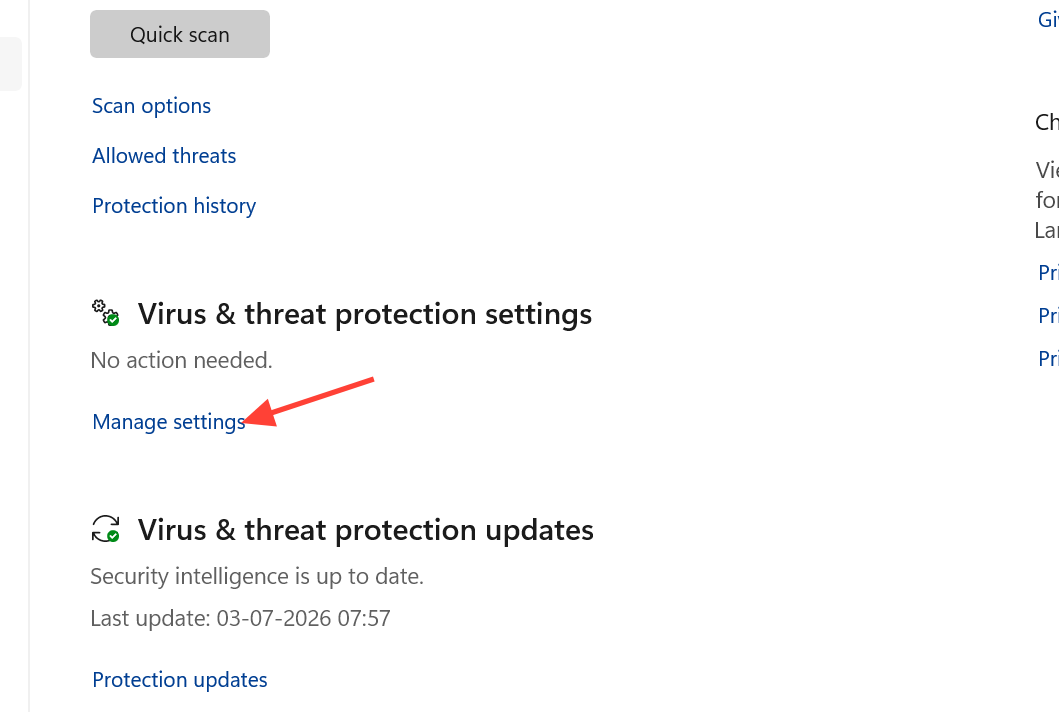
2. انتقل إلى Privacy & security (الخصوصية والأمان) > Windows安全 (أمان Windows) > Virus & threat protection (الحماية من الفيروسات والتهديدات)، ثم انقر على Manage settings (إدارة الإعدادات) ضمن Virus & threat protection settings (إعدادات الحماية من الفيروسات والتهديدات).

إعدادات الحماية من الفيروسات والتهديدات في Windows Defender

3. قم بتعطيل Real-time protection (الحماية في الوقت الفعلي) إلى Off (إيقاف التشغيل)، ثبّت المكون، ثم أعد تشغيل الحماية.

لقطة شاشة توضح مشكلة عدم تثبيت Cross Device Experience Host على Windows 11

تحديث Windows 11 أولاً: خطوة أساسية لحل مشكلة عدم تثبيت Cross Device Experience Host

إذا واجهت مشكلة في تثبيت Cross Device Experience Host على جهازك، فإن تحديث 窗戶11 قد يكون الحل الأول والأكثر فعالية. يعتمد Cross Device Experience Host بشكل كبير على المكونات الحديثة وإطارات عمل Store في نظام Windows 11. في حال كنت تستخدم إصدارًا أقدم من النظام، قد لا يظهر التطبيق على الإطلاق، أ或者 قد يفشل التثبيت برسالة خطأ عامة، أ或者 حتى يتم تنزيله دون اكتمال العملية.

1. افتح Settings (الإعدادات) بالضغط على مفتاحي Win + I معًا، ثم اختر Windows Update (تحديث Windows).

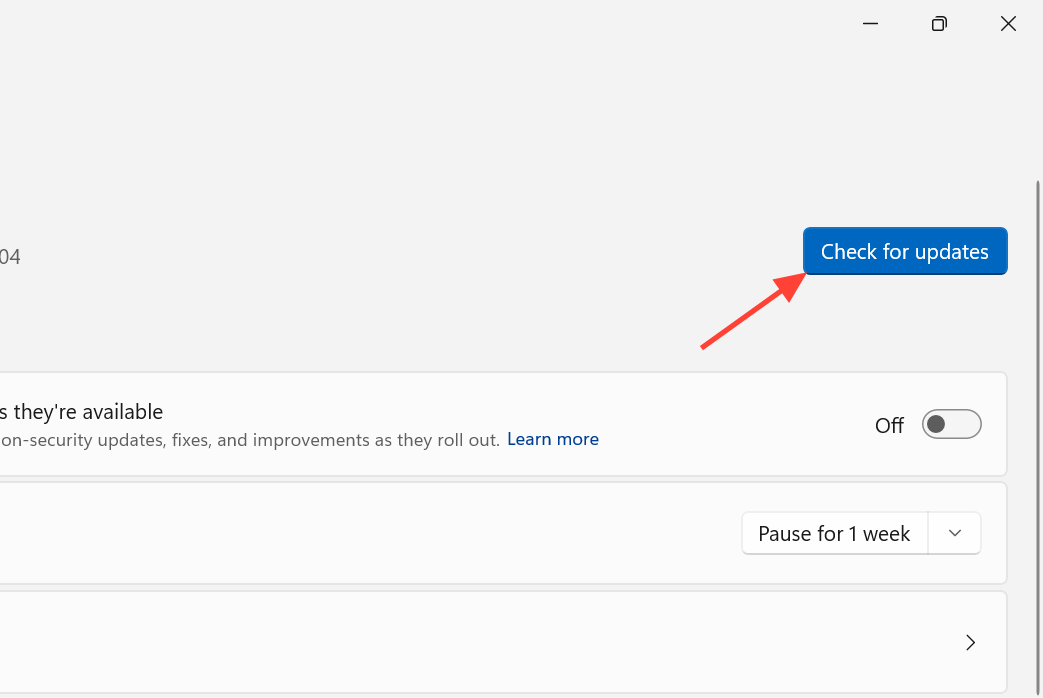
2. انقر على “Check for updates” (التحقق من وجود تحديثات) وقم بتثبيت جميع التحديثات المعروضة، بما في ذلك التحديثات التراكمية (cumulative)، الأمنية (security)، تحديثات .NET، وتحديثات برامج التشغيل (driver update). إذا كان هناك تحديث ميزة (feature update) متاحًا، فاختر “Download and install” (تنزيل وتثبيت).

لقطة شاشة لصفحة Windows Update في نظام Windows 11 تعرض التحديثات المتاحة

3. أعد تشغيل الجهاز عند المطالبة بذلك، ثم عد إلى Windows Update، واستمر في التحقق من وجود تحديثات حتى لا يتبقى أي شيء آخر لتثبيته. بعد إتمام هذه الخطوات، أعد محاولة تثبيت Cross Device Experience Host.


يُعد أمر winget حلاً فعالاً لمشكلة التثبيت العالق “pending” لدى معظم المستخدمين، بينما يعالج إعادة تعيين Store cache حلقات التحديث المتكررة. إذا كان المكون موجودًا بالفعل ولكن الميزة لا تعمل، فإن فحص الخدمة والإصلاح من داخل Settings هما الخطوتان الأكثر أهمية لحل المشكلة. 重要的提示: حتى بعد تثبيت المضيف (Host) بنجاح، قد تستغرق بعض ميزات الهاتف بعض الوقت للمزامنة عند إقران جهاز لأول مرة. لذا، امنح الاتصال بضع دقائق قبل افتراض فشله.

評論被關閉。