Windows 11 遊戲模式:2026 年應該啟用還是停用?

هل يجب تشغيل وضع الألعاب في Windows 11 لعام 2026؟ اكتشف ما إذا كان يحسن أداء ألعابك أم يعيقه. احصل على أفضل تجربة لعب!

你需要知道的最重要的事情

  • وضع الألعاب يحسن استقرار الإطارات (خاصة 1% الدنيا) ويقدم أفضل فائدة للأنظمة ذات الموارد المحدودة (8 جيجابايت RAM أ或者 أقل) أ或者 الألعاب التي تعتمد على المعالج.
  • وضع Xbox، المتاح تدريجياً اعتباراً من أبريل 2026، يقدم تحسينات أداء أكبر (تصل إلى 23% متوسط FPS) بتحرير 1-2 جيجابايت من الذاكرة العشوائية، لكنه يتطلب وحدة تحكم وتحديثات محددة.
  • يُنصح بإبقاء وضع الألعاب مفعّلاً بشكل افتراضي لمعظم المستخدمين لكونه مجانياً وسهل الإلغاء، ويجب تعطيله فقط للألعاب التي تظهر أداءً أسوأ عند تفعيله.

يُعد وضع الألعاب (Game Mode) إعدادًا مدمجًا في Windows 11 يهدف إلى توجيه موارد النظام نحو اللعبة التي تلعبها حاليًا. لقد كان جزءًا من 窗戶10، ولا يزال متاحًا في إصدارات 24H2 和 25H2، حيث يتشارك الآن صفحة Settings > Gaming مع وضع Xbox الأحدث من Microsoft.

簡答: اترك وضع الألعاب (Game Mode) قيد التشغيل إذا كان لديك 8GB من RAM أ或者 أقل، أ或者 إذا كنت تشغل تطبيقات في الخلفية أثناء اللعب، أ或者 تلعب ألعابًا تعتمد بشكل كبير على المعالج (CPU). قم بإيقافه فقط إذا كنت تستخدم وضع Xbox بدلاً منه، أ或者 إذا كانت لعبة معينة تظهر تقطعات دقيقة (micro-stutters) أ或者 انقطاعًا في صوت Discord عند تمكينه.

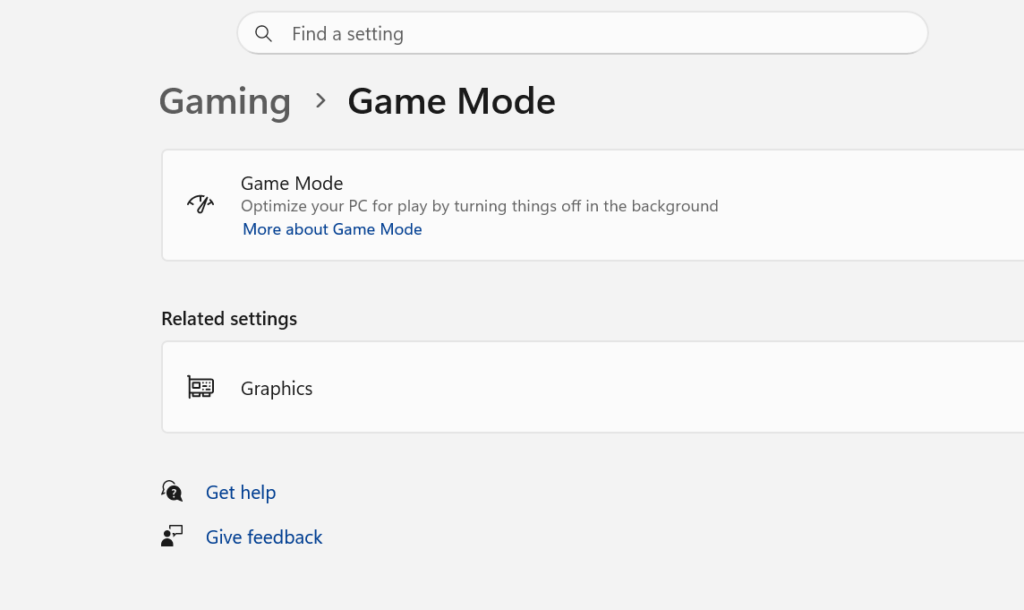
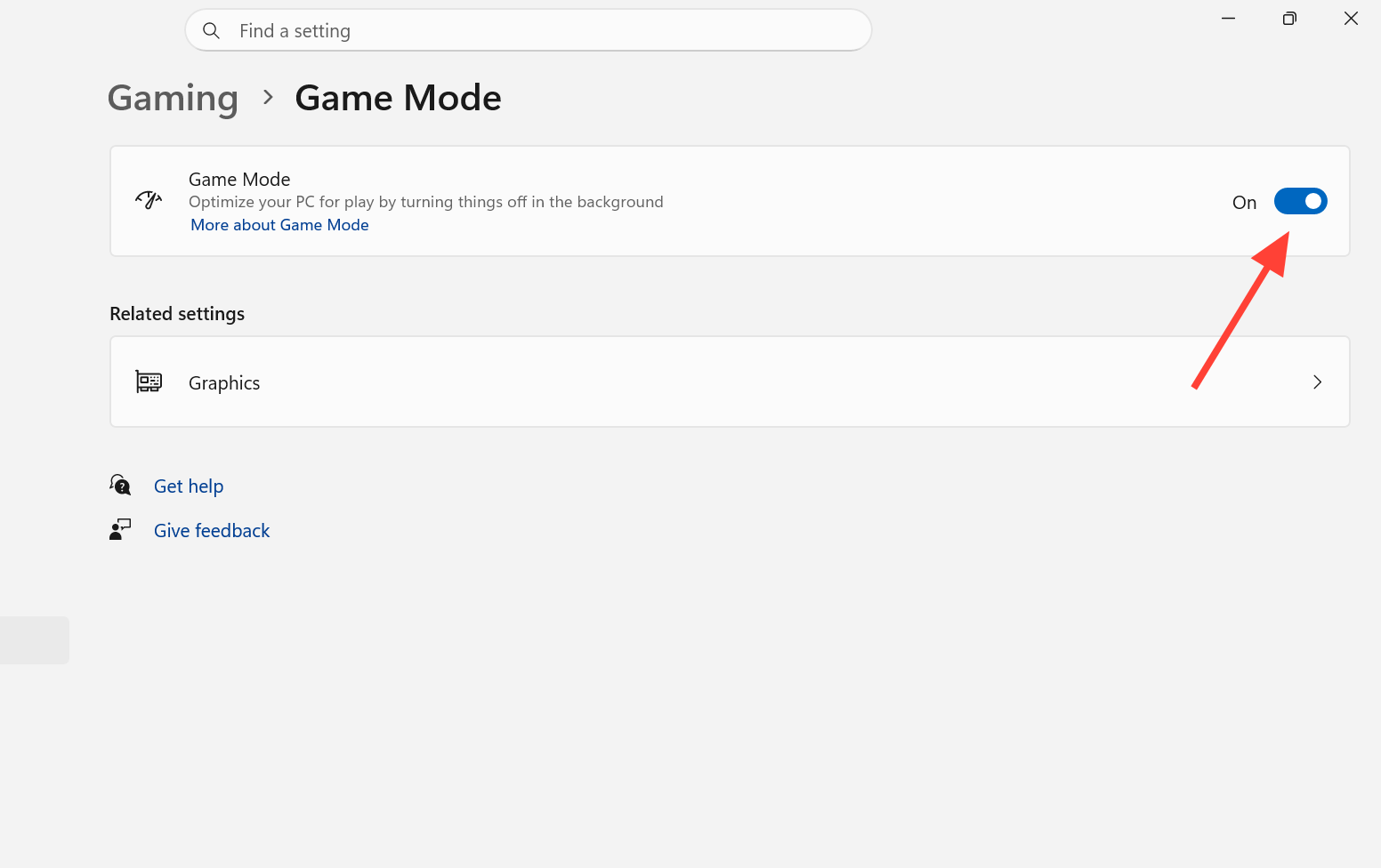
لقطة شاشة لإعدادات وضع الألعاب في Windows 11

ما الذي يغيره وضع الألعاب (Game Mode) بالفعل؟

لفهم كيفية عمل وضع الألعاب، من المهم معرفة التغييرات المحددة التي يجريها على نظام Windows. عندما يكتشف وضع الألعاب (Game Mode) لعبة نشطة، فإنه يُجري ثلاثة تغييرات محددة على كيفية جدولة Windows للمهام. أولاً، يوقف Windows 更新 مؤقتًا، مما يؤجل تثبيت برامج التشغيل ومطالبات إعادة التشغيل خلال جلسة اللعب الخاصة بك. ثانيًا، يخفض أولوية العمليات الخلفية غير الأساسية، مما يمنحها وقتًا أقل في جدولة المعالج (CPU) ومعالج الرسوميات (GPU). وثالثًا، يرفع أولوية اللعبة التي تلعبها في المقدمة، سواء في جدولة المعالج (CPU) أ或者 قائمة انتظار معالج الرسوميات (GPU).

عادةً ما يكون التأثير هو تقديم إطارات أكثر استقرارًا بدلاً من قفزة كبيرة في متوسط معدل الإطارات (FPS). من المرجح أن تلاحظ هذا التحسن في قراءات 1% الدنيا، حيث يصبح توقيت الإطارات أكثر اتساقًا.

備註: لا يقوم وضع الألعاب (Game Mode) برفع تردد تشغيل المعالج (CPU) أ或者 معالج الرسوميات (GPU)، ولا يعطل 視窗安全 (Windows Security) أ或者 برنامج مكافحة الفيروسات الخاص بك، ولا يغير إعدادات برامج تشغيل الرسوميات، ولا يتعارض مع جدولة معالج الرسوميات المسرّعة بالأجهزة (HAGS). في الأنظمة المتطورة التي تعتمد بشكل كبير على معالج الرسوميات (GPU)، لن يضمن هذا الوضع زيادة في معدل الإطارات (FPS). إذا كنت لاعبًا وتفكر في الترقية إلى 窗戶11، فهذه المعلومات قد تكون مفيدة لك.


كيفية تفعيل أ或者 إيقاف وضع الألعاب (Game Mode) في Windows 11

1. لفتح الإعدادات (設定)، اضغط على مفتاحي 的Windows + I.

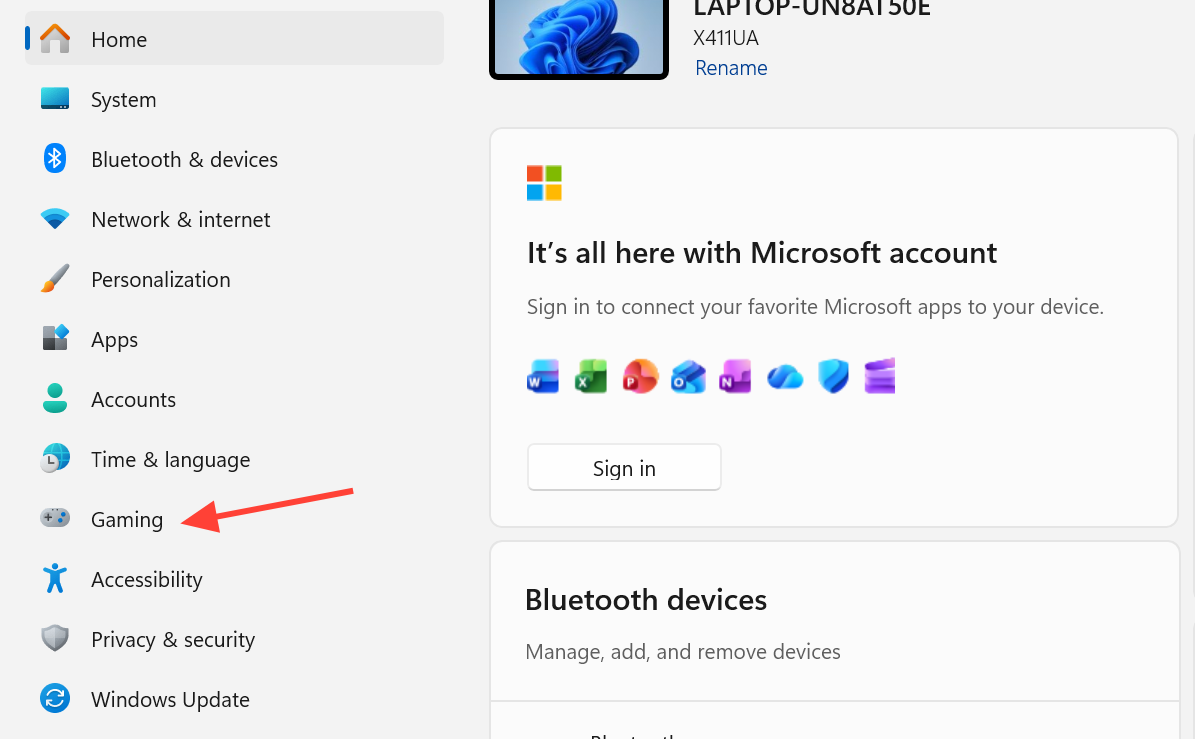
2. من الشريط الجانبي الأيسر، اختر 電競與遊戲設備.

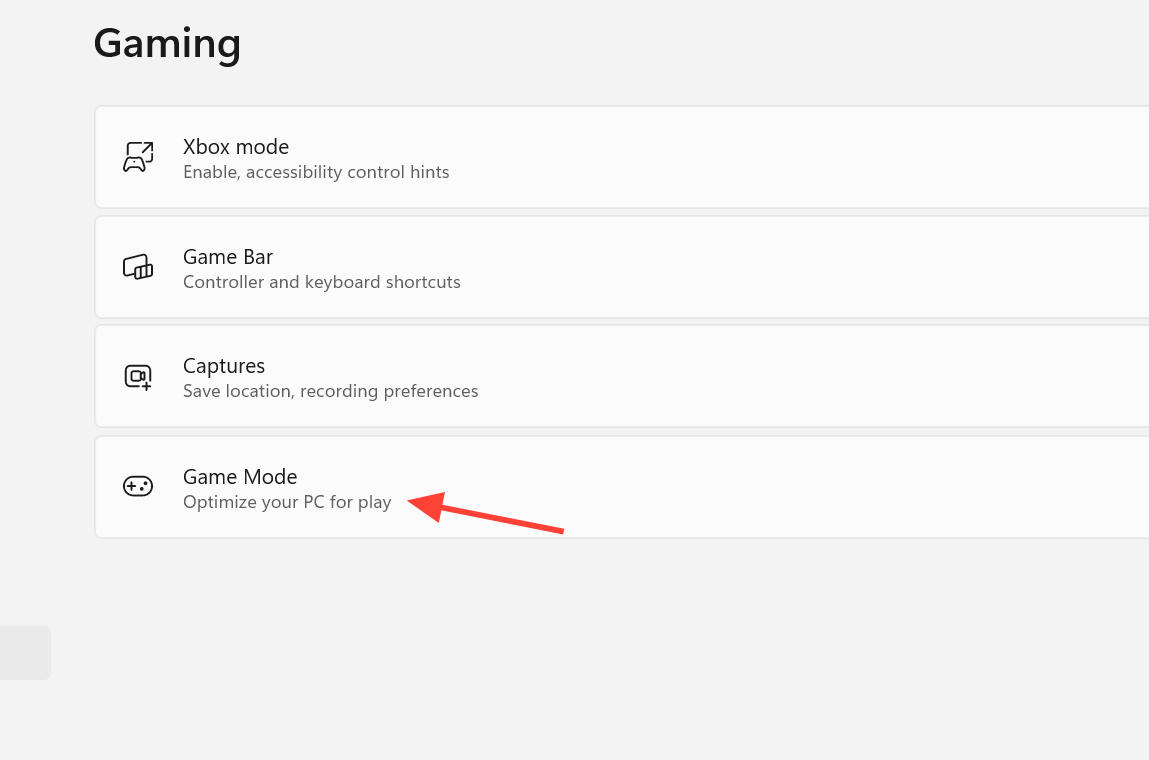
3. 點擊 遊戲模式.

4. لتمكين وضع الألعاب، حرّك المفتاح إلى وضع On، أ或者 إلى 關閉 لتعطيله. يُطبق هذا الإعداد عالميًا على جميع الألعاب، ولا يوجد خيار لتفعيله أ或者 إيقافه لكل لعبة على حدة ضمن الإعدادات (Settings) القياسية. هذا الأمر مهم لـ اللاعبين الذين يعتمدون على Windows 11.

للتأكد من أن وضع الألعاب يعمل أثناء اللعب، اضغط على مفتاحي 贏+ G 打開 Xbox遊戲欄 أثناء وجودك داخل اللعبة، ثم افتح أداة 性能. عندما يكتشف 遊戲模式 لعبتك، سيظهر كنشط في التراكب (overlay). للحصول على أفضل تجربة، قد ترغب في مراجعة إعدادات HDR للألعاب على Windows 11. كما يُنصح دائمًا بالحفاظ على تحديث Windows 11 للحصول على أداء مثالي.


متى يجب إبقاء وضع الألعاب (Game Mode) قيد التشغيل؟

يقدم وضع الألعاب (Game Mode) أفضل فائدة على الأنظمة ذات الموارد المحدودة أ或者 التي تعمل عليها العديد من التطبيقات في الخلفية. حافظ على تشغيله في هذه الحالات:

  • إذا كان جهاز الكمبيوتر الخاص بك يحتوي على 8 جيجابايت من ذاكرة الوصول العشوائي (RAM) أ或者 أقل، وتعمل عليه تطبيقات متعددة في الخلفية.
  • عندما تلعب ألعابًا تعتمد بشكل كبير على المعالج (CPU-bound) مثل Civilization 和 Flight Simulator 和 Factorio أ或者 ألعاب استراتيجية أقدم.
  • إذا كنت تستخدم بطاقة رسومات AMD (GPU)، حيث تكون مكاسب Xbox Mode أقل، ويُعد Game Mode بالإضافة إلى HAGS (Hardware-accelerated GPU Scheduling) هو الخيار الأكثر أمانًا.
  • إذا كنت ترغب في خيار تشغيل دائم وسهل الاستخدام، دون الحاجة إلى وحدة تحكم أ或者 تغيير في الواجهة.
  • إذا لم يكن Xbox Mode قد وصل إلى جهاز الكمبيوتر الخاص بك أ或者 منطقتك بعد.

متى يجب إيقاف تشغيل وضع الألعاب (Game Mode)؟

يُعد إيقاف تشغيل وضع الألعاب (Game Mode) إجراءً قابلاً للعكس وآمنًا للاختبار. فكر في تعطيله في هذه الحالات:

  • إذا كنت تستخدم Xbox Mode بالفعل، لأن الميزتين تخدمان غرضًا مشابهًا ولا يلزم تشغيلهما معًا.
  • إذا كانت لعبة تنافسية معينة تظهر تقطيعًا دقيقًا (micro-stutters) عند تفعيله (يجب الاختبار لكل لعبة على حدة).
  • إذا كنت تستخدم Discord أ或者 الدردشة الصوتية وتلاحظ انخفاضًا في 音質، حيث يمكن لوضع الألعاب أن يقلل من أولوية مهام الصوت.
  • إذا قمت بتثبيت تعريف جديد لبطاقة الرسومات (GPU driver) وبدأت تلاحظ انخفاضًا في الإطارات بعد ذلك.

في الأنظمة المتطورة، غالبًا ما يكون الفرق بين تشغيله وإيقافه صغيرًا في كلتا الحالتين، لذا فإن القاعدة العملية بسيطة: أبقه قيد التشغيل افتراضيًا، وقم بإيقافه فقط للعبة أ或者 تطبيق يتصرف بشكل أسوأ عند تشغيله.


مقارنة بين وضع الألعاب (Game Mode) 和 Xbox Mode

يُعد Xbox Mode ميزة منفصلة وأحدث تظهر فوق Game Bar في “الإعدادات” (Settings) > “الألعاب” (Gaming) على الإصدارات المؤهلة. بدلاً من مجرد تعديل أولوية الخلفية، فإنه يستبدل واجهة سطح المكتب بواجهة تطبيق Xbox بملء الشاشة على غرار وحدات التحكم، ويحرر ما يقرب من 1 إلى 2 جيجابايت من ذاكرة الوصول العشوائي (RAM). يتطلب وحدة تحكم للتنقل في الواجهة، على الرغم من أن لوحة المفاتيح والماوس لا يزالان يعملان داخل الألعاب.

特徵 وضع الألعاب (Game Mode) Xbox 模式
متوفر منذ Windows 10(2017) 30 أبريل 2026 (KB5083631)
ماذا يغير أولوية المعالج/بطاقة الرسومات في الخلفية (CPU/GPU) استبدال كامل للواجهة، يحرر حوالي 1-2 جيجابايت من ذاكرة الوصول العشوائي (RAM)
تغيير الواجهة 沒有 شاشة كاملة على غرار وحدة تحكم Xbox
هل يتطلب وحدة تحكم؟ لا نعم، للتنقل
التأثير النموذجي على معدل الإطارات (FPS) 2-5% متوسط، ~20% أفضل في أدنى 1% من الإطارات يصل إلى +23% متوسط، ويصل إلى 2.5 ضعف في أدنى 1% من الإطارات (NVIDIA, CS2)
متوفر في المنطقة الاقتصادية الأوروبية (EEA) نعم ليس بعد، قيد الطرح التدريجي
طريقة الطرح لجميع مستخدمي Windows 11 طرح تدريجي ومتحكم فيه للميزات

في اختبارات الأداء، أظهر وضع Xbox مكاسب أكبر في السيناريوهات المحدودة بالذاكرة العشوائية (RAM) والمعالج (CPU)، مثل لعبة CS2، حيث حقق زيادة بنسبة 14% في متوسط معدل الإطارات (FPS) بدقة 1080p و23% بدقة 1440p على بطاقة RTX 4070 Ti Super. أما الألعاب التي تعتمد بشكل كبير على وحدة معالجة الرسوميات (GPU) مثل Cyberpunk 2077، فلم تشهد تغييرًا يُذكر من هذه الميزة، وتُظهر بطاقات AMD الرسومية حاليًا مكاسب أقل مقارنة ببطاقات NVIDIA.


تفعيل وضع Xbox (إذا كان متاحًا لك)

激活 وضع Xbox والاستفادة من تحسينات الأداء، يجب أولاً التأكد من توفره على جهازك. لقد وصل وضع Xbox إلى مستخدمي 窗戶11 الرئيسيين عبر تحديث Patch Tuesday الصادر في 12 مايو 2026 (KB5089549). قبل أن تتمكن من تشغيله، تأكد من استيفاء المتطلبات التالية.

  • إصدار Windows 11 رقم 26200.8328 أ或者 أحدث (يمكن التحقق من ذلك عبر 設置>系統>關於).
  • تثبيت أحدث إصدار من تطبيق Xbox من Microsoft Store.
  • تثبيت التحديث KB5083631 (أبريل 2026) أ或者 KB5089549 (مايو 2026).

1. 按下我的兩個鍵 的Windows + I 若要開啟“設定”,請前往 電競與遊戲設備.

لقطة شاشة تظهر نافذة إعدادات Windows 11 مع تحديد خيار Gaming

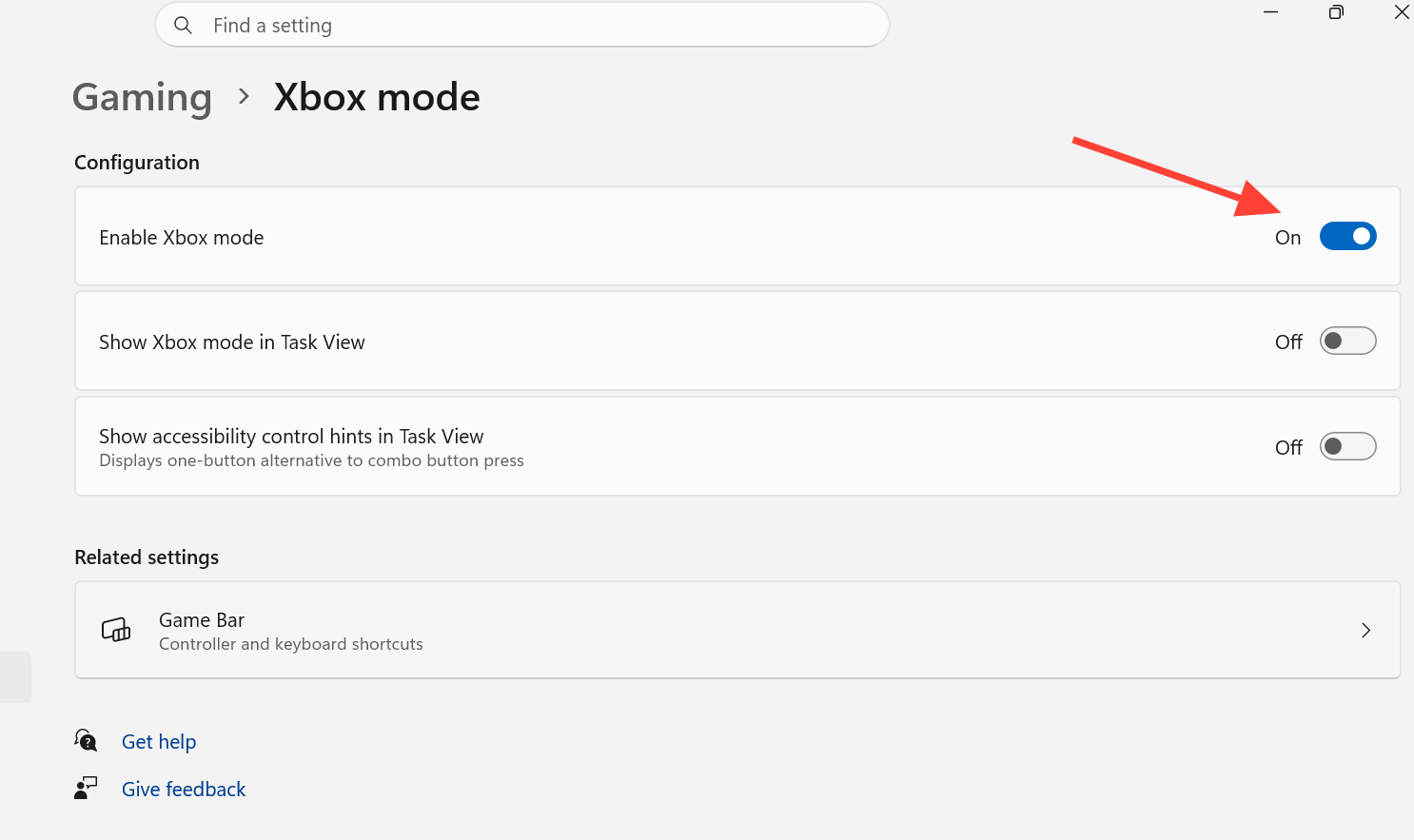
2. 搜索 Xbox 模式 في الجزء العلوي من القائمة، فوق Game Bar، ثم قم بتبديل خيار Enable Xbox Mode إلى وضع التشغيل (On).

لقطة شاشة تظهر خيار Enable Xbox Mode في إعدادات Gaming

3. افتح تطبيق Xbox وانقر على زر تبديل Xbox 模式,或按 贏+F11 進入 Xbox 模式.

نظرًا لأن Microsoft تستخدم نظام “Controlled Feature Rollout” (طرح الميزات المتحكم فيه)، فقد لا يظهر زر التبديل حتى بعد تثبيت تحديث مايو 2026. إذا كان الخيار مفقودًا، فتأكد من رقم إصدار نظامك، وقم بتحديث تطبيق Xbox من 微軟商店، ثم أعد تشغيل الجهاز وتحقق مرة أخرى من Settings > Gaming. لا يتوفر Xbox 模式 بعد في European Economic Area (المنطقة الاقتصادية الأوروبية)، وقد صرحت Microsoft بأن التوفر سيتوسع لاحقًا.

注意: لا يزال Xbox Mode في مرحلة البيتا. وقد أفادت الاختبارات المبكرة بوجود مشكلات في اكتشاف أجهزة التحكم، وبعض التأخير في الواجهة، وتعارضات مع بعض مشغلات الألعاب على الكمبيوتر، بالإضافة إلى مساحة تثبيت تبلغ حوالي 2 جيجابايت فوق خدمات Xbox الحالية. لا يُنصح باستخدامه بعد لألعاب اللابتوب أ或者 الألعاب التي تعتمد على البطارية.


الخلاصة: متى تفعّل Game Mode أ或者 توقفه؟

بالنسبة لمعظم المستخدمين، الإجابة العملية هي إبقاء Game Mode مفعّلاً. فهو مجاني، ويمكن التراجع عنه بسهولة، ولا يتطلب جهاز تحكم، ويقدم الفائدة الأكبر للأنظمة ذات المواصفات المتواضعة أ或者 المزدحمة بالمهام. أما إذا كان لديك وصول إلى Xbox Mode وتلعب بشكل أساسي ألعابًا تعتمد على المعالج (CPU) أ或者 الذاكرة العشوائية (RAM) باستخدام جهاز تحكم، فيمكنك إيقاف Game Mode والاعتماد على Xbox Mode بدلاً من ذلك. في كلتا الحالتين، اعتبر أي لعبة تعمل بشكل أسوأ استثناءً، وقم بتعطيل هذه الميزة لها فقط.

評論被關閉。