
Windows 11 中跨裝置服務 CPU 和記憶體佔用過高:有效解決方案
Windows 11 上的跨裝置服務是否佔用過多 CPU 和記憶體?立即探索經過驗證的有效解決方案,解決此問題並提升設備效能!

你需要知道的最重要的事情
- crossdeviceservice.exe 消耗量高的主要原因是啟用「在檔案總管中顯示行動裝置」時,手機檔案會不斷同步,而關閉行動裝置設定中的此選項即可解決此問題。
- 若要全面控制後台服務活動而不刪除 Phone Link 應用,請在進階應用程式設定中停用「跨裝置共用」選項,並在工作管理員中從啟動應用程式中關閉「行動裝置」。
- 如果您不使用手機-電腦網路共用功能,可以使用 PowerShell 指令徹底移除共用裝置服務,但請注意 Windows 更新可能會重新安裝服務。您可以透過在工作管理員中監控該服務的 CPU 和記憶體使用情況來驗證此方法是否有效。
Microsoft 跨裝置服務是一個後台進程,旨在將您的手機連接到 Windows 11 電腦,從而啟用「手機連接」和內容共享等功能,並允許連接的手機顯示在檔案總管中。但是,在某些裝置上,此服務可能無法正常運作。名為 [名稱缺失] 的程序開始運作。 crossdeviceservice.exe它會消耗過多的CPU資源和內存,甚至在關機後會自動重啟。使用者註意到它的記憶體佔用超過30GB,極端情況下甚至高達數十GB,導致整個系統運作緩慢或風扇轉速過高。
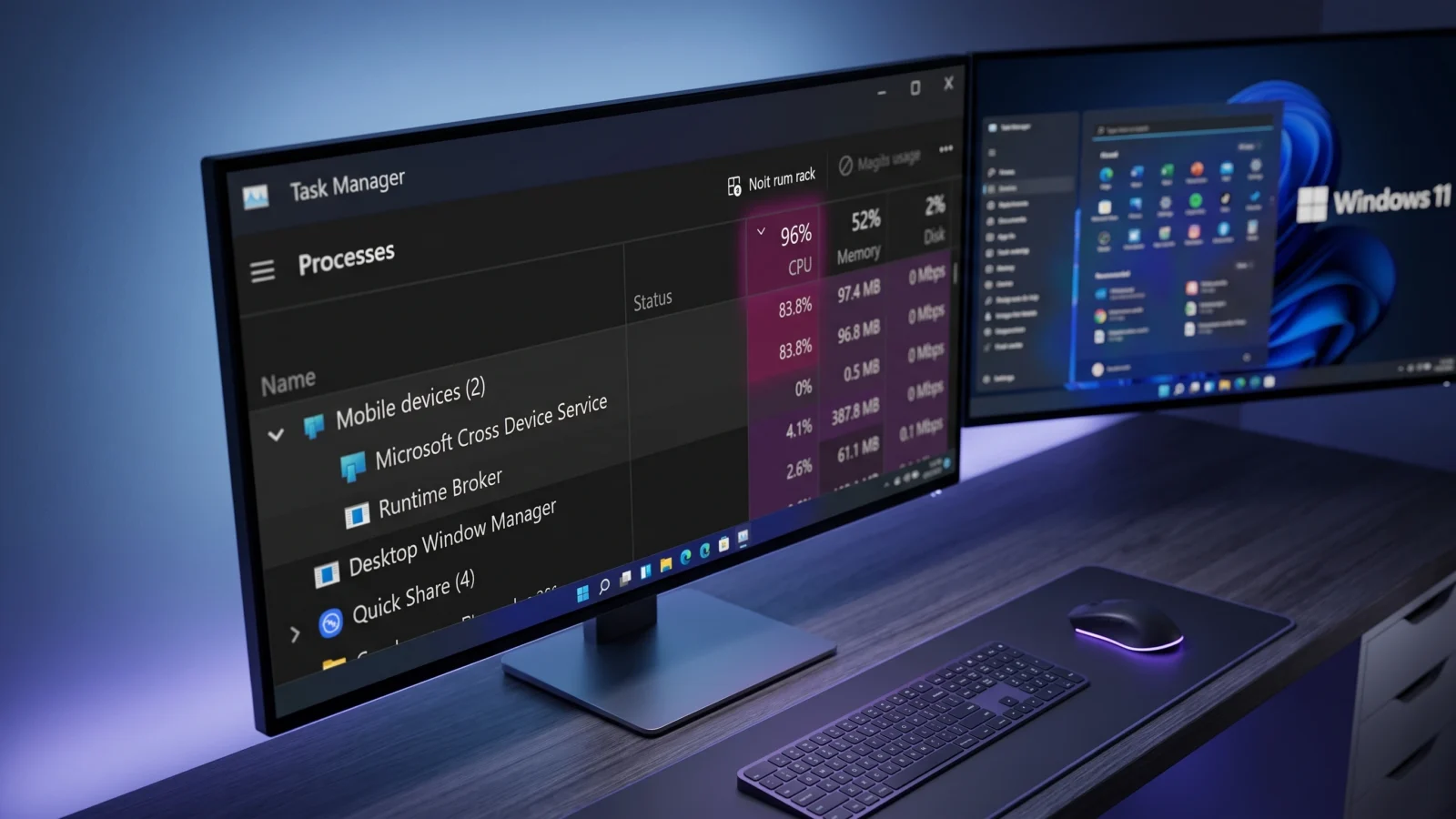
快速解答:開啟「設定」>「藍牙和裝置」>「行動裝置」 ,然後選擇您的手機,並關閉「在檔案總管中顯示行動裝置」選項。這將阻止該服務不斷列舉手機上的文件,這是導致 CPU 使用率過高的最常見原因,而且無需卸載 Phone Link 應用程式。
消費原因 crossdeviceservice.exe 處理器和記憶體是否受到明顯影響?
這項服務本應在後台靜默運作。但問題在於,即使您沒有主動使用任何跨裝置功能,它也會持續運作。導致 CPU 使用率居高不下的主因是連線的手機在背景不斷同步。當檔案總管設定為顯示您的行動裝置時,該服務會重複索引並重新清點手機的檔案系統,以確保這些檔案始終可瀏覽。
使用進程監視器追蹤時,它似乎 crossdeviceservice.exe 它使用一個進程對手機上的檔案執行循環操作。 FASTIO_NETWORK_QUERY_OPEN 它始終處於不穩定狀態。這種循環導致處理器核心一直處於佔用狀態。它還會產生一個用戶在手機上就能感受到的副作用:持續同步會增加功耗,使手機發熱,電池電量消耗也比平常更快。
同一項服務還有另外兩個問題。由於 Windows 將其視為跨裝置軟體包的核心元件,因此它會在其進程樹完成後自動重新啟動。此外,螢幕分享或錄影等資源密集型任務會增加額外的負載,這也是某些設備過熱以及螢幕共享自動停止的原因。如果您遇到一般的同步問題,可以參考「修復 Windows 上 OneDrive 共用資料夾無法同步的問題」之類的文章尋求解決方案。
解決方案 1:停止在檔案總管中瀏覽手機文件
此解決方案專門針對導致無限索引循環的特定問題,大多數用戶回饋首次嘗試即可成功解決。如果您遇到的問題是 CPU 使用率過高,並且仍然希望使用 Phone Link,請使用此解決方案。
1. 開啟Windows 11電腦上的「設定」,然後前往「藍牙和裝置」 >「行動裝置」。
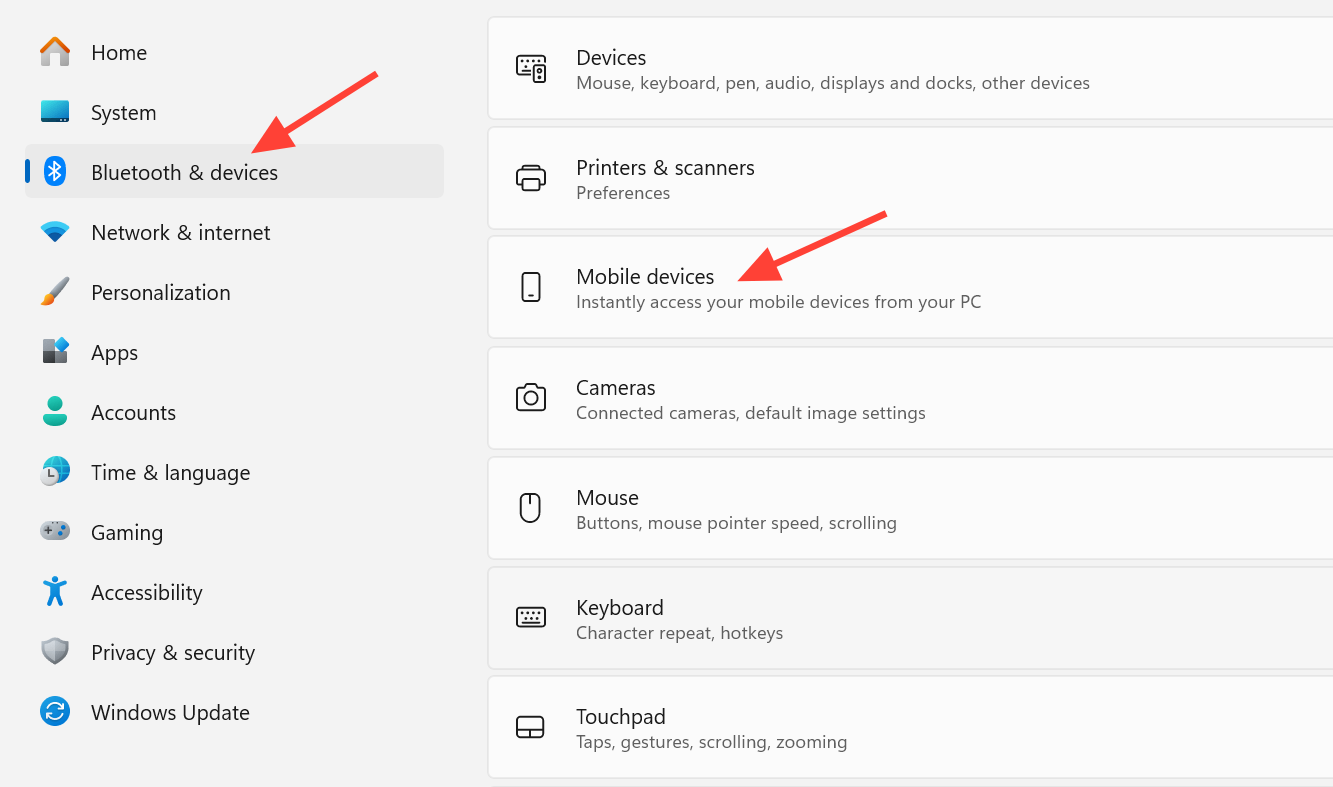
2. 從清單中選擇您已連線的手機。
3. 關閉「在檔案總管中顯示行動裝置」。這將阻止手機列舉文件,處理器使用率通常會立即恢復正常。
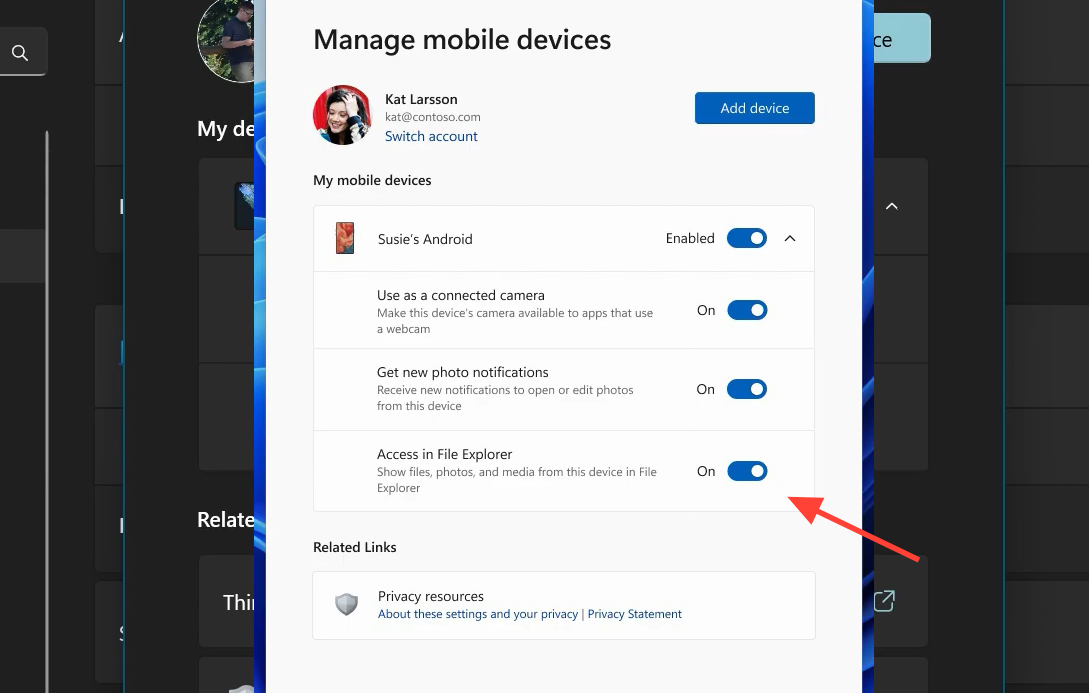
注意:目前無法保證在停用索引的情況下仍能透過檔案總管存取手機檔案。無限枚舉似乎是功能缺陷,因此停用索引是最可靠的解決方案。
第二個解決方法:停用跨裝置共用並關閉自動啟動。
如果第一種方法無法徹底解決服務問題,您可以停用後台共享,並阻止其在裝置啟動時運作。這樣,Phone Link 應用仍會保留,但您不使用裝置時執行的同步功能就會停止。
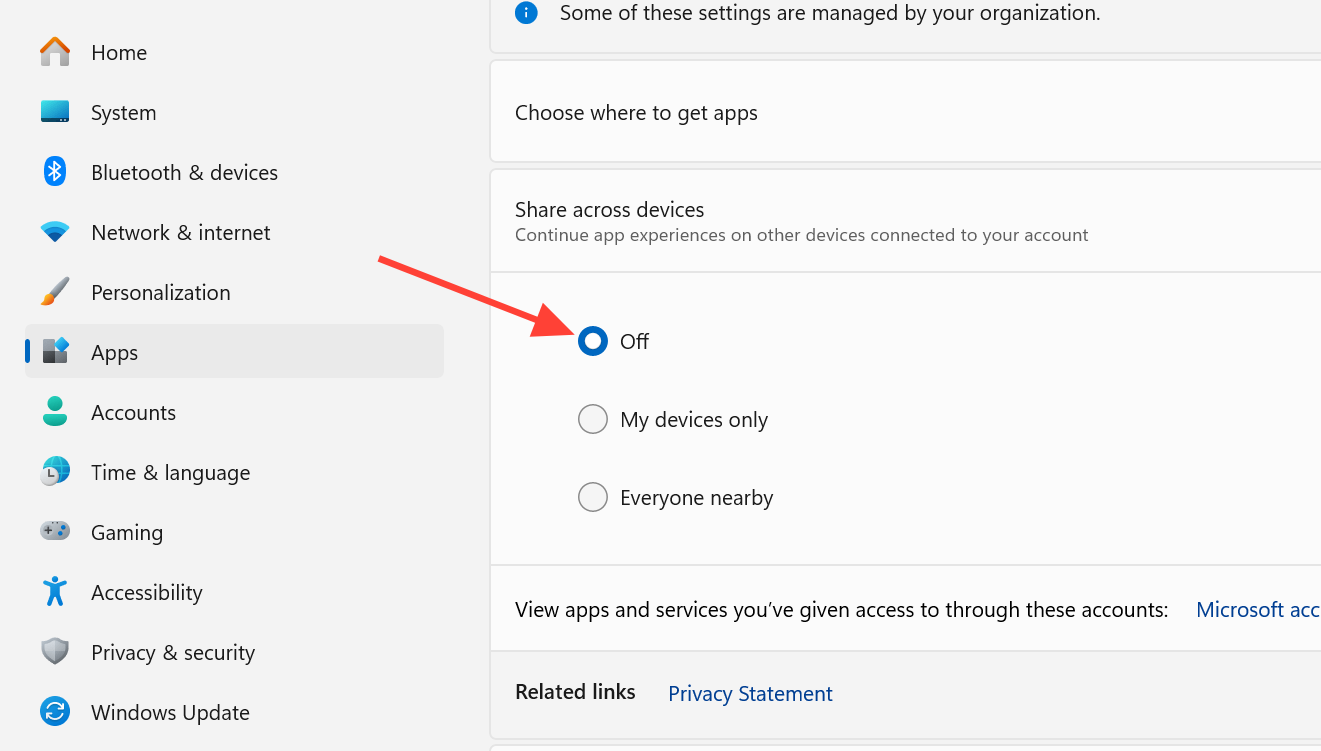
1. 開啟Windows 11 設定中的「設定」>「套用」>「進階應用程式設定」 ,並將「跨裝置共用」選項設定為「關閉」。
2. 按Ctrl + Shift + Esc開啟工作管理員,然後前往「啟動應用程式」標籤。
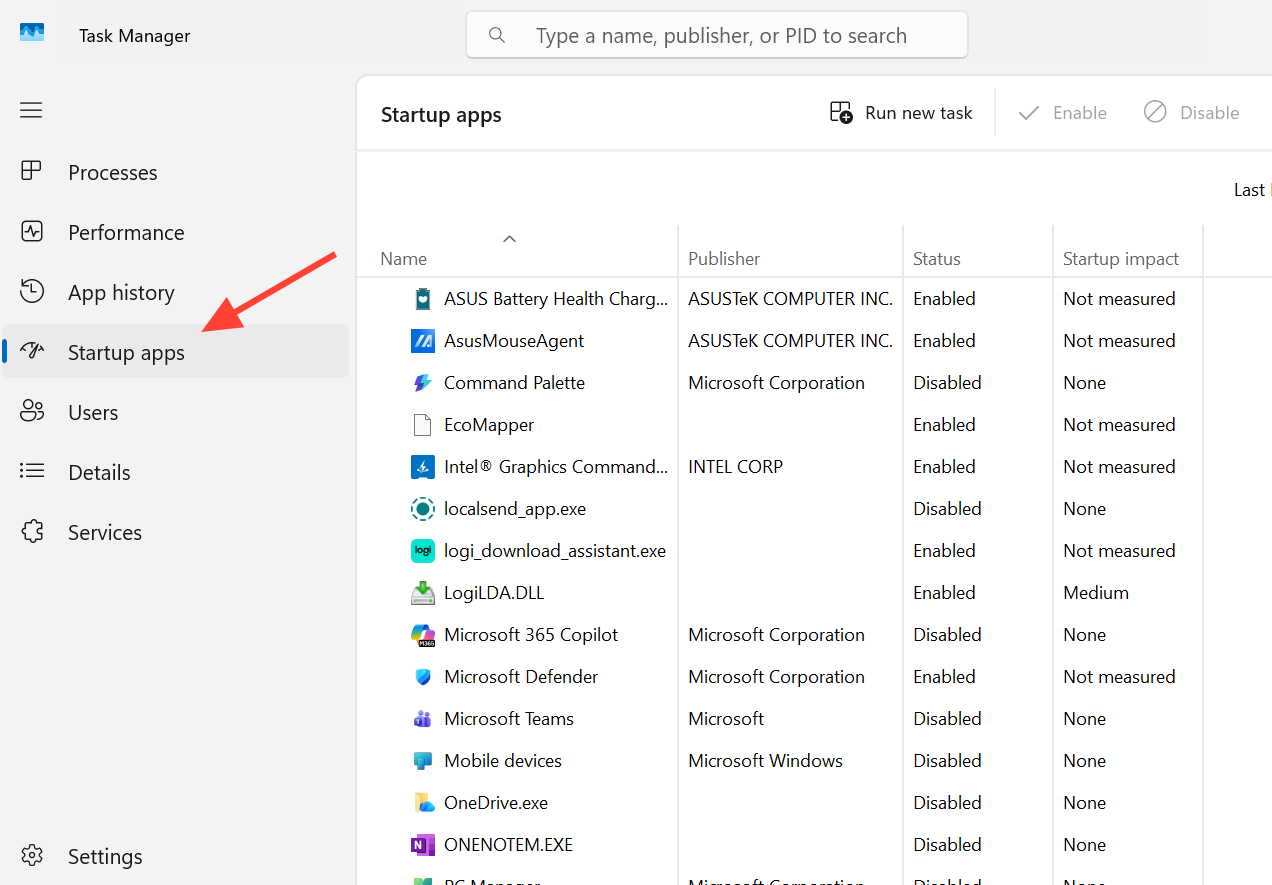
3. 右鍵點選「行動裝置」,選擇「停用」,然後重新啟動電腦。這將阻止該服務在背景運行並佔用 CPU 資源。
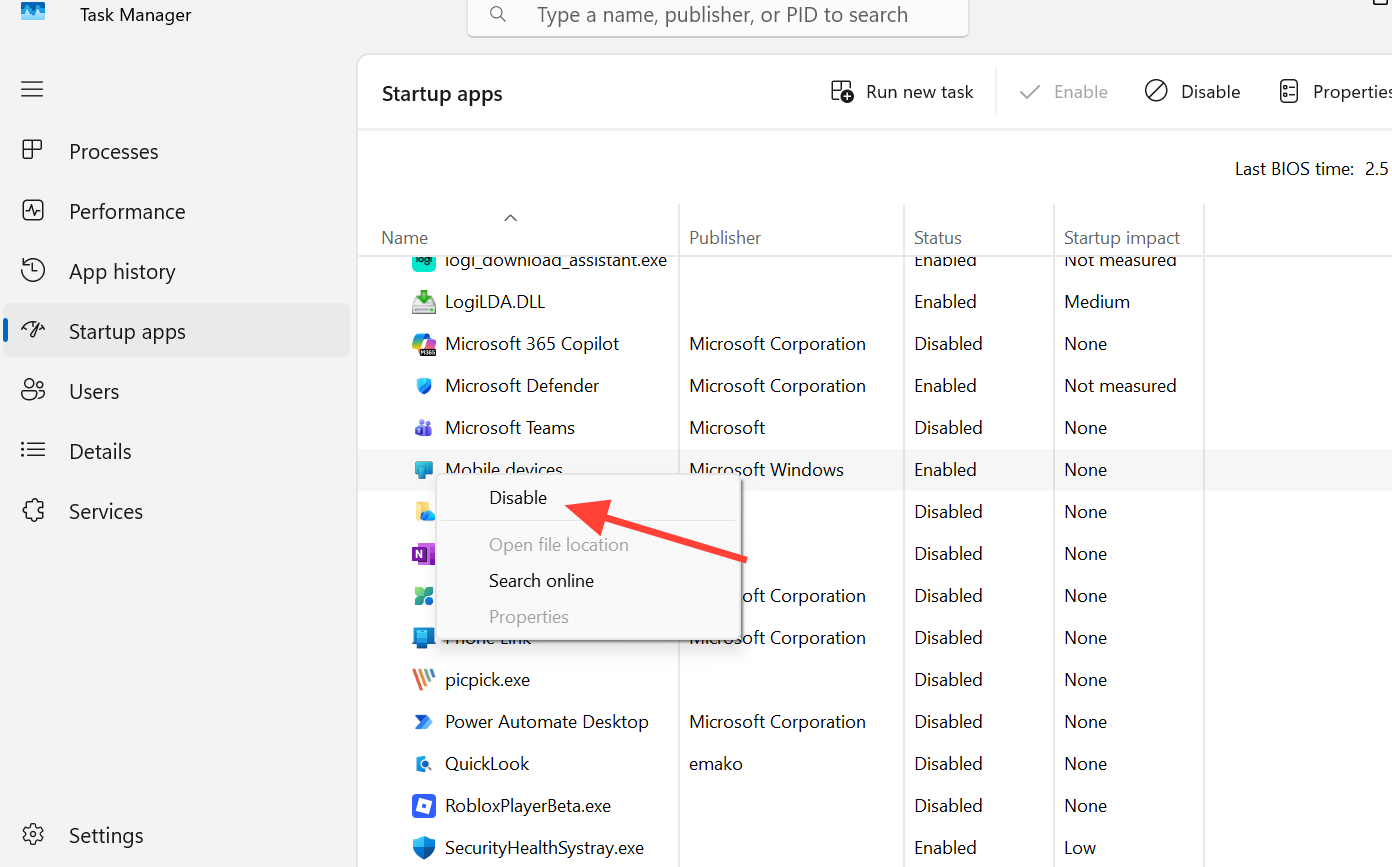
解決方案 3:保留 Phone Link 應用,並減少其背景活動。
您是否希望「手機連結」應用程式在您開啟時即可使用,但在空閒時不佔用 CPU 資源?您可以限制其在背景運行的權限,並減少啟動它的排程任務。
1. 開啟設定 > 應用程式 > 已安裝的應用程式 > 電話連接,然後選擇進階選項。
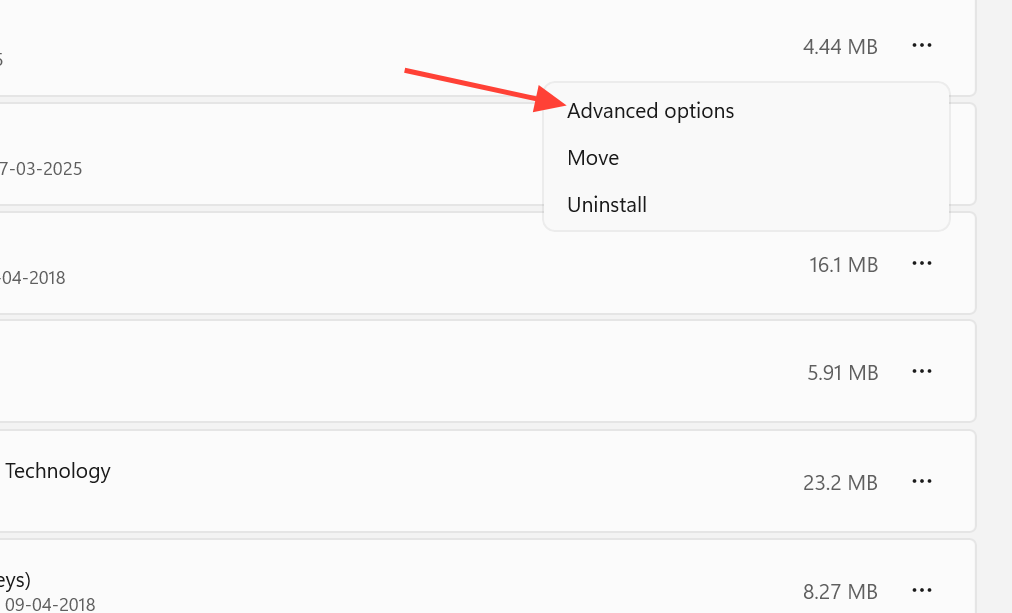
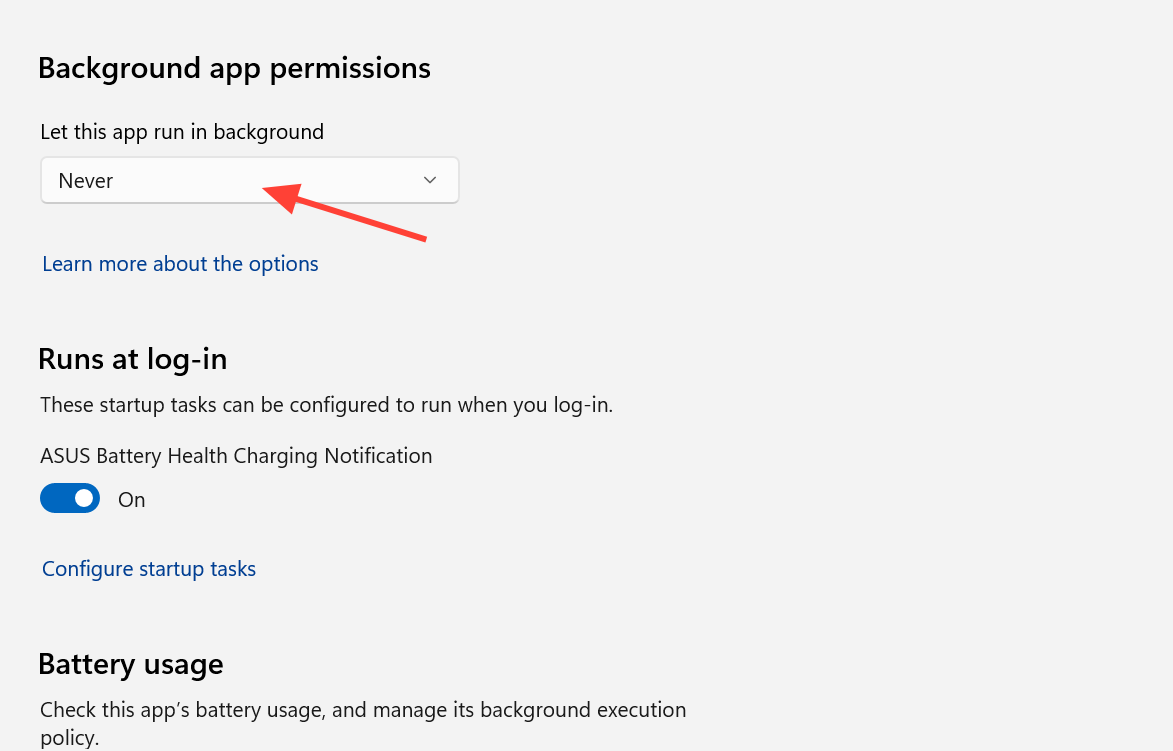
2. 將背景應用程式權限設定為「從不」,然後點選「終止」並重新啟動電腦。開啟「手機連線」後,它仍可繼續工作,但會自動停止,無需您手動操作。
步驟 3(可選): 點擊 WIN + R, 寫 taskschd.msc, 並打開 工作排程程式庫 > Microsoft > Windows > 連線設備平台停用不必要的任務以減少定期後台更新,然後重新啟動電腦。
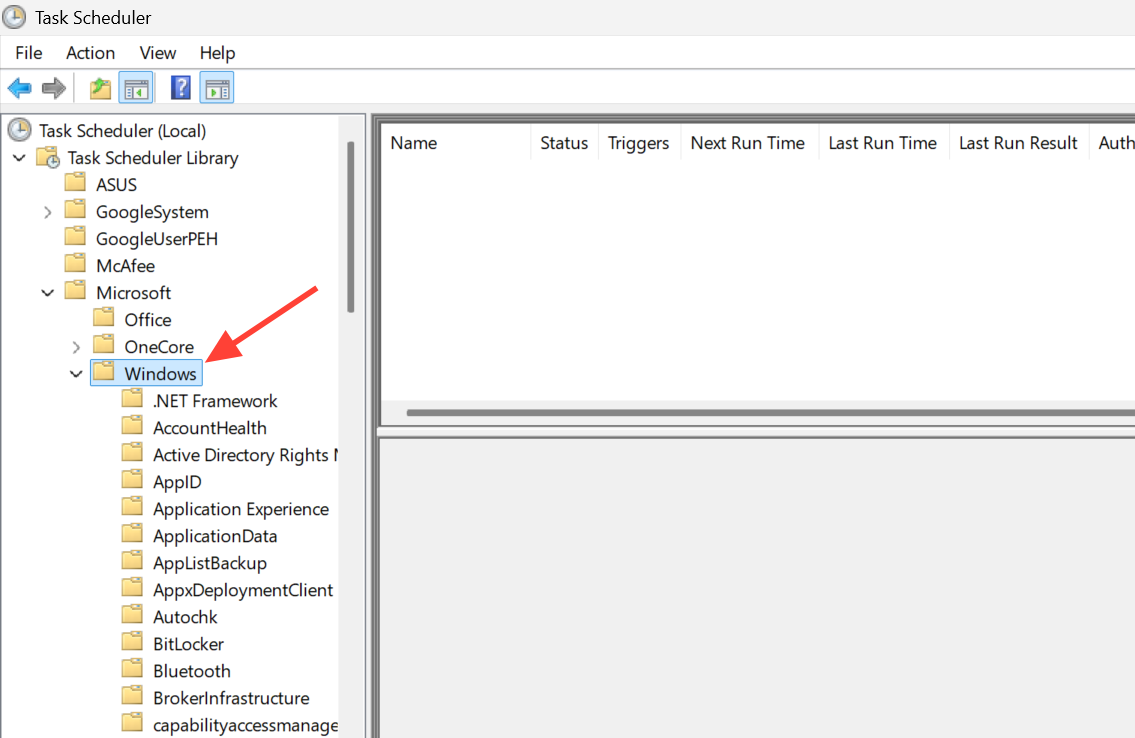
解決方案 4:使用 PowerShell 刪除共用裝置服務
如果您完全不使用手機與電腦的連線功能,可以解除安裝此元件。這是最徹底的辦法,會停用所有裝置連線功能,包括「手機連線」應用程式。 Windows更新可能會在以後重新安裝此元件,因此您可能需要重複這些步驟。
1.在搜尋框中鍵入Windows PowerShell ,然後選擇以管理員身分執行。
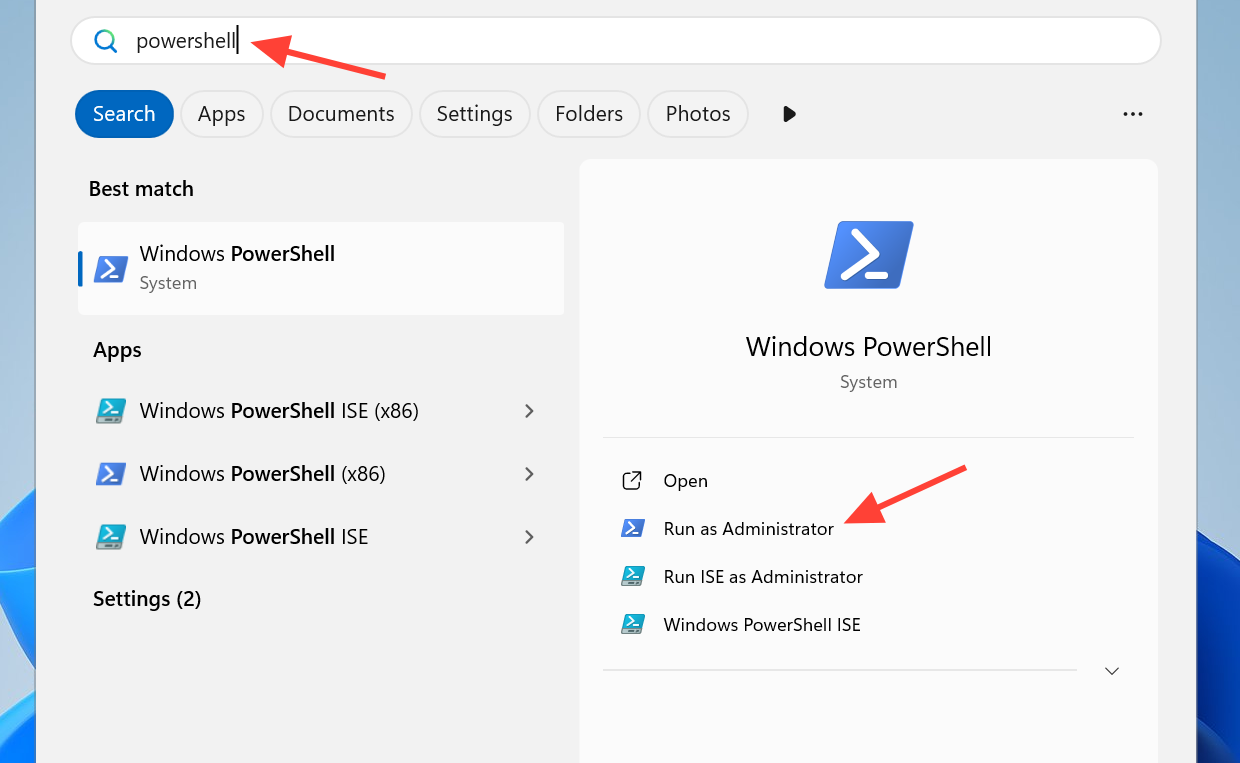
2. 執行以下命令以刪除跨裝置體驗主機。
Get-AppxPackage *CrossDevice* -AllUsers | Remove-AppxPackage -AllUsers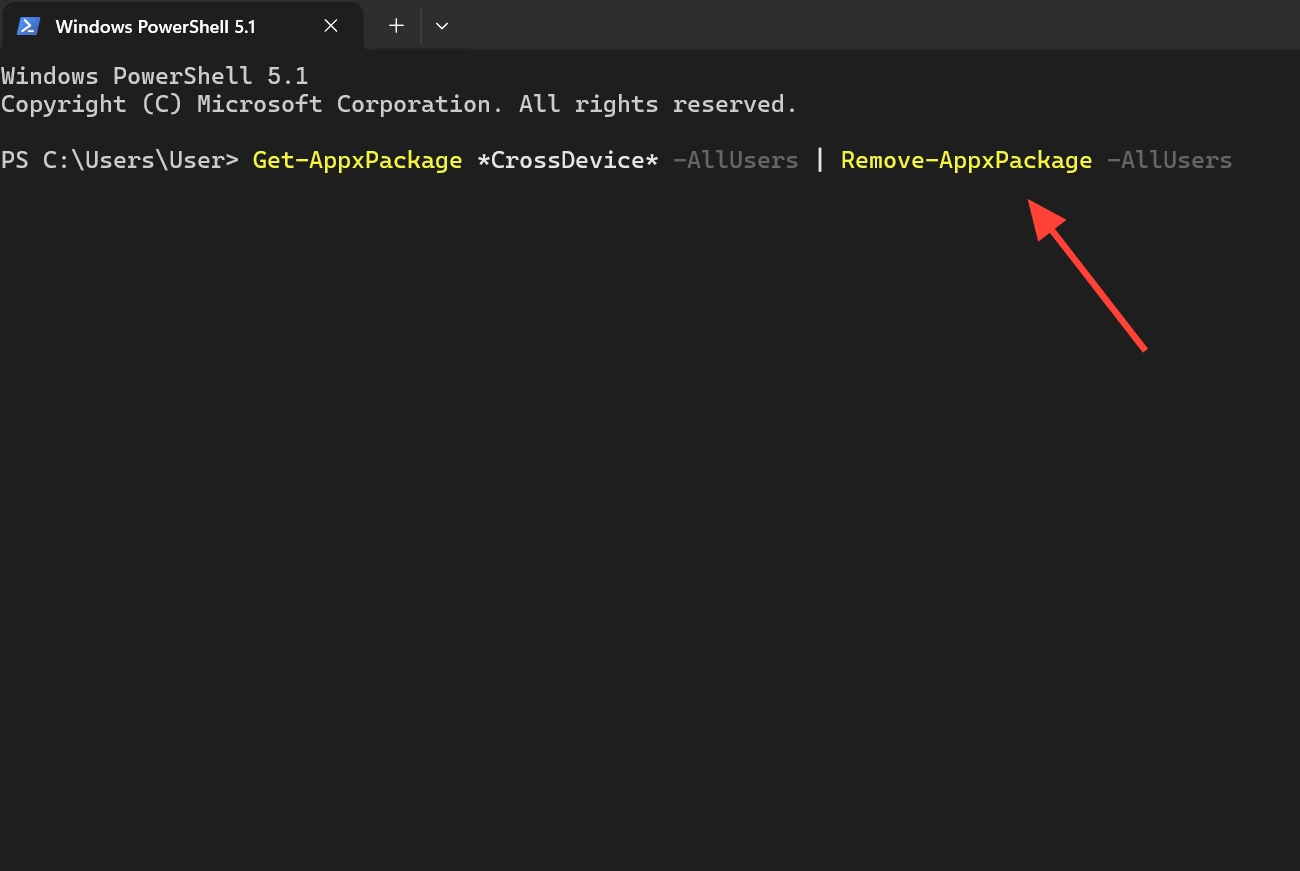
3. 如果之後仍有與 YourPhone 相關的進程佔用 RAM,請使用以下指令將其刪除。
Get-AppxPackage -AllUsers *YourPhone* | Remove-AppxPackage -AllUsers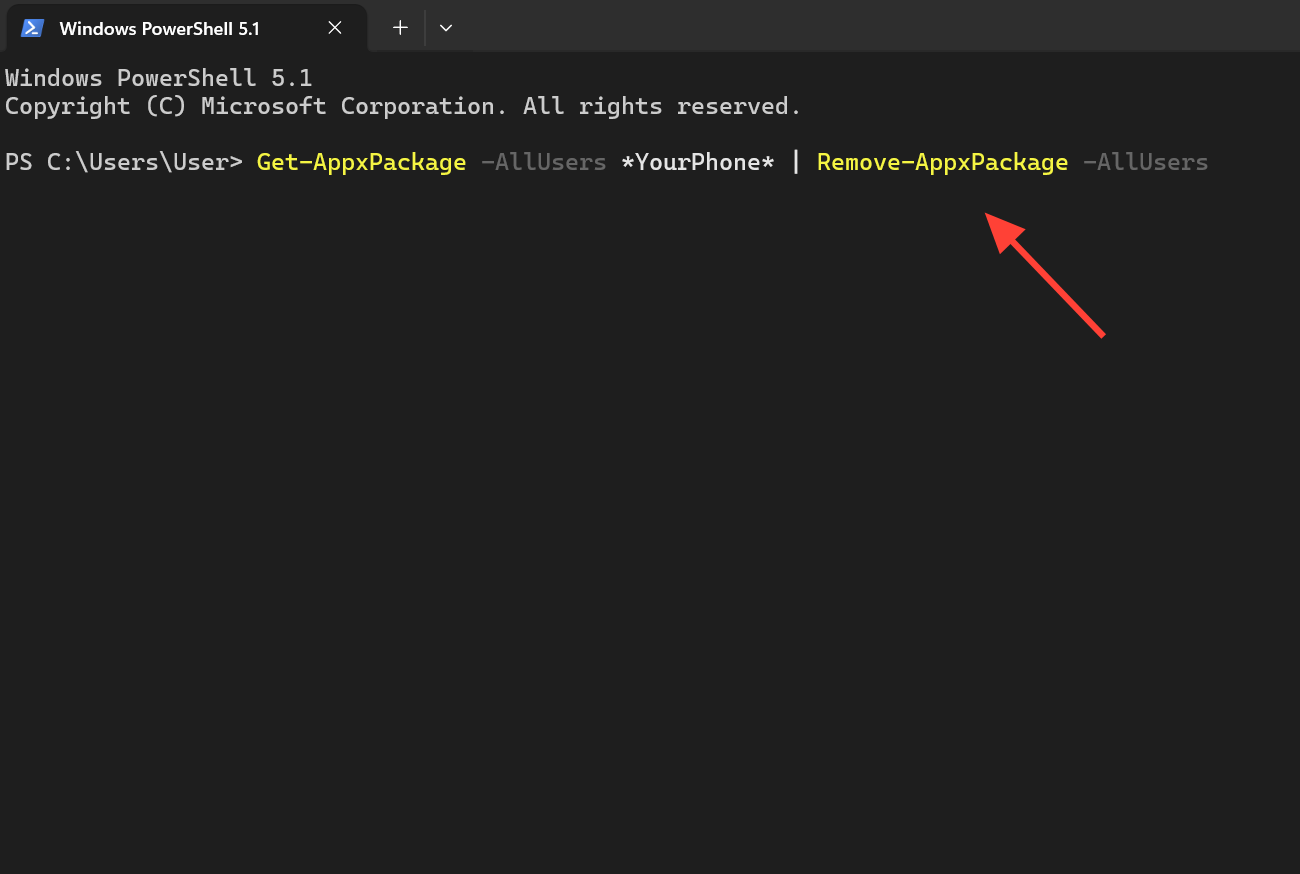
一些使用者反映,透過 PowerShell 重新安裝該軟體包(而不是永久卸載)可以自動解決資源佔用過高的問題。如果您想恢復該功能但需要徹底重置,不妨嘗試此方法。
如何確定方案一定有效?
為確保步驟成功,請開啟任務管理器並監控跨裝置服務或 crossdeviceservice.exe 在「進程」標籤中,成功的標誌是 CPU 使用率降至接近零,並且 RAM 使用率保持穩定,而不是隨時間推移而增加。如果停用「檔案總管」選項,通常會立即生效。
在手機端,成功修改後設備將不再過熱,電池續航時間也將接近正常水平,因為持續同步將不再佔用大量網路連線。如果您移除這些軟體包,重新啟動後任務管理器中將不會顯示任何相關操作。
為什麼解決方案有時可能無法持久?
有幾種情況可能會導致服務恢復正常,這會讓使用者感到困惑:
| 當前的 | 你在幹什麼 |
|---|---|
| 樹狀結構完成後,該過程將重新啟動。 | 終止任務只是暫時的解決方法。停用啟動項目和共用選項,或刪除該軟體包,以確保它不會重新啟動。 |
| 從 services.msc 中停用它 啟動應用程序 沒用的 | 僅靠這些按鍵並不能保證一定能關機。請關閉檔案總管和跨裝置共用功能,然後重新啟動裝置。 |
| 移除 CrossDevice 後,RAM 佔用率仍然很高。 | 另一個 YourPhone 程式包可能還會繼續佔用記憶體。請執行第二個 PowerShell 命令將其刪除。 |
| Windows 更新後服務已恢復 | 更新可能會重新安裝該元件。重大更新後,請重新套用您選擇的解決方案。 |
先選擇最符合您需求且幹擾最小的方案。停用檔案總管中的手機瀏覽功能可以解決最常見的問題,同時保留手機連結應用程式;如果您確實不需要Windows 11裝置上的 PowerShell 功能,也可以選擇將其移除。
評論被關閉。