
你是不是按錯了操作按鈕? iOS 27 一次解鎖 3 項功能。
أطلق العنان لزر الإجراء! iOS 27 يفتح 3 ميزات قوية دفعة واحدة. توقف عن استخدامه خطأً واكتشف كيف تحول جهازك بوظائف جديدة ومدهشة الآن.

你需要知道的最重要的事情
- يمكن تخصيص زر الإجراء في iPhone لتغيير وظيفته تلقائيًا بناءً على أنماط التركيز (Focus Modes) مثل "العمل" أ或者 "القيادة" أ或者 "النوم".
- لإنشاء هذه الوظائف التكيفية، استخدم تطبيق الاختصارات (Shortcuts app) لبرمجة قواعد "إذا/ثم" (If/Then) التي تربط الأنشطة بإجراءات محددة.
- بعد إعداد القاعدة في تطبيق الاختصارات، يجب تعيينها لزر الإجراء ضمن إعدادات الجهاز (Settings) لتفعيل التغيير التلقائي.
自從我提交了 Apple زر الإجراء (Action Button) في هواتف iPhone الأحدث، كان يأتي بقيد رئيسي واحد: فهو لا يستطيع أداء سوى مهمة واحدة في كل مرة بشكل افتراضي. بالنسبة لمعظم المستخدمين، يعني ذلك استخدامه كمفتاح كتم صوت أساسي أ或者 مشغل سريع للكاميرا، مما يهدر قطعة رائعة من الأجهزة إلى حد كبير ويقلل من إمكاناتها الحقيقية.
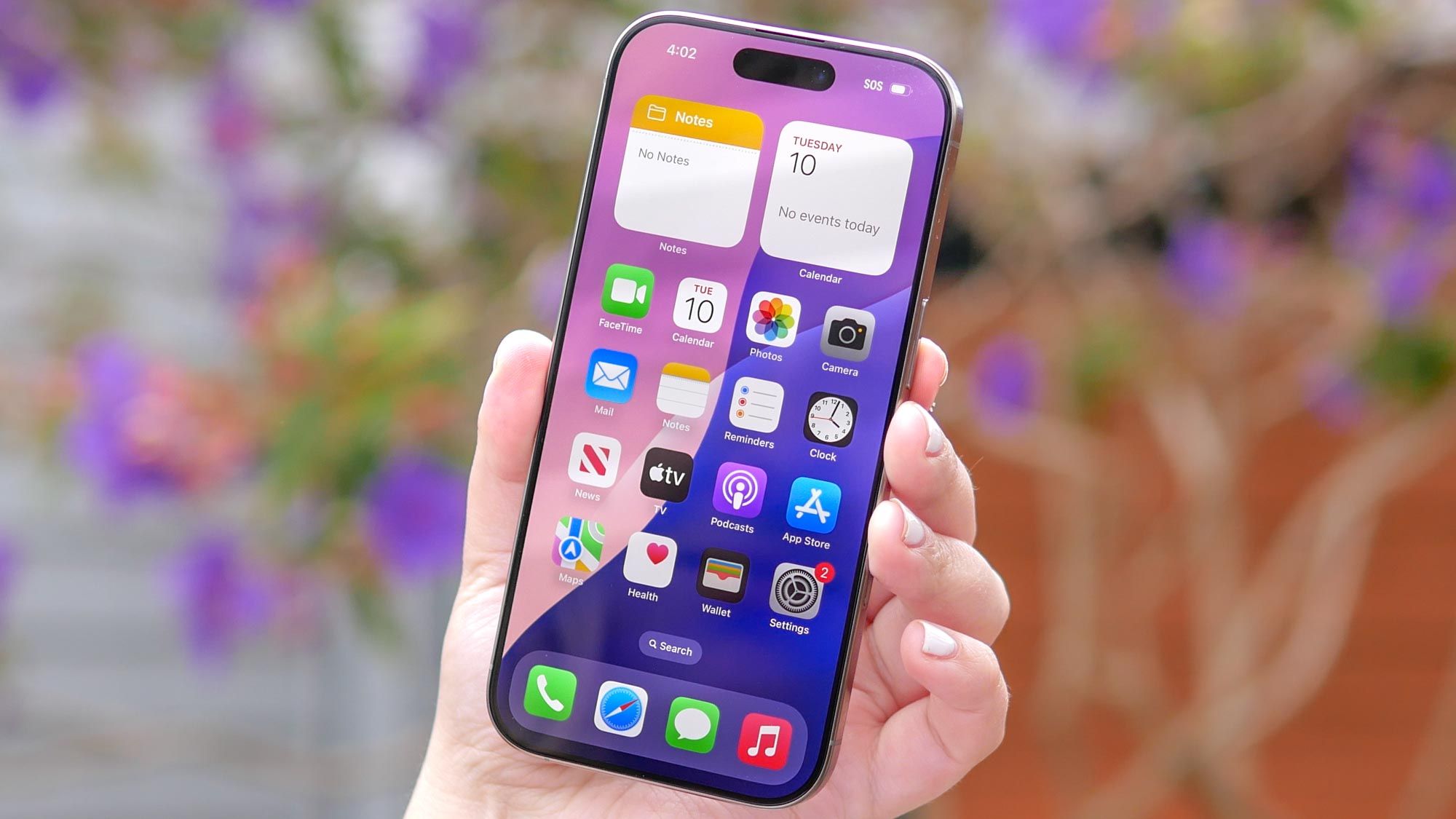
有更新 iOS的27، جعلت Apple حل هذه المشكلة سهلاً للغاية. يتيح لك تطبيق الاختصارات (Shortcuts app) المحدّث الآن إعداد إجراءات مخصصة باستخدام لغة طبيعية ومفهومة للجميع.
من خلال تجميع أدواتك المفضلة في مجلدات وربطها بأنماط التركيز (Focus modes) الخاصة بك، يمكنك تحويل هذا الزر الجانبي الواحد إلى مركز تحكم ذكي يتغير تلقائيًا بناءً على موقعك وما تفعله.
إليك كيفية إعداد زر الإجراء الخاص بك لتشغيل ميزات متعددة في آن واحد.
إنشاء مجلد اختصارات مخصص لزر الإجراء

لتحويل زر الإجراء 在 iPhone 上 إلى مركز تحكم ذكي متعدد الوظائف، يجب أولاً إنشاء مجلد اختصارات مخصص يضم أدواتك المفضلة، مما يتيح لك الوصول السريع إلى قائمة مدمجة من الوظائف بدلاً من تطبيق واحد.
打開快捷方式應用 على جهاز iPhone الخاص بك. ثم اضغط على Folders back-arrow 在左上角 وأيقونة New Folderوواسم المجلد Action Menu.
ابحث عن المجلد الذي أنشأته حديثًا، اضغط على أيقونة الزائد (+) وأضف ثلاثة إلى خمسة إجراءات سريعة الاستخدام إلى هذا المجلد. أضف الإجراءات السريعة الأكثر استخدامًا لديك لتكون دائمًا في متناول يدك. يمكن أن يشمل ذلك 手電筒,أو 語音備忘錄,أو تفعيل Shazam.
بمجرد ملء مجلدك، افتح 設定,然後去 動作按鈕, 選擇 顯示文件夾وواضغط على Action menu. اضغط على موجه التحديد (selection prompt)، اختر مجلد Action Menu الذي أنشأته حديثًا، ثم اخرج.
الآن، عند الضغط على زر الإجراء، 應該 تظهر جميع أدواتك المفضلة في آن واحد.
كيف تجعل زر الإجراء (Action Button) يتكيف مع أنشطتك اليومية
لجعل الزر الجانبي أكثر ذكاءً، يمكنك ضبط iPhone لتغيير وظيفة زر الإجراء تلقائيًا بناءً على موقعك أ或者 نشاطك الحالي، وذلك باستخدام ميزات أنماط التركيز (Focus Modes) مثل “العمل” (Work)، و”القيادة” (Driving)، و”النوم” (Sleep).
داخل تطبيق الاختصارات (Shortcuts app)، يمكنك إنشاء قاعدة بسيطة من نوع “إذا/ثم” (If/Then) باستخدام أوامر أساسية:
- في نمط تركيز النوم (Sleep Focus): عندما أكون في وضع النوم، يقوم بفتح تطبيق المنبهات (Alarms).
- في نمط تركيز القيادة (Driving Focus): عندما أكون أقود السيارة، يقوم بفتح تطبيق خرائط Apple (Apple Maps).
- في أي وقت آخر: بخلاف ذلك، يعرض مجلد قائمة الإجراءات (Action Menu folder).
بعد ذلك، قم بتعيين هذه القاعدة الرئيسية لزر الإجراء (Action Button) الخاص بك ضمن إعدادات الجهاز (Settings).
هل لديك اختصارات مخصصة مفضلة لزر الإجراء (Action Button)؟ شاركنا بها ليستفيد منها الجميع!
⚖️ 總結與最終評估
هذا التحديث ضروري لمستخدمي iPhone الذين يمتلكون زر الإجراء ويرغبون في تحويله من مجرد مفتاح أحادي الوظيفة إلى مركز تحكم ذكي ومتكيف. إنه يطلق العنان للإمكانات الحقيقية للزر، موفرًا كفاءة وتخصيصًا لا مثيل لهما من خلال التكيف بذكاء مع أنشطتك واحتياجاتك اليومية.
評論被關閉。